
¿Se puede animar una foto con inteligencia artificial gratis? Sí, y no necesitas experiencia en edición de video ni pagar una suscripción para empezar. En este tutorial te mostramos, paso a paso, cómo animar una imagen con IA gratis usando Google Flow: la herramienta de Google que convierte una foto estática (por ejemplo, la de un muñeco o figurín sobre una mesa) en un video corto donde el personaje se mueve, gesticula y hasta habla.
La técnica que vas a aprender aquí no es de edición avanzada de video ni requiere un estudio de animación: es imagen a video (image-to-video), una función que en 2026 ya está disponible de forma gratuita para cualquier cuenta de Google, con limitaciones diarias pero suficientes para experimentar y publicar contenido con regularidad.
Qué es Google Flow y por qué es la mejor opción gratuita en 2026
Google Flow nació en mayo de 2025 como la evolución de VideoFX, la herramienta experimental de Google Labs para generar video con IA. Desde entonces ha crecido de forma notable: en febrero de 2026, Google integró dentro de Flow las funciones de Whisk e ImageFX, así que hoy la plataforma cubre tanto generación de imágenes como de video en un solo espacio de trabajo.
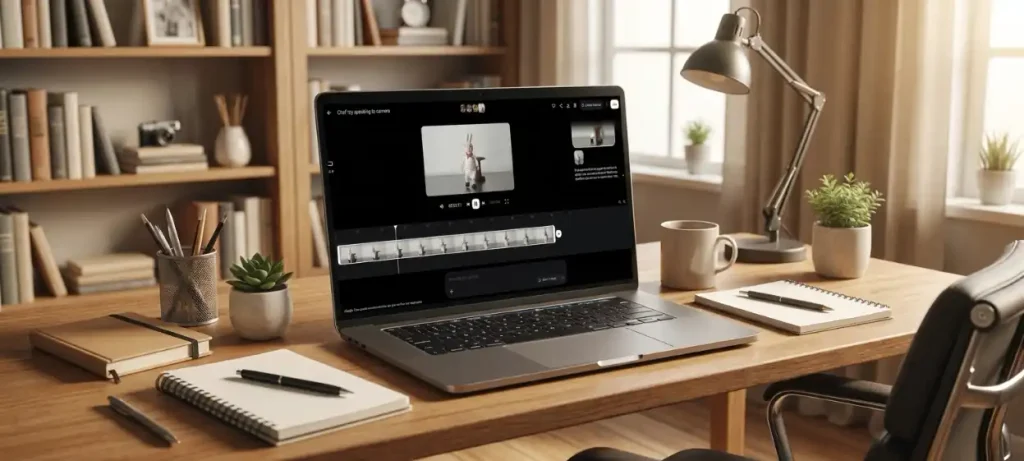
El motor detrás de la animación es Veo, el modelo de video de Google, que en su versión 3.1 ya incluye generación de audio nativo. Esto significa que, además de darle movimiento a tu imagen, Flow puede generar automáticamente voz, diálogo y sonido ambiente para la escena, algo que hasta hace poco requería herramientas separadas.
- Imagen a video: subes una foto y la conviertes en un clip animado.
- Texto a video: describes una escena y Flow la genera desde cero.
- Extensión de escenas: alargas un clip ya generado manteniendo coherencia visual.
- Audio y voz incluidos: el personaje puede hablar en el idioma que le indiques en el prompt.
Cuántos créditos gratis da Google Flow al día
Cualquier cuenta de Google recibe 50 puntos gratuitos diarios para usar Flow, sin necesidad de tarjeta ni suscripción. El detalle que muchos pasan por alto: estos créditos no se acumulan. Si hoy no los usas, mañana vuelves a empezar de cero con otros 50, no se suman a los del día anterior.
Un video corto de unos 10 segundos, como el que animamos en este tutorial, suele consumir alrededor de 15 créditos usando los modelos Veo más ligeros. Es decir, con la capa gratuita puedes generar dos o tres clips distintos cada día, lo suficiente para practicar tus prompts y quedarte con la mejor versión.
Ten en cuenta también dos requisitos de acceso: necesitas tener la edad verificada en tu cuenta de Google (18 años o más) y estar en un país donde Flow esté disponible. En algunas regiones, además, la función de imagen a video está limitada cuando la foto incluye rostros humanos reales, por restricciones locales; esto no afecta a figurines, muñecos o ilustraciones, que es el caso que veremos aquí.
Cómo animar una imagen con IA en Google Flow: tutorial paso a paso
Vamos a usar como ejemplo la foto de un figurín (un chef de juguete) sobre una mesa, pero el mismo proceso funciona con cualquier imagen: un muñeco, un producto, una ilustración o un personaje de diseño propio.
Paso 1: Entra a Google Flow y crea un proyecto nuevo
Accede a labs.google/flow (también funciona en flow.google) con tu cuenta de Google, de preferencia desde una computadora y con un navegador basado en Chromium, como Chrome. Haz clic en «Proyecto nuevo» y define el tamaño de la imagen o el formato de video con el que vas a trabajar (por ejemplo, 16:9 si piensas publicar en YouTube, o vertical si es para Reels o Shorts).
Paso 2: Sube tu foto o imagen
En el campo donde Flow te pregunta «¿Qué quieres crear?», haz clic en el símbolo «+» y selecciona «Cargar medios». Ahí subes el archivo de tu imagen: en nuestro ejemplo, la foto del figurín. Una vez que termine de cargar, haz clic en «Agregar a instrucción» para que esa imagen quede vinculada al prompt que vas a escribir.
Paso 3: Activa la opción «Animar»
Con la imagen ya cargada, busca el menú de tres puntos y selecciona «Animar». Esto le indica a Flow que el objetivo no es generar una imagen nueva, sino darle movimiento a la que acabas de subir.
Paso 4: Escribe un prompt claro (y especifica el idioma)
Aquí está el paso que marca la diferencia entre un resultado genérico y uno que realmente funcione. En el campo de texto, describe qué quieres que haga el personaje. Por ejemplo:

«El chefcito se acerca a la cámara y dice en español latino: ‘Hey, ¿quieres aprender a hacer esta animación? Quédate que a continuación te lo enseño.'»
Detalle clave que no debes saltarte: especifica siempre el idioma y la variante dentro del prompt (por ejemplo, «en español latino» o «en español de México»). Si no lo indicas, Flow generará el audio en inglés por defecto. Este pequeño ajuste te ahorra tener que regenerar el clip varias veces.
Paso 5: Ejecuta y aprueba el consumo de créditos
Haz clic en la flecha de «Ejecutar». Flow te mostrará cuántos créditos consumirá la generación (por lo general, unos 15 créditos para un clip corto de aproximadamente 10 segundos) y te pedirá que apruebes la acción antes de continuar.
Paso 6: Espera la generación y revisa el resultado
El procesamiento puede tardar entre uno y dos minutos, dependiendo de la carga del servidor. Cuando termine, reproduce el clip: verás a tu figurín o muñeco moviéndose y hablando el texto exacto que escribiste en el prompt, con voz y labios sincronizados gracias al audio nativo de Veo.
Si el resultado no te convence del todo, ajusta el prompt (sé más específico con la acción, el tono de voz o la expresión) y vuelve a generarlo. Como los créditos gratis se renuevan cada día, puedes permitirte varios intentos sin gastar dinero.
3 errores comunes al animar imágenes con IA (y cómo evitarlos)
- No especificar el idioma: como vimos, si omites «en español latino» o similar, el audio saldrá en inglés por defecto.
- Prompts demasiado vagos: pedir solo «anímalo» da resultados impredecibles. Describe la acción concreta (se acerca a la cámara, gira la cabeza, sonríe) y el diálogo exacto entre comillas.
- Usar fotos con mala iluminación o fondo saturado: Flow interpreta mejor imágenes nítidas, con el sujeto bien definido frente al fondo. Una foto borrosa o con muchos elementos compitiendo produce animaciones menos limpias.
Ideas para usar esta técnica: no solo sirve para muñecos
Aunque en este ejemplo animamos un figurín de mesa, la misma técnica de imagen a video con Flow sirve para:
- Darle vida a un producto físico para anuncios en redes sociales.
- Animar ilustraciones o personajes de marca para intros de video.
- Crear ganchos («hooks») llamativos para Shorts o Reels sin grabar nada con cámara.
- Prototipar cómo se vería una escena antes de invertir en una producción real.
Preguntas frecuentes sobre animar imágenes con IA en Google Flow
¿Google Flow es realmente gratis?
Sí. Cualquier cuenta de Google recibe 50 créditos diarios sin costo, suficientes para generar un par de clips cortos cada día. Para uso más intensivo o modelos más potentes existe una suscripción de pago de Google AI, pero no es necesaria para seguir este tutorial.
¿Necesito saber diseño o edición de video para usar Flow?
No. Todo el proceso se basa en subir una imagen y escribir instrucciones en lenguaje natural. No se requiere software de edición ni conocimientos técnicos previos.
¿Por qué mi animación salió con voz en inglés?
Porque el prompt no especificó el idioma. Agrega siempre una frase como «en español latino» o «en español de México» dentro de tu instrucción para que Flow genere el audio en el idioma que necesitas.
¿Puedo animar una foto con una persona real?
Depende de tu región. En algunos países, la función de imagen a video con rostros humanos reales está limitada por restricciones locales. Con figurines, muñecos, ilustraciones o productos no aplica esta limitación.