
¿Buscas alternativas gratis a PowerPoint en 2026? Analizamos y comparamos las 10 mejores opciones, desde Google Slides y Canva hasta soluciones offline como LibreOffice, con colaboración, IA y funciones completas sin pagar nada.
Microsoft PowerPoint ha sido durante décadas el estándar para crear presentaciones. Sin embargo, hoy muchas de sus funciones más avanzadas están ligadas a una suscripción de Microsoft 365 que no todos necesitan. Estudiantes, usuarios ocasionales y pequeños equipos suelen buscar algo más simple, sin cuotas mensuales y sin perder funciones esenciales.
La buena noticia es que el software de presentaciones gratuito ha evolucionado muchísimo. Actualmente existen herramientas que ofrecen colaboración en tiempo real, sincronización en la nube, generación automática de diapositivas con IA y plantillas modernas que, en muchos casos, superan a las predeterminadas de PowerPoint.
Tanto si estás preparando un trabajo académico, una propuesta para un cliente o una presentación familiar, hay opciones gratuitas que igualan —e incluso superan— a PowerPoint en varios aspectos. Además, la mayoría funciona en distintos dispositivos, permite exportar a formato .pptx y no impone límites estrictos en el uso básico.
¿Cuál es la mejor alternativa gratis a PowerPoint?
No existe una única “mejor” herramienta para todos. Todo depende de cómo trabajes y qué tipo de presentaciones suelas crear. Aun así, hay tres opciones que destacan claramente y cubren las necesidades de la mayoría de usuarios.
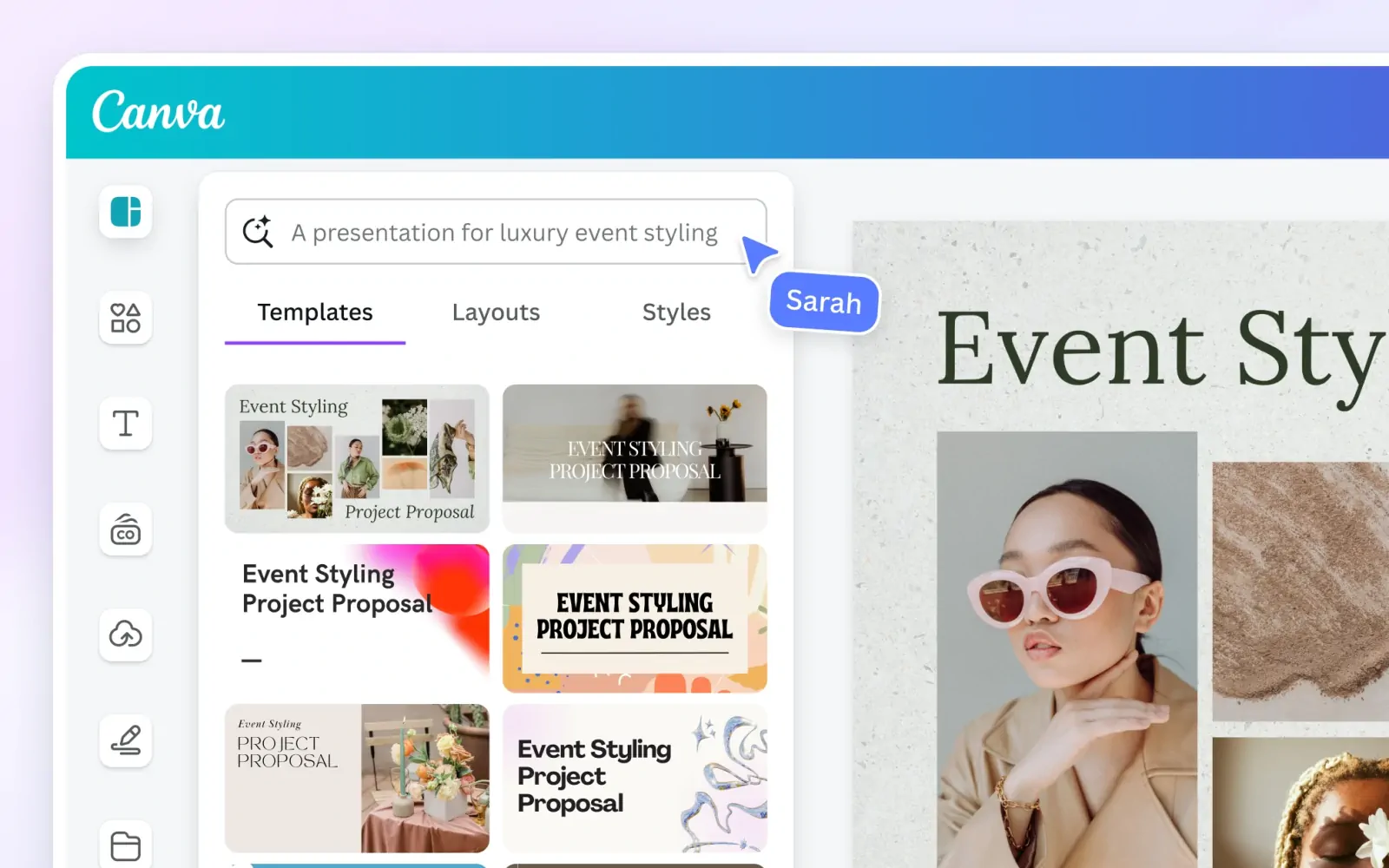
Google Slides sigue siendo la opción más equilibrada. Es completamente gratuita, no requiere instalación, permite colaboración en tiempo real de forma muy estable y se integra perfectamente con Google Drive y Google Meet. Si ya utilizas Gmail o Google Workspace, empezar es prácticamente inmediato. Para trabajos en equipo, pocas herramientas gratuitas lo hacen mejor.
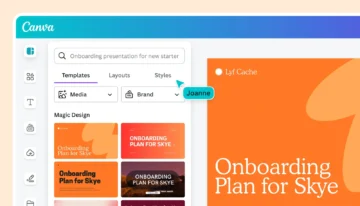
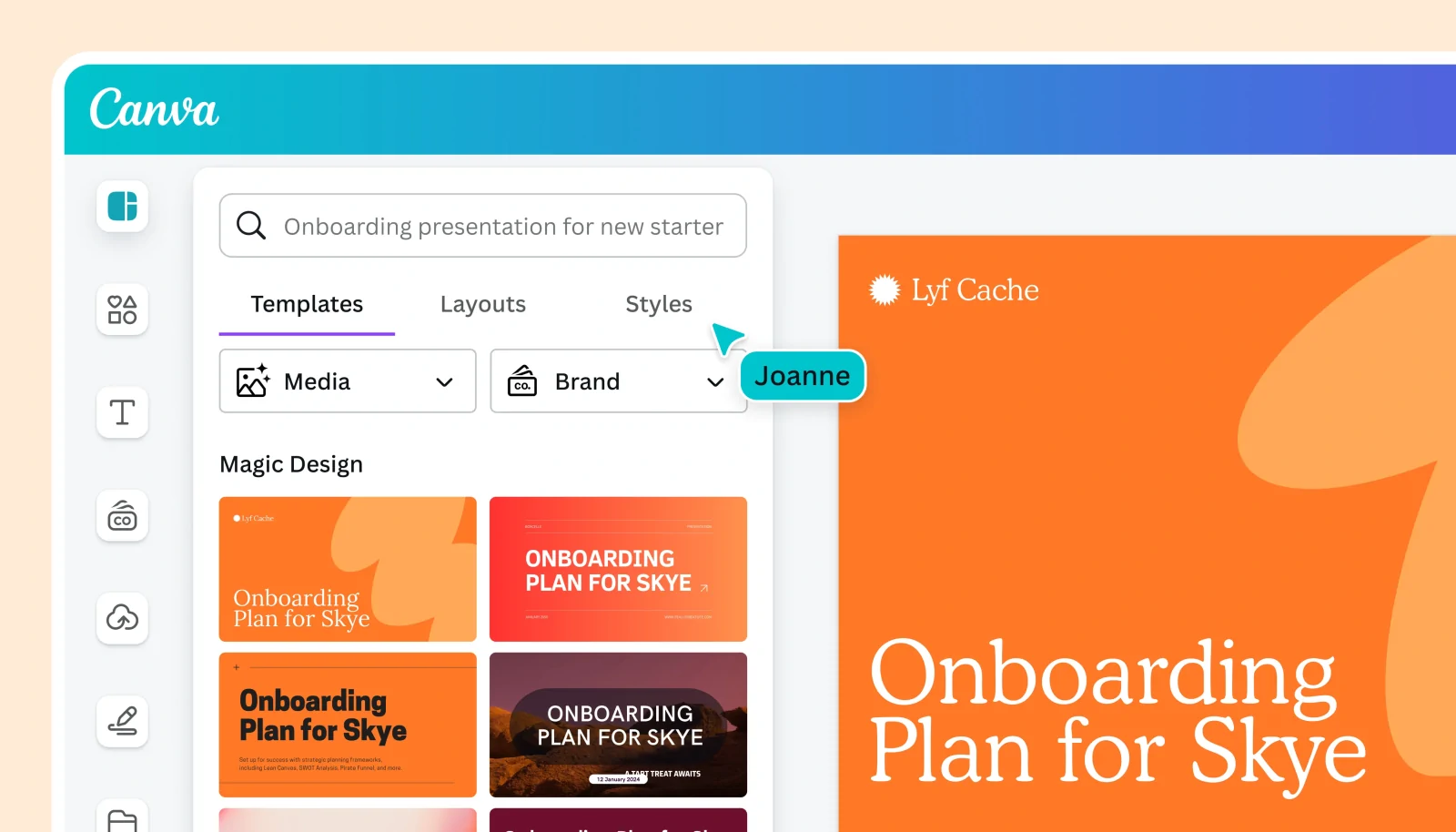
Canva es la alternativa ideal cuando el diseño es lo más importante. Su enorme biblioteca de plantillas y su sistema de edición con arrastrar y soltar permiten crear presentaciones visualmente atractivas en menos tiempo que con un editor tradicional. Además, sus funciones de IA pueden generar una presentación completa a partir de una simple indicación, con resultados que en algunos casos rivalizan con servicios de diseño de pago. El plan gratuito es más que suficiente para uso personal y para pequeños equipos.
Para quienes prefieren trabajar sin depender de la nube, LibreOffice Impress es la mejor opción de código abierto. Ofrece una experiencia de escritorio completa, maneja archivos de PowerPoint complejos con bastante fiabilidad y es totalmente gratuito para siempre. Sin anuncios, sin cuentas obligatorias y sin limitaciones artificiales.
Las mejores alternativas gratis a PowerPoint en 2026
El panorama del software de presentaciones gratuito nunca ha sido tan competitivo. Desde generadores impulsados por inteligencia artificial hasta suites completas de escritorio, estas herramientas destacan por distintos motivos: colaboración avanzada, diseño profesional, funcionamiento sin conexión o integración con otros ecosistemas.
A continuación encontrarás nuestras 10 recomendaciones principales, seleccionadas y ordenadas según sus funciones, facilidad de uso, opiniones de usuarios y pruebas reales.
Google Slides
La mejor herramienta gratuita para presentaciones colaborativas
Disponible en: Web (cualquier navegador), Android, iOS
Precio: Totalmente gratis con una cuenta de Google (incluido en Google Workspace; los planes de pago son para empresas y no son obligatorios)
Valoración: 9,7/10
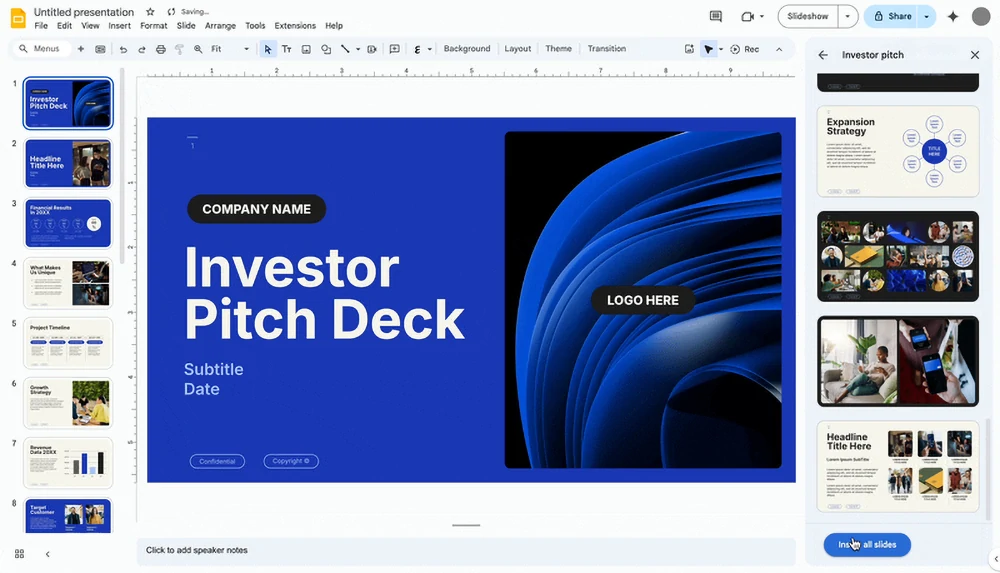
Si alguna vez has tenido que preparar una presentación en grupo —ya sea un trabajo de clase, una propuesta para un cliente o incluso un pase de fotos familiar— Google Slides seguramente fue una de las primeras opciones que consideraste. Y no es casualidad. Está diseñada desde cero para la colaboración en tiempo real: varias personas pueden editar el mismo archivo al mismo tiempo, ver el cursor de los demás, dejar comentarios e incluso chatear dentro del documento.
Todos los cambios se guardan automáticamente en Google Drive, así que el riesgo de perder el trabajo es prácticamente nulo. Además, puedes acceder a tus presentaciones desde cualquier dispositivo con navegador o desde las apps móviles.
La interfaz es limpia y directa, muy similar a PowerPoint pero sin sensación de sobrecarga. Incluye lo esencial: transiciones, animaciones, notas del presentador e inserción sencilla de imágenes, vídeos, gráficos y contenido de Google Docs o Sheets. Si ya utilizas Gmail, Drive o Meet, Slides encaja de forma natural en tu flujo de trabajo. Puedes empezar desde cero o usar alguna de sus plantillas, que aunque no son tan llamativas como las de otras plataformas, cumplen perfectamente.
En los últimos años Google ha integrado funciones basadas en Gemini (antes conocido como Duet AI). En 2026, parte de estas funciones están disponibles también para cuentas gratuitas, aunque de forma limitada: puedes generar esquemas de diapositivas, sugerir diseños o reescribir texto a partir de una indicación sencilla. No es una experiencia tan avanzada como la de herramientas de IA dedicadas, pero acelera mucho la fase inicial de creación.
| Ventajas | Desventajas |
|---|---|
| Colaboración en tiempo real sin límite de editores | Menos plantillas de diseño avanzado que Canva |
| Guardado automático e historial de versiones | Requiere conexión a internet para aprovechar todas sus funciones (modo offline limitado) |
| Excelente integración con Drive, Docs, Sheets y Meet |
Canva
La herramienta definitiva para presentaciones con enfoque en diseño
Disponible en: Web (cualquier navegador), Windows, Mac, Android, iOS
Precio: Plan gratuito con miles de plantillas y recursos; plan Pro (15 $/mes) con elementos premium y funciones avanzadas
Valoración: 9,5/10
Canva es la opción ideal para quienes priorizan el impacto visual. Su enorme biblioteca de plantillas modernas —que cubren desde presentaciones corporativas hasta clases o proyectos creativos— permite empezar con una base profesional en cuestión de segundos.
El sistema de edición mediante arrastrar y soltar, junto con su amplia colección de fotos, iconos, vídeos y animaciones, facilita crear diapositivas atractivas incluso si no tienes experiencia en diseño. Todo es muy visual e intuitivo.
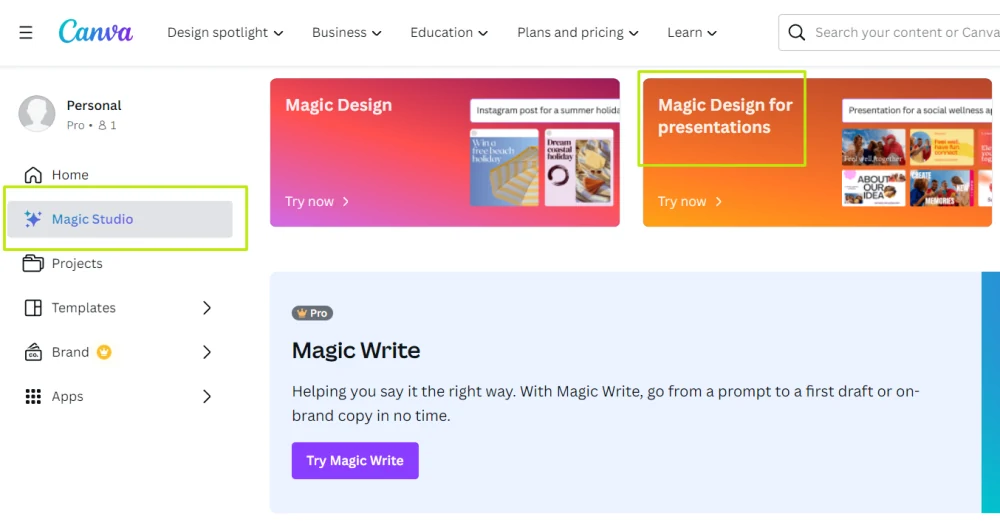
Lo que realmente ha impulsado a Canva en los últimos años es su suite de inteligencia artificial, Magic Studio. Con Magic Design, basta escribir una indicación como “crea una presentación de 10 diapositivas sobre tendencias en energías renovables para directivos” y la herramienta genera automáticamente una propuesta completa con estructura, imágenes y texto inicial. También puedes usar Magic Write para reformular o ampliar contenido, eliminar fondos de imágenes o generar gráficos al vuelo. El resultado suele ser coherente y visualmente cuidado desde el primer momento.
El plan gratuito permite exportar a formato PowerPoint sin marcas de agua en proyectos básicos. La colaboración es en tiempo real —aunque no tan fluida como en Google Slides— y puedes presentar directamente desde Canva o compartir un enlace editable. Para estudiantes, profesionales del marketing o pequeños equipos, es una de las formas más rápidas de conseguir resultados llamativos sin complicaciones.
| Ventajas | Desventajas |
|---|---|
| Plantillas muy atractivas y enorme biblioteca de recursos | Algunos elementos premium requieren plan Pro |
| Potentes herramientas de IA (Magic Design, Magic Write) | Puede resultar abrumador por la cantidad de opciones |
| Exportación completa a PowerPoint en el plan gratuito |
LibreOffice Impress
La mejor alternativa offline y de código abierto
Disponible en: Windows, Mac, Linux (escritorio); sin apps móviles oficiales
Precio: Totalmente gratuito y de código abierto; sin planes de pago
Valoración: 9,1/10
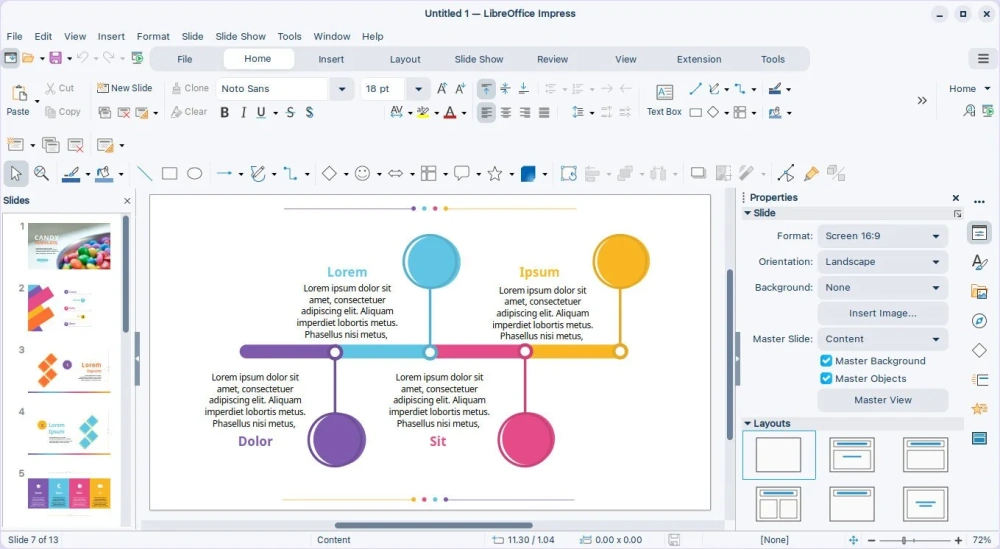
LibreOffice Impress es la opción perfecta si quieres una herramienta completa que funcione directamente en tu ordenador y no dependa de la nube. Forma parte de la suite LibreOffice y compite directamente con Microsoft Office, ofreciendo prácticamente todas las funciones esenciales: transiciones, animaciones, diapositivas maestras, notas del presentador y buen soporte para gráficos y contenido multimedia.
La compatibilidad con archivos .pptx es sorprendentemente sólida, lo que facilita migrar desde PowerPoint sin perder formato.
Su gran ventaja es la fiabilidad sin conexión: no necesitas internet, ni cuenta de usuario, ni aceptar condiciones adicionales. Tus archivos son completamente tuyos. No hay anuncios ni recordatorios para actualizar a una versión premium.
Es cierto que la interfaz puede parecer algo anticuada comparada con herramientas web más modernas, pero es personalizable y ofrece un alto nivel de control sobre cada elemento. Además, la comunidad aporta extensiones y plantillas adicionales si las opciones iniciales se quedan cortas.
Para estudiantes que trabajan en tesis, profesionales que manejan información sensible o usuarios que simplemente prefieren evitar la nube, Impress ofrece una experiencia sólida y estable. Además, funciona sin problemas incluso en equipos más antiguos.
| Ventajas | Desventajas |
|---|---|
| Funciona completamente offline sin restricciones | Interfaz menos moderna que las herramientas web |
| Excelente compatibilidad con PowerPoint | Menos plantillas atractivas de serie |
| Gratis para siempre, sin anuncios |
Gamma.app
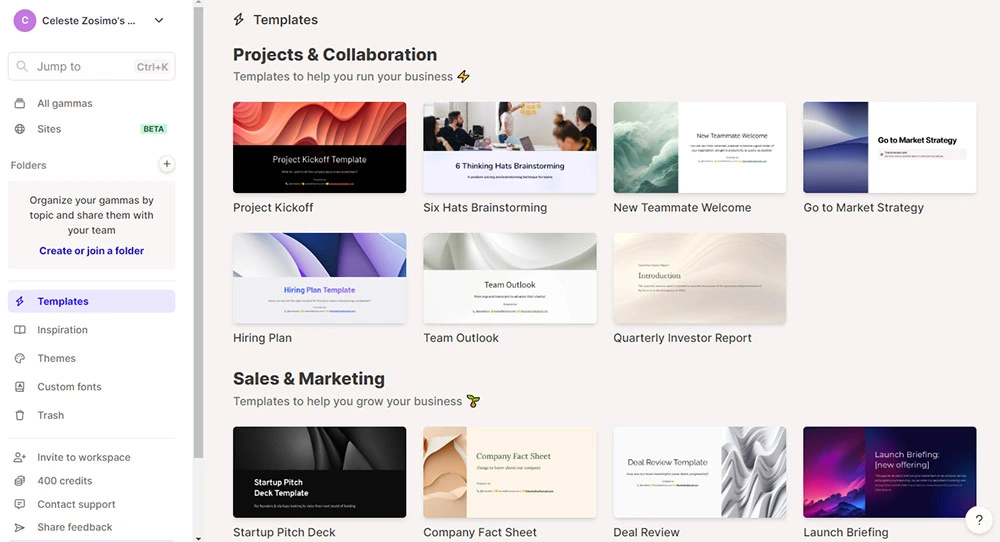
El generador rápido de presentaciones con IA
Disponible en: Web (cualquier navegador); sin aplicaciones de escritorio o móviles dedicadas
Precio: Plan gratuito con 400 créditos (una presentación típica cuesta unos 40); planes de pago desde 8 $/mes para uso ilimitado
Valoración: 8,9/10
Gamma está pensada para la velocidad. Introduces un esquema o una idea general y su inteligencia artificial genera una presentación completa, con diseño cuidado, en cuestión de minutos. El estilo suele ser limpio y moderno, con buena tipografía y distribución equilibrada de contenidos, sin caer en lo genérico.
El proceso es simple: escribes el tema o pegas tu contenido, eliges el tono y la extensión, y Gamma crea automáticamente las diapositivas con títulos, puntos clave e imágenes. Después puedes ajustar elementos individuales, añadir gráficos, incrustar vídeos o modificar colores. La exportación a PowerPoint o PDF está disponible también en el plan gratuito.
Eso sí, los créditos del plan gratis no se renuevan mensualmente, por lo que es más adecuado para uso ocasional. No sustituye a herramientas pensadas para colaboración intensa o animaciones complejas, pero para quienes trabajan solos y necesitan una presentación profesional en poco tiempo, es una opción muy eficaz.
| Ventajas | Desventajas |
|---|---|
| Generación rápida de presentaciones completas con IA | Créditos gratuitos limitados y no renovables |
| Diseños limpios y profesionales por defecto | Menor control sobre detalles avanzados |
| Exportación gratuita a PowerPoint |
Microsoft PowerPoint Online
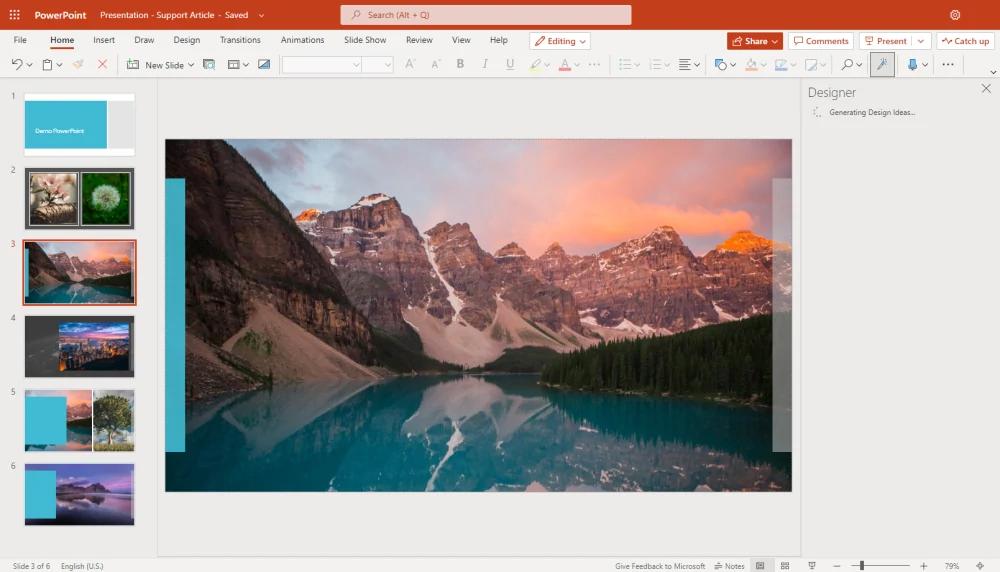
La versión web gratuita del clásico de siempre
Disponible en: Web (cualquier navegador), Android, iOS (funciones limitadas); almacenamiento en OneDrive
Precio: Gratis con una cuenta Microsoft; funciones premium (Copilot AI, más plantillas) con Microsoft 365
Valoración: 8,8/10
Si ya has usado PowerPoint alguna vez, la versión online te resultará totalmente familiar. No hay curva de aprendizaje. Incluye la mayoría de herramientas esenciales: diseños de diapositivas, transiciones, animaciones, sugerencias automáticas de diseño y buenas opciones para gráficos.

Los archivos se guardan automáticamente en OneDrive y la coedición en tiempo real funciona correctamente dentro del ecosistema Microsoft. La gran ventaja es la compatibilidad total: puedes abrir cualquier archivo .pptx, editarlo y guardarlo sin problemas de formato.
También incluye acceso a la biblioteca de imágenes de Microsoft y funciones básicas de Copilot AI en el plan gratuito, aunque las capacidades más avanzadas están reservadas a la suscripción de pago. Es posible presentar con vista del presentador e integrarlo fácilmente en reuniones de Teams.
No es tan innovador en diseño como Canva ni tan centrado en IA como Gamma, pero si buscas la experiencia PowerPoint más auténtica sin instalar nada ni pagar suscripción, esta es la opción más directa y fiable.
| Ventajas | Desventajas |
|---|---|
| Interfaz idéntica a la versión de escritorio | Algunas funciones avanzadas requieren Microsoft 365 |
| Compatibilidad perfecta con .pptx y OneDrive | Menos plantillas creativas que herramientas enfocadas en diseño |
| Buena colaboración en tiempo real |
Apple Keynote
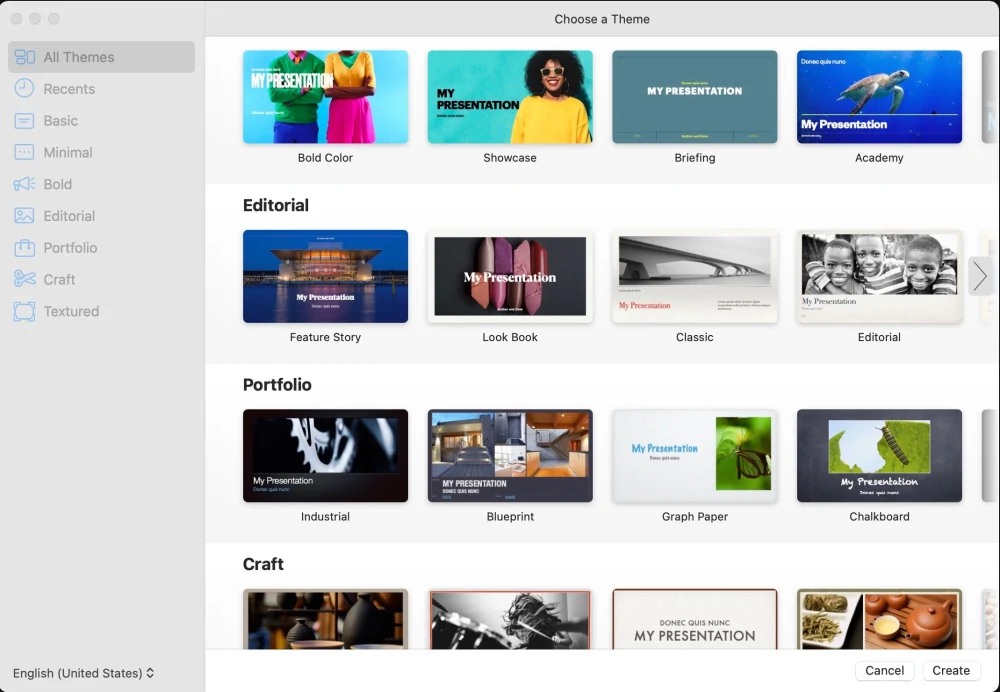
La aplicación de presentaciones más elegante para usuarios de Apple
Disponible en: Mac, iOS, iPadOS, Web (a través de iCloud)
Precio: Totalmente gratis con un dispositivo Apple o cuenta de iCloud; sin planes de pago
Valoración: 8,8/10
Keynote es la respuesta de Apple a PowerPoint, y en muchos casos lo supera en acabado visual. Destaca especialmente por sus transiciones fluidas y animaciones cinematográficas, como Magic Move, que permite que los elementos se desplacen suavemente entre diapositivas. El resultado son presentaciones más dinámicas sin necesidad de invertir demasiado tiempo en ajustes manuales.
Sus plantillas apuestan por un diseño minimalista y elegante, con tipografías limpias y gráficos de alta calidad que lucen especialmente bien en pantallas Retina. La experiencia general transmite ese nivel de pulido característico del ecosistema Apple.
La sincronización mediante iCloud es automática entre dispositivos Apple, y la versión web permite editar desde cualquier navegador si no tienes tu Mac o iPad a mano. La colaboración en tiempo real funciona correctamente, aunque la experiencia es más fluida cuando todos los participantes usan dispositivos Apple. La exportación a formato PowerPoint es fiable, aunque algunas animaciones avanzadas pueden simplificarse al convertir el archivo.
Para estudiantes, docentes o profesionales que ya trabajan dentro del ecosistema Apple, Keynote ofrece una experiencia premium sin coste adicional, con herramientas útiles como el modo de ensayo y el control remoto desde un iPhone.
| Ventajas | Desventajas |
|---|---|
| Animaciones y transiciones muy cuidadas | La mejor experiencia se limita al ecosistema Apple |
| Plantillas elegantes y profesionales | Algunas animaciones no se traducen perfectamente al exportar a PowerPoint |
| Sincronización fluida mediante iCloud |
Zoho Show
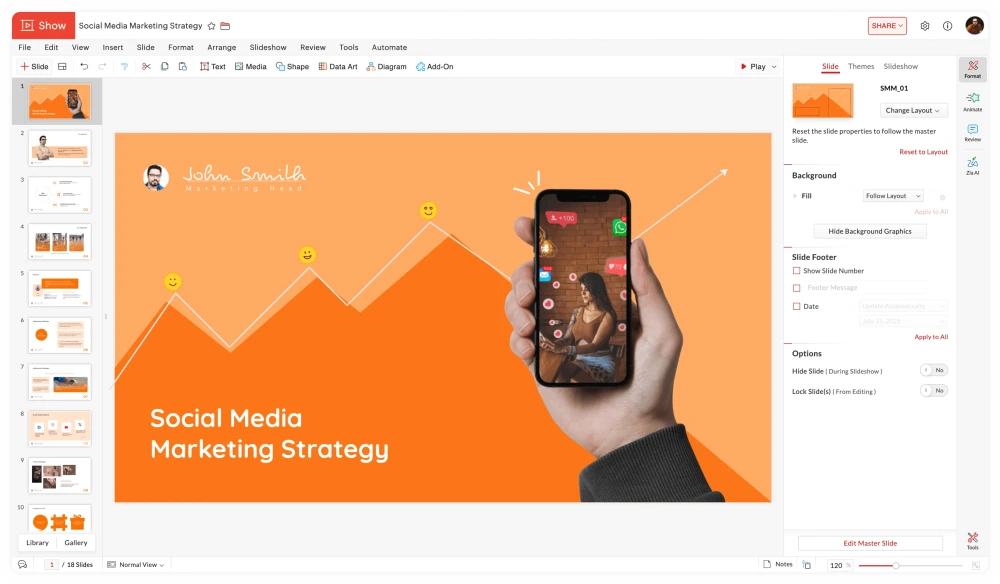
Una alternativa en la nube limpia y enfocada en la colaboración
Disponible en: Web (cualquier navegador), Android, iOS
Precio: Totalmente gratis para uso personal; planes de pago para funciones avanzadas en equipo
Valoración: 8,3/10
Zoho Show es una herramienta online sencilla que prioriza la facilidad de uso y el trabajo en equipo. Ofrece colaboración en tiempo real similar a Google Slides, con comentarios, historial de versiones y la posibilidad de presentar de forma remota o incrustar las diapositivas en una web.
La interfaz es clara y sin distracciones, lo que permite empezar rápidamente sin sensación de sobrecarga. Soporta importación y exportación de archivos PowerPoint con buena fidelidad, e incluye una colección sólida de plantillas, gráficos y animaciones básicas.
Si ya utilizas otras herramientas del ecosistema Zoho —como Docs, Sheets o su CRM— la integración es un punto a favor. No apuesta tanto por la inteligencia artificial como otras plataformas, aunque incorpora guías inteligentes que ayudan con la alineación y el diseño mientras trabajas.
Es una buena opción para pequeños equipos o usuarios individuales que buscan una alternativa online estable, sin presión constante para pasarse a un plan de pago y con todas las funciones esenciales disponibles de forma gratuita.
| Ventajas | Desventajas |
|---|---|
| Interfaz limpia y buena colaboración | Biblioteca de plantillas más reducida que la de Canva |
| Excelente importación y exportación de PowerPoint | Menos animaciones y efectos avanzados |
| Funciones completas gratis para uso personal |
WPS Office Presentation
La alternativa gratuita más parecida al PowerPoint clásico
Disponible en: Windows, Mac, Linux, Android, iOS
Precio: Gratis con anuncios ocasionales; versión Premium (29,99 $/año) elimina anuncios y añade funciones en la nube
Valoración: 8,0/10
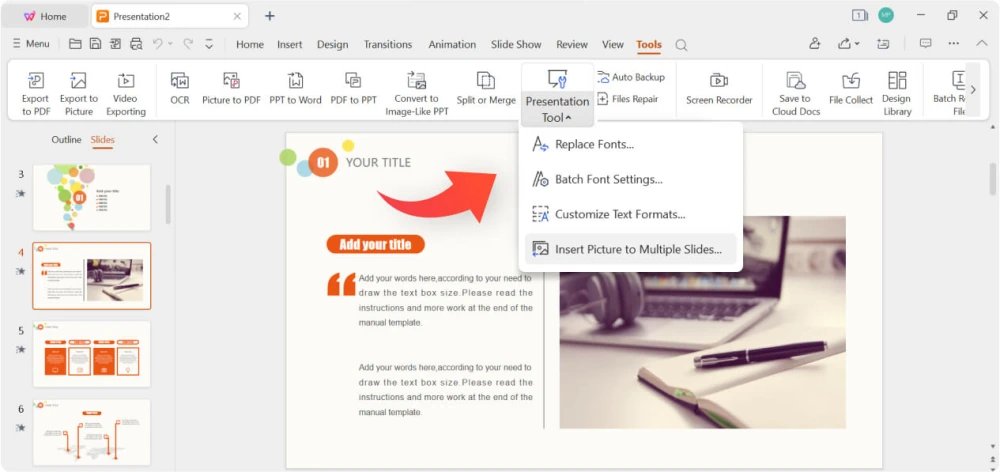
WPS Office Presentation se siente como usar una versión clásica de Microsoft PowerPoint. La interfaz con cinta de opciones, los menús y el flujo de trabajo resultan casi idénticos, lo que facilita la transición sin necesidad de reaprender nada.
La compatibilidad con archivos .pptx es muy buena e incluye edición con pestañas, lo que permite trabajar con varias presentaciones al mismo tiempo. La versión gratuita ofrece una colección aceptable de plantillas, transiciones y animaciones, además de herramientas integradas para convertir archivos a PDF.
Funciona de forma ligera incluso en equipos antiguos y permite trabajar completamente offline en escritorio. Las aplicaciones móviles también cumplen para ediciones rápidas sobre la marcha.
Los anuncios aparecen de vez en cuando, generalmente en forma de banner, pero no resultan demasiado intrusivos. Para quienes quieren algo prácticamente igual a PowerPoint, gratuito y disponible en múltiples plataformas —incluido Linux— WPS es una de las opciones más sencillas.
| Ventajas | Desventajas |
|---|---|
| Interfaz casi idéntica a PowerPoint | Anuncios ocasionales en la versión gratuita |
| Excelente compatibilidad multiplataforma y offline | Algunas funciones avanzadas requieren versión Premium |
| Buena compatibilidad con .pptx |
OnlyOffice Presentation
Suite versátil con gran compatibilidad con Microsoft
Disponible en: Windows, Mac, Linux (escritorio), Web (en la nube o autohospedado), Android, iOS
Precio: Gratis para uso personal y edición comunitaria; planes de pago para funciones empresariales
Valoración: 7,9/10
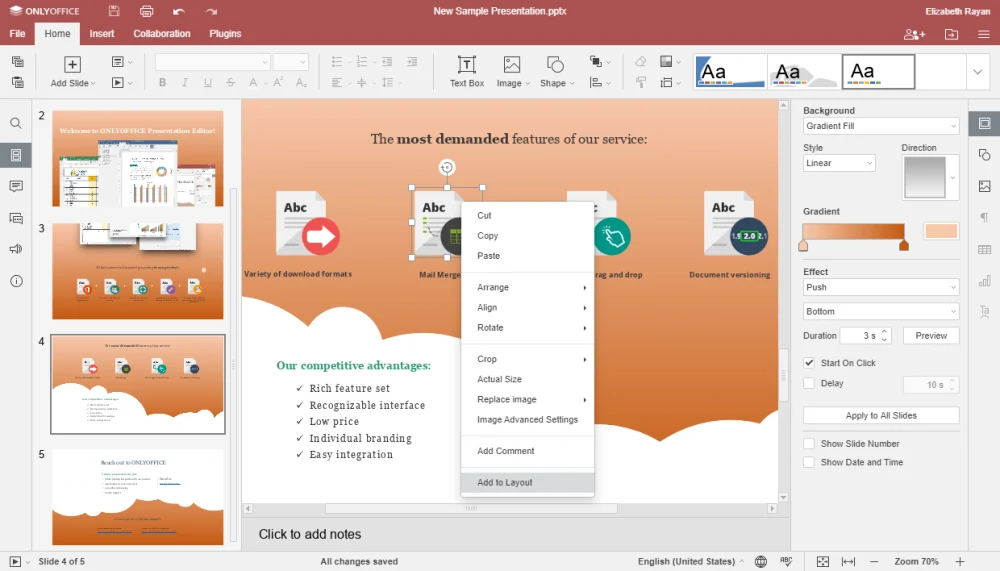
El editor de presentaciones de OnlyOffice forma parte de una suite ofimática completa que compite directamente con LibreOffice y Microsoft 365 en términos de compatibilidad. Abre y guarda archivos .pptx con alta fidelidad, preservando formatos complejos, animaciones y transiciones mejor que muchas alternativas gratuitas.
Ofrece colaboración en tiempo real tanto en su versión en la nube como en instalaciones autohospedadas, algo interesante para organizaciones que quieren mantener el control de sus datos. La interfaz es moderna y organizada en pestañas, y admite complementos que amplían funciones, como integración con YouTube o editores de imágenes.
En escritorio funciona completamente offline y en la nube puede configurarse con opciones de cifrado, lo que resulta atractivo para usuarios preocupados por la privacidad. Las plantillas no son tan vistosas como en herramientas enfocadas en diseño, pero cumple con lo esencial.
Es una buena elección si buscas una suite ofimática completa, profesional y sin coste en su uso básico.
| Ventajas | Desventajas |
|---|---|
| Excelente compatibilidad y fidelidad con .pptx | Biblioteca de plantillas funcional pero básica |
| Opciones de escritorio y autohospedaje para mayor privacidad | La colaboración autohospedada requiere configuración |
| Suite ofimática completa sin coste |
Calligra Stage
Opción ligera y de código abierto para usuarios de Linux
Disponible en: Linux (principalmente), Windows y Mac (mediante ports)
Precio: Totalmente gratis y de código abierto
Valoración: 7,8/10
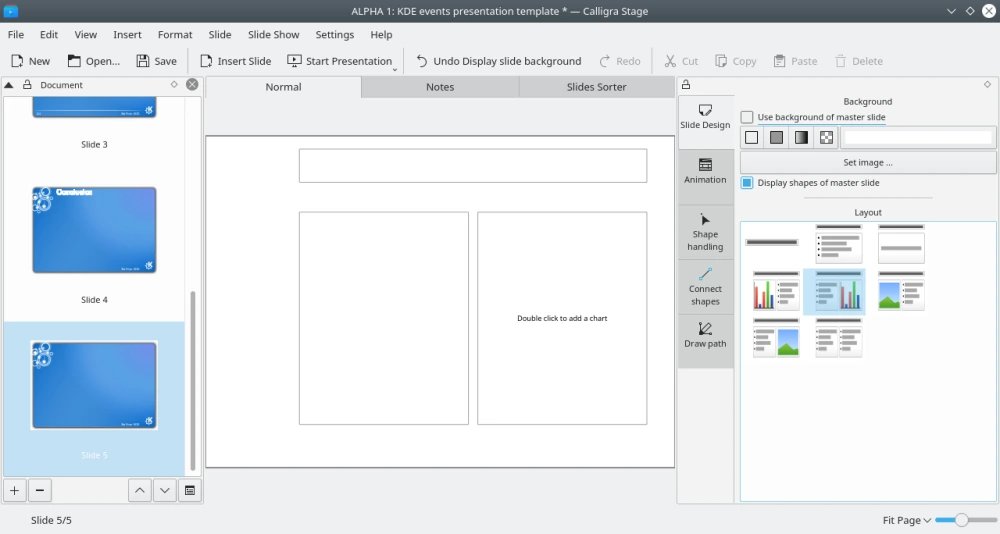
Calligra Stage es el módulo de presentaciones de la suite Calligra, un proyecto del entorno KDE enfocado en aplicaciones ligeras y nativas para Linux. Ofrece las funciones básicas necesarias: diapositivas, transiciones, formas, gráficos y notas del presentador, todo dentro de una interfaz basada en Qt que encaja bien con escritorios Plasma.
La compatibilidad con PowerPoint es suficiente para presentaciones sencillas, y su rendimiento es muy eficiente incluso en equipos modestos. También cuenta con soporte para entornos Docker y algunas optimizaciones táctiles que pueden resultar útiles en tablets o dispositivos antiguos.
No es la herramienta más completa ni la más refinada en diseño, y la variedad de plantillas es limitada. Sin embargo, para usuarios de Linux que prefieren mantenerse dentro del ecosistema open source y evitar dependencias web, es una opción estable y sin complicaciones.
| Ventajas | Desventajas |
|---|---|
| Muy ligero y rápido | Pocas plantillas y efectos disponibles |
| Integración nativa con entornos KDE/Linux | Compatibilidad con PowerPoint inferior a LibreOffice |
| Totalmente offline y de código abierto |
Cómo elegir la herramienta gratuita adecuada para ti
Hoy ya no es imprescindible pagar Microsoft 365 para crear presentaciones con aspecto profesional. Las opciones anteriores ofrecen edición colaborativa fluida, asistencia con IA, animaciones modernas y control total sin conexión.
Para la mayoría de personas, empezar con Google Slides es lo más práctico si trabajan en equipo. Canva es ideal si priorizas el impacto visual. Y LibreOffice Impress es perfecto si quieres independencia total de la nube.
Lo mejor es probar un par de herramientas que encajen con tu flujo de trabajo habitual. Muchas no requieren registro o permiten empezar en cuestión de segundos. Gracias a la compatibilidad con archivos .pptx, cambiar suele ser sencillo. Y además de ahorrar dinero, probablemente ganarás funciones que en PowerPoint solo están disponibles mediante suscripción.