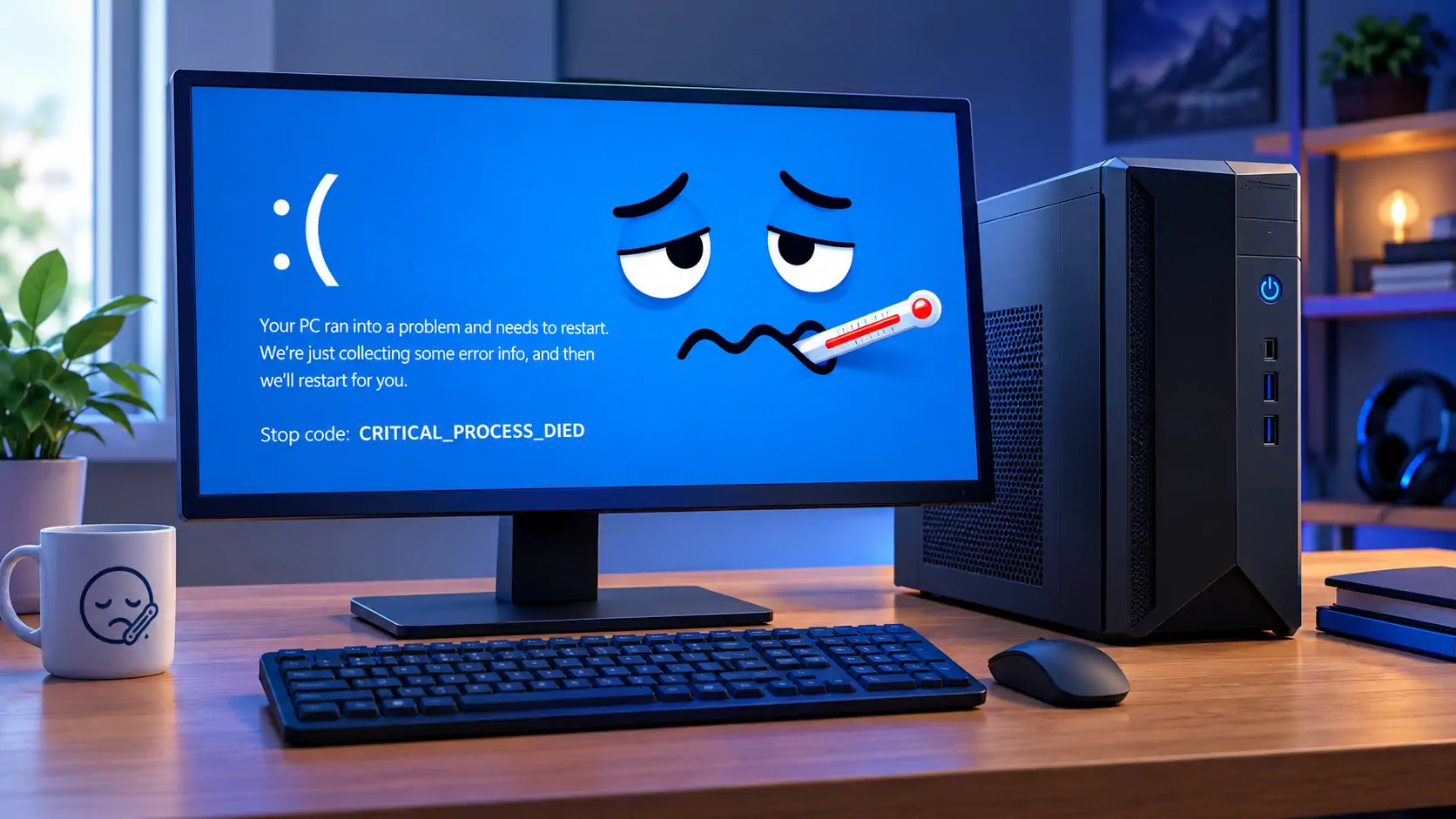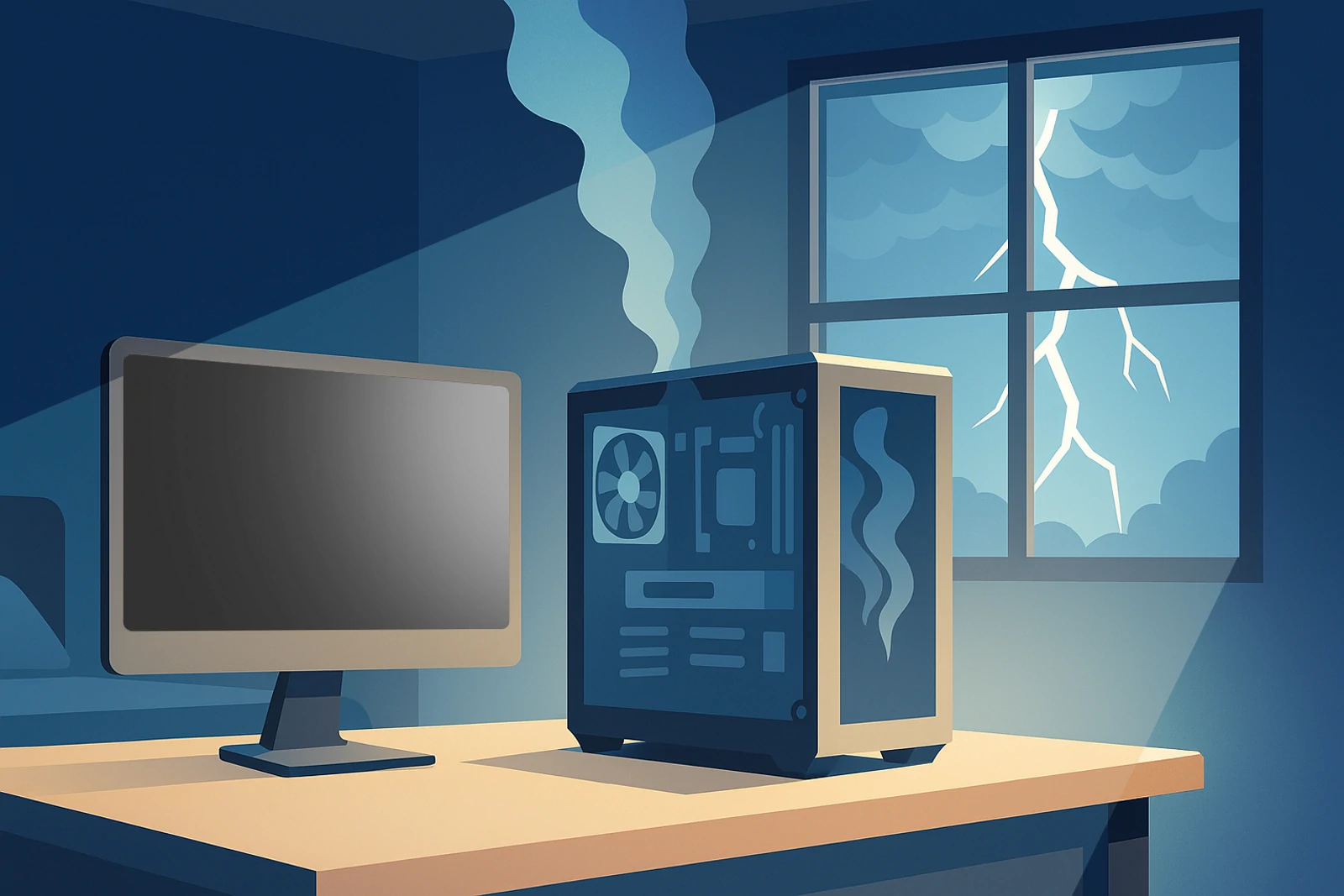

¿Tu PC no arranca y la pantalla está negra? Antes de llamar al técnico, prueba estas soluciones. Muchas veces el problema es más sencillo de lo que parece.
¿El PC no arranca?: prueba estas soluciones antes de llamar al técnico
Imagina este escenario: te sientas frente al escritorio por la mañana, todavía con el primer café del día, pulsas el botón de encendido del PC y esperas el arranque habitual de Windows. Pero esta vez algo no encaja. La pantalla se queda completamente negra. Los ventiladores giran, quizá escuchas algún pitido extraño desde la caja, pero el sistema no aparece por ningún lado. Pruebas a apagarlo y encenderlo otra vez, revisas el cable de corriente, vuelves a intentarlo… y el resultado sigue siendo exactamente el mismo.
Llevo montando PCs desde que tengo memoria y escribiendo guías sobre Windows y hardware desde 2016. Y aun así, esto me ha pasado más de una vez. Te levantas, vas al escritorio todavía medio dormido… y el PC decide que hoy no es su día.
Lo primero que suele venir a la cabeza es lo peor: una placa base muerta, un procesador dañado o algún fallo caro y difícil de reparar. Sin embargo, la experiencia me ha enseñado algo curioso: en la mayoría de los casos el problema tiene solución, y muchas veces la causa es bastante más simple de lo que parece al principio.
Esta guía está pensada principalmente para PCs de escritorio. En los portátiles el proceso de diagnóstico suele ser más complicado porque abrir el equipo implica desmontar bastante más hardware. Aun así, varios de los pasos iniciales que veremos también se aplican a ellos.
Las mejores herramientas para optimizar Windows 11: limpia, repara y acelera tu PC
Antes de abrir nada: empieza por lo más obvio
Puede parecer una tontería mencionarlo, pero cualquier diagnóstico serio empieza descartando lo más básico.
Antes de abrir el PC o tocar componentes internos, revisa primero estos puntos:
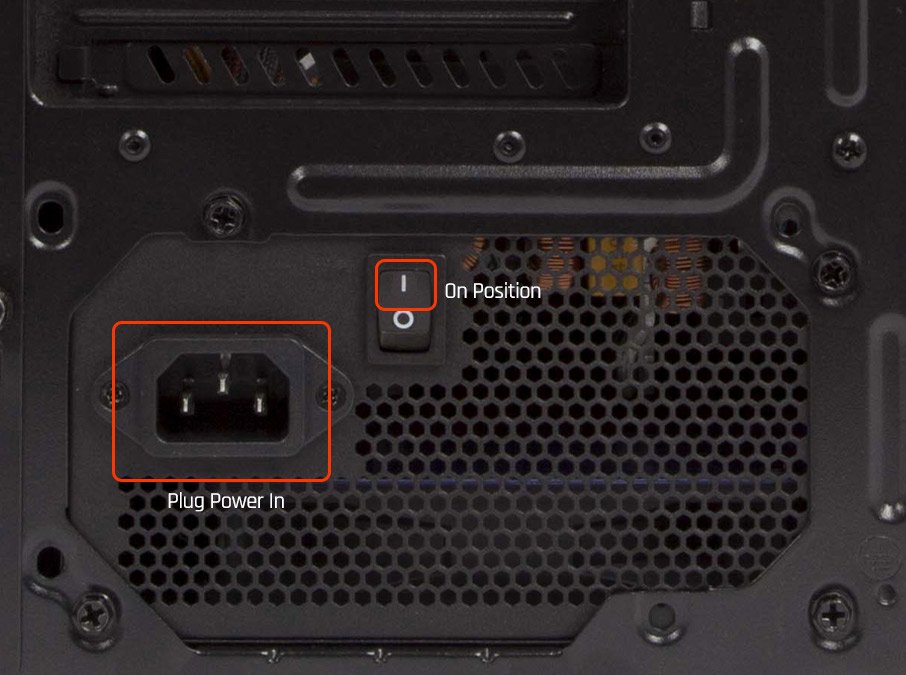
- ¿El cable de corriente está bien conectado, tanto en la regleta como en la fuente de alimentación del PC? Los cables se aflojan más de lo que parece.
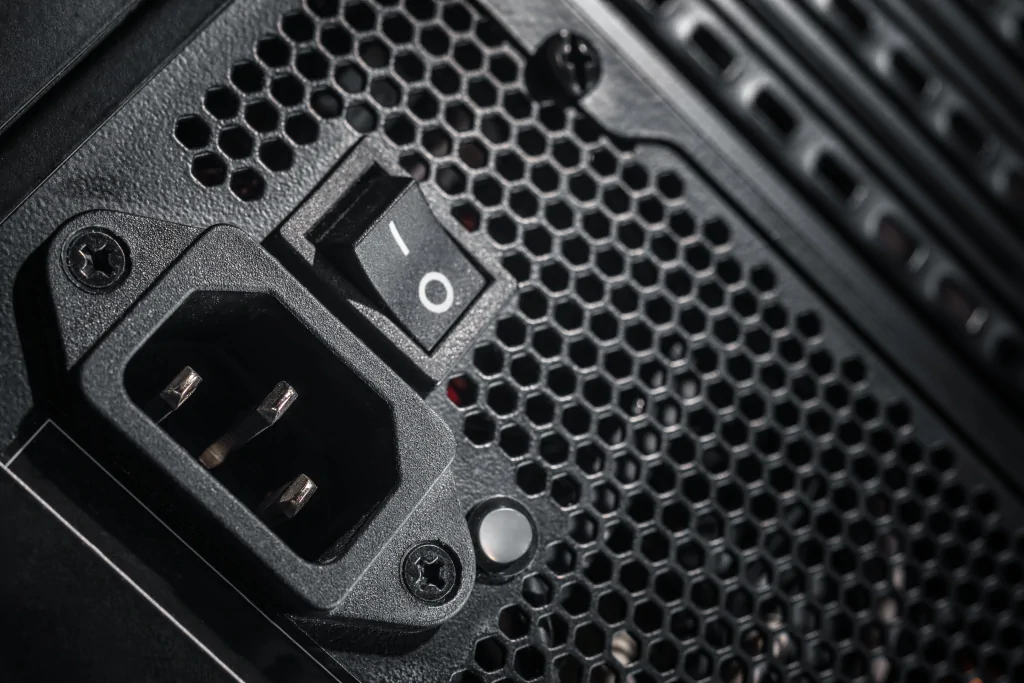
- ¿El interruptor de la fuente de alimentación, ese pequeño botón en la parte trasera del equipo, está en la posición correcta? (I = encendido).
- ¿La regleta o el enchufe tienen corriente? Prueba conectando otro dispositivo o cambia de toma.
- ¿El cable de vídeo entre el PC y el monitor está bien conectado en ambos extremos? Un HDMI o DisplayPort ligeramente suelto puede provocar exactamente los mismos síntomas que un PC que no arranca: pantalla negra y monitor sin señal. Si tienes otro cable a mano, pruébalo.
Si todo esto parece correcto y el PC sigue sin dar señales de vida, prueba un apagado forzado completo. Mantén pulsado el botón de encendido durante unos 10–15 segundos hasta que el equipo se apague por completo. Espera unos segundos y vuelve a encenderlo.
A veces el sistema queda atrapado en un estado intermedio del que no sale por sí solo, y un apagado completo puede resolverlo.
Abre el PC y empieza el diagnóstico real
Si los pasos anteriores no han servido, es momento de abrir el equipo.
Antes de tocar cualquier componente interno, apaga el PC, desconéctalo de la corriente y espera al menos un minuto. Si quieres ser especialmente cuidadoso, toca una superficie metálica para descargarte de electricidad estática antes de meter las manos dentro del equipo.
A partir de aquí empieza el diagnóstico de verdad.
Resetea la BIOS: el truco que más veces me ha funcionado
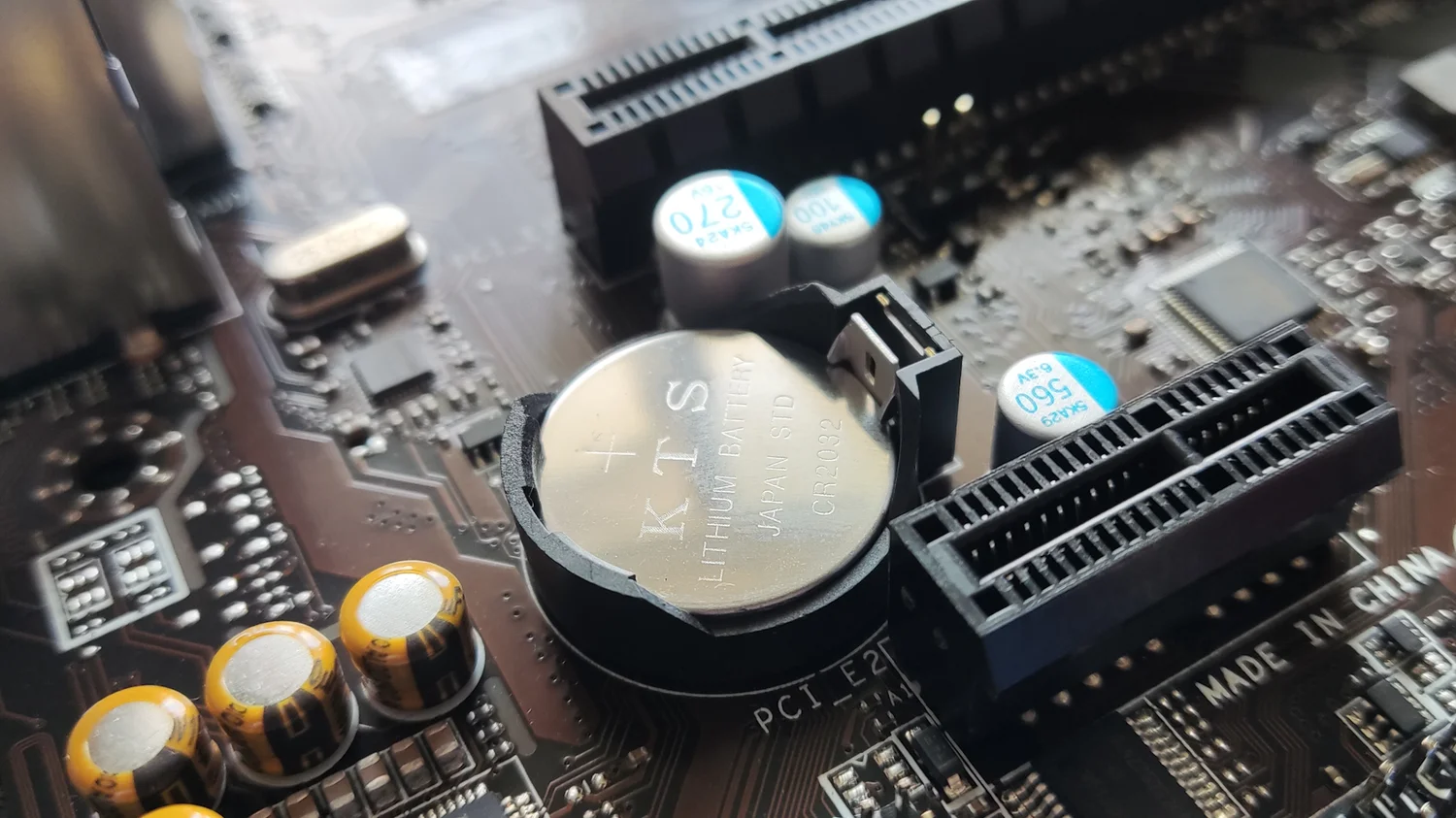
La BIOS es el firmware que se ejecuta cuando enciendes el PC, antes incluso de que Windows empiece a cargarse.
Su configuración se guarda en un pequeño chip llamado CMOS, alimentado por una pila redonda tipo CR2032 —la misma que usan muchos relojes— situada en la placa base.
Cuando esa pila empieza a agotarse o la configuración de la BIOS se corrompe, el PC puede negarse a arrancar por completo. A veces simplemente muestra una pantalla negra sin explicación; otras veces emite pitidos de error durante el arranque.
Es un problema relativamente común en equipos con varios años encima, y una de esas causas que muchas veces pasan desapercibidas precisamente porque parecen demasiado simples.
El procedimiento para resetear la BIOS es el siguiente:
- Con el PC apagado y desconectado de la corriente, localiza la pila en la placa base. Es redonda, plateada y tiene aproximadamente el tamaño de una moneda pequeña.
- Extráela con cuidado usando un destornillador plano o una pinza. Normalmente hay un pequeño clip de retención que debes presionar hacia un lado.
- Con la pila fuera, pulsa el botón de encendido del PC durante unos 15 segundos. Esto ayuda a descargar cualquier energía residual del sistema.
- Espera entre 30 segundos y un minuto.
- Vuelve a colocar la pila en su sitio.
- Reconecta la corriente y enciende el equipo.
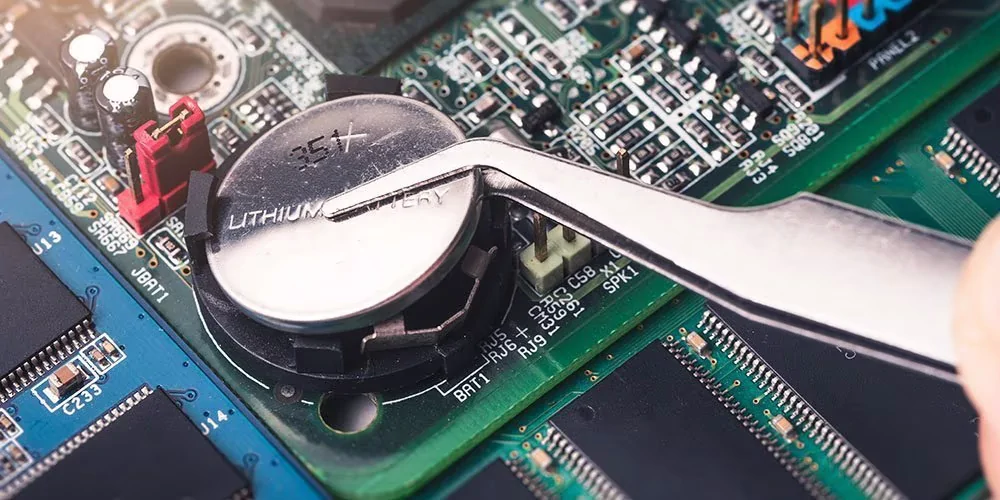
Si el PC arranca después de esto, entra en la BIOS —normalmente pulsando Supr, F2 o F12 al inicio, dependiendo de la placa base— y busca una opción llamada Load Optimized Defaults o algo similar. Guarda los cambios y sal.
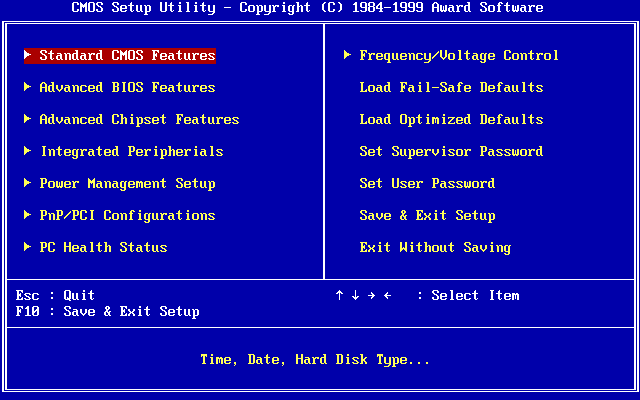
Esto restaura los valores de fábrica y ayuda a evitar que el problema vuelva a aparecer.
Si el equipo tiene ya varios años y observas otros síntomas como la hora del sistema cambiando sola o errores de fecha al arrancar, probablemente merezca la pena sustituir la pila directamente. Cuesta menos de dos euros en cualquier tienda de electrónica.
Inspección visual: lo que los ojos pueden detectar
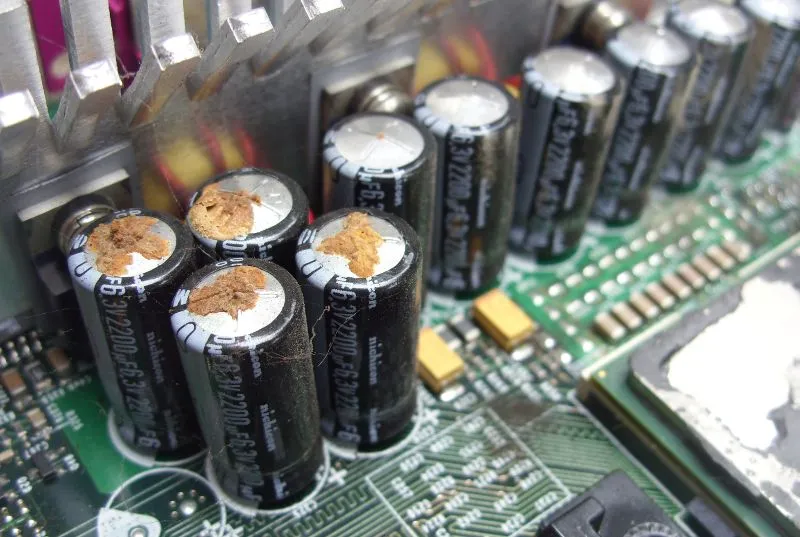
Antes de empezar a desmontar componentes, merece la pena dedicar un minuto a inspeccionar la placa base con calma.
Observa si hay capacitores abombados en la parte superior, con la tapa hinchada o con restos de líquido seco alrededor. También revisa si hay zonas ennegrecidas, marcas de quemado o incluso olor a plástico quemado.
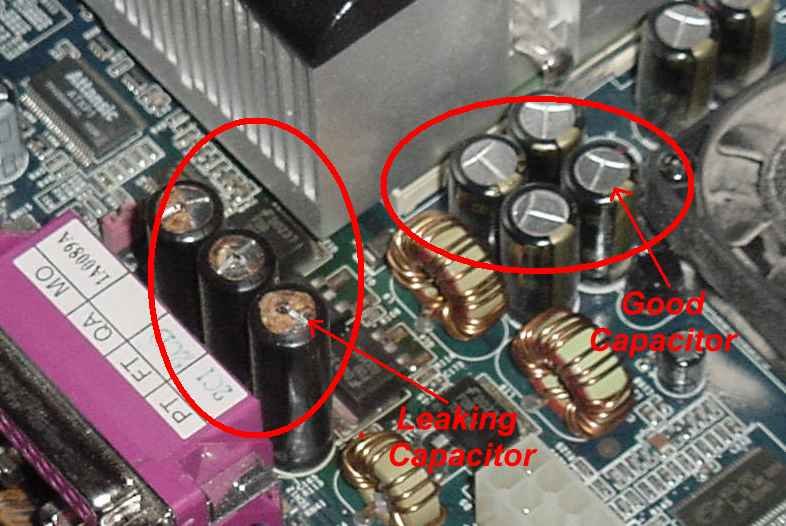
Si detectas algo así, probablemente estés ante un daño físico en la placa base o en algún componente cercano, y el diagnóstico cambia por completo.
Ventiladores: dos comprobaciones rápidas
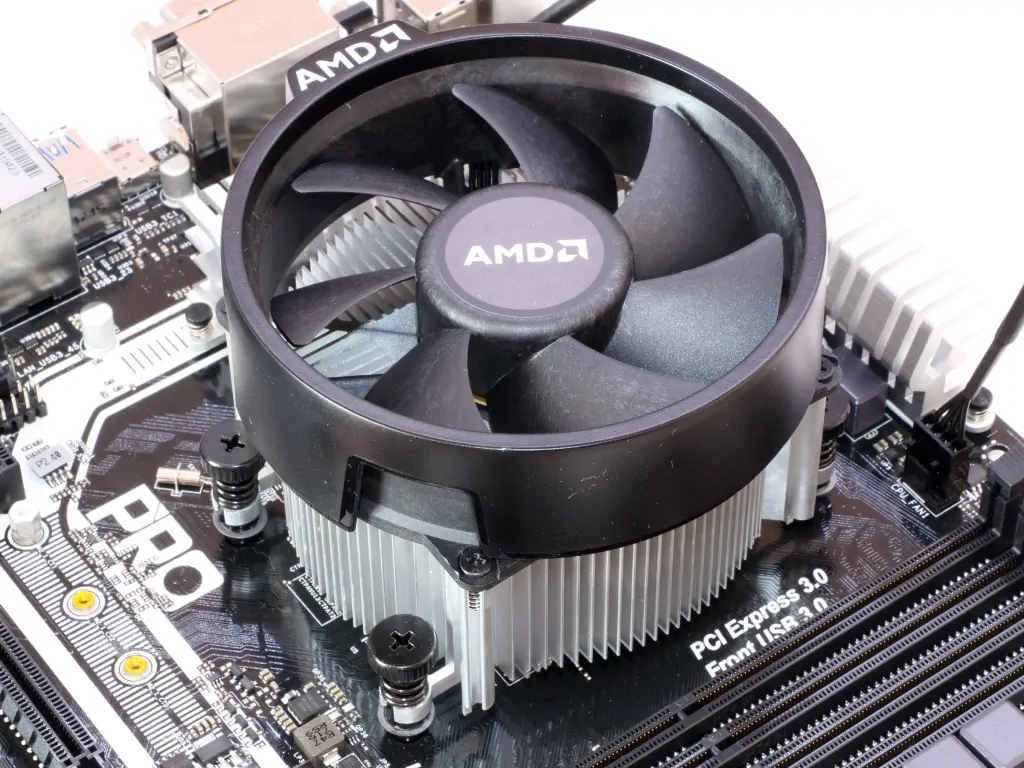
Cuando enciendas el PC, observa qué ocurre durante los primeros segundos.
Dos ventiladores en particular pueden darte pistas muy claras:
Ventilador del CPU
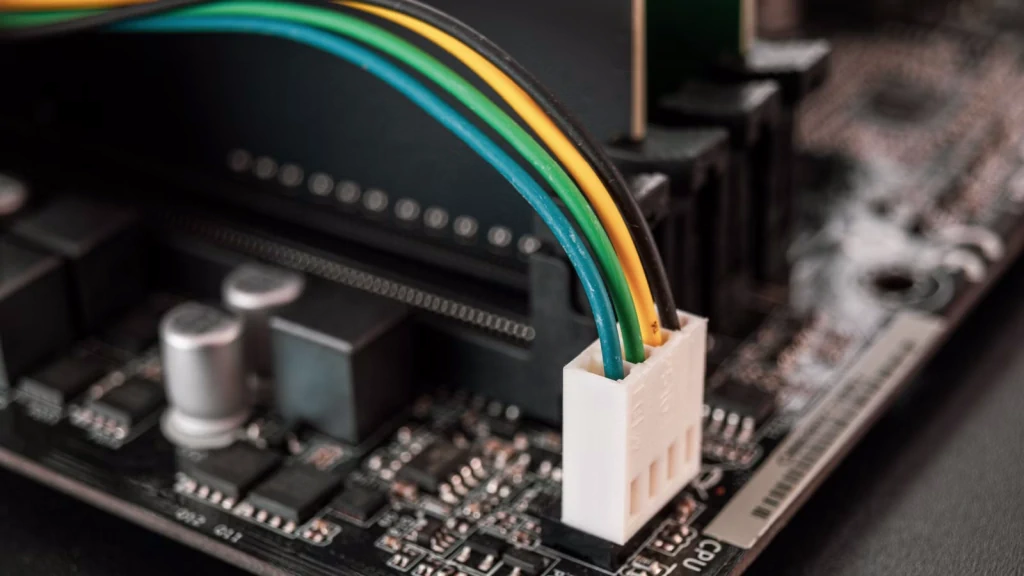
Si el ventilador del procesador no gira, muchos sistemas se niegan a arrancar como medida de protección térmica. Comprueba que el cable de cuatro pines está conectado al conector correcto de la placa base, normalmente etiquetado como CPU_FAN.
Ventiladores de la GPU
En algunas tarjetas gráficas los ventiladores permanecen apagados durante unos segundos al inicio, pero si después de arrancar el sistema siguen completamente inmóviles, revisa que el cable de alimentación PCIe esté correctamente conectado.
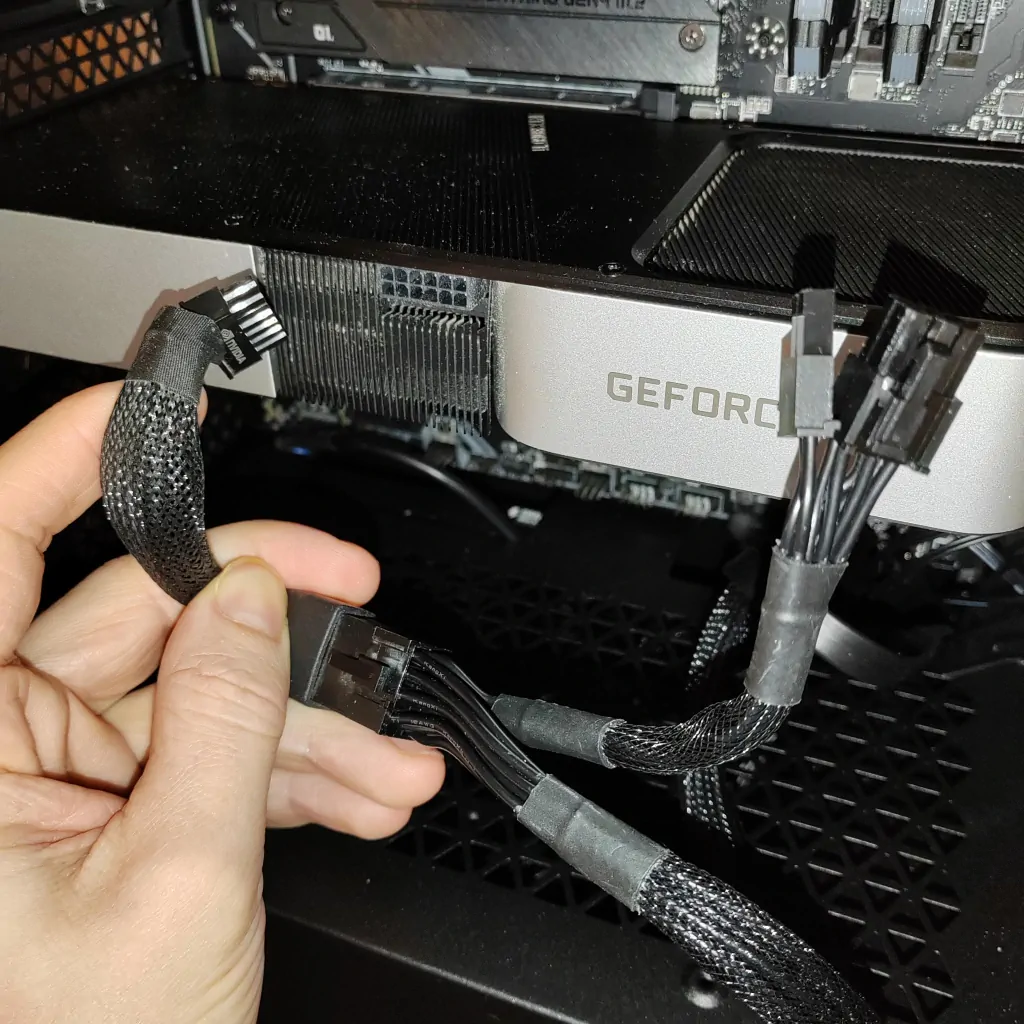
Una GPU sin alimentación suele provocar que el sistema arranque sin mostrar imagen o que directamente falle durante el arranque.
RAM: el componente que más problemas da por contacto
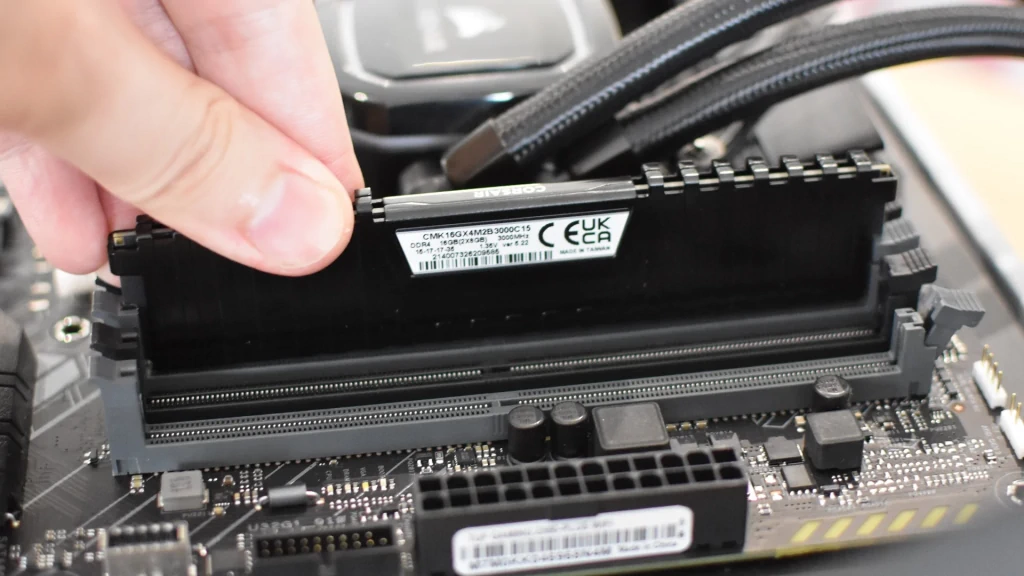
La memoria RAM es uno de los culpables más habituales cuando un PC no arranca o empieza a emitir pitidos durante el POST.
Afortunadamente, también es uno de los problemas más fáciles de comprobar.
El proceso básico es este:

- Extrae todos los módulos de RAM de sus ranuras.
- Limpia suavemente los contactos dorados de cada módulo con un algodón ligeramente humedecido en alcohol isopropílico.
- Déjalos secar unos segundos.
- Sopla dentro de los slots de la placa base para eliminar polvo acumulado.
- Si tienes dos módulos, prueba primero con uno solo en el slot recomendado por el manual de la placa base (normalmente el segundo slot desde el procesador, marcado como A2 o DIMM_B1).
- Inserta el módulo con firmeza hasta escuchar o sentir el clic de los clips laterales.
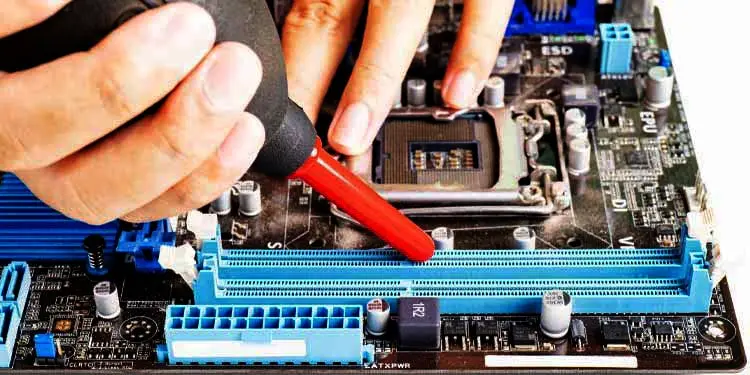
Una RAM mal colocada o con contactos sucios puede ser suficiente para que el PC emita una serie de pitidos y se niegue a arrancar.
GPU: comprueba que está bien asentada
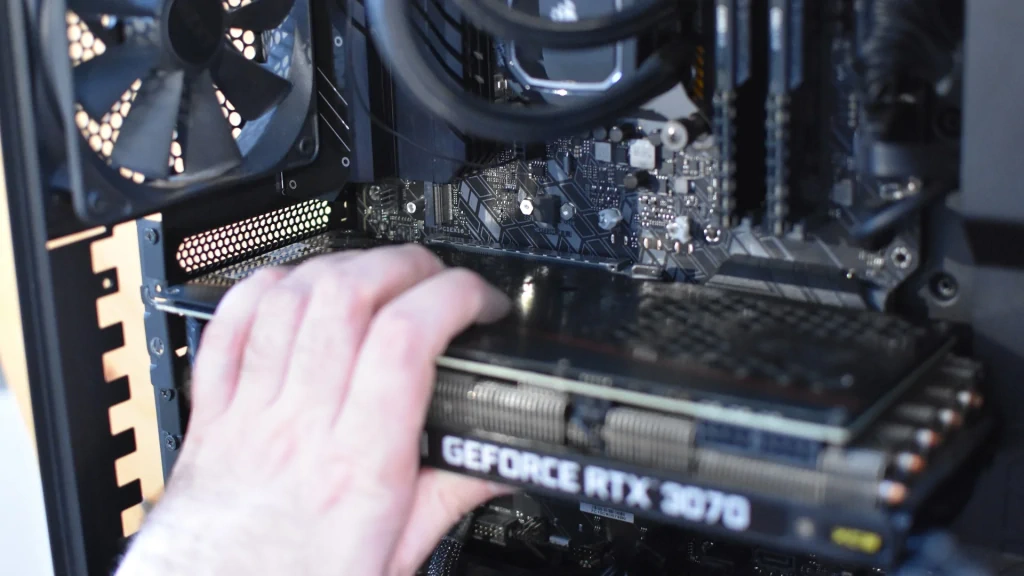
La tarjeta gráfica puede provocar síntomas muy similares.
Con el PC apagado y desconectado, retira la GPU del slot PCIe y vuelve a insertarla con firmeza hasta que el clip de retención encaje correctamente.
Puede parecer improbable, pero un pequeño golpe al mover el equipo o simplemente el peso de la tarjeta con el paso del tiempo puede hacer que quede ligeramente desajustada, lo suficiente para que el sistema no la detecte correctamente.
Los pitidos tienen un significado
Si el PC emite pitidos al arrancar, no son ruido aleatorio. En realidad forman parte de un código de diagnóstico que la BIOS utiliza para indicar qué componente podría estar fallando.
El patrón exacto varía según el fabricante de la placa base, pero hay algunas referencias bastante comunes:
- Un pitido largo + dos cortos: suele indicar un problema con la tarjeta gráfica.
- Pitidos cortos repetidos: normalmente señalan un fallo en la memoria RAM.
- Un pitido largo continuo: dependiendo del fabricante puede indicar un problema de memoria o tarjeta de vídeo.
La mejor forma de interpretarlos correctamente es buscar en internet el modelo exacto de tu placa base junto con “beep codes”. Cada fabricante publica su propia tabla de códigos.
Cuando el PC no muestra imagen, estos pitidos son una de las pistas más valiosas que el hardware puede darte sin necesidad de que Windows llegue a arrancar.
Diagnóstico del disco: cómo saber si el problema está ahí
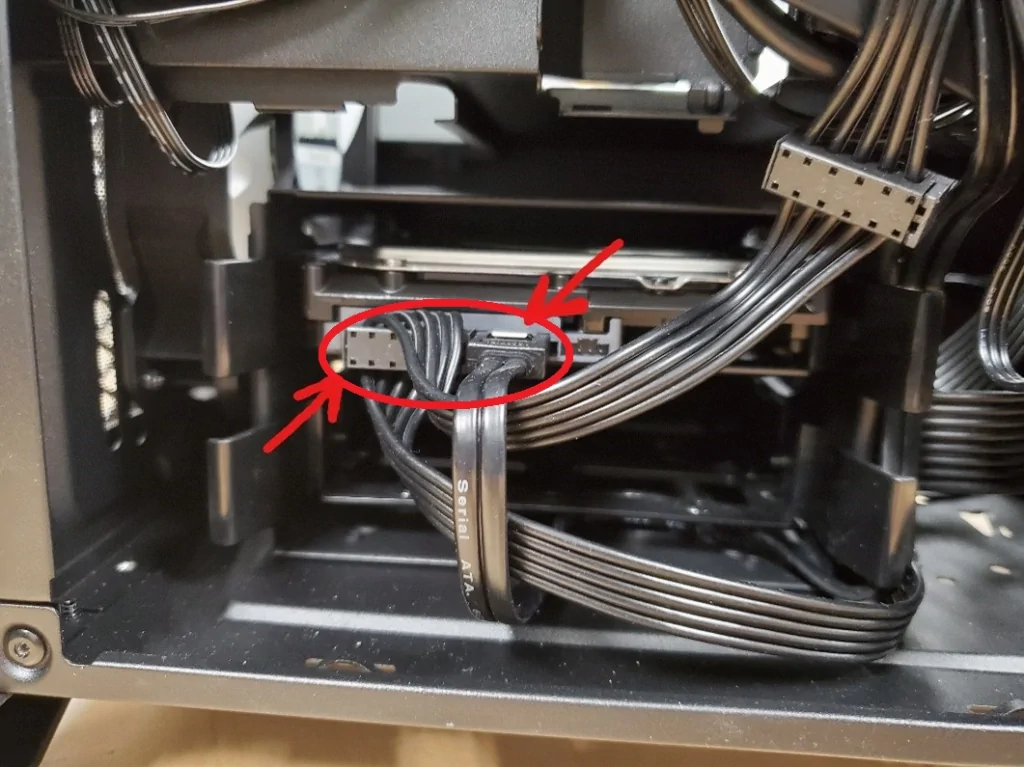
Si el PC se enciende, los ventiladores giran y parece haber actividad, pero Windows no llega a cargar o se queda en una pantalla negra justo antes de arrancar, el problema podría estar en el disco.
Primer paso: aislar el problema
Desconecta todos los discos del PC y vuelve a encenderlo. Después intenta entrar en la BIOS.
Si la BIOS se abre sin problemas, lo más probable es que el fallo esté en el disco de arranque o en los datos que contiene, no en la placa base ni en el resto del hardware.
Segundo paso: comprobar el estado del disco
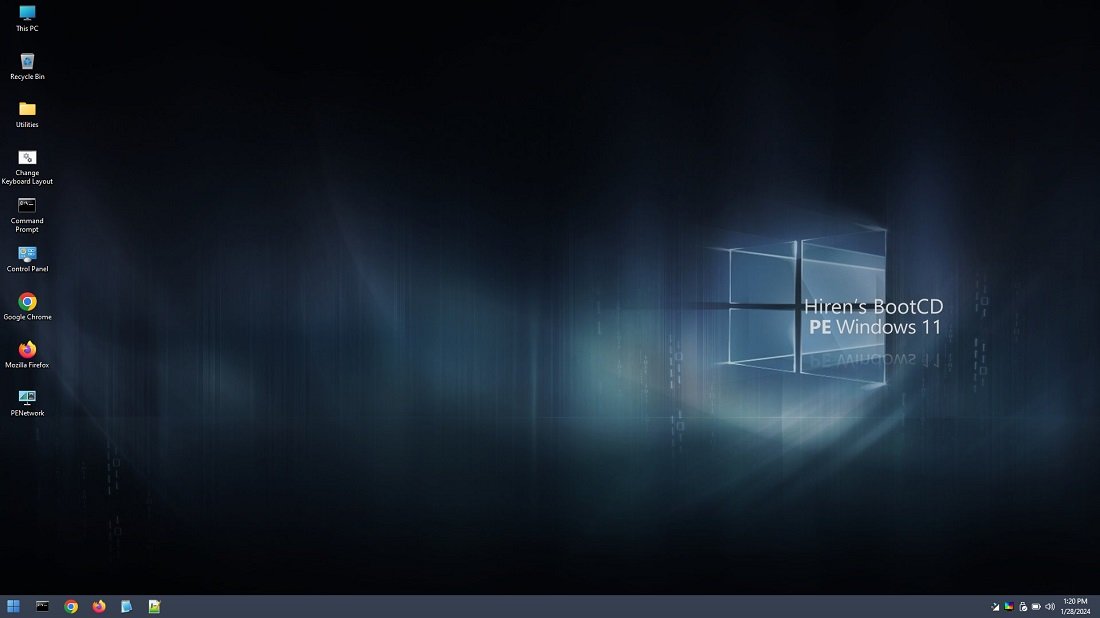
Para diagnosticar un disco sin depender de Windows, una de las herramientas más prácticas es Hiren’s BootCD PE.
Se trata de un entorno basado en Windows PE que arranca directamente desde un pendrive USB e incluye varias utilidades de diagnóstico. Entre ellas hay herramientas para leer los datos S.M.A.R.T. del disco, que muestran información sobre su estado físico.
Consejo rápido:
Si desconectaste el disco en el paso anterior para aislar el problema, no olvides volver a conectarlo antes de arrancar desde el USB con Hiren’s BootCD PE. De lo contrario, las herramientas del entorno —como CrystalDiskInfo, el explorador de archivos o TestDisk— no podrán detectar el disco ni analizar su estado.
El proceso es sencillo:
- Descarga la imagen desde hirensbootcd.org.
- Grábala en un pendrive con una herramienta como Rufus.
- Arranca el PC desde ese USB.
- Ejecuta una herramienta como CrystalDiskInfo para comprobar el estado del disco.
Nota:
Si el PC no arranca automáticamente desde el USB, puede que tengas que abrir el menú de arranque (Boot Menu) al encender el equipo. En muchos PCs se accede pulsando F12, F11, Esc o F8 justo después de encenderlo. Desde ahí puedes seleccionar manualmente el pendrive.
Si esa opción no aparece, entra en la BIOS (normalmente con F2 o Supr) y coloca el USB como primer dispositivo en el orden de arranque.
Si los datos S.M.A.R.T. muestran sectores defectuosos, errores de lectura acumulados o un estado general crítico, el disco está empezando a fallar.
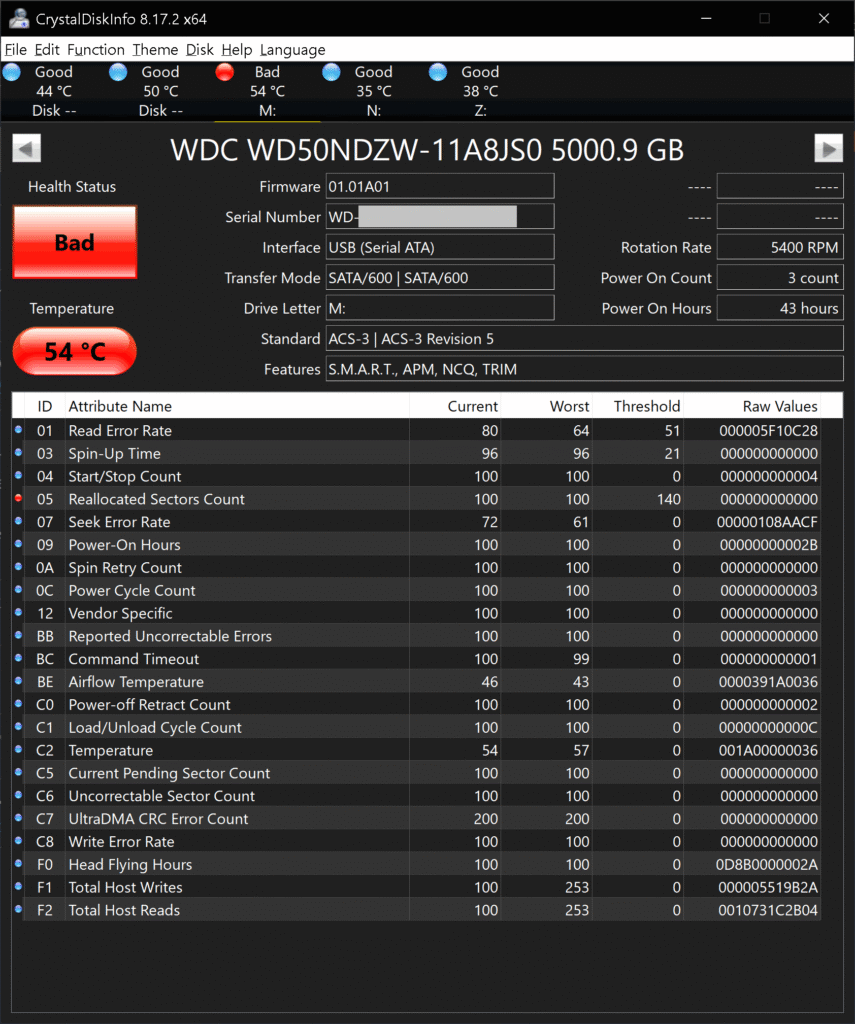
En ese caso, la solución más sensata suele ser sustituirlo. Si se trata de un disco duro mecánico (HDD) de varios años, cambiarlo por un SSD no solo mejora la fiabilidad, sino que también acelera notablemente todo el sistema.
Tercer paso: confirmar el diagnóstico o recuperar archivos
Si sospechas que el disco es el culpable pero necesitas confirmarlo, revisar los archivos o intentar reparar el arranque de Windows, Hiren’s BootCD PE también sirve para todo eso.
Además de las herramientas S.M.A.R.T., incluye:
- Explorador de archivos completo, que permite acceder al contenido del disco incluso si Windows no arranca.
- CrystalDiskInfo, para comprobar el estado físico del disco.
- TestDisk, capaz de reparar el sector de arranque o el MBR.
- Herramientas de reparación del sistema de archivos de Windows incluidas en el entorno Windows PE.
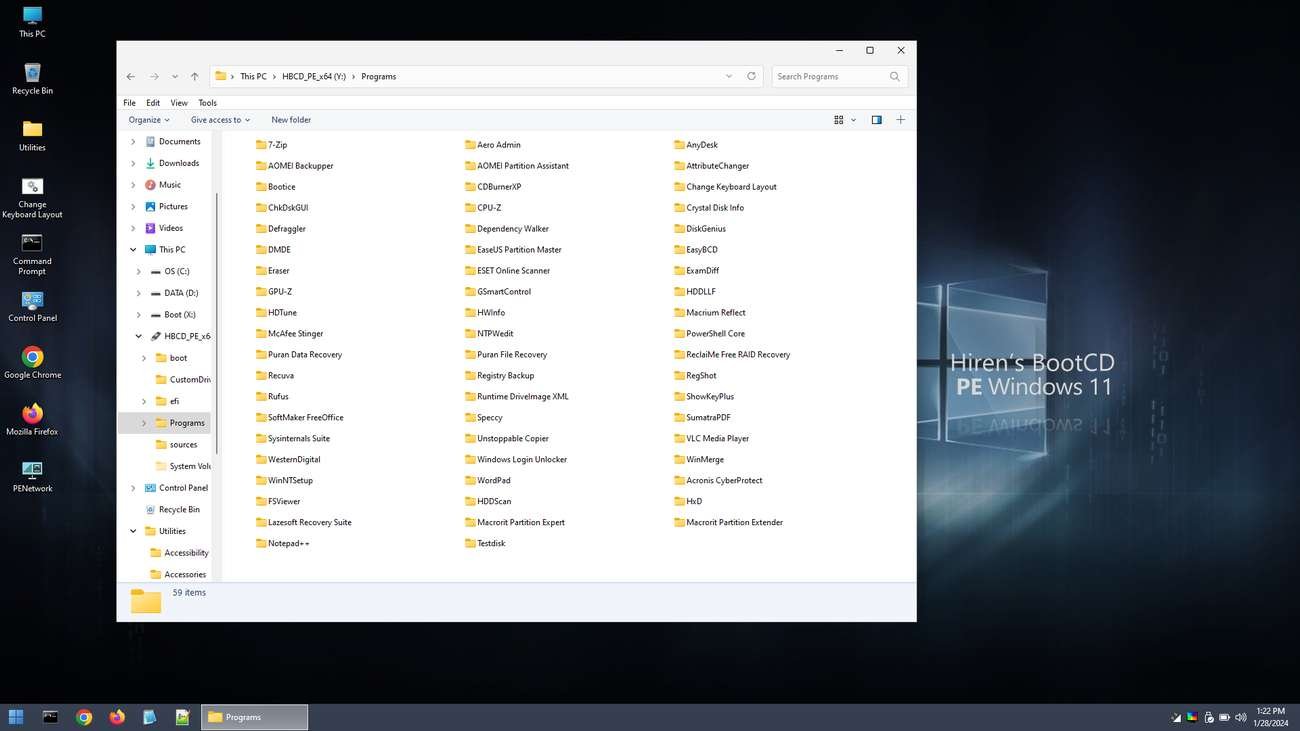
El procedimiento es el mismo: arrancas desde el USB y utilizas las herramientas según lo que necesites hacer.
Si el disco está físicamente bien y el problema es solo el arranque de Windows, TestDisk o las utilidades de reparación del sistema pueden solucionarlo sin necesidad de reinstalar nada.
Y si el disco está claramente fallando, al menos podrás recuperar los archivos importantes antes de sustituirlo.
Cuándo es el momento de llamar al técnico
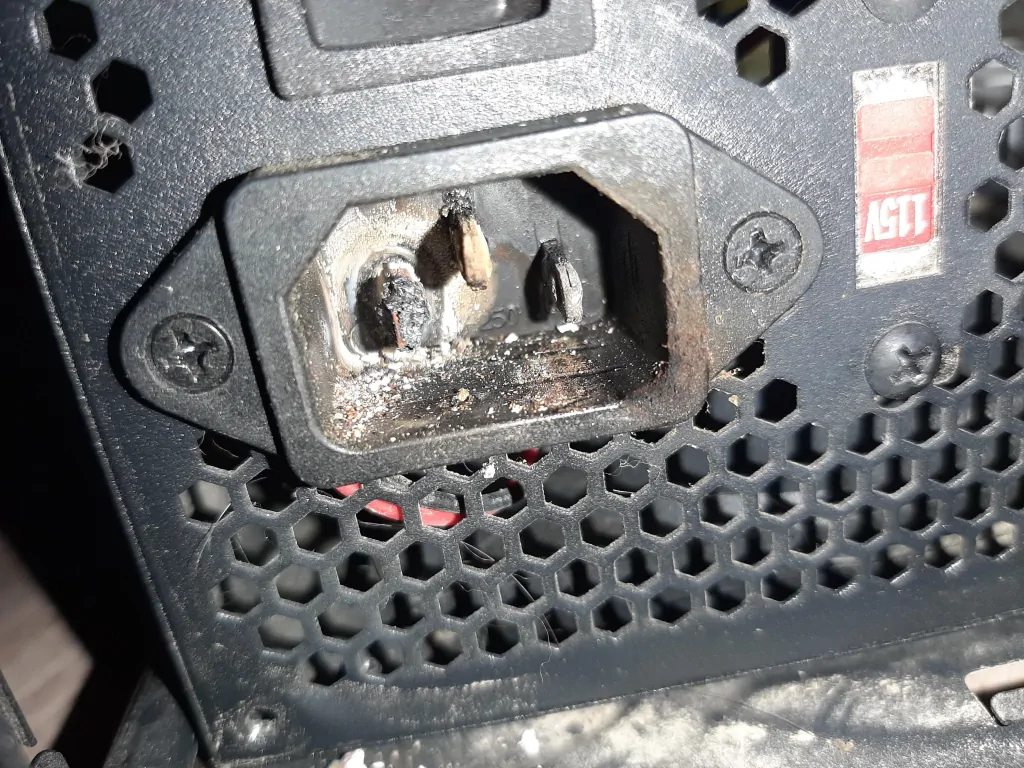
Si después de seguir todos estos pasos el PC sigue sin arrancar, es probable que el problema esté en un componente que ya no se puede diagnosticar fácilmente sin herramientas de prueba adicionales.
Los candidatos más habituales en ese punto suelen ser:
- La fuente de alimentación
- La placa base
- El procesador
La fuente de alimentación, en particular, es un culpable bastante común. A veces parece que funciona —los ventiladores giran y hay algo de actividad— pero en realidad no está entregando el voltaje correcto a los componentes.
Si tienes acceso a otra fuente compatible, probar con ella puede confirmar o descartar rápidamente esa posibilidad.
Para el resto de casos, un técnico con un banco de pruebas puede comprobar en pocos minutos si la placa base, el procesador o la fuente están fallando.
Muchas veces el diagnóstico es casi más valioso que la reparación, porque saber exactamente qué componente ha fallado ayuda a decidir si merece la pena repararlo o si es mejor renovar el equipo.
En la mayoría de los casos, el problema es más simple
La buena noticia es que, en muchos casos, el problema termina siendo algo mucho más sencillo de lo que parecía al principio.
La experiencia me ha enseñado a no asumir lo peor hasta haber descartado lo más básico. Un reset de la BIOS, un módulo de RAM mal asentado, una GPU ligeramente fuera de su slot o incluso un cable de vídeo suelto explican más fallos de arranque de los que uno imaginaría.
Y cuando encuentras el problema después de haber pensado que el PC estaba muerto, la sensación suele ser bastante satisfactoria.