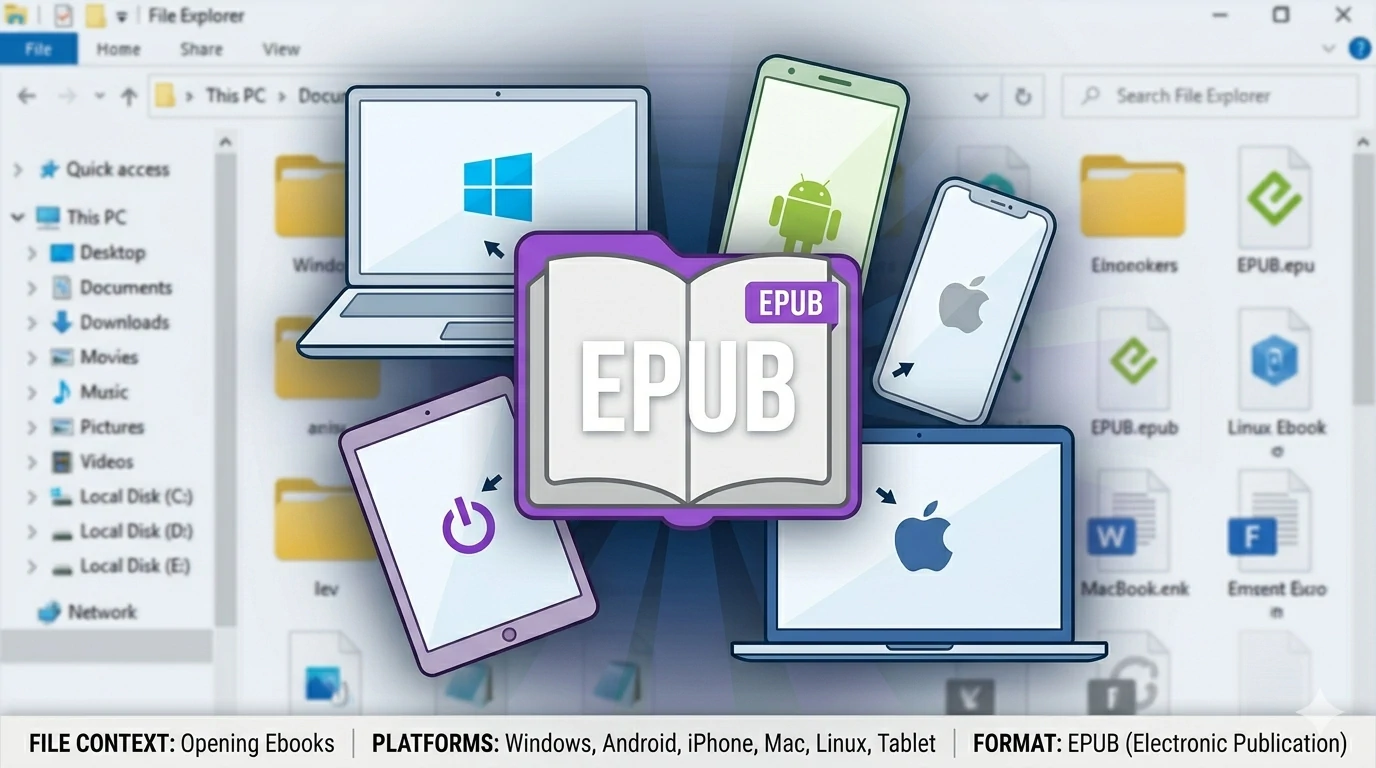

Descubre cómo abrir archivos EPUB en Windows, Android, iPhone, Mac y Linux. Las mejores apps gratuitas para leer ebooks y convertirlos si hace falta.
Cómo abrir archivos EPUB en Windows, Android, iPhone y más
Los libros digitales llevan años siendo parte del día a día, pero no todos los formatos funcionan igual de bien en todos los dispositivos. Uno de los más comunes es EPUB, y curiosamente también es uno de los que más dudas genera cuando intentas abrirlo por primera vez en un ordenador.
El problema suele aparecer así: descargas un ebook en formato EPUB, haces doble clic esperando que se abra como cualquier otro archivo… y no pasa nada. O Windows intenta abrirlo con un programa que no lo reconoce, o simplemente te deja sin una pista clara de qué hacer a continuación. Lo que debería ser tan simple como empezar a leer termina convirtiéndose en una pequeña barrera inesperada.
La explicación es bastante sencilla. A diferencia del PDF, que prácticamente cualquier sistema operativo puede abrir sin esfuerzo, Windows no incluye un lector nativo para archivos EPUB. No es que el formato sea raro —de hecho, es el estándar más extendido en el mundo de los ebooks—, pero nunca ha tenido soporte directo en el sistema. En Android e iOS la situación es mejor, aunque tampoco completamente uniforme en todos los casos.
En esta guía vas a ver qué opciones tienes para abrir archivos EPUB en Windows, Android e iPhone, qué lectores funcionan mejor en cada plataforma y qué hacer si necesitas convertir el archivo a otro formato, por ejemplo para usarlo en un Kindle.
Qué es un archivo EPUB y para qué sirve
EPUB son las siglas de Electronic Publication, y es el formato estándar para libros digitales desarrollado y mantenido por el W3C — el mismo organismo que define los estándares de la web —. Su primera versión se publicó en 2007, aunque sus raíces vienen de un formato anterior llamado Open eBook. Desde entonces se ha consolidado como el formato de referencia para ebooks en prácticamente todo el ecosistema digital, con la notable excepción de Amazon y sus dispositivos Kindle.
Lo que hace especial al EPUB frente a otros formatos como el PDF es cómo gestiona el texto. Un PDF reproduce la página exactamente como fue diseñada: el texto no se mueve, los márgenes son fijos y lo que ves en pantalla es siempre lo mismo independientemente del dispositivo. El EPUB funciona de otra manera: el texto se adapta automáticamente al tamaño de la pantalla, al tamaño de la fuente que elija el lector y a sus preferencias de visualización. Es lo que se conoce como reflowable text, y es la razón por la que los ebooks en EPUB se leen bien tanto en un teléfono pequeño como en una tablet grande.
El formato admite imágenes, tipografías personalizadas, tablas de contenido interactivas, notas al pie y una estructura de capítulos bien definida. Para la mayoría de los libros —novelas, ensayos, libros técnicos sin mucha maquetación compleja— es claramente superior al PDF en términos de experiencia de lectura.
Hay dos limitaciones que conviene conocer. La primera es la compatibilidad con Kindle: los lectores de Amazon utilizan sus propios formatos (AZW3 y MOBI en versiones antiguas, ahora también EPUB desde 2022 en algunos modelos) pero históricamente no han sido compatibles con EPUB, así que si quieres pasar un libro a tu Kindle puede que necesites convertirlo. La segunda es el DRM: muchos libros de pago comprados en plataformas como Google Play Libros o Kobo llevan protección de copia, lo que limita en qué dispositivos y aplicaciones puedes abrirlos.
En Windows: las mejores opciones para abrir EPUB
Windows no incluye ningún lector de EPUB de serie, así que hay que recurrir a otras opciones. La buena noticia es que las alternativas son buenas, aunque en este caso todas requieren instalar algo o añadir una extensión al navegador.
Microsoft Edge tiene una historia curiosa con el formato EPUB. La versión clásica del navegador lo soportaba de forma nativa, pero Microsoft eliminó esa función en 2019 al migrar Edge a Chromium. En 2023 reintrodujo un lector experimental en versiones de prueba del navegador, pero nunca llegó a la versión estable y el método para activarlo manualmente ya no funciona de forma fiable. En la versión actual de Edge, arrastrar un archivo EPUB al navegador simplemente lo descarga, no lo abre.
Si quieres usar el navegador como lector, la opción más práctica es instalar una extensión como EPUBReader, disponible de forma gratuita en la tienda de extensiones de Chrome y Edge, que convierte el navegador en un lector funcional sin necesidad de instalar una aplicación completa.
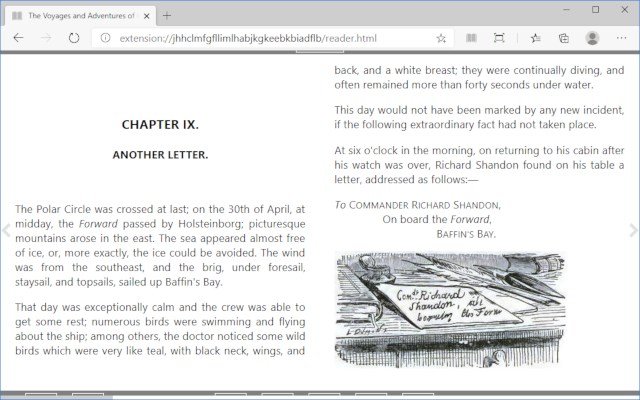
Calibre es la opción recomendada para quien lee ebooks con regularidad en el ordenador. Es gratuito, de código abierto y hace dos cosas muy bien: leer EPUB con una interfaz cómoda y gestionar una biblioteca de libros digitales con metadatos, portadas y organización por colecciones. Además, es la herramienta de referencia para convertir entre formatos —EPUB a PDF, EPUB a MOBI, y prácticamente cualquier combinación que necesites—. Puedes descargarlo desde calibre-ebook.com. Es algo más pesado que las alternativas ligeras, pero para un lector habitual merece la pena.
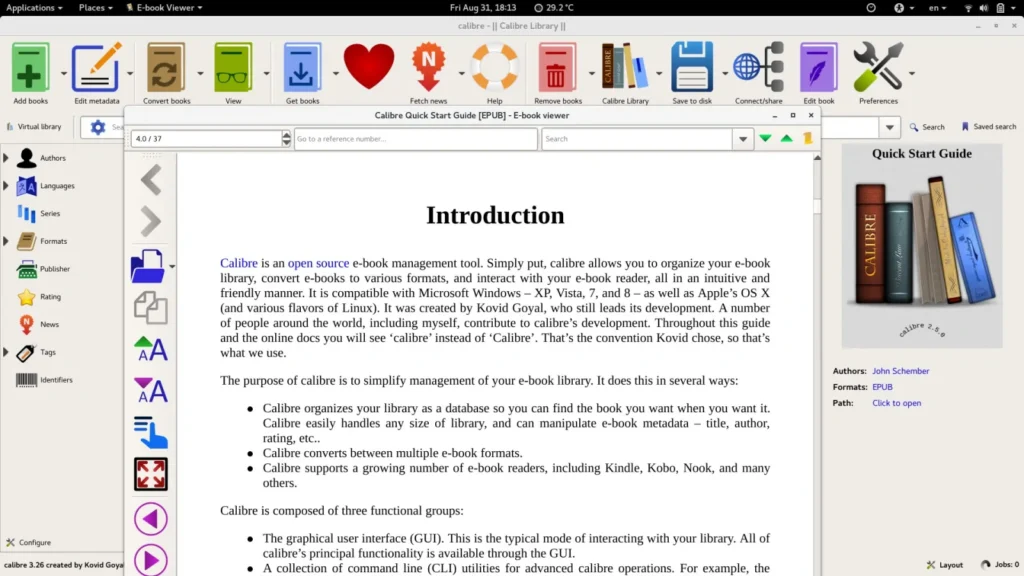
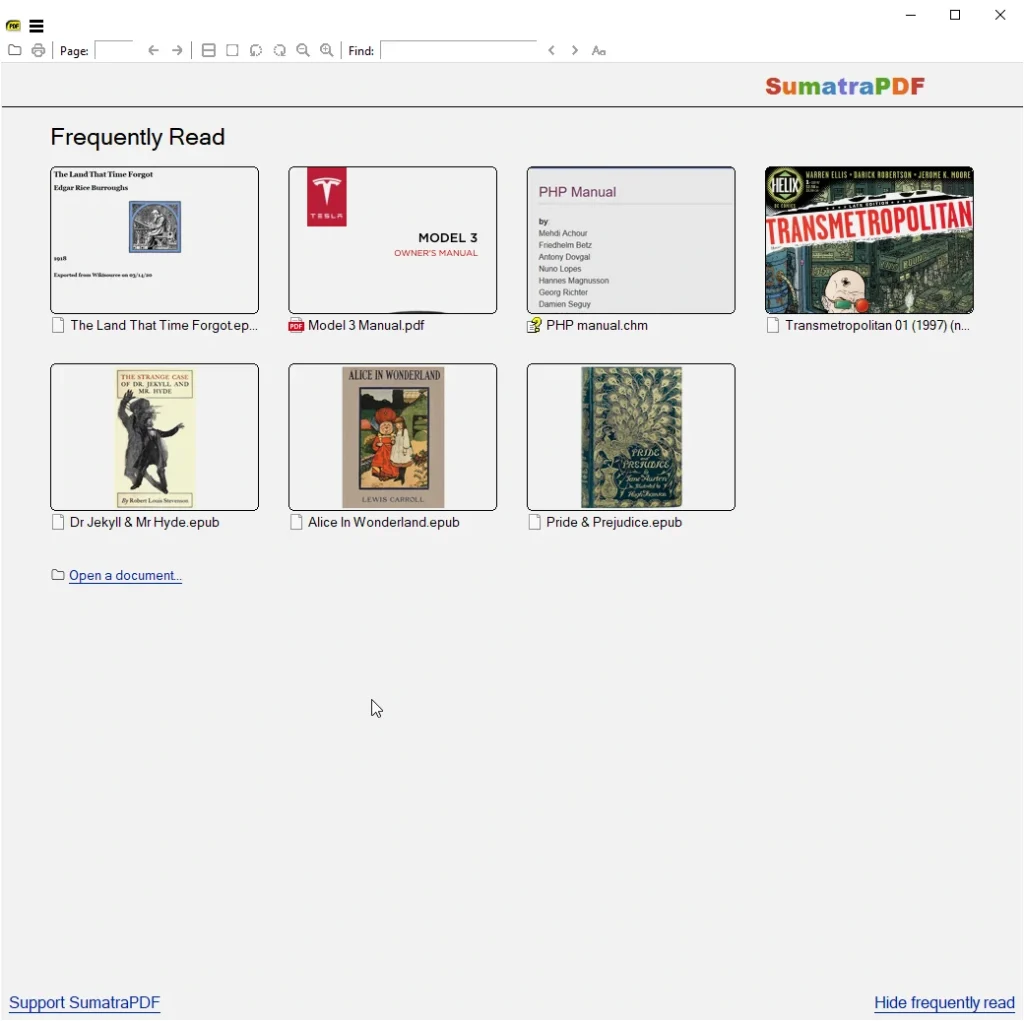
Si prefieres algo más sencillo que Calibre pero más completo que Edge, Sumatra PDF es una alternativa interesante: ligero, rápido y sin distracciones, aunque su interfaz es bastante austera. Icecream Ebook Reader tiene una interfaz más cuidada y es fácil de usar, aunque la versión gratuita tiene algunas limitaciones en el número de libros que puedes gestionar.
En Android: Google Play Libros y Moon+ Reader
En Android la situación mejora respecto a Windows, aunque tampoco hay una solución completamente automática en todos los dispositivos. Algunos fabricantes incluyen un lector de ebooks propio, pero no es algo universal.
Google Play Libros es la opción más accesible para la mayoría de usuarios porque ya viene preinstalada en prácticamente todos los dispositivos Android con servicios de Google. Permite importar archivos EPUB directamente desde el almacenamiento del teléfono o desde aplicaciones como WhatsApp o el gestor de archivos, y sincroniza el progreso de lectura entre dispositivos si tienes la misma cuenta de Google en varios. La interfaz es limpia, el rendimiento es bueno y tiene opciones de personalización razonables para el tamaño de fuente, el brillo y el tema de color. Para la mayoría de los usuarios es suficiente.

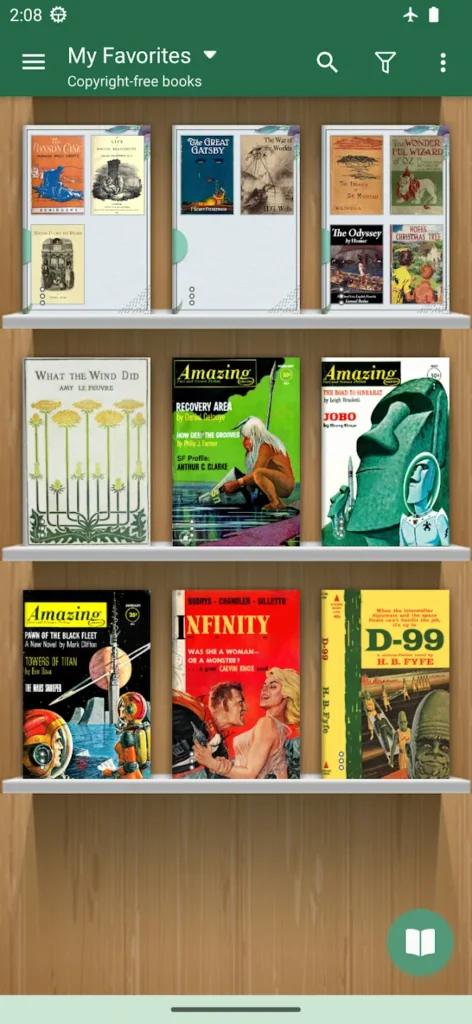
Moon+ Reader es la alternativa preferida por quienes quieren más control sobre la experiencia de lectura. Permite ajustar prácticamente cualquier aspecto visual —tipografía, interlineado, márgenes, colores, animaciones de paso de página— y tiene un sistema de estadísticas de lectura bastante completo. La versión gratuita incluye publicidad discreta; la versión Pro, disponible por un pago único, la elimina y añade funciones extra como sincronización con servicios en la nube. Si lees mucho en el móvil y valoras la personalización, merece la pena considerarla.
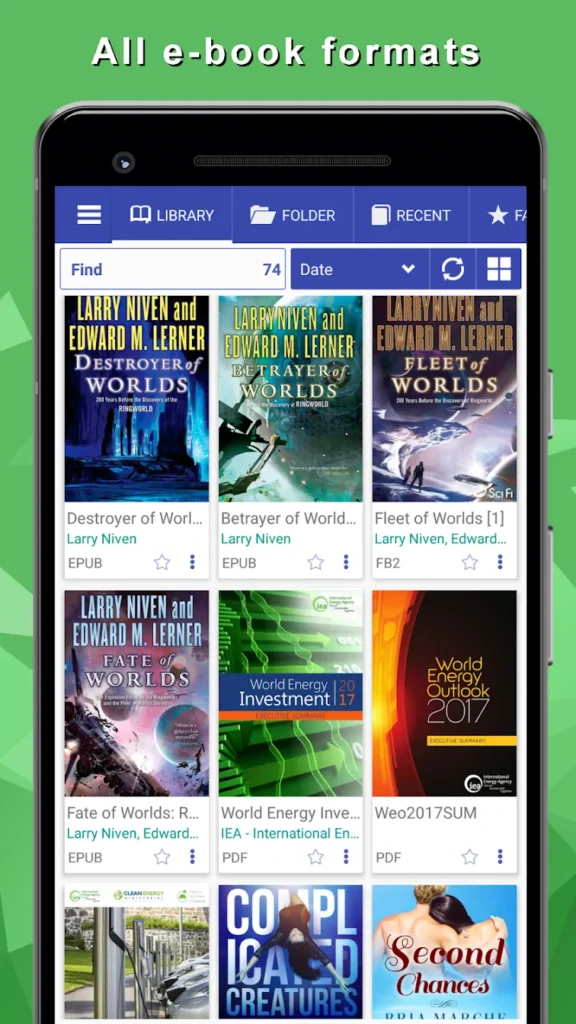
Para quien busca una alternativa sin anuncios y completamente gratuita, Librera Reader es una opción sólida que admite EPUB y una larga lista de otros formatos, con una interfaz algo más técnica pero muy funcional.
En iPhone y iPad: Apple Books lo resuelve todo
En iOS la experiencia es notablemente más sencilla que en Windows o Android. Apple Books —la aplicación de lectura preinstalada en todos los iPhone y iPad— abre archivos EPUB de forma nativa y sin ninguna configuración previa. Si recibes un EPUB por correo, por WhatsApp o lo descargas desde Safari, basta con pulsar sobre el archivo y elegir Abrir en Books. La aplicación lo importa automáticamente a tu biblioteca y guarda el progreso de lectura, los marcadores y las anotaciones sincronizadas en iCloud entre todos tus dispositivos Apple.
La experiencia de lectura en Apple Books es de las más cuidadas que existen en móvil: tipografía bien resuelta, modo sepia y nocturno, ajuste de fuente y brillo, y una navegación fluida entre capítulos. Para la inmensa mayoría de usuarios de iPhone o iPad, no hace falta instalar nada más.
Si prefieres una opción multiplataforma que funcione igual en iOS y Android —por ejemplo, porque también lees en un dispositivo Android o en el ordenador— Google Play Libros está disponible en la App Store y permite tener la biblioteca y el progreso sincronizados en todos los dispositivos independientemente del sistema operativo.
En Linux y Mac: buenas opciones en ambos sistemas
En macOS, la solución es igual de sencilla que en iOS: Apple Books viene instalado por defecto y abre archivos EPUB sin ninguna configuración. Haz doble clic sobre el archivo y se importa directamente a tu biblioteca, con el progreso sincronizado en iCloud si usas el mismo Apple ID en tu iPhone o iPad. Para la mayoría de usuarios de Mac, no hace falta buscar nada más.
Si prefieres una alternativa, Calibre está disponible para macOS y ofrece las mismas funciones que en Windows: gestión de biblioteca, lectura y conversión entre formatos.
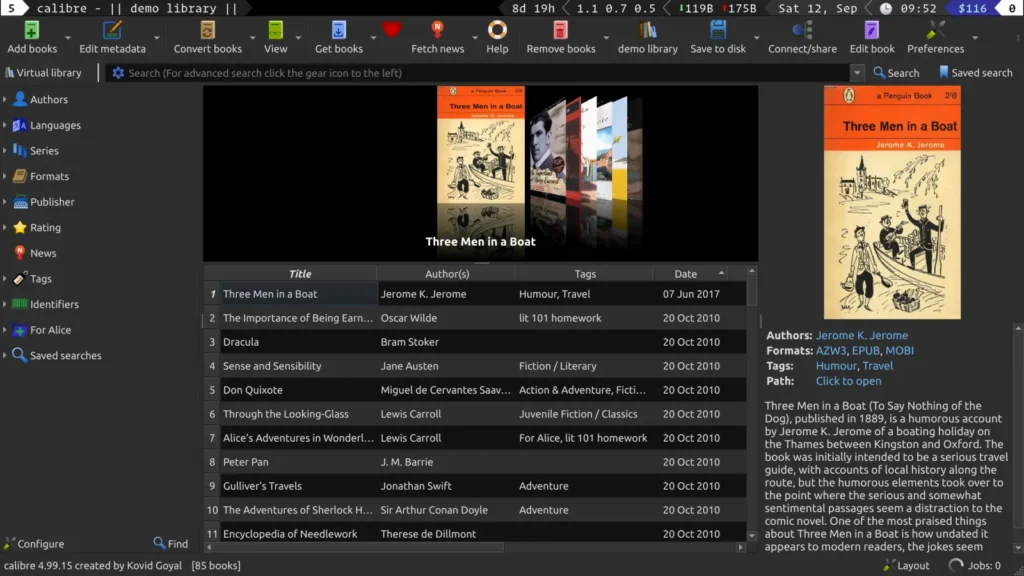
En Linux, Calibre es también la opción más recomendada y está disponible en los repositorios de las principales distribuciones. En Ubuntu o derivados basta con ejecutar sudo apt install calibre para tenerlo instalado en segundos. Para quien prefiere algo más ligero, Foliate es un lector de ebooks moderno, gratuito y bien integrado con el escritorio de GNOME, con una interfaz limpia y soporte completo para EPUB. Es probablemente la mejor alternativa a Calibre si solo quieres leer sin gestionar una biblioteca completa.
Convertir EPUB a otros formatos: cuándo tiene sentido
Hay situaciones en las que abrir el EPUB no es suficiente y necesitas convertirlo a otro formato. Las más habituales son dos: querer leerlo en un Kindle o necesitarlo en PDF para imprimirlo o compartirlo con alguien que no tiene lector de ebooks.
Calibre es la herramienta de referencia para conversiones locales en el ordenador. Permite convertir EPUB a prácticamente cualquier formato —PDF, MOBI, AZW3, TXT, RTF— con control total sobre el resultado. El proceso es sencillo: añades el libro a tu biblioteca, haces clic derecho sobre él y seleccionas Convertir libros. Puedes ajustar márgenes, tipografía y otros parámetros antes de convertir. Para quien maneja varios libros y formatos con regularidad, Calibre hace este trabajo mejor que cualquier alternativa online.
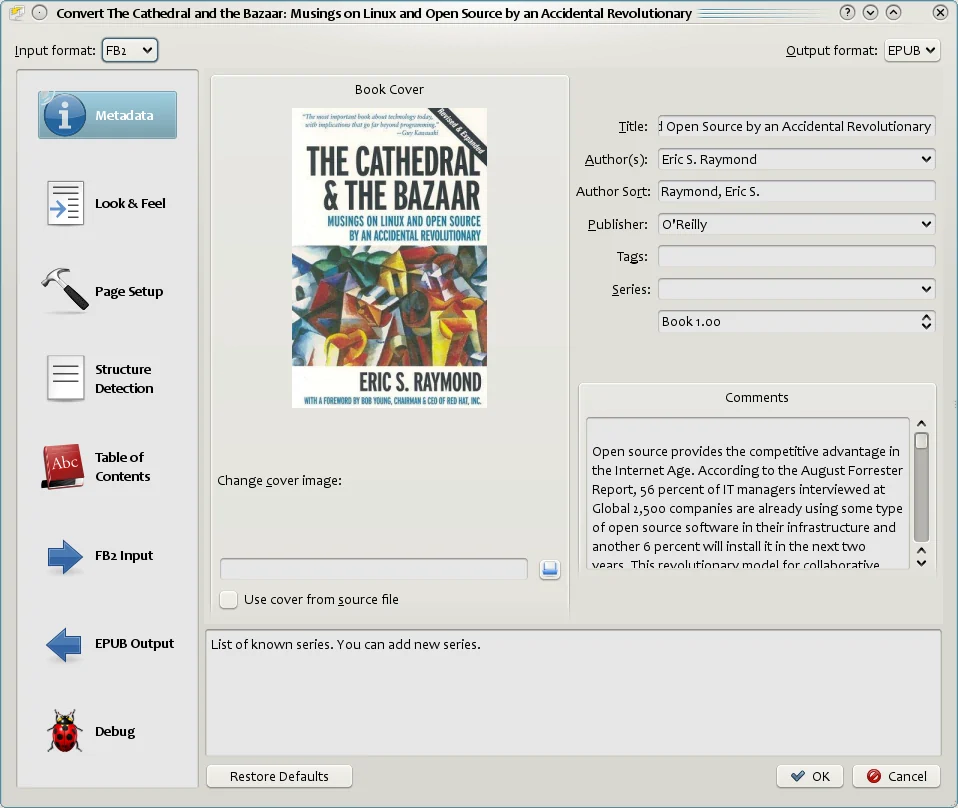
Para conversiones puntuales sin instalar nada, CloudConvert (cloudconvert.com) es la opción más completa: admite EPUB como entrada y permite exportar a PDF, MOBI, DOCX y otros formatos en pocos pasos.
Si tu objetivo concreto es leer el libro en un Kindle, hay una alternativa práctica que mucha gente no conoce: Amazon permite enviar documentos directamente a tu dispositivo por correo electrónico. Cada Kindle tiene asociada una dirección de correo propia (visible en Ajustes → Mi cuenta en el dispositivo), y basta con adjuntar el EPUB a un correo y enviarlo a esa dirección para que aparezca en tu biblioteca de Kindle en minutos. Los modelos más recientes de Kindle ya admiten EPUB de forma nativa, así que en ese caso ni siquiera necesitas convertir nada.
Resumen rápido: qué usar según tu caso
Un vistazo rápido para encontrar la opción correcta sin tener que releer todo el artículo:
- Windows, lectura rápida desde el navegador → Instala la extensión EPUBReader en Chrome o Edge, gratuita y sin app adicional.
- Windows, lector habitual con biblioteca → Calibre, la opción más completa y gratuita.
- Windows, algo ligero y sin complicaciones → Sumatra PDF o Icecream Ebook Reader.
- Android, opción más sencilla → Google Play Libros, ya viene preinstalado en la mayoría de dispositivos.
- Android, máxima personalización → Moon+ Reader.
- iPhone o iPad → Apple Books, abre EPUB directamente sin configurar nada.
- Necesitas convertirlo a PDF o MOBI → Calibre en el ordenador o CloudConvert online.
- Quieres leerlo en un Kindle → Envíalo por correo a tu dirección de Kindle o conviértelo con Calibre.
El formato que los lectores conocen y Windows ignoró durante años
El EPUB lleva casi dos décadas siendo el estándar de los libros digitales y hoy está en prácticamente todas las plataformas de lectura importantes, desde Kobo hasta Apple Books pasando por Google Play Libros. La paradoja es que el sistema operativo más usado del mundo —Windows— es el que peor lo ha tratado históricamente, sin incluir nunca un lector nativo que hiciera el proceso tan sencillo como abrir un PDF.
Por suerte, las alternativas disponibles son buenas y gratuitas. Una vez que tienes el lector adecuado instalado —o simplemente abres el archivo con Edge si solo quieres echarle un vistazo rápido— el EPUB deja de ser un misterio y se convierte en lo que siempre debió ser: la forma más cómoda de leer un libro en cualquier pantalla.