
Aprende a eliminar virus gratis en Windows, Android, iPhone, Mac y Linux. Las mejores herramientas gratuitas explicadas paso a paso para cualquier usuario.
Cómo eliminar virus gratis de tu PC y móvil: guía completa para todos los dispositivos
Los virus y el malware no son cosa del pasado. Han cambiado de forma, se han vuelto más silenciosos y en muchos casos más difíciles de detectar, pero siguen ahí. Ya no afectan solo a quien visita sitios sospechosos o descarga software pirata — aparecen en redes de oficina, en archivos compartidos por USB, en correos que parecen legítimos y en apps que se cuelan en el móvil sin levantar sospechas. El problema no ha desaparecido; simplemente se ha adaptado.
Lo que sí ha cambiado es que hoy la mayoría de los dispositivos tienen protección integrada que hace un trabajo razonablemente bueno sin que el usuario tenga que configurar nada. El problema es que mucha gente no sabe que esa protección existe, nunca ha hecho un escaneo en su vida y no sabría reconocer una señal de infección aunque la tuviera delante. No porque sean descuidados, sino porque nadie les ha explicado cómo funciona esto en 2026.
Esta guía cubre exactamente eso: cómo escanear y limpiar de virus y malware cualquier dispositivo habitual — Windows, Android, iPhone, Mac y Linux — usando solo herramientas gratuitas. Sin tecnicismos innecesarios y sin pagar nada.
¿Realmente necesitas un antivirus en 2026?
La respuesta honesta es: depende de cómo uses el dispositivo, pero en casi todos los casos la respuesta es sí, aunque sea en su forma más básica.
Windows 11 ha mejorado muchísimo la seguridad respecto a versiones anteriores. La protección integrada recibe actualizaciones automáticas, detecta amenazas en tiempo real y hace un trabajo sólido para la mayoría de los usuarios domésticos. Google, por su parte, bloquea sitios maliciosos de forma activa en Chrome y en sus resultados de búsqueda: si intentas entrar a una página con malware o phishing, el navegador te lanza una advertencia antes de que cargue. En uso doméstico normal, con hábitos razonables, es perfectamente posible llevar años sin detectar una sola amenaza grave.
Dicho esto, el riesgo real sigue existiendo en contextos concretos. Las redes compartidas — oficinas, aulas, locales con WiFi público — son el escenario donde los virus se propagan con más facilidad. Basta con que alguien conecte un USB infectado para que el problema se extienda por toda la red en minutos. Las descargas de software de fuentes no oficiales, los archivos adjuntos en correos inesperados y las apps instaladas desde fuera de las tiendas oficiales son las otras vías de entrada más habituales.
Un antivirus gratuito instalado correctamente, combinado con los hábitos básicos de sentido común, es suficiente para la gran mayoría de usuarios. Y tenerlo instalado cuesta exactamente cero euros.
En Windows: lo que ya tienes y lo que puedes añadir
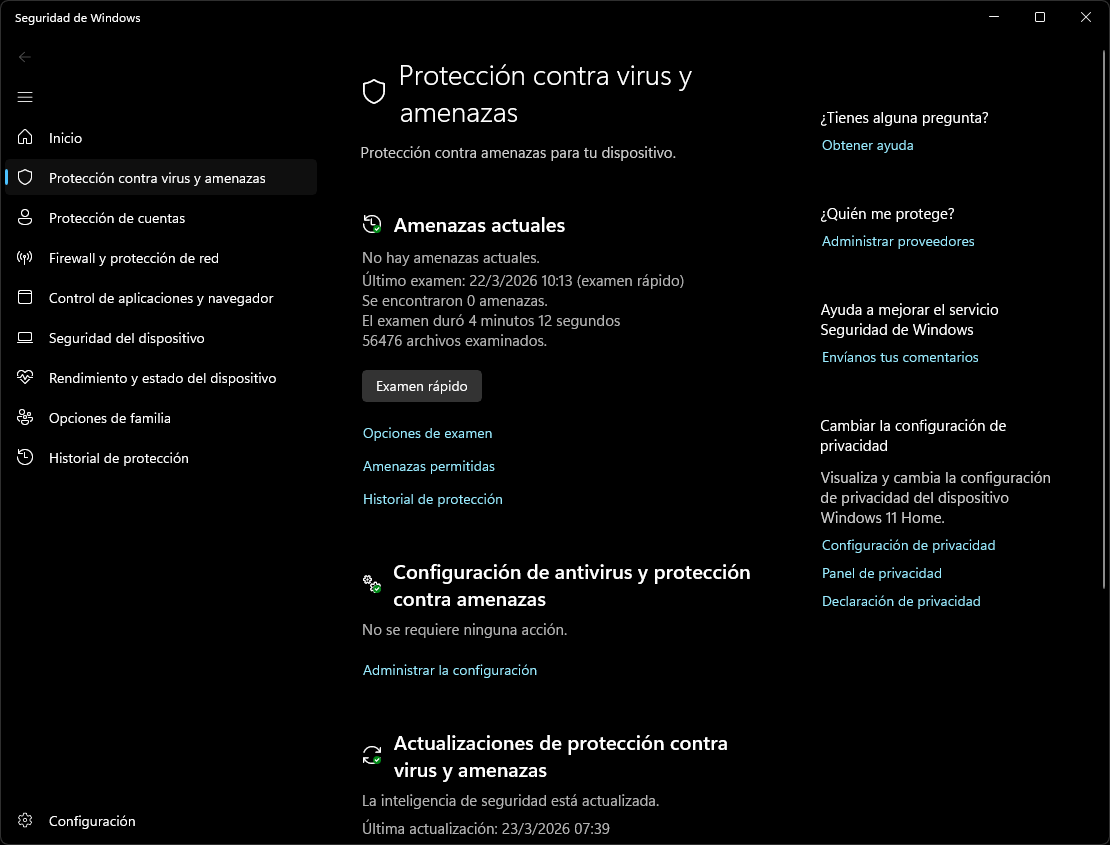
Windows 11 incluye de serie una herramienta de protección que muchos usuarios ni saben que tienen activa: la Protección contra virus y amenazas, integrada en la Seguridad de Windows. Recibe actualizaciones automáticas, funciona en segundo plano y no requiere ninguna configuración especial. Para hacer un escaneo manual desde cero, el proceso es sencillo:
- Abre el menú de inicio y busca Seguridad de Windows.
- Entra en Protección contra virus y amenazas.
- Pulsa Opciones de examen y elige Examen completo.
- Haz clic en Examinar ahora y espera a que termine el proceso.
Un escaneo completo puede tardar entre 20 y 45 minutos dependiendo de cuánto almacenamiento tenga el equipo. Si detecta algo, te mostrará las amenazas encontradas y las opciones para eliminarlas.
Como segunda capa, Malwarebytes Free es la opción más recomendada para escaneos bajo demanda. Es ligero, no interfiere con el antivirus principal y es especialmente bueno detectando adware, spyware y otro tipo de amenazas que los antivirus tradicionales a veces pasan por alto. La versión gratuita no tiene protección en tiempo real — eso es exclusivo de la versión premium — pero para escanear el equipo cuando tienes sospechas o simplemente como revisión periódica, funciona muy bien. Puedes descargarlo desde malwarebytes.com.

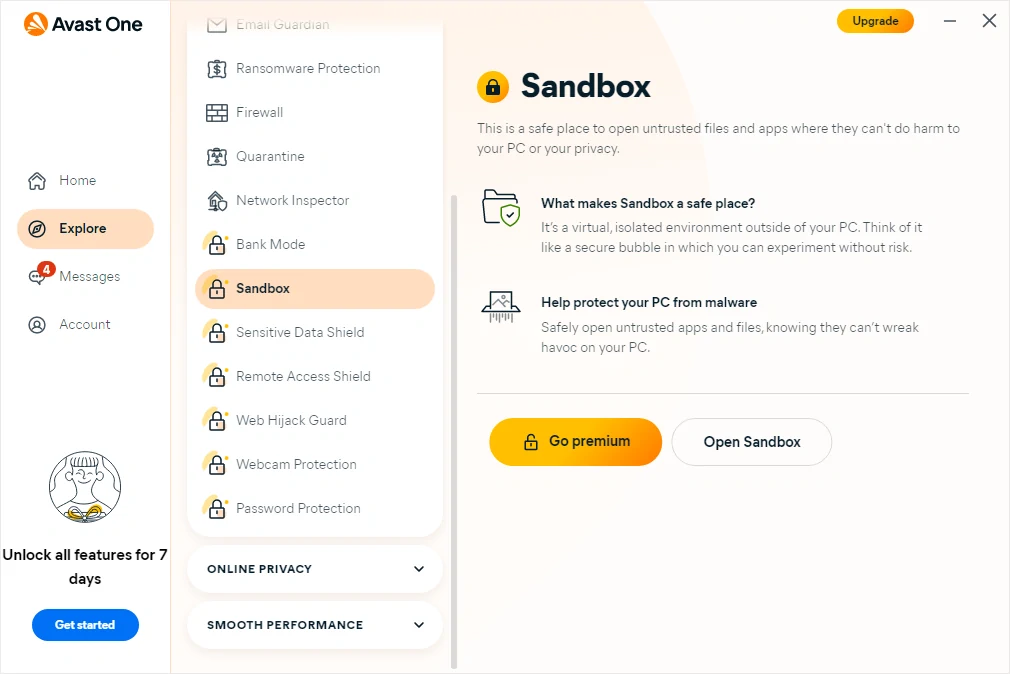
Si prefieres un antivirus completo con protección en tiempo real como alternativa o complemento a Windows Defender, hay dos opciones gratuitas que destacan claramente. Avast One Essential ofrece protección contra malware, escáner de red WiFi y una VPN limitada incluida en la versión gratuita.
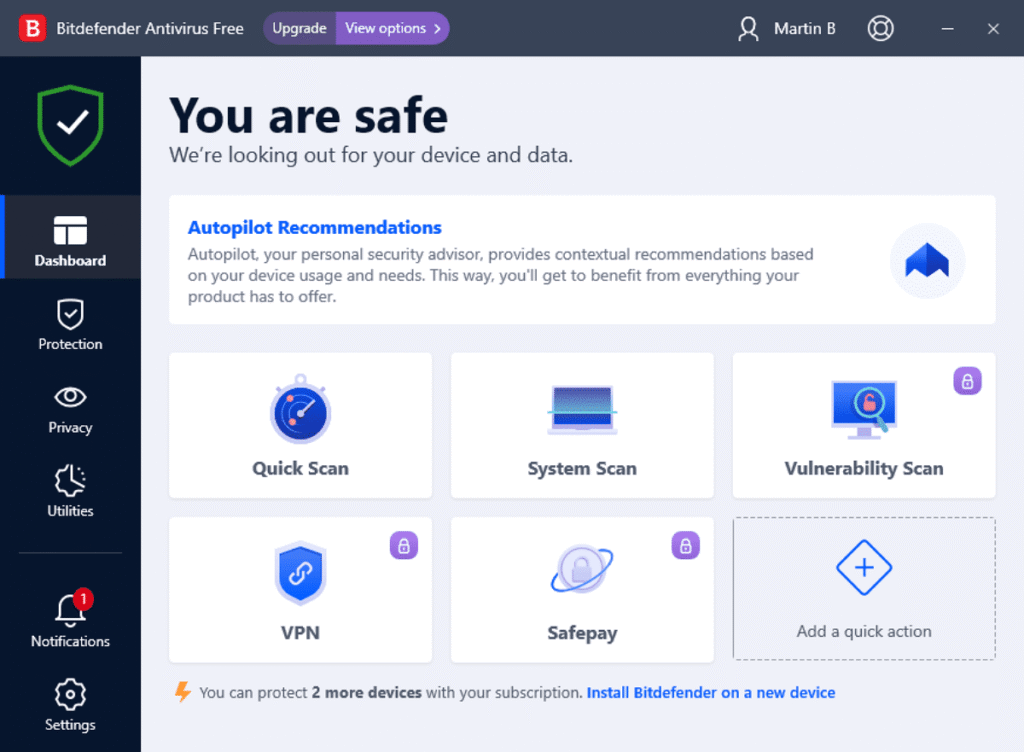
Bitdefender Free es la opción preferida por quienes buscan algo que funcione en segundo plano sin consumir recursos ni molestar con notificaciones constantes — en Reddit es frecuentemente señalado como el antivirus gratuito más discreto y eficiente del mercado.
Puedes ver un análisis detallado de estas y otras opciones en nuestro artículo sobre los mejores antivirus gratuitos para PC.
En Android: cómo escanear y proteger tu móvil
Android es el sistema operativo móvil más usado del mundo y también el más atacado. La mayoría de las amenazas llegan a través de apps instaladas desde fuera de Google Play, archivos descargados de fuentes no oficiales o enlaces maliciosos recibidos por WhatsApp o correo.
Lo primero que conviene saber es que Android ya incluye Google Play Protect de forma nativa en todos los dispositivos con servicios de Google. Esta herramienta escanea automáticamente las apps instaladas y las nuevas descargas en busca de comportamientos maliciosos. Para comprobar que está activa y lanzar un escaneo manual:
- Abre la app Google Play Store.
- Pulsa tu foto de perfil en la esquina superior derecha.
- Entra en Play Protect.
- Pulsa Analizar para iniciar un escaneo inmediato.
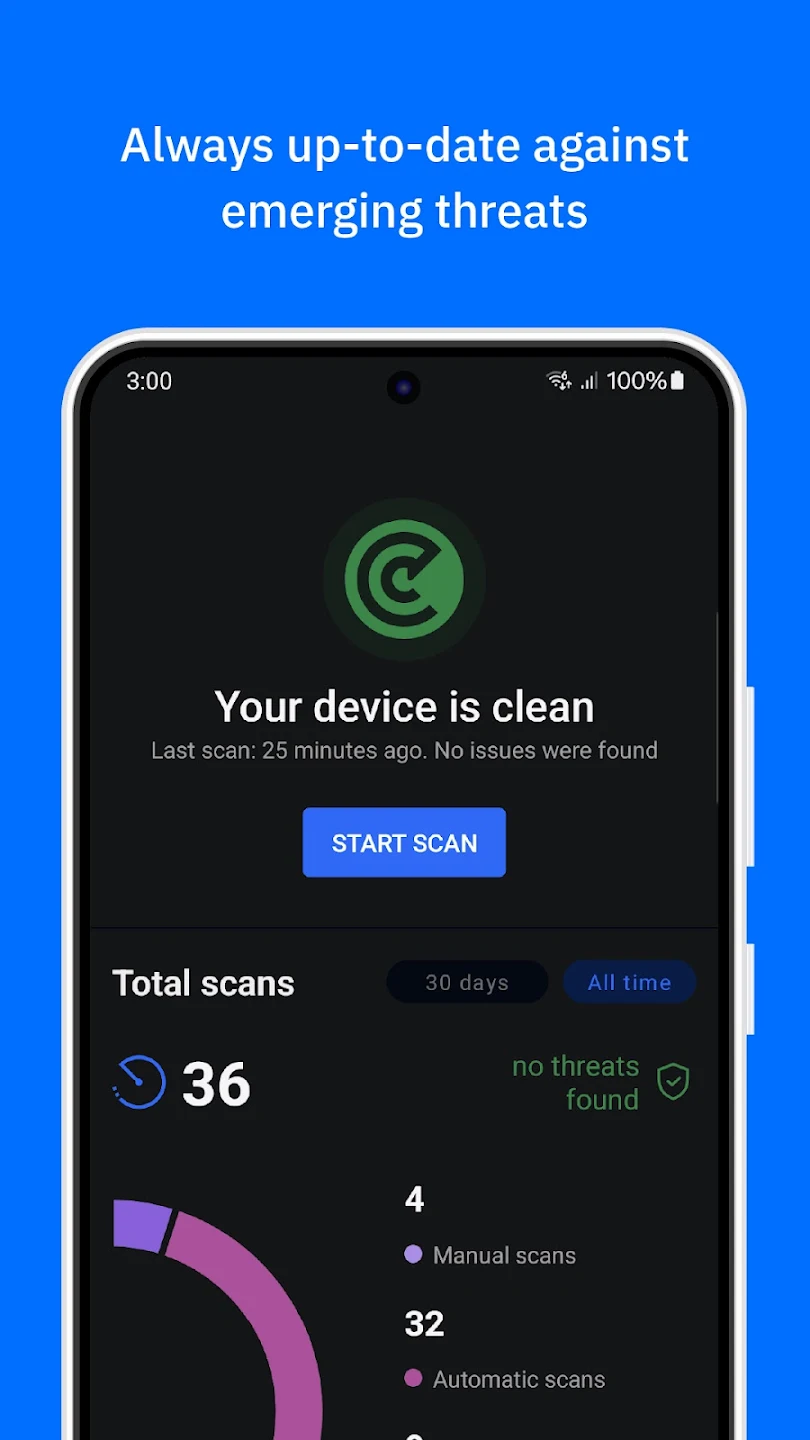
Para una capa adicional de protección, Bitdefender Mobile Security es la opción más recomendada en Android. La versión gratuita incluye un escáner de malware, protección web contra phishing y un analizador de redes WiFi que alerta si estás conectado a una red insegura. Es ligera, no drena la batería y no bombardea con notificaciones innecesarias. Puedes descargarla directamente desde Google Play.
En iPhone: lo que Apple ya hace y cuándo tiene sentido añadir algo más
iOS es, por diseño, el sistema operativo más blindado de los que existen para uso cotidiano. Apple impone restricciones muy estrictas sobre lo que las apps pueden hacer en el sistema: cada aplicación funciona en un entorno aislado y no puede acceder a los datos de otras apps ni al sistema operativo en profundidad. Eso hace que los virus tradicionales — los que se propagan de app en app o modifican el sistema — sean prácticamente inexistentes en iPhone.
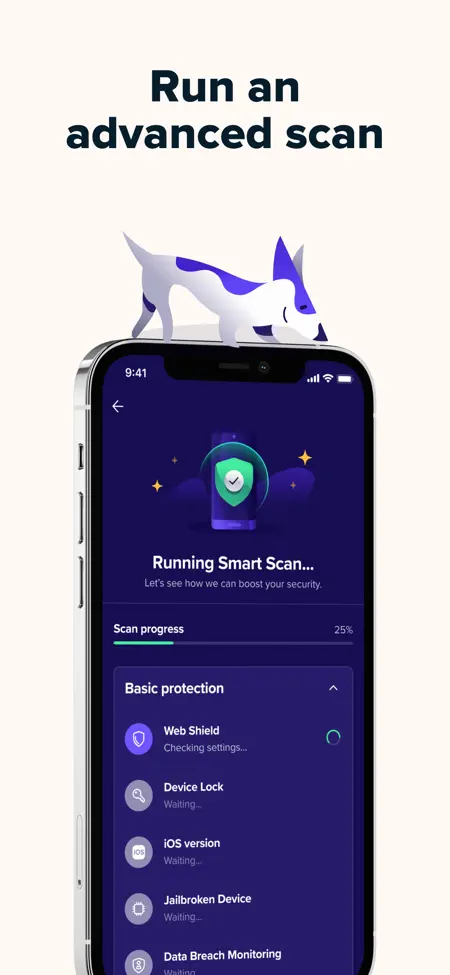
Dicho esto, iOS no es inmune a todas las amenazas. El phishing a través de Safari, los mensajes fraudulentos y las redes WiFi públicas inseguras son vectores de ataque reales incluso en iPhone. Para protegerse de ese tipo de amenazas, Malwarebytes for iOS ofrece una capa extra gratuita centrada en bloquear webs maliciosas y alertar sobre conexiones inseguras. Avast Security & Privacy para iOS cubre un terreno similar, añadiendo un escáner de brechas de datos que comprueba si tu correo electrónico ha aparecido en alguna filtración conocida.
En iPhone, más que instalar un antivirus completo, el consejo más útil es mantener iOS siempre actualizado — Apple parchea vulnerabilidades de seguridad con regularidad — y activar la Navegación segura en Safari desde Ajustes → Safari → Privacidad y seguridad. Esas dos medidas, combinadas con sentido común, cubren la inmensa mayoría de los riesgos reales en iOS.
En Mac: menos vulnerable, pero no invulnerable
macOS tiene fama de ser un sistema seguro, y en buena parte es merecida. Apple incluye varias capas de protección integradas: XProtect escanea archivos en busca de malware conocido, Gatekeeper impide la instalación de software no firmado por desarrolladores verificados, y System Integrity Protection bloquea modificaciones no autorizadas en archivos críticos del sistema. Para la mayoría de los usuarios, esa protección de serie hace un trabajo sólido.
Sin embargo, Mac no es invulnerable. El crecimiento de su cuota de mercado en los últimos años ha hecho que sea un objetivo cada vez más atractivo para los creadores de malware, y las amenazas específicas para macOS han aumentado notablemente en los últimos años. El adware, el spyware y los troyanos que se camuflan como software legítimo son las amenazas más frecuentes.
Para un escaneo gratuito y fiable, Malwarebytes para Mac es la opción más recomendada. La lógica es la misma que en Windows: la versión gratuita no tiene protección en tiempo real, pero permite hacer escaneos bajo demanda que detectan y eliminan adware, spyware y otro malware que la protección nativa de Apple a veces no detecta. El proceso es idéntico al de Windows: descargas la app desde malwarebytes.com, la instalas, lanzas un escaneo y eliminas lo que encuentre. Ligero, rápido y sin suscripción obligatoria.

En Linux: protección para el sistema más resistente
Linux es el sistema operativo más resistente al malware de uso cotidiano, por varias razones estructurales: los usuarios no trabajan como administrador por defecto, el software se instala desde repositorios verificados y la fragmentación de distribuciones hace mucho más difícil crear malware que funcione de forma universal. En uso doméstico normal, las probabilidades de infección son muy bajas.
Aun así, Linux no es inmune, especialmente en entornos de servidor o en equipos que comparten archivos con sistemas Windows. Para esos casos, ClamAV es el antivirus de código abierto de referencia: gratuito, disponible en los repositorios de todas las distribuciones principales y ampliamente usado para escanear archivos en busca de malware conocido. En Ubuntu y derivados se instala con un simple comando:
sudo apt install clamav
Para usuarios domésticos de Linux con un perfil no técnico, la recomendación más práctica es mantener el sistema actualizado, instalar software únicamente desde los repositorios oficiales de la distribución y evitar ejecutar scripts descargados de fuentes desconocidas. Con eso, el riesgo real es mínimo.
Qué hacer si el virus es difícil de quitar

La mayoría de las infecciones se resuelven con un escaneo normal de Malwarebytes o Windows Defender. Pero hay casos más complicados: malware que se reinstala solo después de eliminarlo, virus que bloquean los propios antivirus o situaciones donde Windows directamente no arranca. Para esos casos hay un protocolo de pasos que conviene conocer.
Paso 1 — Arranca en modo seguro El modo seguro inicia Windows con los procesos mínimos, lo que impide que la mayoría del malware se cargue junto al sistema. Desde ahí, los antivirus tienen mucho más fácil detectar y eliminar amenazas que en un arranque normal. Para acceder al modo seguro en Windows 10 y 11: reinicia el equipo, mantén pulsada la tecla F8 antes de que cargue Windows y selecciona Modo seguro con funciones de red. Una vez dentro, ejecuta un escaneo completo con Malwarebytes o Windows Defender.
Paso 2 — Antivirus booteable en USB Si el virus es tan agresivo que impide arrancar Windows o bloquea los antivirus instalados, la solución más eficaz es usar un antivirus booteable: un sistema que arranca desde un USB antes de que Windows se cargue, analizando el disco duro desde fuera del sistema infectado. Hay dos opciones gratuitas recomendadas:
- Kaspersky Rescue Disk — Arranca en un entorno Linux independiente de Windows, lo que impide que el malware interfiera con el escaneo. Incluye una herramienta llamada Windows Unlocker especialmente útil si el PC está bloqueado por ransomware. Si tienes dificultades para encontrarlo en el sitio oficial de Kaspersky, puedes descargarlo desde majorgeeks.com, un repositorio de software de confianza.
- Avast Rescue Disk — Se crea directamente desde Avast Free Antivirus instalado en otro PC. Una vez creado el USB, arrancas desde él y realizas el escaneo desde fuera de Windows. Las instrucciones completas están disponibles en support.avast.com.
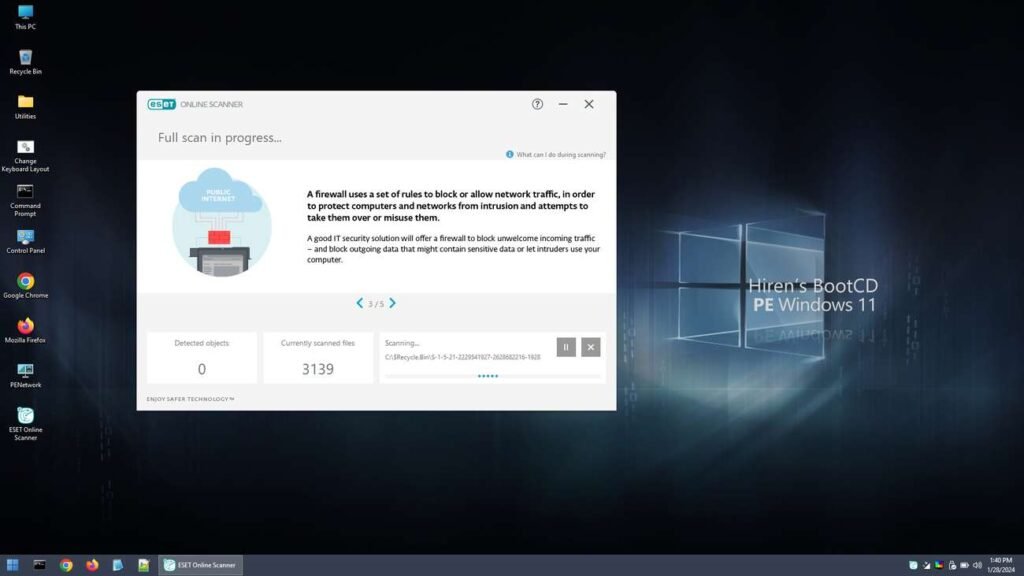
Paso 3 — Hiren’s BootCD PE (para casos extremos) Si el problema va más allá del malware — Windows no arranca, el sistema está dañado o necesitas recuperar archivos antes de formatear — Hiren’s BootCD PE es la opción más mencionada en comunidades técnicas para estas situaciones límite. No es solo un antivirus: incluye múltiples motores de escaneo (entre ellos ESET y Malwarebytes), herramientas para reparar el registro de Windows y utilidades de recuperación de archivos. Es gratuito y se descarga desde hirensbootcd.org.
Si después de todos estos pasos el problema persiste, la opción más segura es hacer una copia de seguridad de los archivos importantes y reinstalar Windows desde cero. En casos de infección muy grave, es la solución más limpia y definitiva.
Tu correo también está protegido: lo que Gmail y Outlook hacen por ti
Muchos usuarios no saben que su proveedor de correo ya incluye protección antivirus activa sin que tengan que instalar nada. Gmail, por ejemplo, escanea automáticamente todos los mensajes recibidos y enviados en tiempo real. Si detecta un archivo adjunto con malware, bloquea la descarga directamente y te avisa. Además, bloquea de forma automática ciertos tipos de archivos considerados peligrosos por defecto, como ejecutables .exe o paquetes .apk, independientemente de quién los envíe.
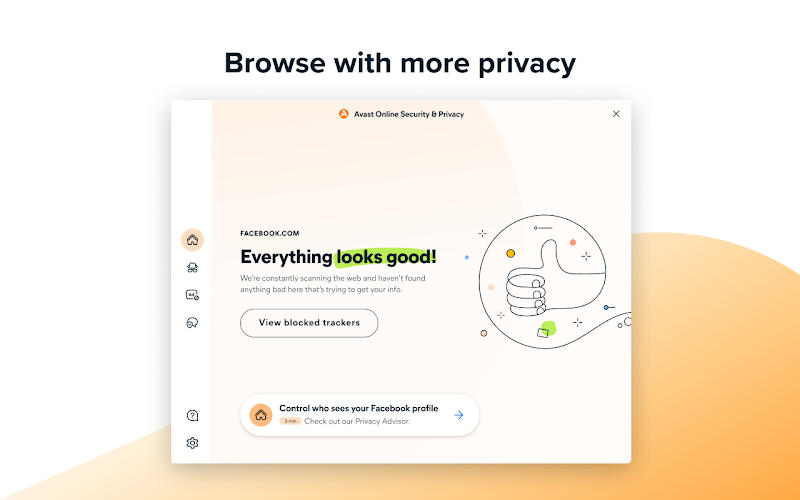
Para una capa de protección adicional mientras navegas y revisas el correo desde el navegador, la extensión Avast Online Security & Privacy (disponible gratis en Chrome) analiza los enlaces en los que haces clic y bloquea páginas de phishing antes de que carguen. Total WebShield es otra alternativa gratuita en la Chrome Web Store con una función similar. Ninguna de las dos requiere tener el antivirus completo instalado — funcionan de forma independiente como extensión del navegador.
En resumen: si usas Gmail con hábitos razonables, tu correo ya está protegido en gran medida. Las extensiones mencionadas son un complemento útil, pero no imprescindible para la mayoría de los usuarios.
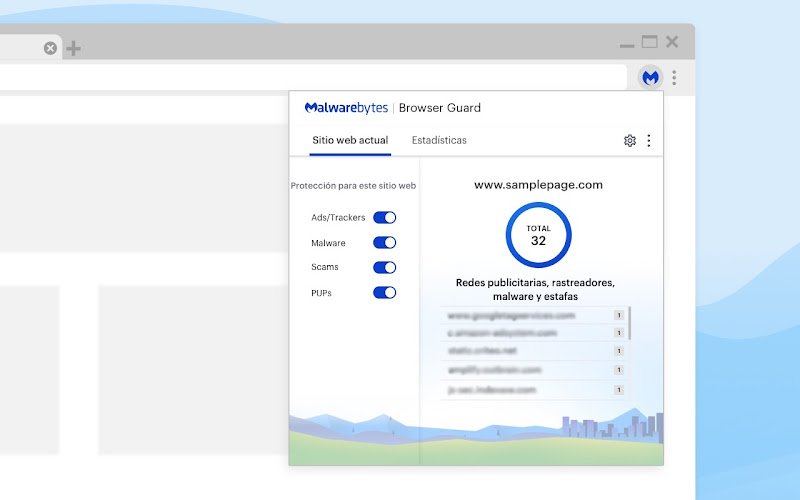
Independientemente del dispositivo o sistema operativo que uses, hay una capa de protección adicional que vale la pena añadir y que muchos usuarios pasan por alto: una extensión de seguridad para el navegador.
Malwarebytes Browser Guard es la opción más recomendada para Chrome y Firefox. Es completamente gratuita y hace tres cosas útiles de forma silenciosa: bloquea sitios de phishing y malware antes de que carguen, elimina publicidad maliciosa y rastreadores, y avisa si intentas acceder a una página marcada como peligrosa. En pruebas independientes ha bloqueado un porcentaje muy alto de ataques de phishing, y su impacto en el rendimiento del navegador es prácticamente imperceptible.
La instalación es la misma que cualquier otra extensión: buscas «Malwarebytes Browser Guard» en la Chrome Web Store o en los complementos de Firefox, le das a instalar y listo. No requiere cuenta ni configuración adicional. Para alguien que no quiere instalar un antivirus completo pero sí quiere una red de seguridad básica mientras navega, esta extensión es probablemente la medida más eficiente que puede tomar.
Señales de que tu dispositivo puede estar infectado
A veces el problema no es saber cómo eliminar un virus sino reconocer que lo tienes. Estas son las señales más habituales que indican que algo puede no estar bien en tu dispositivo:
- El dispositivo va más lento de lo normal sin una razón aparente, especialmente si el rendimiento ha caído de forma gradual en las últimas semanas.
- Aparecen ventanas emergentes o anuncios en sitios donde antes no había, o se abren pestañas del navegador solas sin que hayas pulsado nada.
- El navegador redirige a sitios que no buscaste: escribes una dirección y acabas en otra página, o el motor de búsqueda ha cambiado sin que lo hayas modificado tú.
- La batería del móvil se agota mucho más rápido de lo habitual, lo que puede indicar que una app está ejecutándose en segundo plano de forma intensiva.
- El almacenamiento baja sin explicación: aparecen archivos que no reconoces o el espacio disponible disminuye sin que hayas instalado nada nuevo.
- Aparecen apps o programas que no instalaste, especialmente en Android, donde el malware a veces instala aplicaciones adicionales sin permiso explícito.
Si reconoces varias de estas señales a la vez, es un buen momento para lanzar un escaneo completo con las herramientas descritas en esta guía.
Resumen rápido: qué usar en cada dispositivo
Un vistazo rápido para encontrar la opción adecuada según tu plataforma:
- Windows → Seguridad de Windows (integrada) + Malwarebytes Free para escaneos bajo demanda. Avast One Essential o Bitdefender Free como antivirus completo gratuito.
- Android → Google Play Protect (ya activo) + Bitdefender Mobile Security para protección adicional.
- iPhone → Mantén iOS actualizado y activa la Navegación segura en Safari. Malwarebytes for iOS para protección web extra.
- Mac → Protección nativa de Apple + Malwarebytes para Mac para escaneos periódicos.
- Linux → ClamAV para escaneos puntuales. Mantener el sistema actualizado es la mejor protección.
- Cualquier dispositivo → Malwarebytes Browser Guard en Chrome o Firefox como capa extra gratuita para el navegador.
La mejor protección siempre empieza por los hábitos
Ningún antivirus, por bueno que sea, sustituye al sentido común. La mayoría de las infecciones ocurren porque alguien hizo clic en algo que no debía, instaló un programa de una fuente no verificada o conectó un USB sin pensárselo dos veces. Las herramientas descritas en esta guía son gratuitas, efectivas y fáciles de usar — pero funcionan mejor cuando van acompañadas de hábitos básicos: no instalar software de sitios desconocidos, desconfiar de correos con archivos adjuntos inesperados y mantener siempre el sistema operativo actualizado.
Con esa combinación — protección integrada, un escáner bajo demanda y algo de criterio al navegar — la gran mayoría de los usuarios están más que cubiertos para el uso cotidiano. Y si alguna vez aparece algo sospechoso, ya sabes exactamente por dónde empezar.