
Descubre cómo activar Xbox Mode en Windows 11 para obtener una interfaz tipo consola, mejorar el rendimiento gaming y optimizar tu PC para jugar con mando.
Xbox Mode llega a Windows 11: así puedes activarlo ahora mismo en tu PC
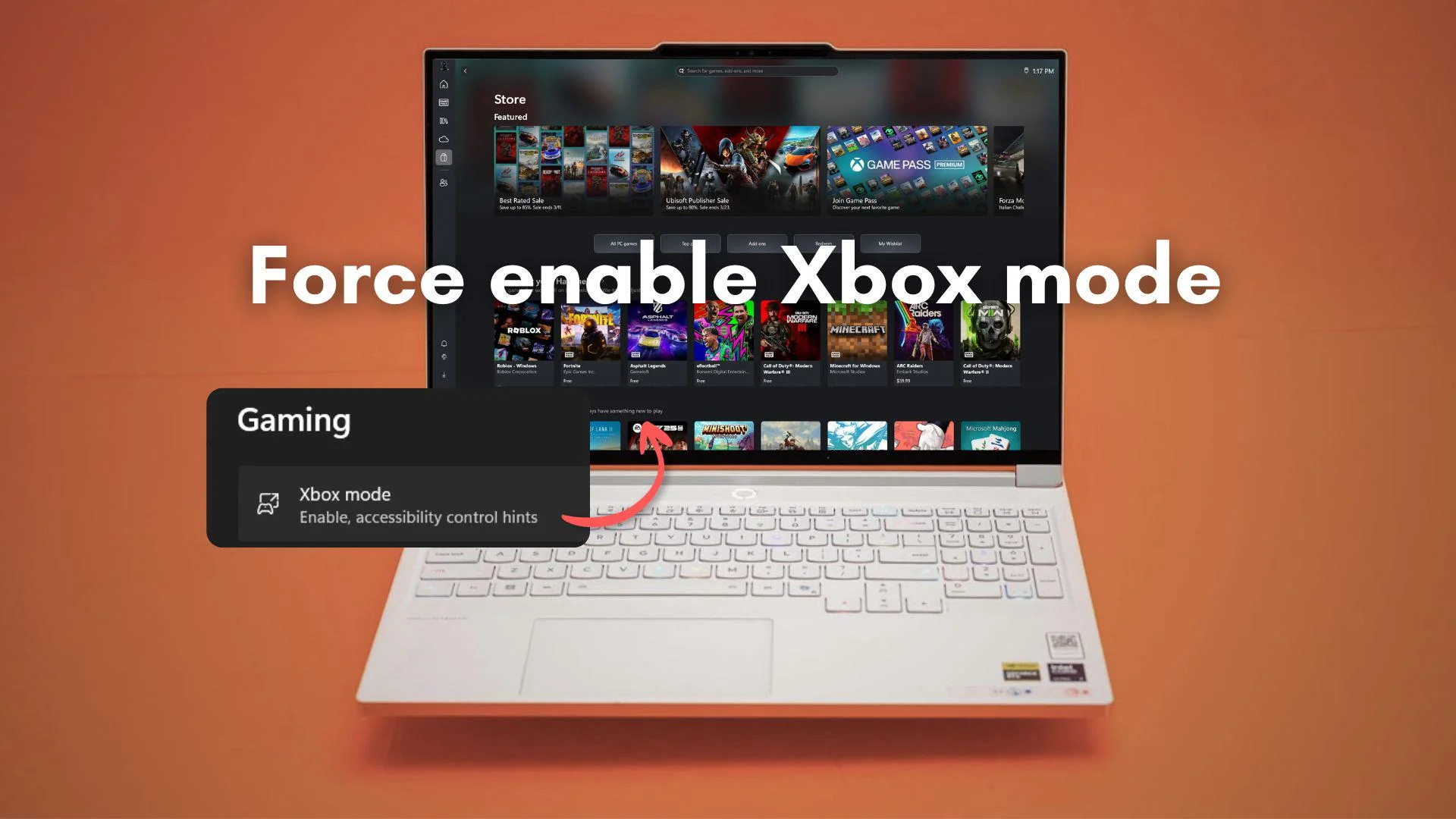
Microsoft comenzó el despliegue oficial de Xbox Mode para Windows 11 a finales de abril de 2026, una nueva experiencia enfocada en transformar el PC en algo mucho más cercano a una consola Xbox tradicional. La función, también conocida anteriormente como Xbox Full Screen Experience (FSE), introduce una interfaz a pantalla completa diseñada especialmente para jugar con mando.
La idea detrás de Xbox Mode es bastante clara: reducir distracciones, simplificar la navegación y optimizar el rendimiento del sistema durante las sesiones de juego. Al activarse, Windows reemplaza temporalmente el escritorio tradicional por una interfaz tipo consola con acceso rápido a juegos, Game Pass, Cloud Gaming y funciones relacionadas con Xbox.
Microsoft está distribuyendo la función de forma gradual en Windows 11 mediante actualizaciones recientes como KB5083631, aunque no todos los usuarios la reciben automáticamente incluso teniendo instalada la actualización correcta. Afortunadamente, existe una forma relativamente sencilla de habilitarla manualmente.
Las mejores herramientas para optimizar Windows 11: limpia, repara y acelera tu PC
Xbox Mode ya está incluido en Windows 11, pero puede estar oculto
Para activar Xbox Mode en Windows 11, normalmente debes entrar en Configuración > Juegos y activar el nuevo interruptor llamado “Xbox Mode”. El problema es que esta opción solo aparece oficialmente en equipos con las builds 26200.8328 o 26100.8328 (o superiores), y aun así Microsoft está habilitándola por fases.
Según explicó Microsoft a Windows Latest, la función se encuentra actualmente bajo un sistema de despliegue gradual conocido como Controlled Feature Rollout (CFR). Esto significa que incluso si ya instalaste la actualización correcta, Xbox Mode podría seguir oculto en tu PC.
En marzo, durante la GDC 2026, Microsoft prometió llevar esta nueva experiencia Xbox a todos los PCs con Windows antes de finalizar abril. Y técnicamente cumplieron: Xbox Mode llegó junto a la actualización opcional Windows 11 KB5083631.
Sin embargo, una cosa es incluir el código de una función dentro de una actualización y otra muy distinta es activarla para todos los usuarios al mismo tiempo. Ahí es donde entra CFR, el sistema que Microsoft utiliza para habilitar características gradualmente y evitar posibles problemas de estabilidad.
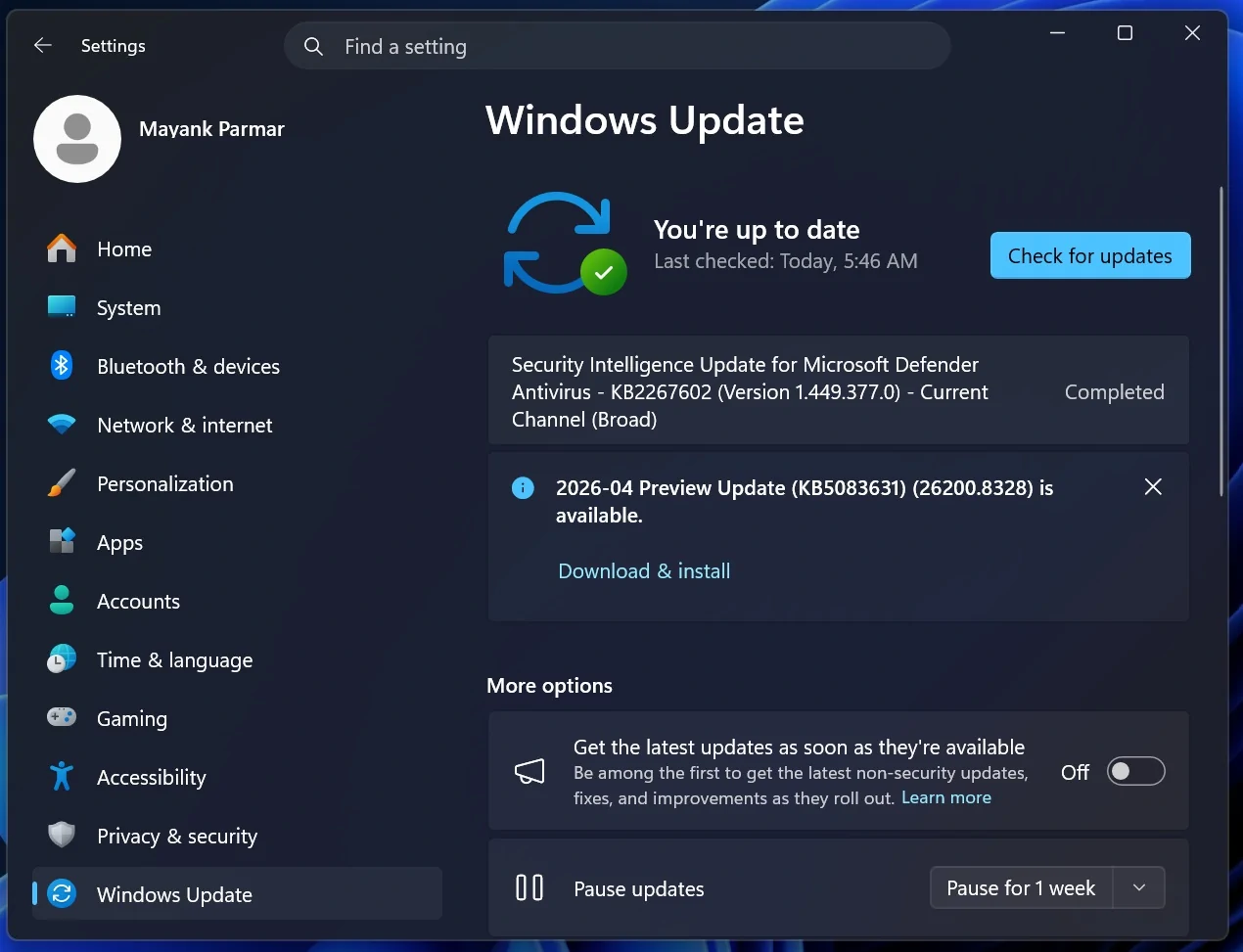
Si ya instalaste la actualización 2026-04 Preview Update (KB5083631) con la build 26200.8328, puedes comprobar manualmente si Xbox Mode ya aparece entrando en:
Configuración > Juegos
Si la opción todavía no aparece, probablemente CFR aún no la habilitó en tu equipo. La buena noticia es que puedes forzar su activación usando una herramienta externa muy conocida entre usuarios avanzados de Windows.
Cómo forzar la activación de Xbox Mode en Windows 11
Aunque la opción esté oculta, el código de Xbox Mode ya viene incluido en las últimas builds de Windows 11. Para habilitarla manualmente se utiliza ViVeTool, una utilidad open source bastante popular que permite activar funciones ocultas dentro de Windows.
Antes de comenzar, asegúrate de tener instalada la actualización correcta.
Ve a:
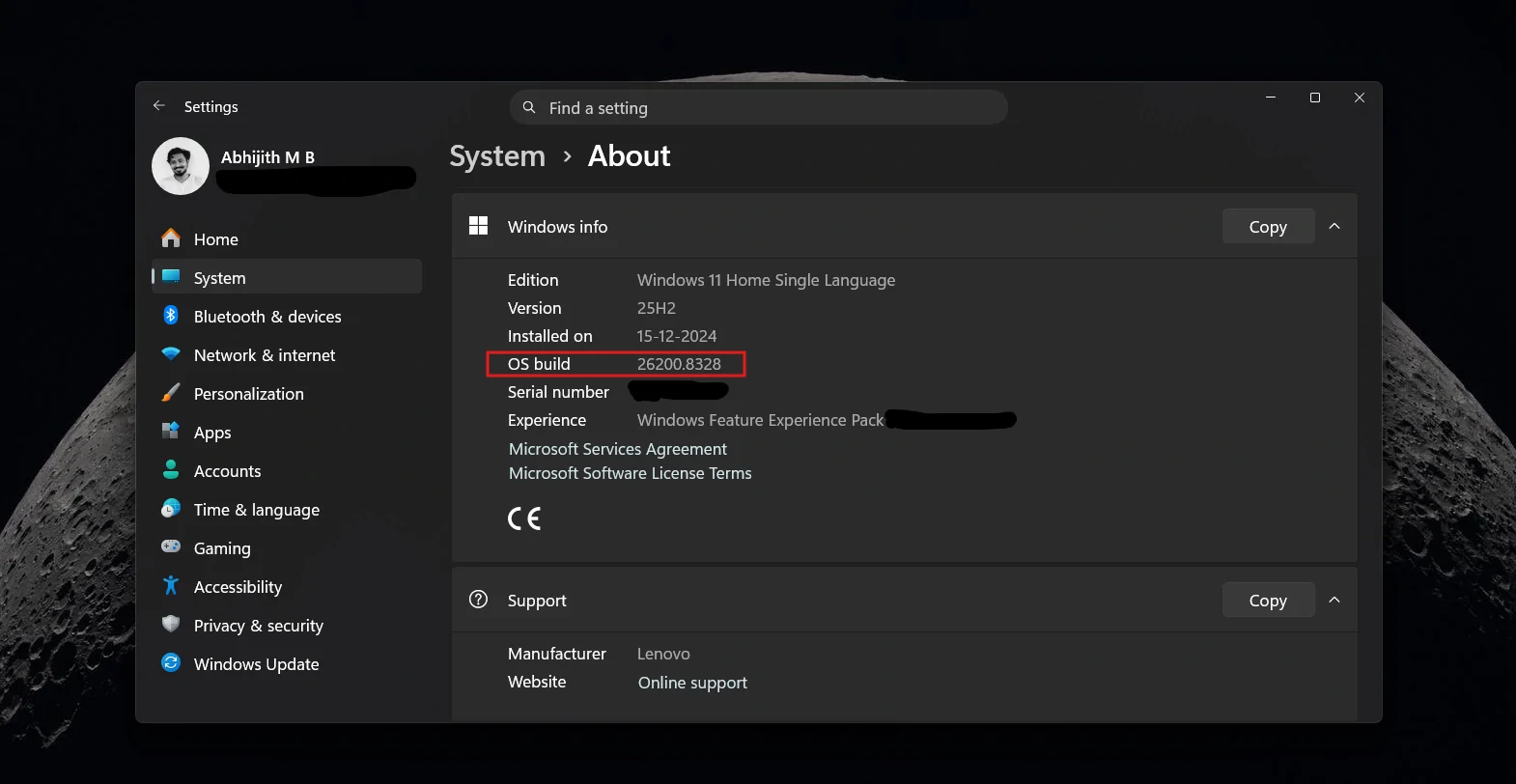
Configuración > Sistema > Acerca de
y verifica que tu sistema tenga instalada la actualización Windows 11 KB5083631 (2026-04 Preview Update) con la build 26200.8328 o una versión superior.
Si todavía no tienes esa actualización, entra en:
Configuración > Windows Update > Buscar actualizaciones
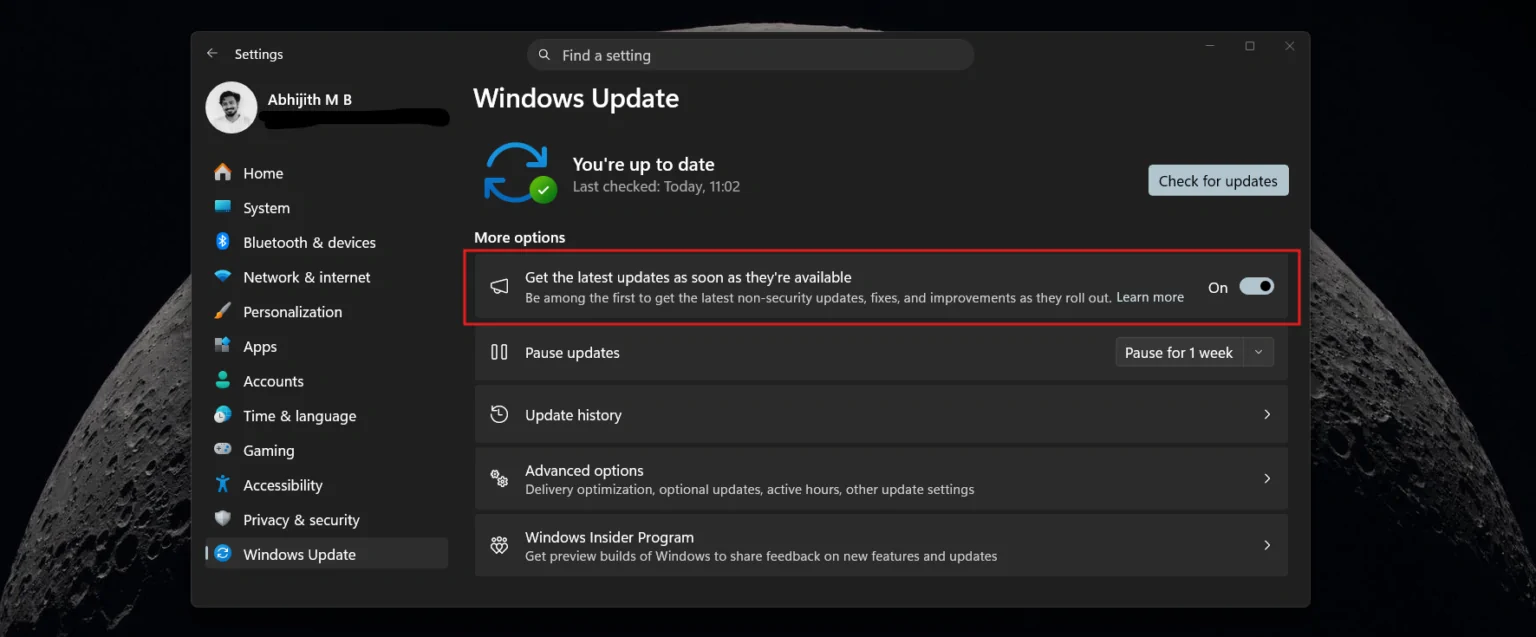
e instala todas las actualizaciones disponibles. También conviene activar la opción:
“Obtener las actualizaciones más recientes tan pronto como estén disponibles”
ya que Microsoft está distribuyendo Xbox Mode gradualmente.
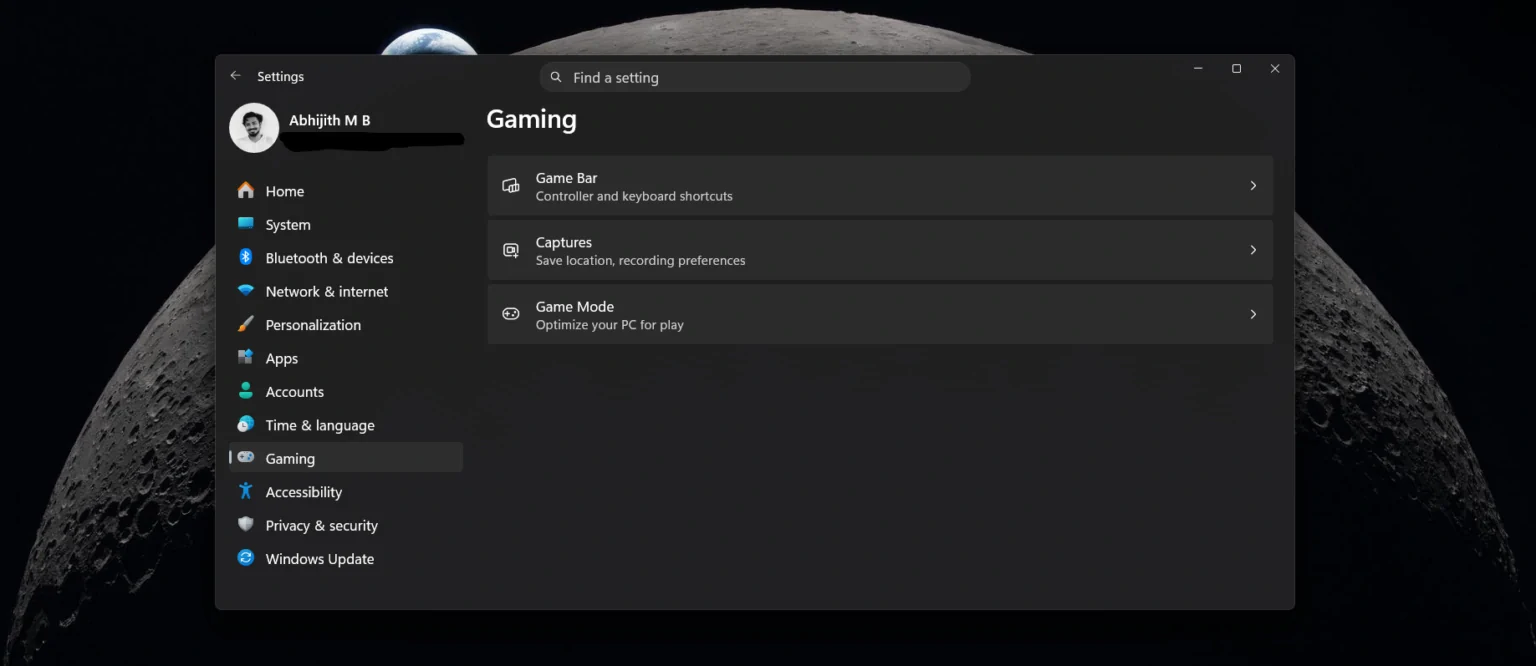
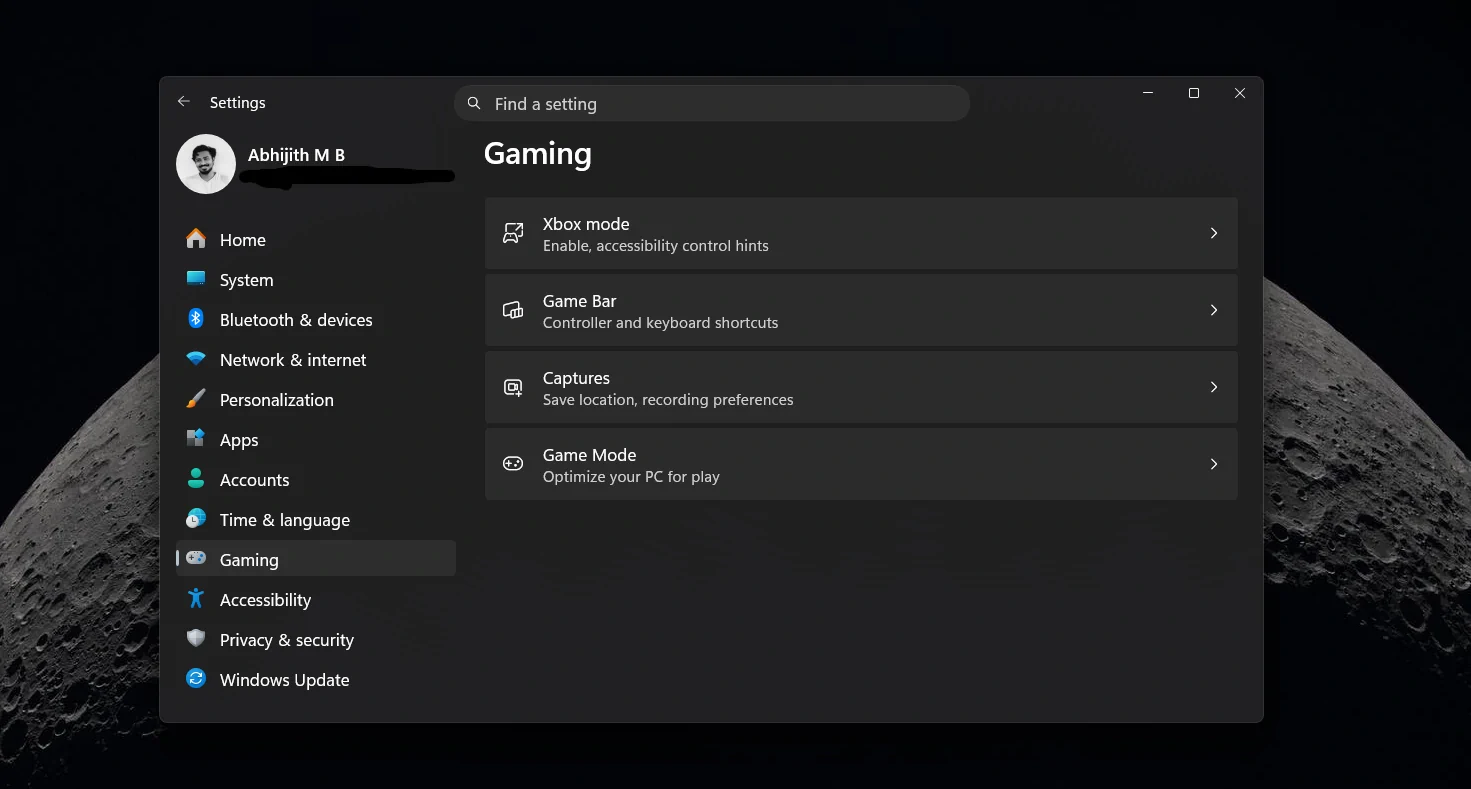
Antes de activar Xbox Mode, la sección de Juegos de Windows 11 normalmente solo muestra opciones como:
- Xbox Game Bar
- Capturas
- Modo Juego
Durante nuestras pruebas, Xbox Mode funcionó correctamente, aunque la función todavía podría no aparecer en algunos países del Espacio Económico Europeo (EEE). Microsoft indicó que el despliegue continuará expandiéndose a más regiones próximamente.
También es recomendable actualizar primero la aplicación de Xbox desde Microsoft Store antes de seguir con el proceso.
Cómo activar Xbox Mode manualmente en Windows 11 usando ViVeTool
Si Xbox Mode todavía no aparece en tu PC incluso después de instalar la actualización correcta, puedes habilitarlo manualmente utilizando ViVeTool, una utilidad muy conocida entre usuarios avanzados de Windows para activar funciones ocultas.
El proceso es bastante sencillo y solo toma unos minutos.
Primero, descarga la versión más reciente de ViVeTool desde su repositorio oficial de GitHub:
https://github.com/thebookisclosed/ViVe/releases

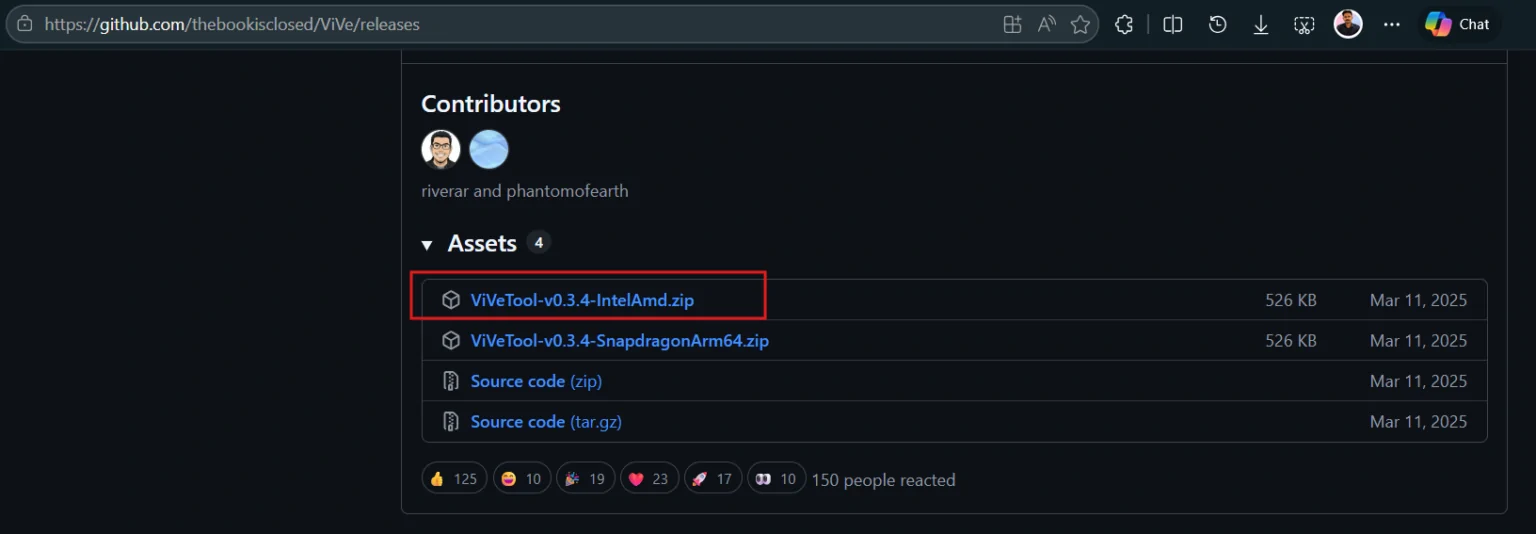
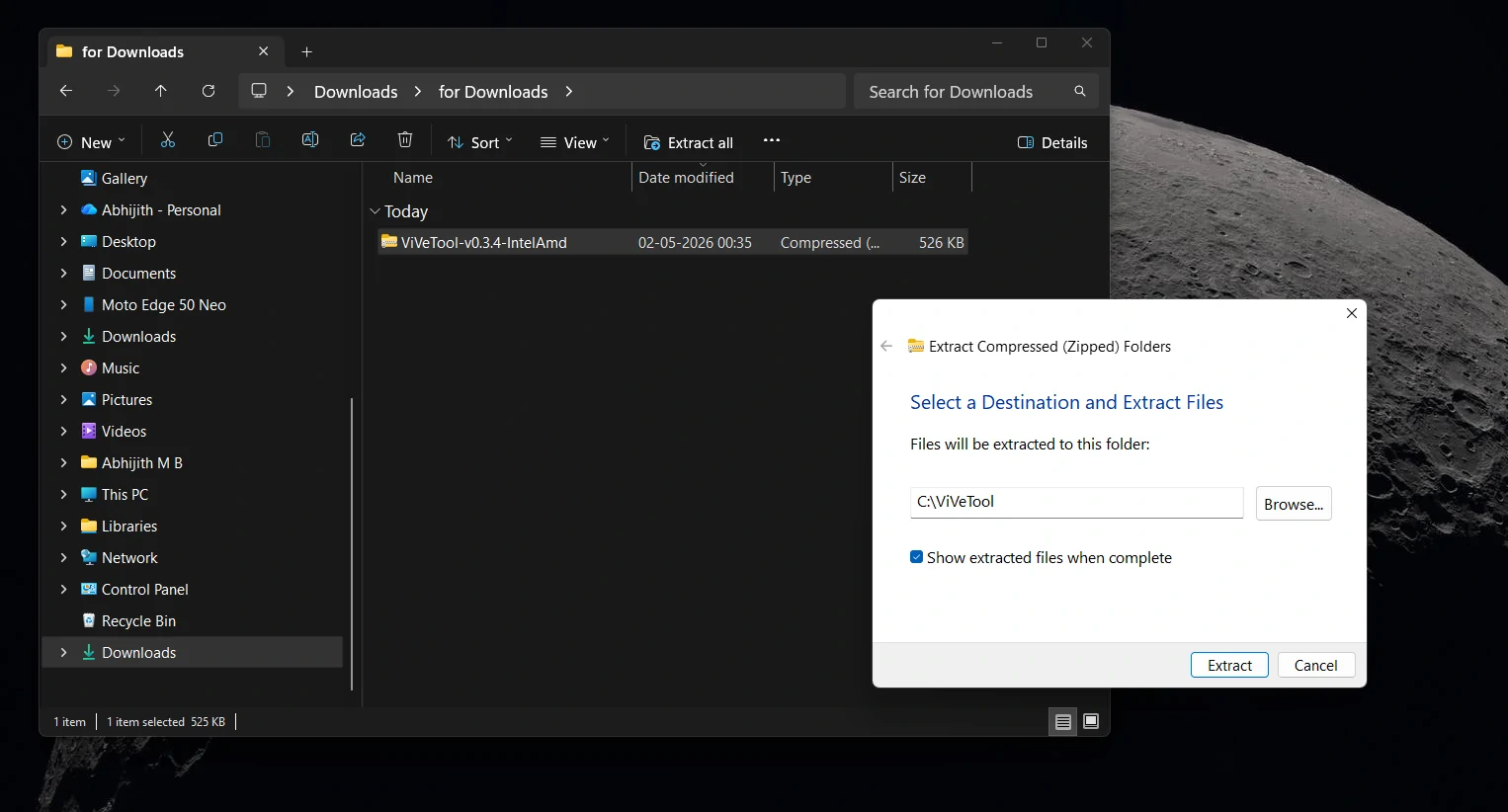
Una vez descargado el archivo .zip, extrae su contenido en una ubicación fácil de encontrar. Para este tutorial, lo más recomendable es crear una carpeta llamada ViVeTool directamente en la raíz del disco C:, de modo que la ruta final quede así:
C:\ViVeTool
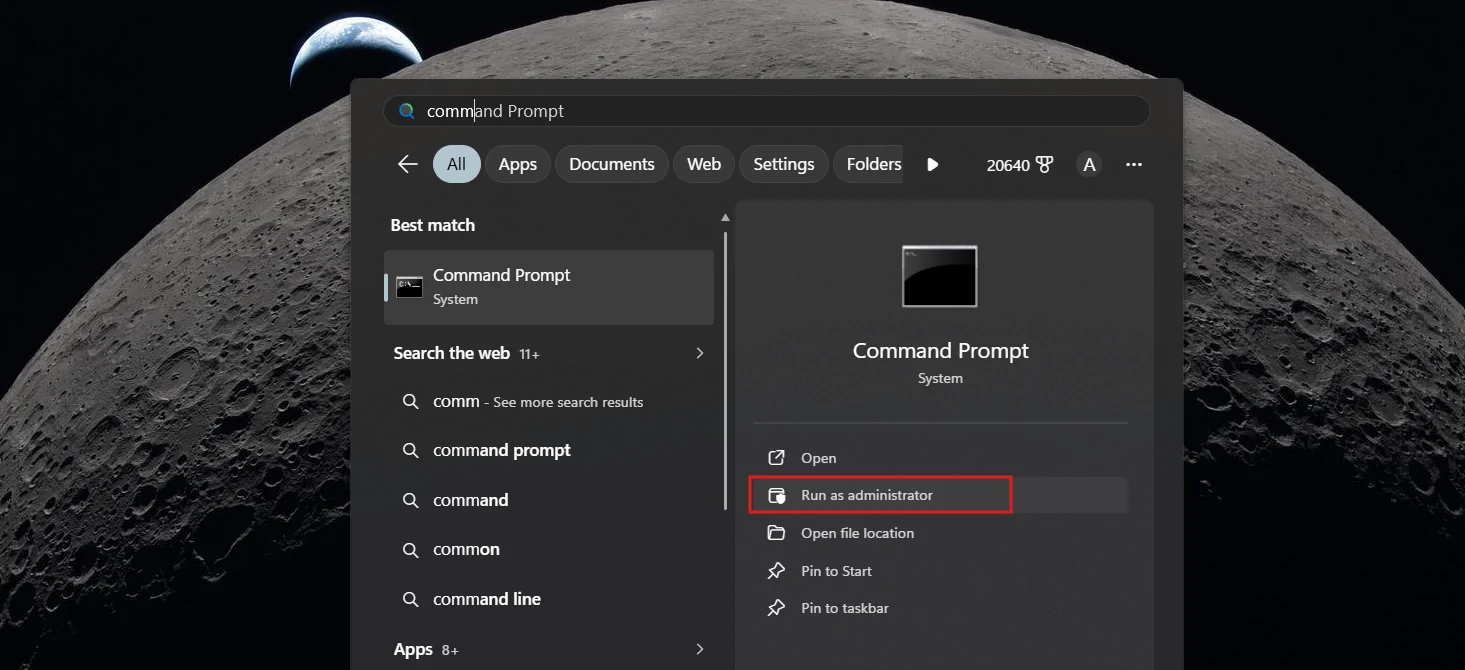
Ahora abre el menú Inicio, escribe Símbolo del sistema o Command Prompt, y ejecútalo como administrador. Esto es importante porque ViVeTool necesita permisos elevados para modificar configuraciones internas de Windows.
Cuando se abra la ventana de comandos, debes entrar en la carpeta donde extrajiste ViVeTool. Para hacerlo, escribe el siguiente comando y presiona Enter:
cd C:\ViVeTool
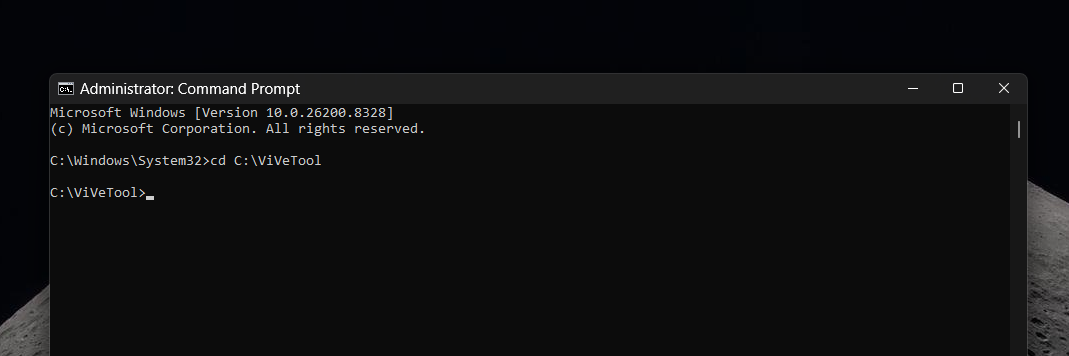
Después, ejecuta este comando para activar los IDs ocultos relacionados con Xbox Mode:
vivetool /enable /id:58989070,59765208
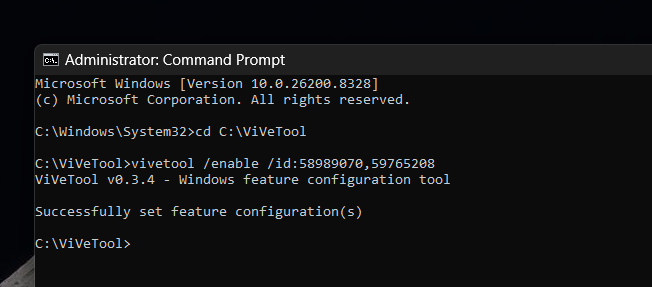
Si todo salió correctamente, la consola mostrará un mensaje similar a:
Successfully set feature configuration
Eso significa que Xbox Mode ya quedó habilitado internamente en Windows 11.
Ahora solo queda cerrar la ventana del símbolo del sistema y reiniciar el PC para aplicar los cambios.
Cuando Windows vuelva a iniciar, entra en:
Configuración > Juegos
y deberías ver la nueva opción de Xbox Mode en la parte superior del menú, justo encima de Xbox Game Bar.
Al abrir la nueva sección, verás que la opción Enable Xbox mode normalmente aparece activada por defecto.
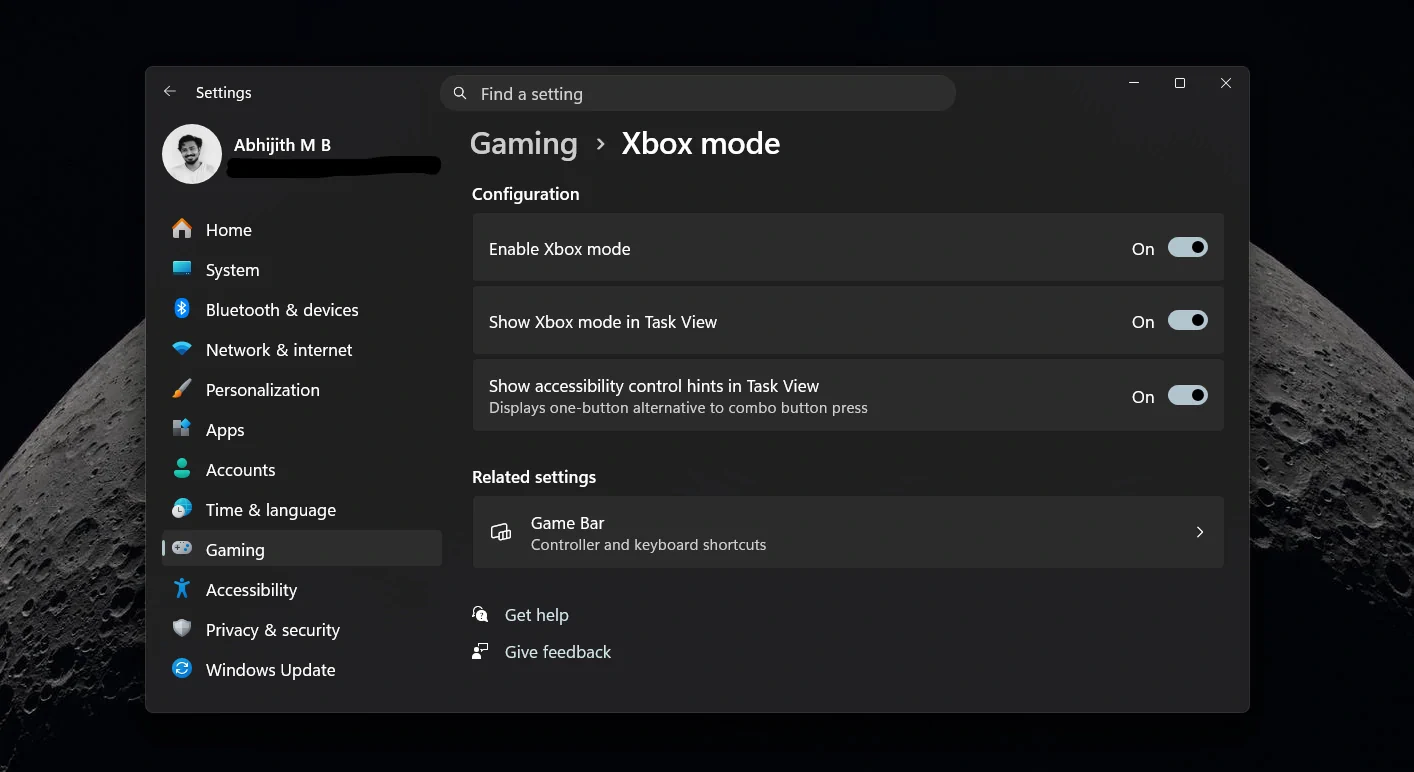
Debajo también encontrarás dos configuraciones adicionales:
- Show Xbox mode in Task View
- Show accessibility control hints in Task View
Ambas vienen desactivadas por defecto, aunque vale la pena habilitarlas, especialmente si planeas usar Windows 11 con mando o en un entorno tipo consola.
Aunque Microsoft todavía está desplegando esta función de forma gradual mediante Controlled Feature Rollout (CFR), el hecho de poder activarla manualmente deja bastante claro hacia dónde apunta la estrategia de la compañía: convertir Windows 11 en una experiencia cada vez más integrada con el ecosistema Xbox y el juego en PC.
Xbox Mode mejora el rendimiento gaming en PCs con Windows 11
Tras activar Xbox Mode, la aplicación de Xbox añade un nuevo botón en la esquina superior derecha que permite entrar directamente a este nuevo entorno gaming.
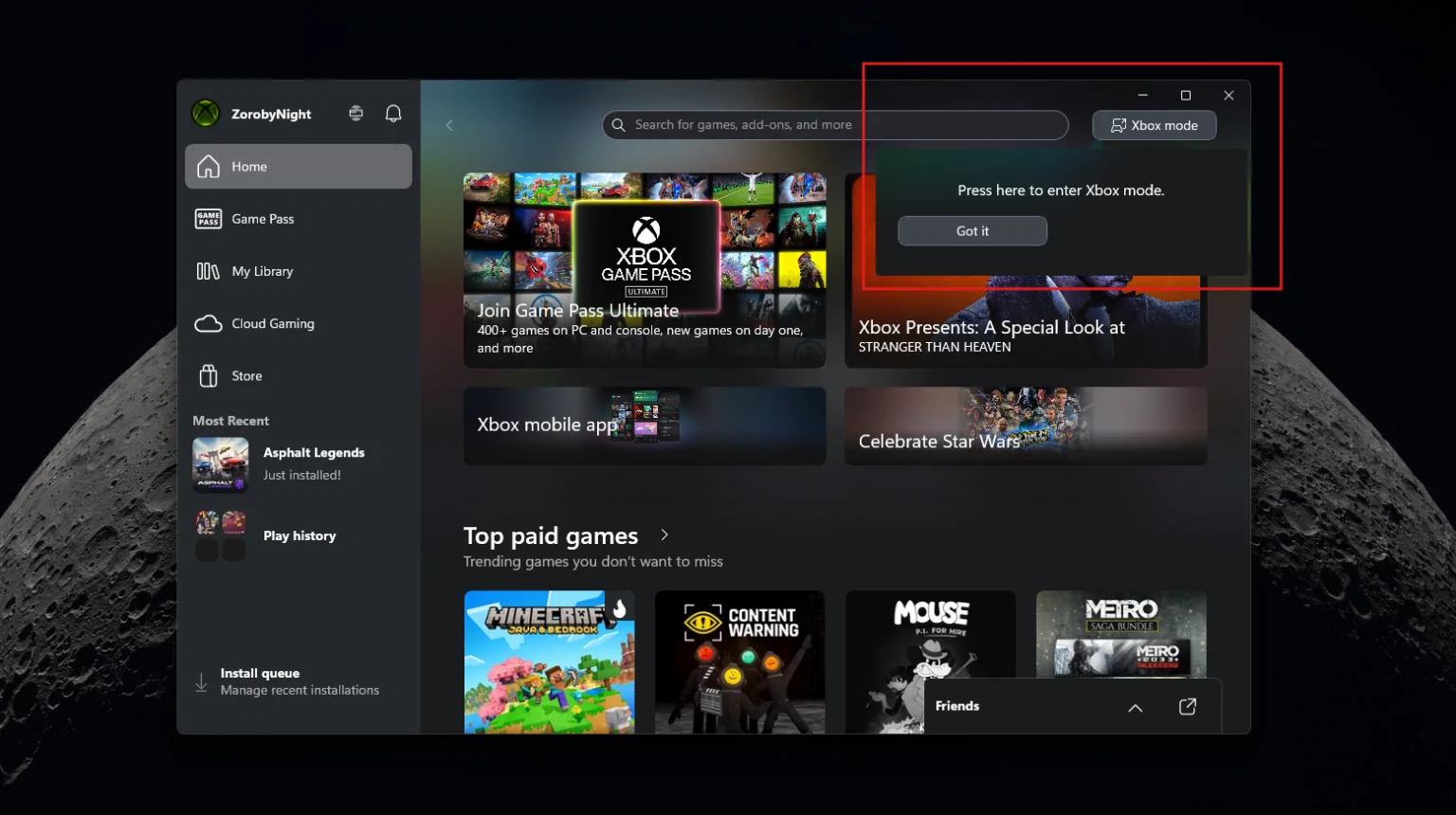
En nuestras pruebas utilizamos un portátil conectado a un monitor externo. Al iniciar Xbox Mode, Windows desactivó automáticamente la pantalla secundaria, algo totalmente lógico considerando que esta función está diseñada como una experiencia inmersiva de pantalla completa centrada en el uso con mando. Aunque puedes usar teclado y ratón, claramente no es el entorno ideal para ello.
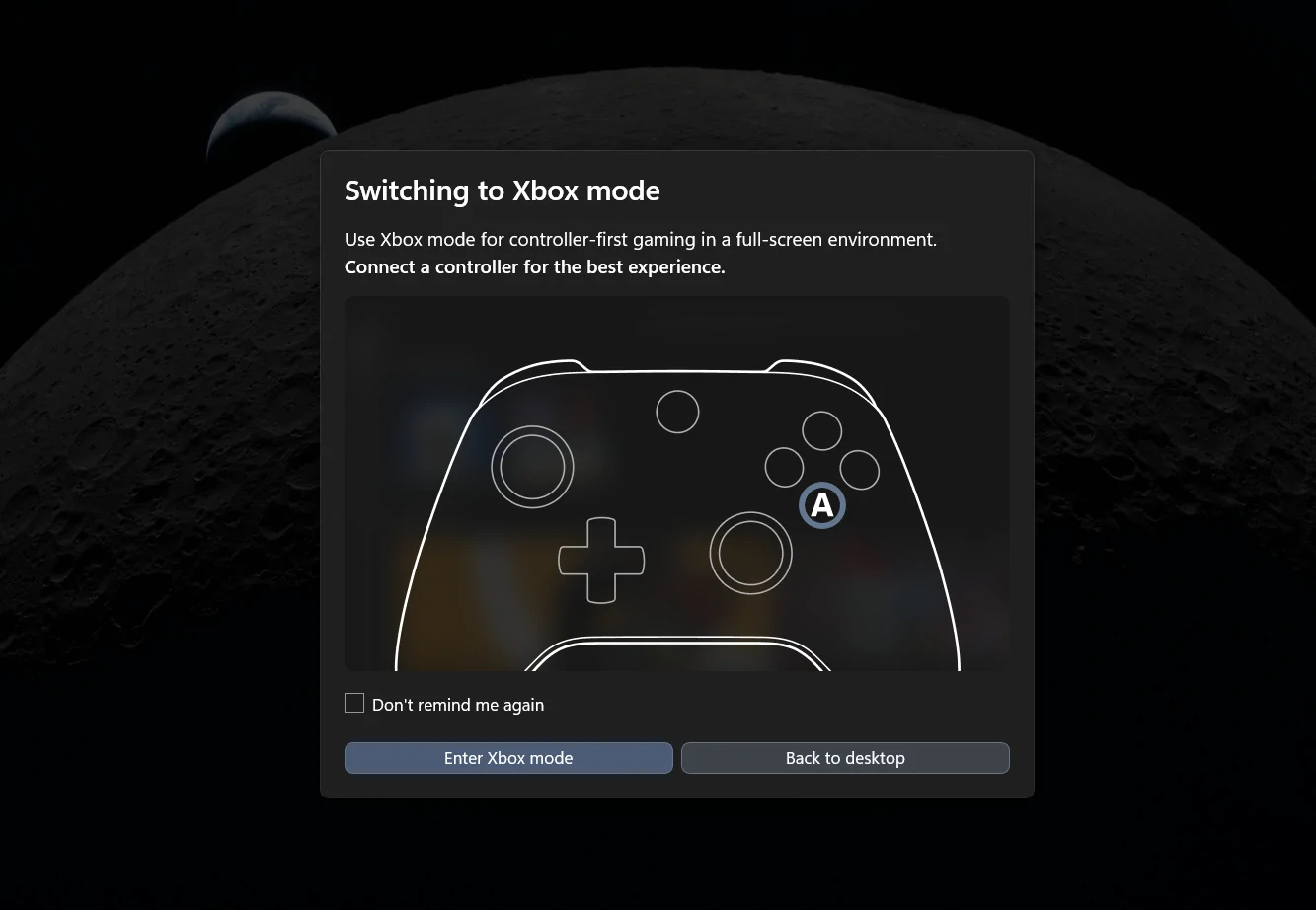
Durante las sesiones de juego, Windows 11 pasa a operar de una forma mucho más eficiente. Según nuestras primeras pruebas, Xbox Mode desactiva varios componentes y procesos del escritorio tradicional en segundo plano, liberando aproximadamente entre 1 y 2 GB de memoria RAM. Esto reduce la carga general del sistema y deja más recursos disponibles para los juegos.
La propia interfaz reorganiza completamente la aplicación Xbox en un dashboard unificado pensado para controladores. Todo está estructurado mediante mosaicos grandes y filas horizontales que permiten acceder rápidamente a Biblioteca, Game Pass, Cloud Gaming y Microsoft Store sin necesidad de tocar el teclado o el mouse.
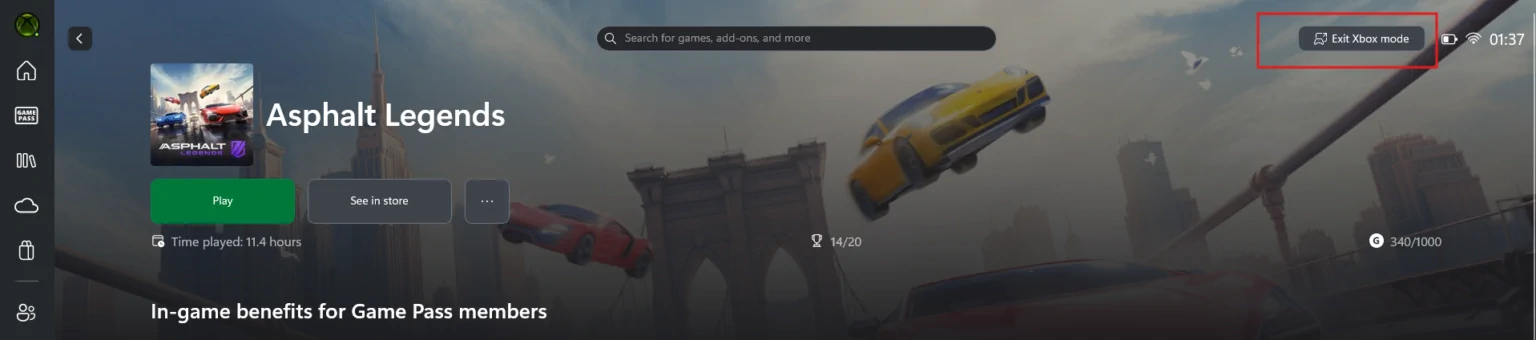
Además, la aplicación Xbox ahora incluye un botón “Exit Xbox mode” en la esquina superior derecha para salir rápidamente de esta interfaz.
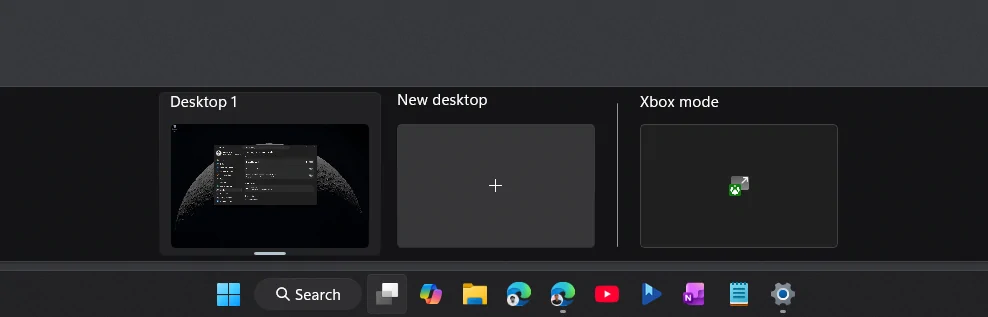
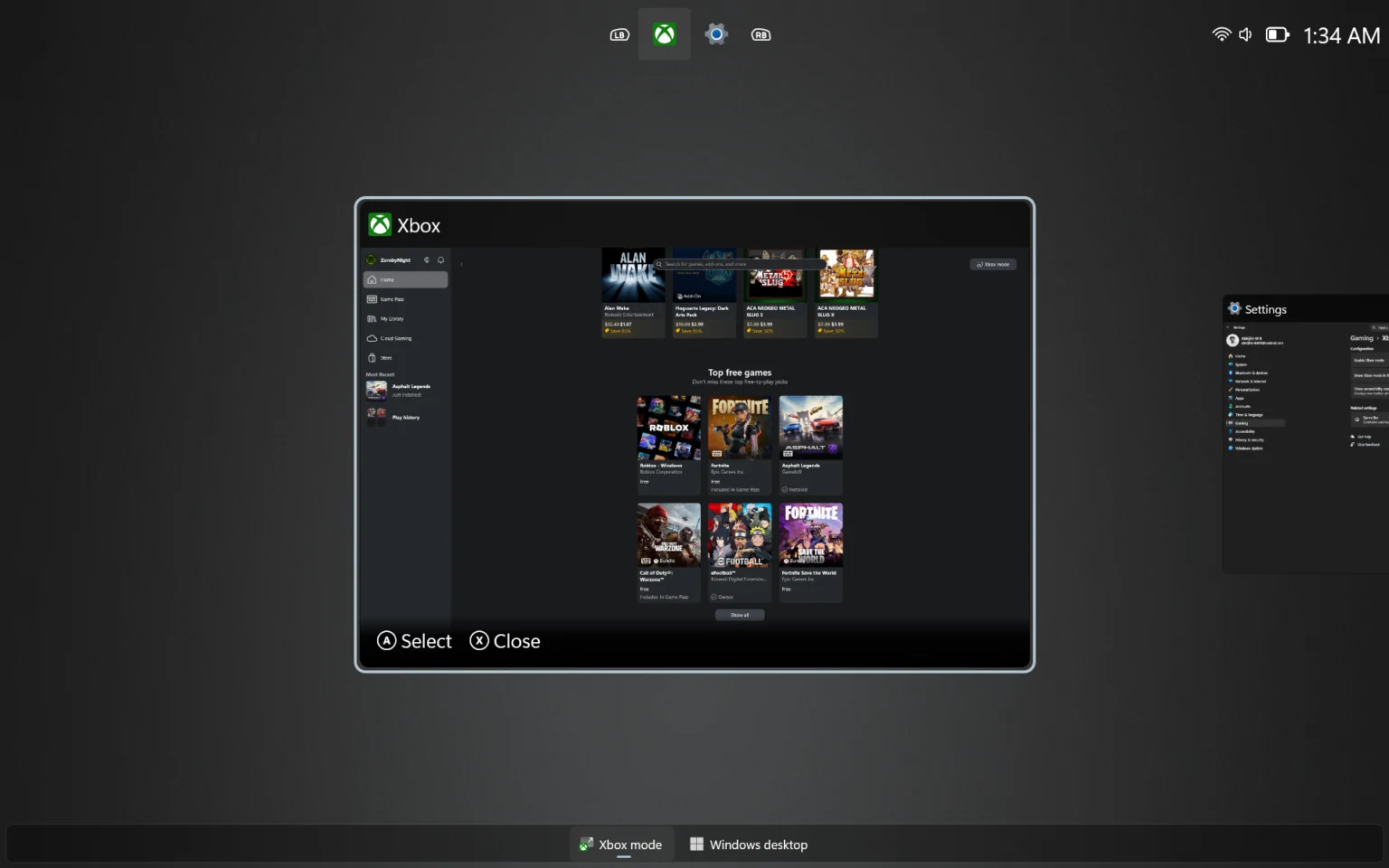
Si necesitas volver temporalmente al escritorio tradicional para realizar alguna tarea rápida, no hace falta reiniciar el sistema. Basta con presionar Windows + Tab y seleccionar “Windows desktop” para regresar instantáneamente al entorno normal de Windows.
Y si finalmente decides que esta experiencia tipo consola no es para ti, desactivarla también es muy sencillo. Puedes apagar la opción “Enable Xbox mode” desde Configuración > Juegos > Xbox mode.
En caso de haber habilitado la función mediante ViVeTool, también puedes revertir el cambio fácilmente. Solo abre el Símbolo del sistema como administrador y ejecuta:
vivetool /disable /id:58989070,59765208
¿Vale la pena activar Xbox Mode en Windows 11?
Xbox Mode representa uno de los cambios más interesantes que Microsoft ha implementado recientemente para jugadores de PC. Muchos usuarios utilizan equipos dedicados exclusivamente al gaming y realmente no necesitan mantener activos todos los procesos, servicios y elementos visuales tradicionales de Windows mientras juegan.
Con este nuevo modo, Windows 11 se acerca cada vez más a una experiencia híbrida entre PC y consola Xbox, ofreciendo una interfaz más limpia, enfocada y optimizada para mandos y pantallas grandes.
Además, Xbox Mode parece formar parte de una estrategia más amplia por parte de Microsoft para mejorar el rendimiento gaming de Windows durante 2026. La compañía ya ha prometido reducir el consumo de RAM del sistema operativo y optimizar distintos componentes internos para convertir Windows en la mejor plataforma posible para jugar.
Aunque la función todavía se encuentra en despliegue gradual mediante CFR (Controlled Feature Rollout), todo indica que Xbox Mode terminará llegando a más equipos y regiones en los próximos meses. Mientras tanto, herramientas como ViVeTool permiten activarlo manualmente y probar desde ahora una de las novedades gaming más interesantes de Windows 11.