
Aprende cómo instalar un procesador Intel o AMD paso a paso sin cometer errores. Guía clara y segura para montar tu CPU correctamente.
Cómo instalar un procesador en la placa base: guía completa para principiantes
El procesador (CPU) es el corazón de cualquier PC. De él dependen tanto el rendimiento en juegos como la fluidez en tareas exigentes como edición, programación o multitarea. Sin embargo, aunque pueda parecer un componente robusto, lo cierto es que es sorprendentemente delicado, especialmente en la zona de contacto con la placa base.
Instalar una CPU no es complicado, pero sí requiere cuidado y precisión. Un error al colocarla puede dañar no solo el propio procesador, sino también el socket de la placa base e incluso otros componentes si el sistema se enciende en esas condiciones.
Da igual si estás montando tu primer PC, actualizando tu equipo o ya tienes experiencia pero te enfrentas a los nuevos sockets: es fundamental hacerlo bien. La buena noticia es que, con un poco de paciencia y siguiendo unos pasos clave, el proceso es sencillo y seguro.
Mejores procesadores AMD calidad-precio en 2026: guía definitiva
Ten cuidado con los pines
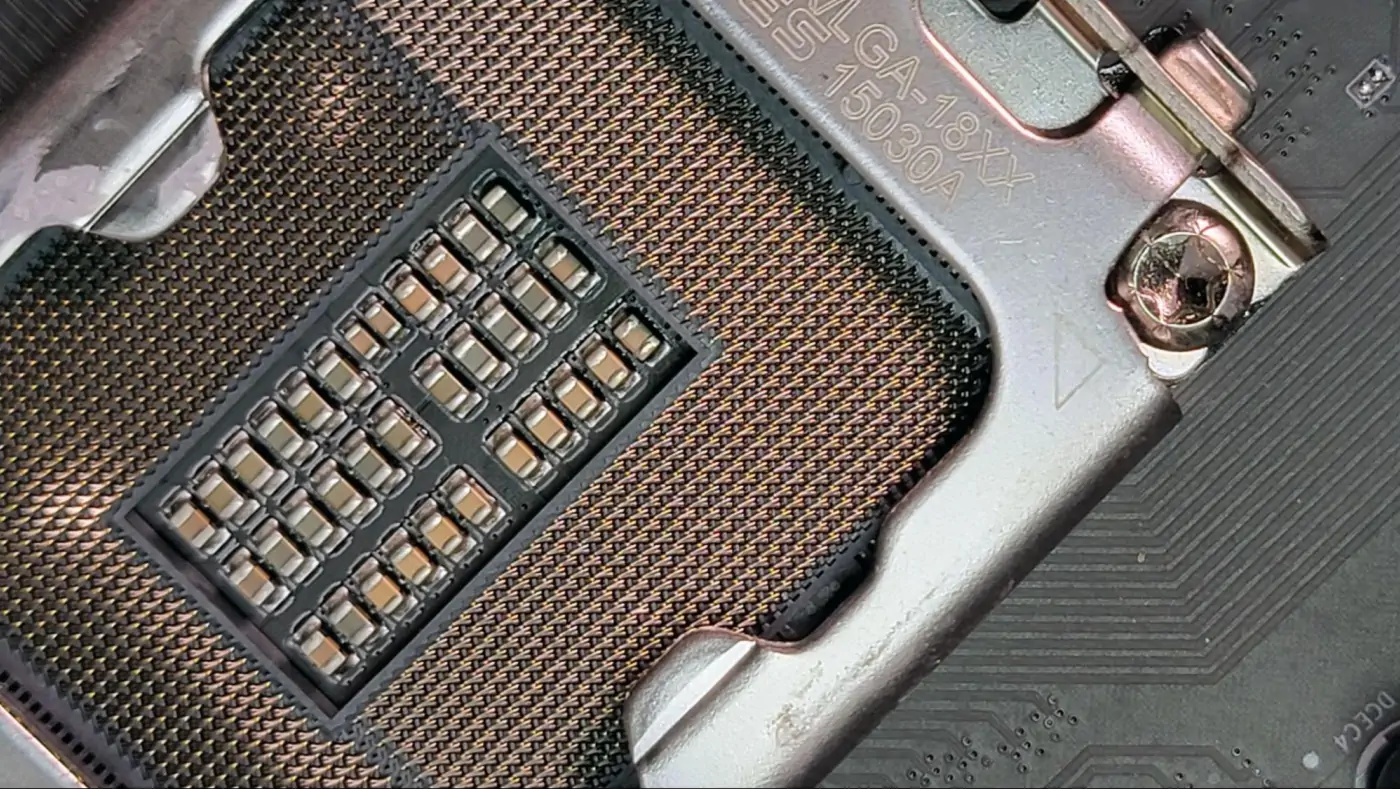
Los procesadores más antiguos de AMD con socket AM4 utilizan un diseño llamado PGA (Pin Grid Array), donde cientos de pines diminutos se encuentran en la parte inferior del propio chip. En cambio, los procesadores más recientes (AM5) y todos los modelos actuales de Intel usan LGA (Land Grid Array), donde los contactos están en la CPU y los pines se encuentran en el socket de la placa base.
Independientemente del tipo que tengas, es fundamental evitar doblar los pines. Algo tan simple como dejar caer el procesador o golpearlo ligeramente puede causar daños.
Los pines doblados son muy difíciles de reparar, especialmente si hay varios afectados o están en zonas críticas. Ten en cuenta que estos contactos son los encargados de transmitir energía y datos entre la CPU y la placa base. Un solo pin dañado puede impedir que el sistema arranque o provocar fallos en funciones importantes como los puertos USB.
Por eso, mantén siempre el procesador en su bandeja de plástico o cartón hasta el momento exacto de la instalación. Y, sobre todo, evita cualquier caída.
Prepara la placa base
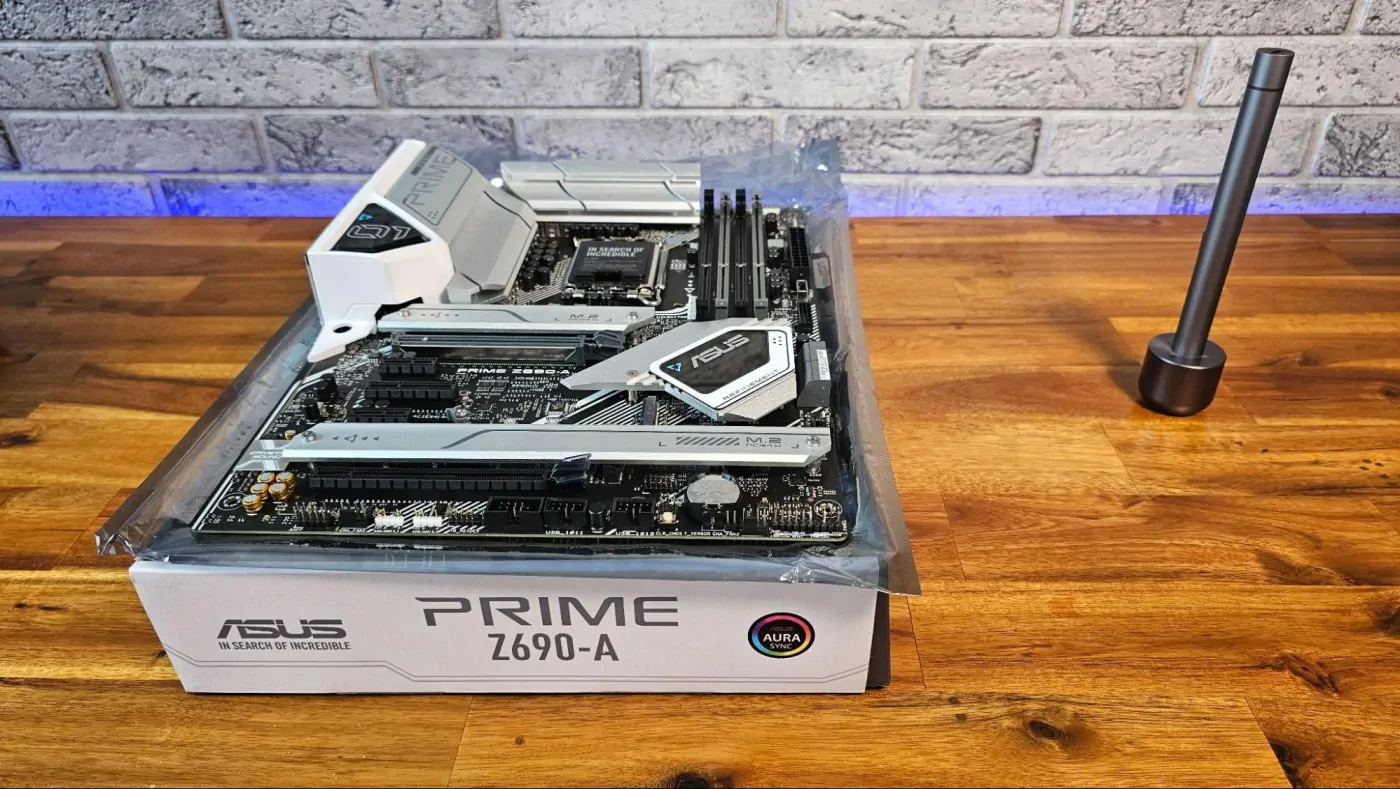
Puedes instalar el procesador una vez que la placa base esté montada dentro de la caja, pero en la práctica es mucho más cómodo y seguro hacerlo antes, con la placa fuera.
Eso sí, esta recomendación aplica sobre todo si estás montando un PC desde cero. Si estás actualizando un equipo ya montado, probablemente no tendrás otra opción que trabajar con la placa dentro del chasis.
Si es un montaje nuevo, lo ideal es colocar la placa base sobre la bolsa antiestática en la que viene o directamente encima de su propia caja. De esta forma evitas posibles daños tanto en la parte inferior de la placa como en la superficie de trabajo.
Abre el socket
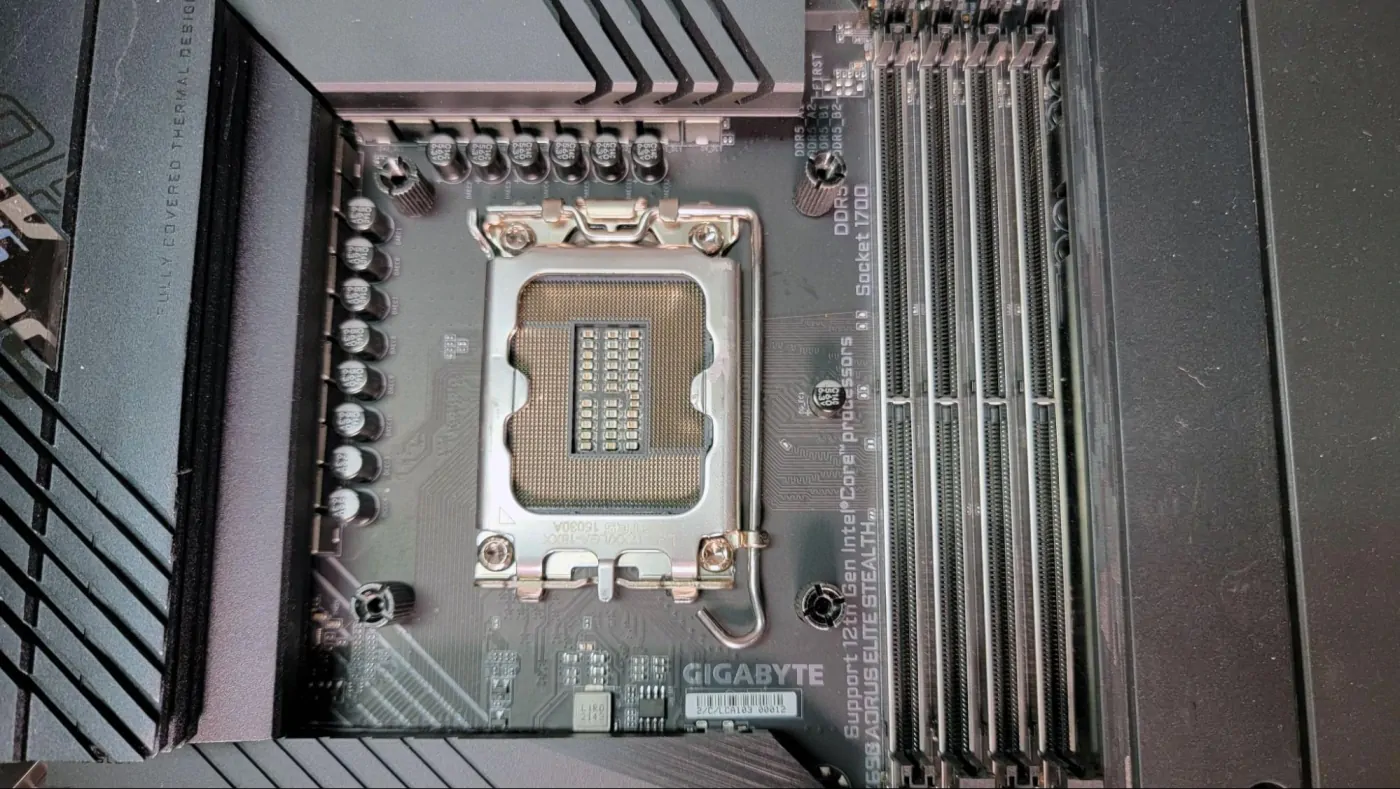
El siguiente paso es abrir el socket donde irá instalado el procesador. En las plataformas más recientes de Intel y AMD, esto se hace presionando hacia abajo la palanca metálica situada a la derecha y desplazándola ligeramente hacia fuera para liberarla.
Una vez liberada, levántala con cuidado hasta dejarla completamente abierta. En placas base más antiguas con socket AM4, la palanca suele ser más pequeña, está fijada con un clip de plástico y ofrece menos resistencia, pero el proceso es prácticamente el mismo.
En placas modernas, también tendrás que levantar la placa metálica de retención (retention plate), situada sobre el socket. Se abre de forma similar a la palanca, pero desde el lado opuesto.
Si la placa base es nueva, verás una cubierta de plástico protegiendo el socket. Puedes retirarla en este momento o dejar que se desprenda automáticamente al instalar la CPU. En cualquier caso, conviene guardarla por si en el futuro necesitas transportar, vender o almacenar la placa base, ya que protege los pines del socket.
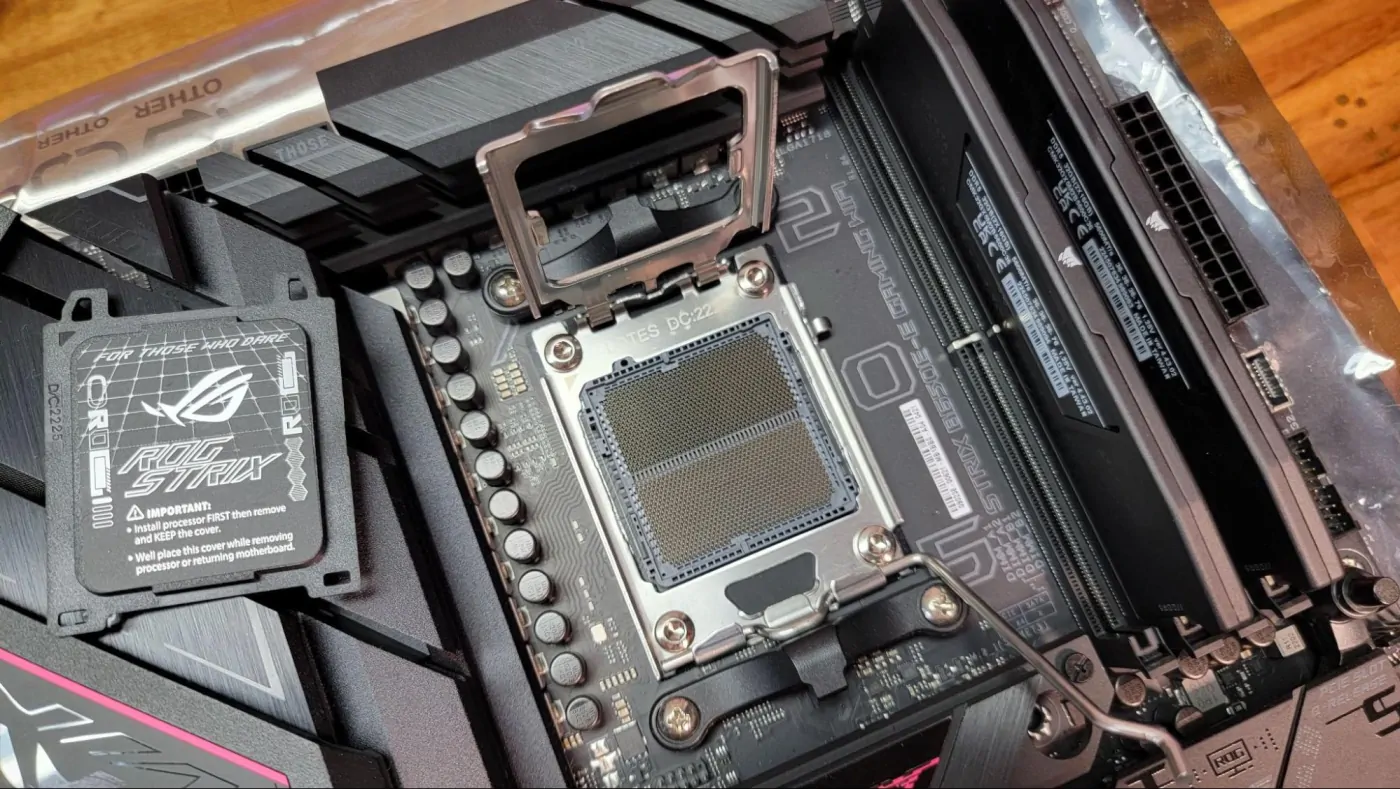
Una vez levantados tanto la palanca como la placa de retención, el socket quedará completamente abierto y listo para colocar el procesador.
Alinea las flechas del triángulo
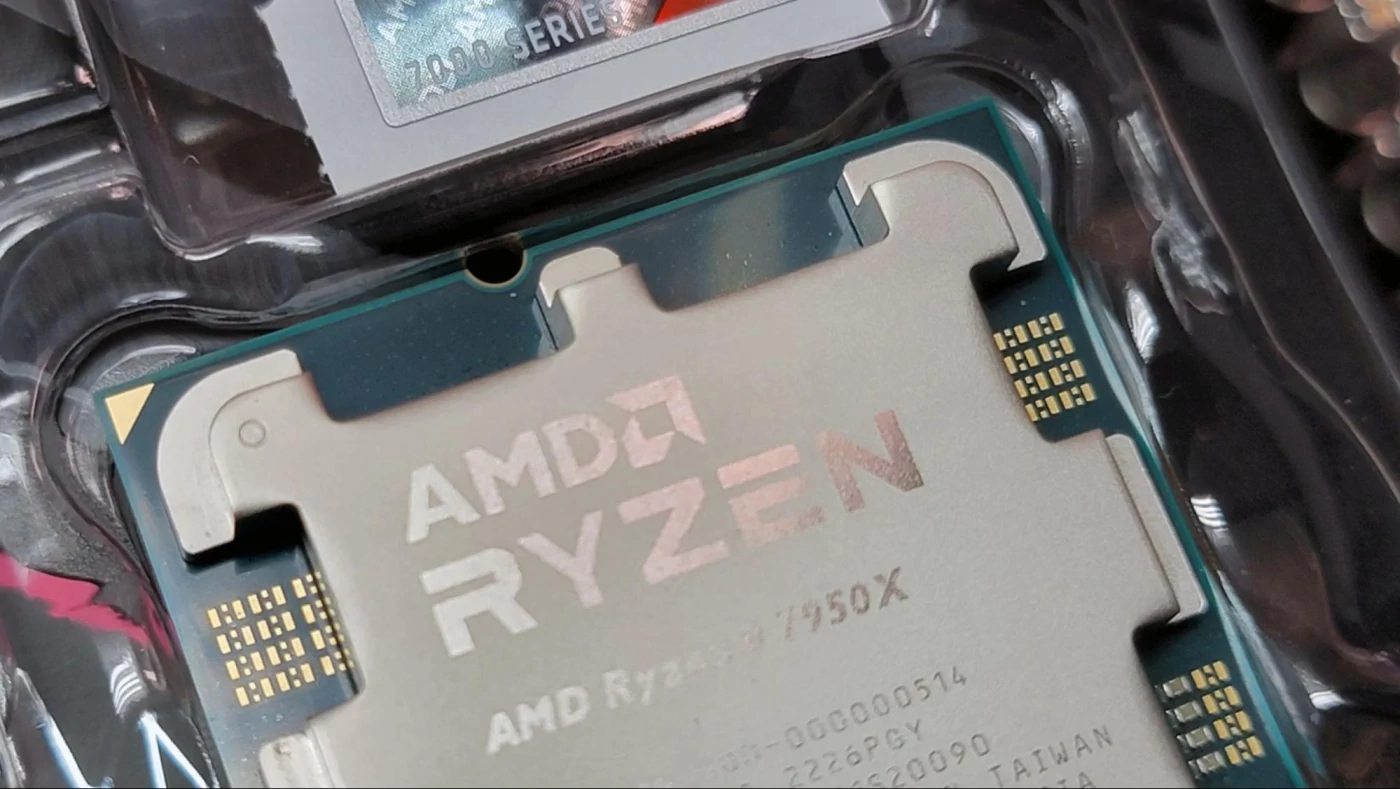
Este es uno de los pasos más críticos. Si te equivocas aquí, puedes dañar seriamente los componentes.
Antes de tocar el procesador, localiza una pequeña flecha o triángulo en una de las esquinas del socket o de la placa de retención. Normalmente se encuentra en la esquina superior izquierda (en AMD) o inferior izquierda (en Intel).
Ahora busca ese mismo indicador en una de las esquinas del procesador.

Ambas marcas deben coincidir exactamente. Es decir, el triángulo de la CPU debe alinearse con el del socket. Esto garantiza que el procesador se coloca en la orientación correcta.
Si intentas instalar la CPU sin respetar esta alineación y fuerzas el cierre del socket, puedes dañar la placa base, el procesador e incluso otros componentes si llegas a encender el equipo en ese estado.
Coloca el procesador en el socket con cuidado
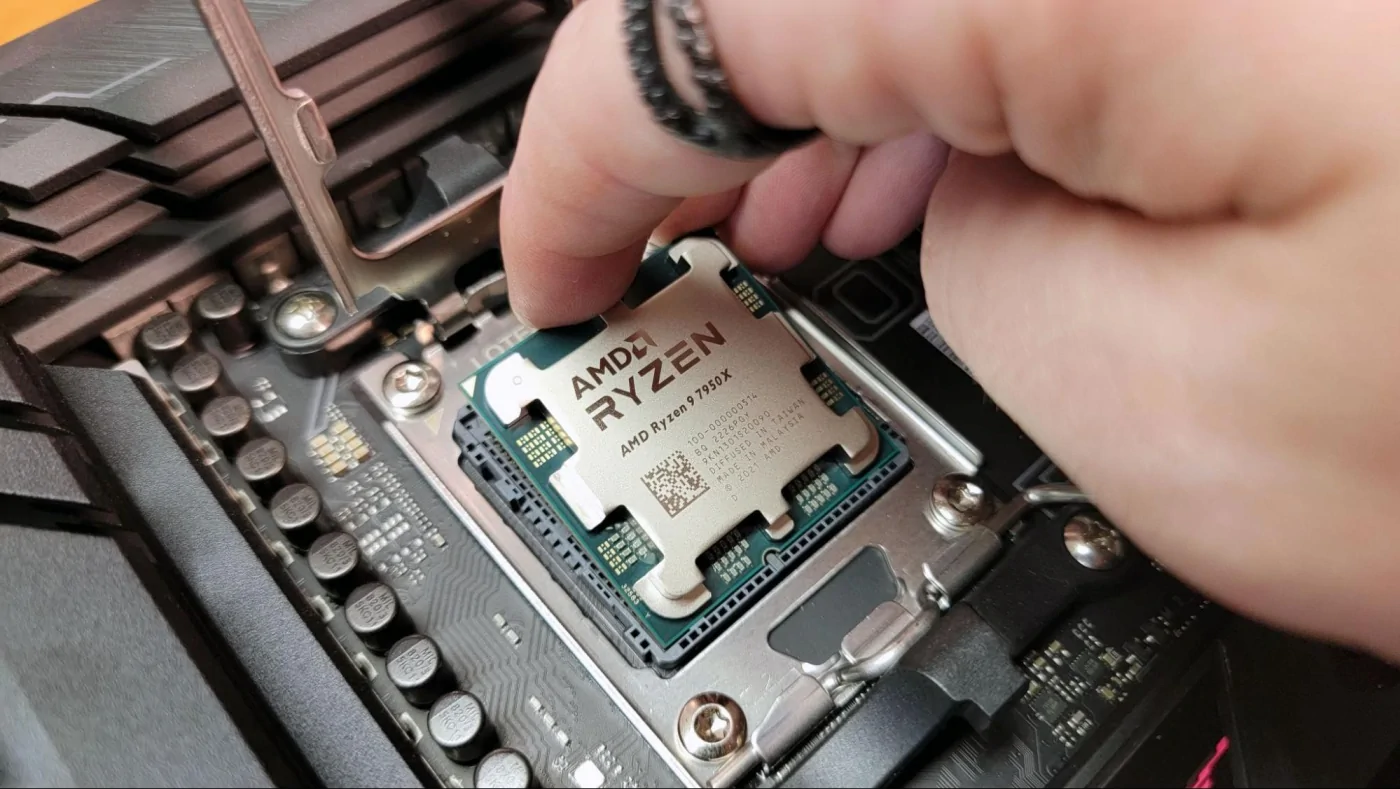
Ahora que ya tienes claro dónde están las flechas de referencia, es el momento de colocar el procesador en el socket.
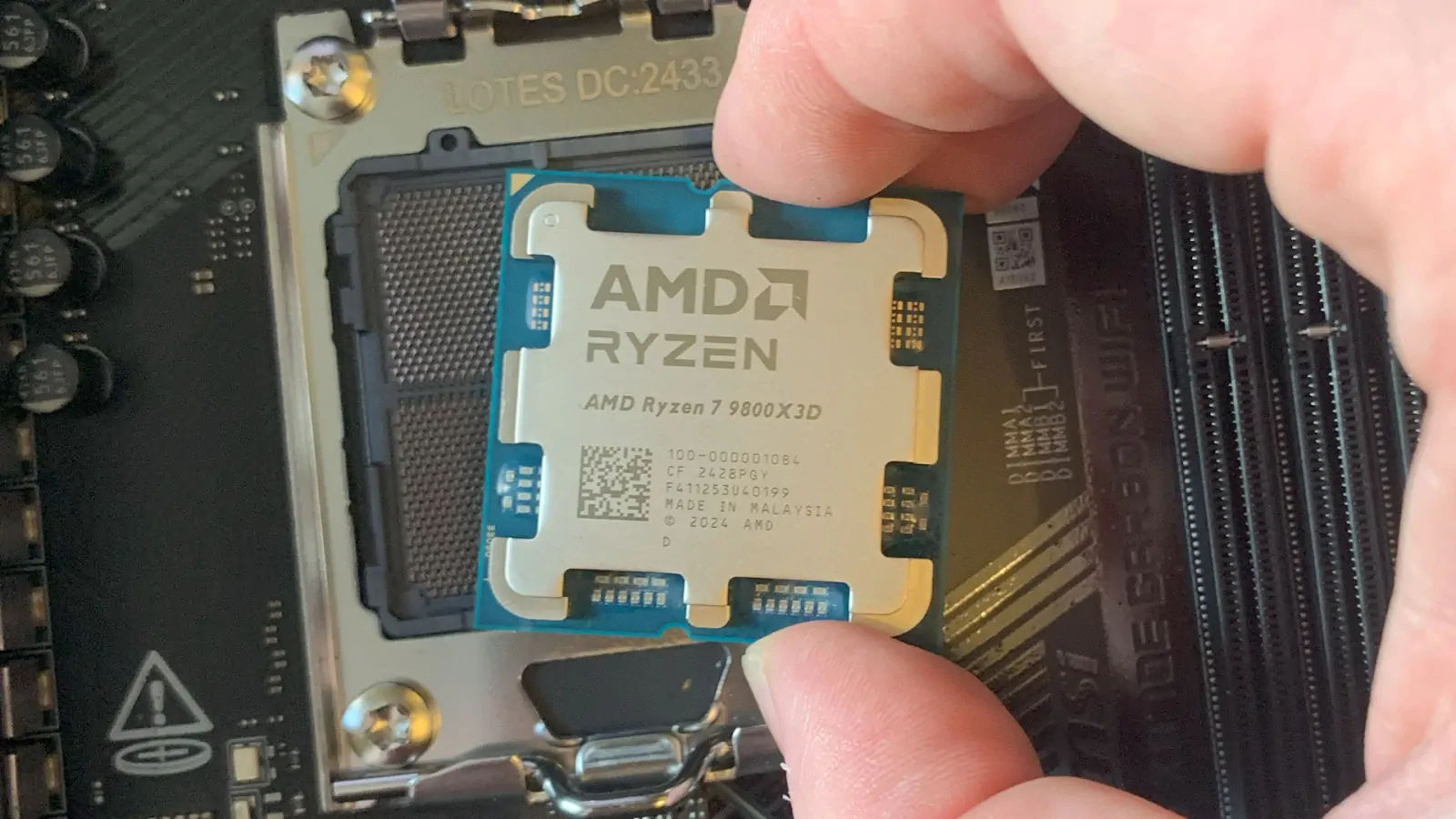
Hazlo con suavidad. Sitúa la CPU en el centro del socket, alineando primero el borde inferior del procesador con el borde inferior del socket. Antes de soltarlo, revisa una vez más que la flecha del procesador coincide con la del socket o la placa de retención, tal como se muestra en la imagen anterior.
Una vez comprobado, baja lentamente el resto del procesador hasta que quede apoyado en su sitio.
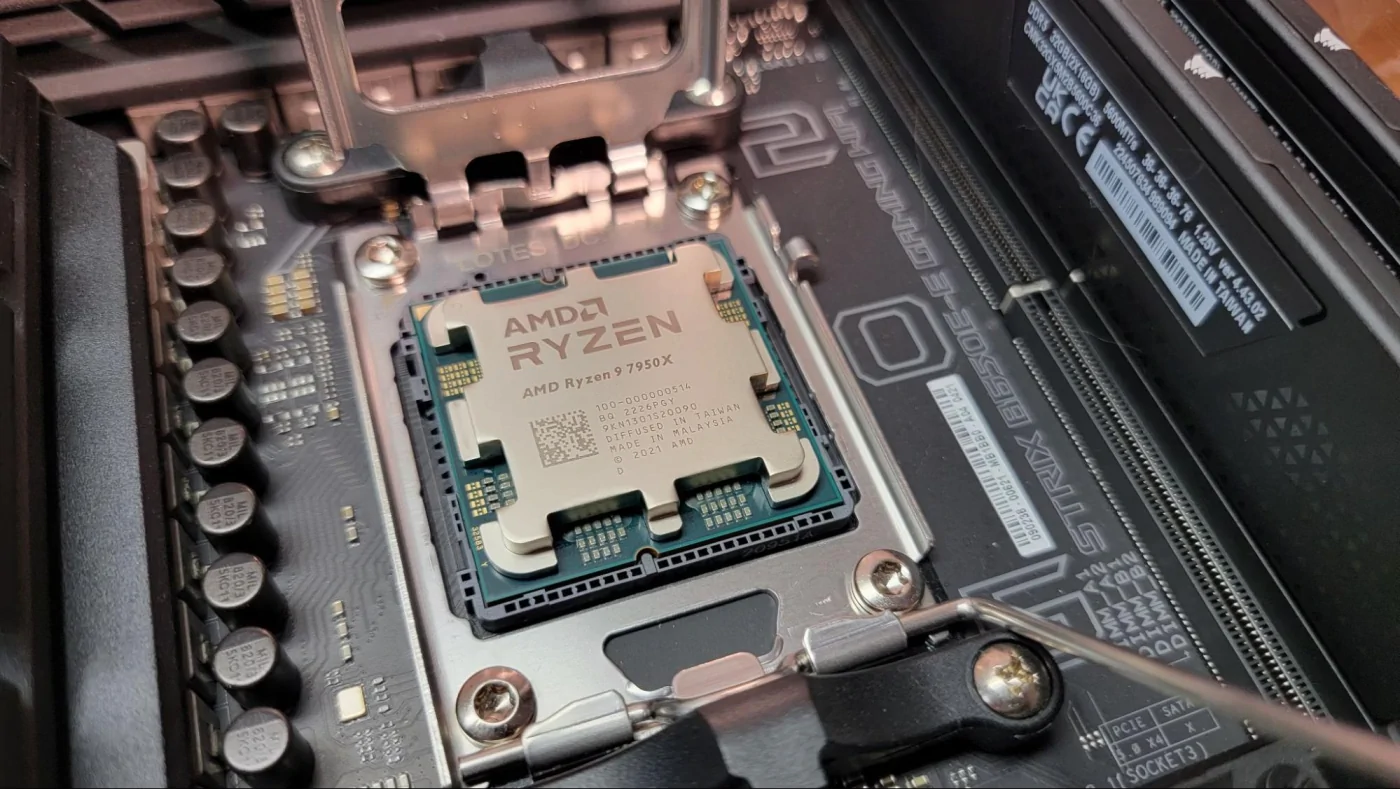
En los procesadores modernos no hay “clic” ni encaje forzado. La CPU simplemente debe quedar apoyada correctamente.
Fíjate bien: el procesador debe quedar completamente asentado dentro del marco del socket, sin inclinaciones. Si notas que alguna esquina sobresale o que no está perfectamente alineado, significa que no está bien colocado.
En ese caso, levántalo con cuidado y vuelve a colocarlo hasta que quede completamente recto y centrado.
Fijar el procesador en el socket
Con el procesador ya en su sitio, toca asegurarla correctamente. Para ello, básicamente vas a revertir parte de los pasos anteriores.
Antes de continuar, haz una última comprobación: asegúrate de que las flechas de la CPU y del socket siguen alineadas. Si no lo están, continuar podría dañar seriamente el hardware.
Si todo está correcto, baja la placa metálica de retención sobre el procesador.
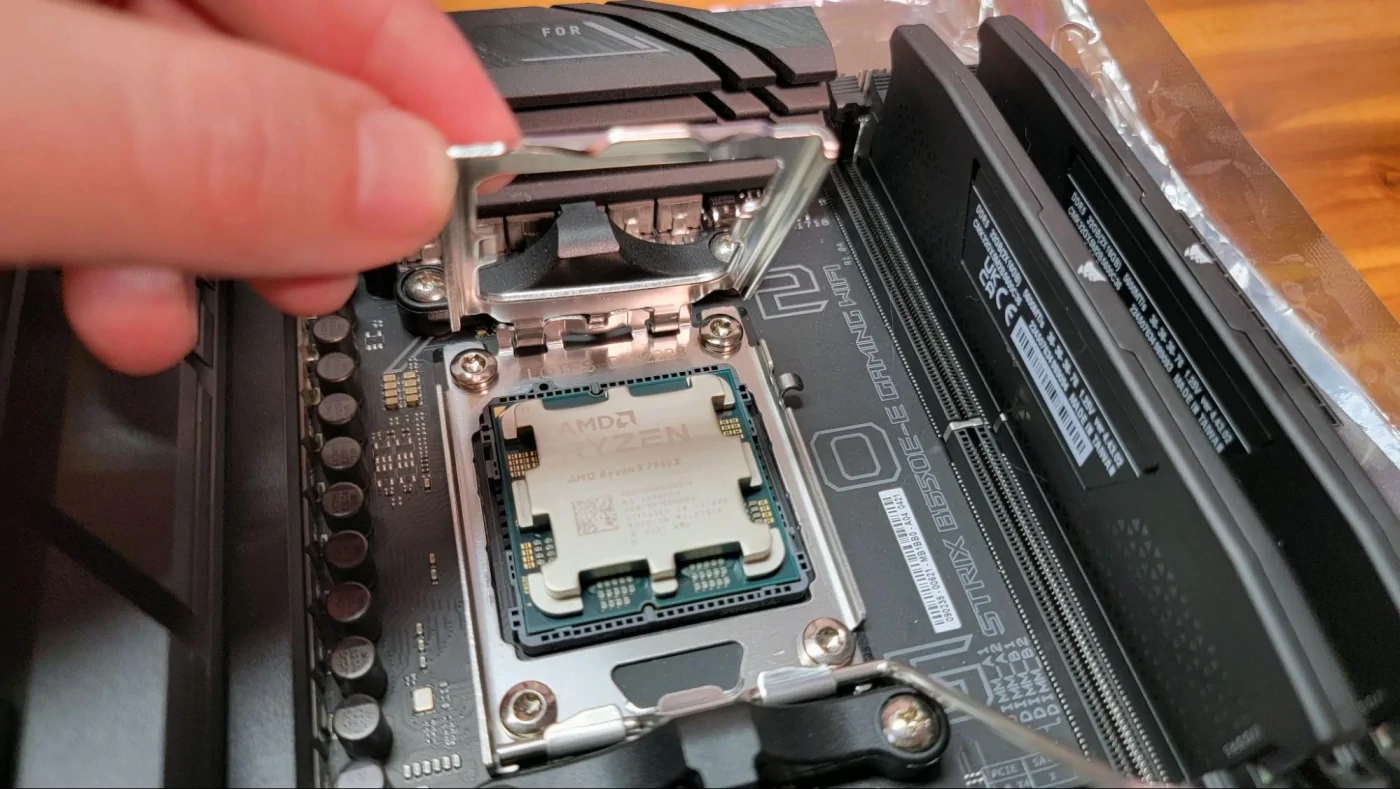
A continuación, vuelve a bajar la palanca metálica. Hazlo despacio y con cuidado, asegurándote de que la pestaña metálica de la placa de retención encaja correctamente bajo el punto de anclaje de la palanca (puede variar según sea una placa Intel o AMD).
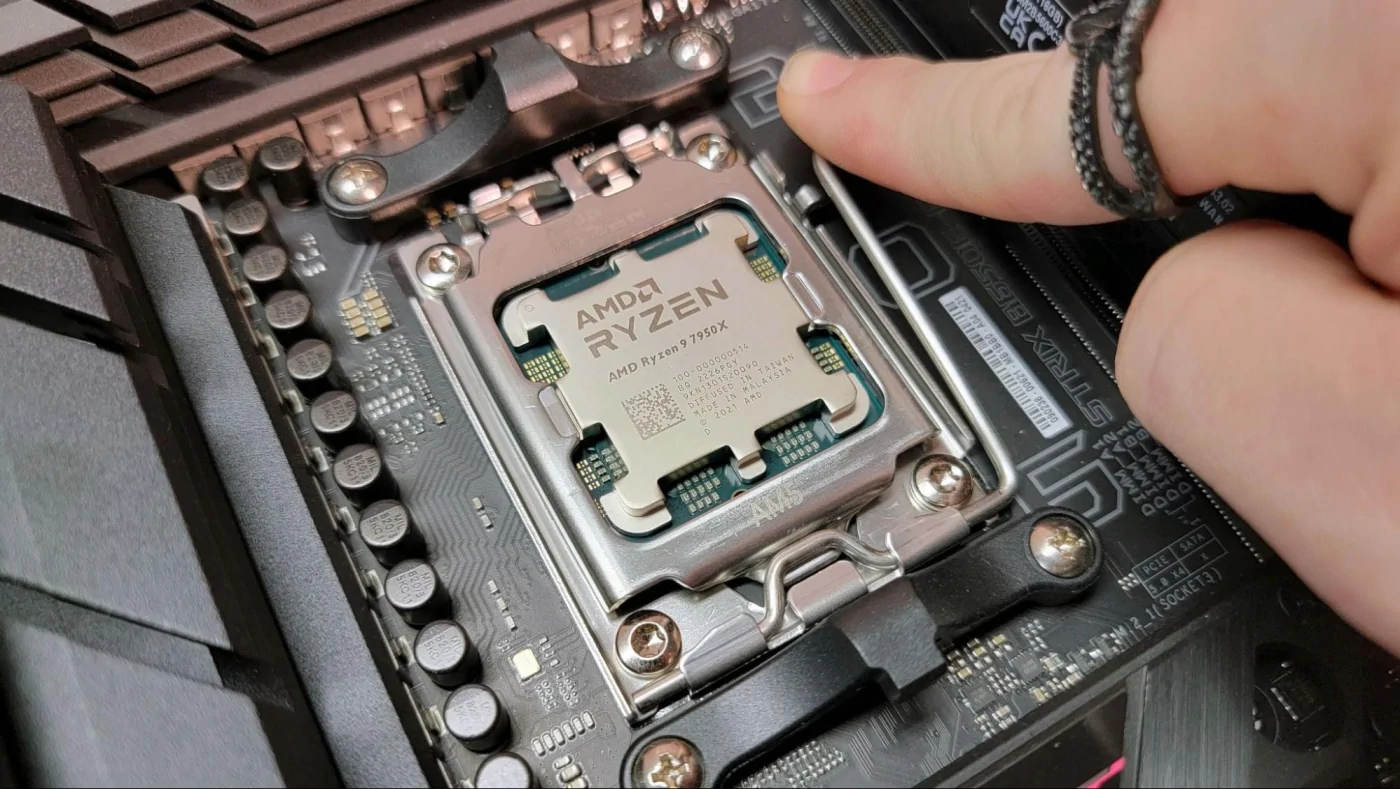
A medida que bajas la palanca, notarás cierta resistencia, especialmente en placas base Intel. Esto es completamente normal: esa presión es necesaria para que los contactos del procesador queden firmemente conectados con los pines del socket.
Si seguiste correctamente los pasos anteriores, no hay nada de qué preocuparse.
Presiona la palanca hasta dejarla paralela a la placa base y asegúrala bajo el clip metálico que la mantiene en su sitio.
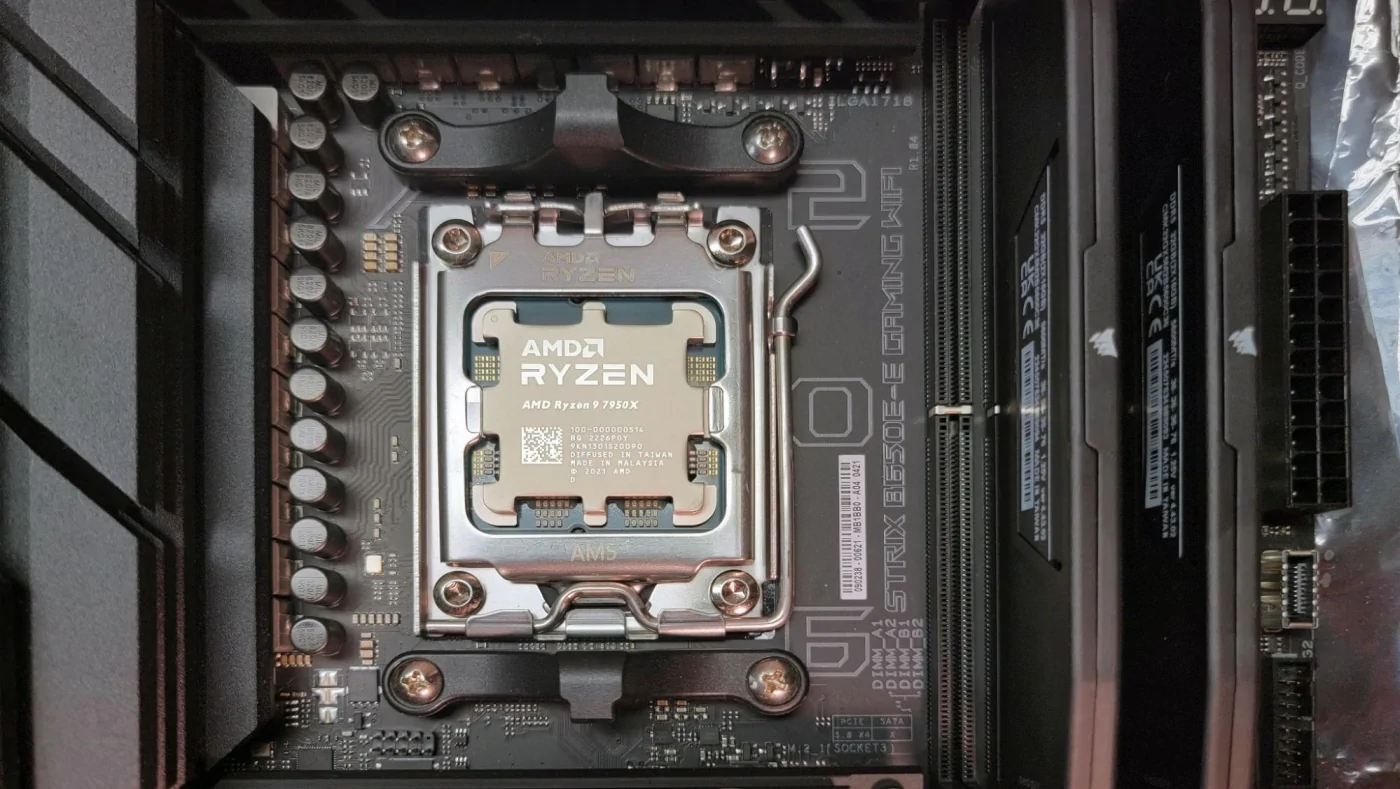
¡Listo! El procesador ya está correctamente instalado. El siguiente paso será aplicar pasta térmica y montar el sistema de refrigeración, algo que abordaremos en otra guía.
Un paso clave que marca la diferencia
Instalar un procesador puede parecer una tarea delicada, pero siguiendo estos pasos con calma y atención, es un proceso bastante sencillo. La clave está en no forzar nada y comprobar cada detalle antes de avanzar.
Una buena instalación no solo evita problemas inmediatos, sino que garantiza que tu equipo funcione de forma estable y segura desde el primer encendido.