
¿Tu PC falla y no sabes por qué? Windows Repair Toolbox reúne decenas de herramientas en un solo lugar para diagnosticar y reparar Windows fácilmente y sin instalar nada.
Diagnosticar problemas en un PC con Windows rara vez es sencillo. Un día todo funciona bien y al siguiente aparecen errores extraños, programas que no responden, lentitud inexplicable o fallos al iniciar. Lo peor es que, en la mayoría de los casos, ni siquiera sabes por dónde empezar.
El proceso suele convertirse en una especie de “odisea”: descargar varias herramientas, probar soluciones una por una, reiniciar el equipo varias veces y cruzar los dedos para que nada falle en medio del proceso. Aquí es donde una herramienta todo-en-uno realmente marca la diferencia, y pocas lo hacen tan bien como Windows Repair Toolbox.
Los 15 Mejores Programas para Limpiar y Optimizar tu PC (Gratis y Efectivos)
Windows Repair Toolbox reúne prácticamente todas las herramientas de diagnóstico que necesitas
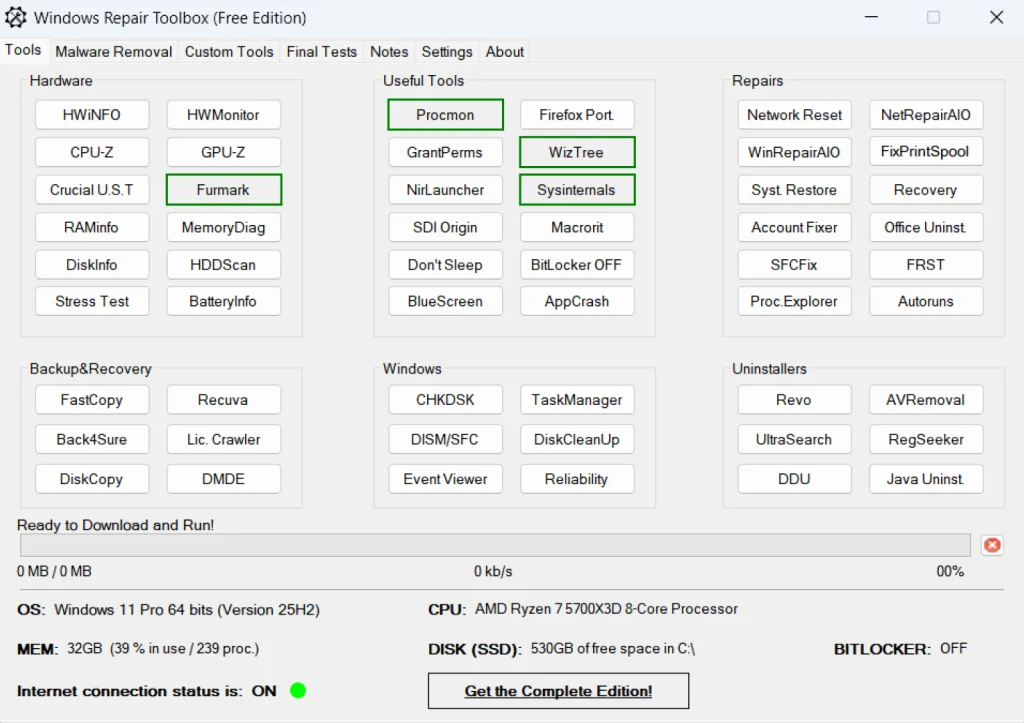
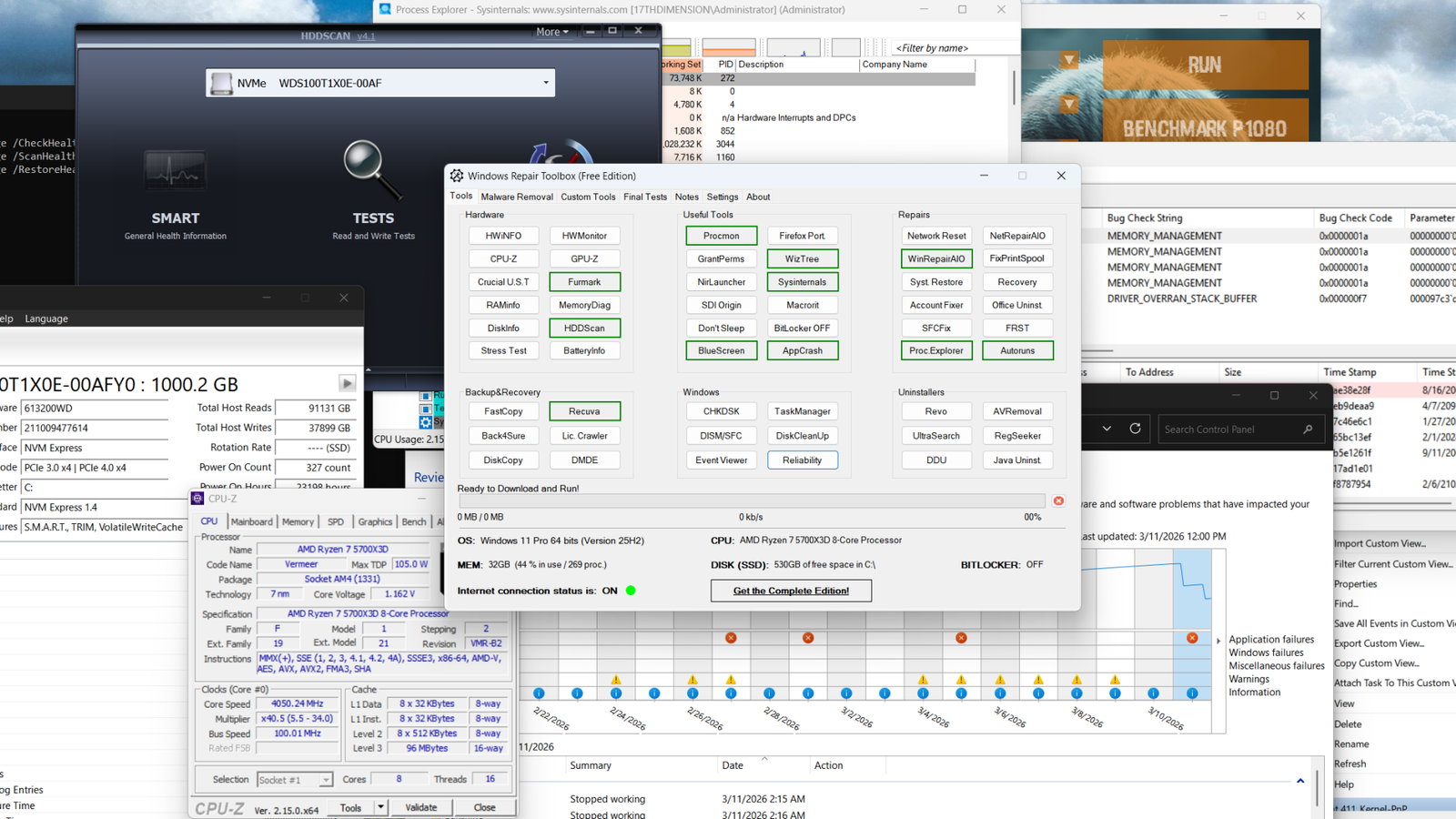
Windows Repair Toolbox es una utilidad ligera que actúa como un centro de control para decenas de herramientas de diagnóstico y reparación. En lugar de instalar programas uno por uno, puedes descargarlos y ejecutarlos directamente desde la propia aplicación. En la práctica, funciona como una navaja suiza modular que puedes adaptar según lo que necesites en cada momento.
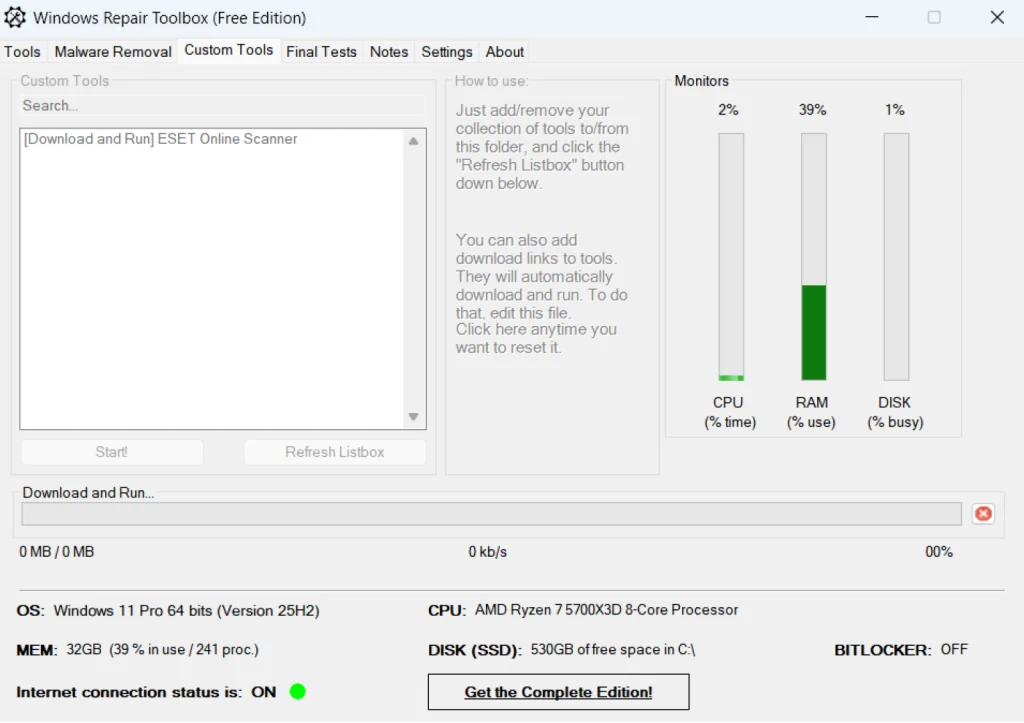
Una de sus mayores ventajas es que no requiere instalación. Basta con descargar el archivo, abrirlo y empezar a trabajar. Desde el primer momento, la aplicación muestra información clave del sistema: procesador, versión de Windows, memoria disponible, estado de BitLocker y conectividad a Internet. Esto ya te da un contexto rápido antes de empezar cualquier diagnóstico.
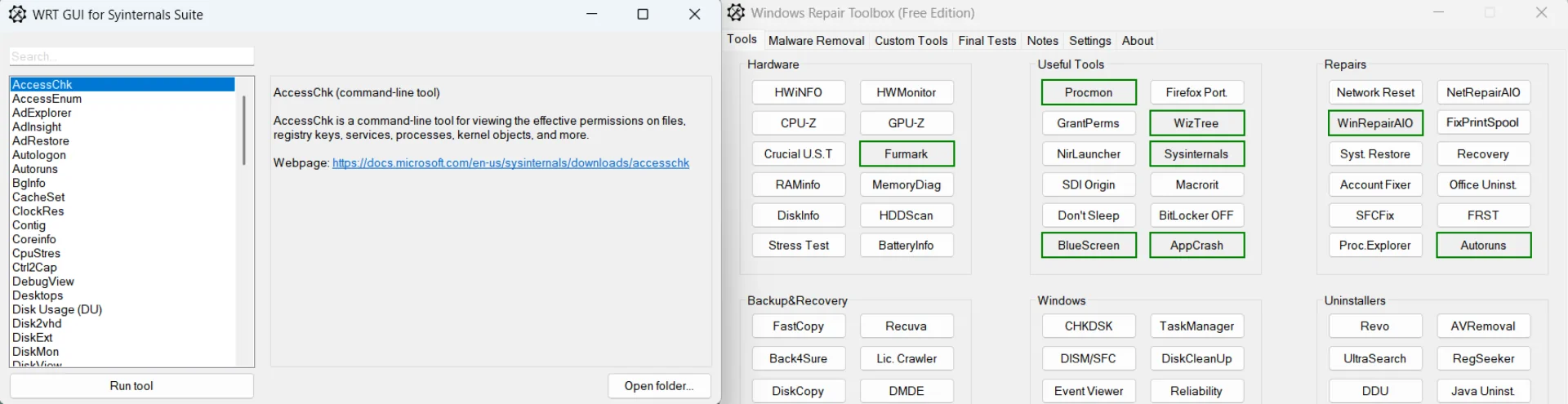
Por defecto, se abre en la pestaña Tools, donde encontrarás más de 50 utilidades ampliamente usadas. Aquí hay de todo: desde herramientas de análisis como HWiNFO o CPU-Z, hasta utilidades avanzadas de Microsoft Sysinternals (con una interfaz simplificada dentro de la app). También incluye herramientas para probar componentes como la memoria, el disco o la GPU, además de accesos rápidos para ejecutar comandos clave como CHKDSK, DISM o SFC sin tener que escribirlos manualmente.
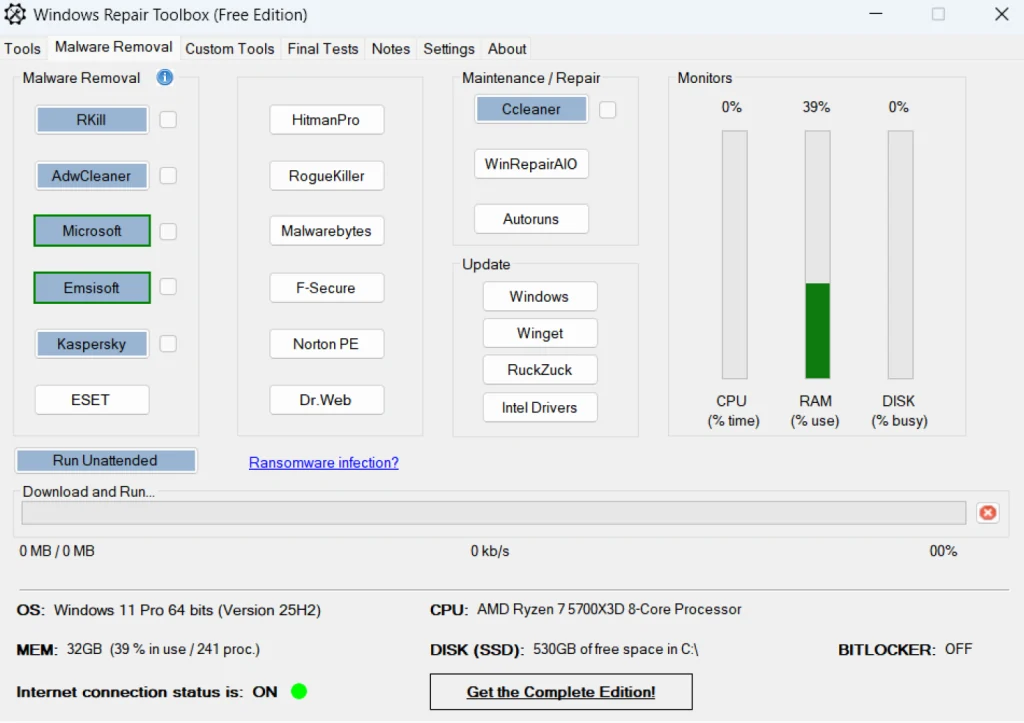
Pero no se queda solo en diagnóstico básico. La pestaña Malware Removal incluye más de 10 herramientas especializadas en eliminar virus y software malicioso. Aquí aparecen nombres muy conocidos como Emsisoft Emergency Kit, ESET Online Scanner, Malwarebytes o Microsoft Safety Scanner, lo que te permite probar varios escáneres sin tener que buscarlos manualmente.
Además, el programa incluye utilidades para actualizar software y drivers, así como pruebas rápidas para verificar si el sistema puede abrir distintos tipos de archivos o si dispositivos como la cámara web, el micrófono o periféricos están funcionando correctamente.
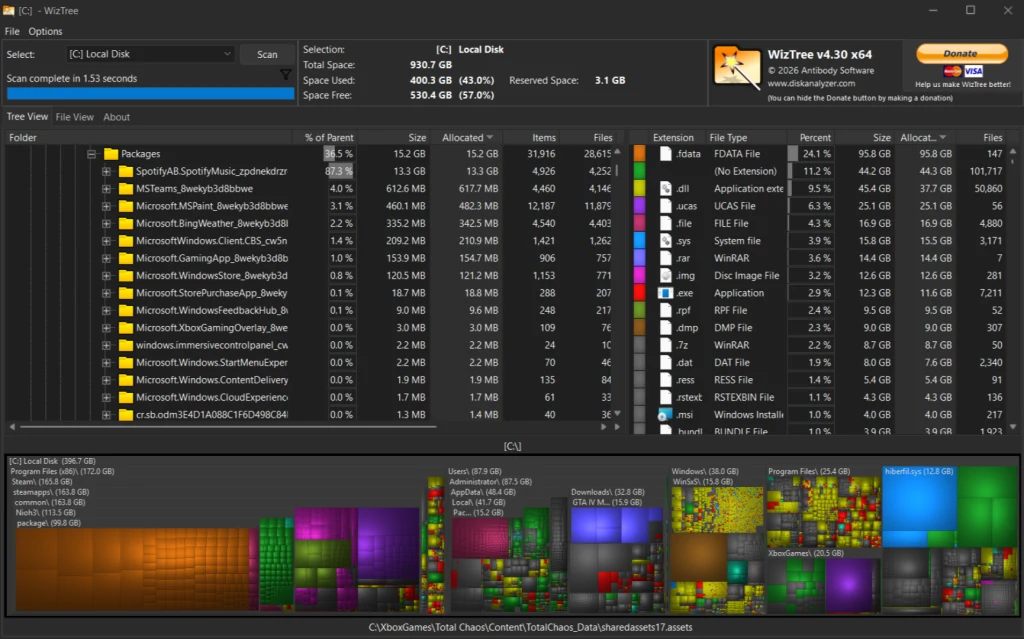
Otro punto fuerte es su apartado de copia de seguridad y recuperación. Incluye herramientas como DMDE (para recuperar archivos eliminados) o DiskCopy (para clonar discos), junto con accesos directos a utilidades internas de Windows como el Visor de eventos, el Liberador de espacio en disco o el Monitor de confiabilidad.
También incorpora varios desinstaladores avanzados, incluyendo Display Driver Uninstaller (DDU), muy útil para eliminar drivers gráficos problemáticos de forma limpia.
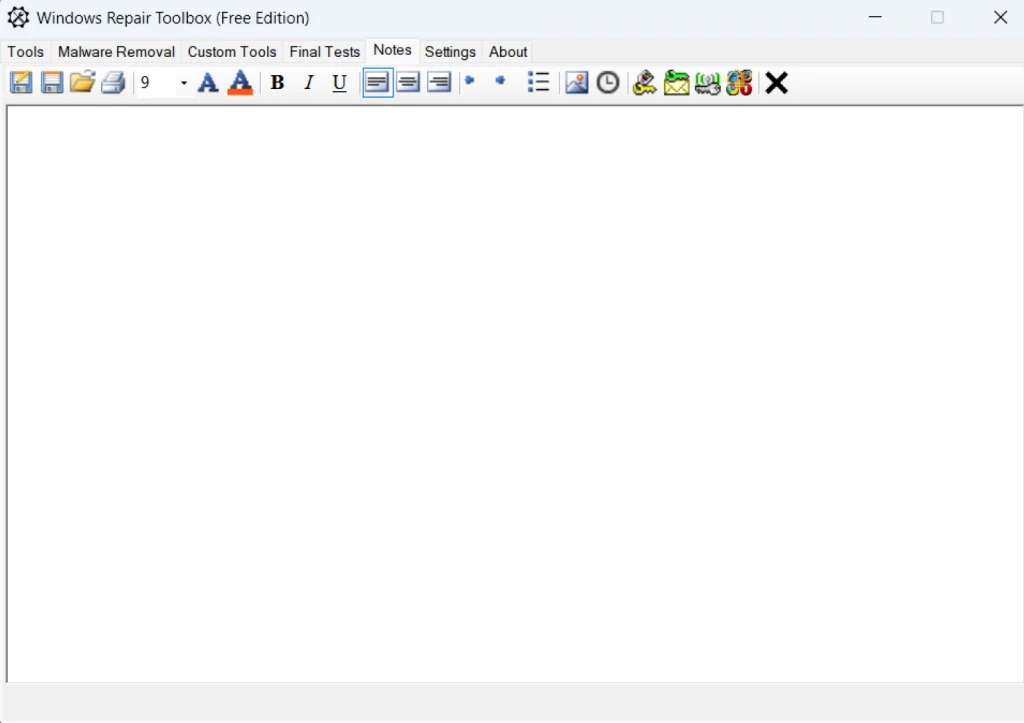
Un detalle pequeño pero práctico es la pestaña Notes, donde puedes tomar notas durante el diagnóstico. Esto resulta especialmente útil si estás solucionando varios problemas o trabajando en distintos equipos, ya que puedes guardar observaciones y tenerlas a mano en cualquier momento.
Otra ventaja importante es cómo gestiona las descargas. Todas las herramientas se guardan en una carpeta dentro del propio directorio del programa, lo que permite convertirlo fácilmente en una herramienta portátil. Puedes copiarlo a una memoria USB, descargar previamente las utilidades necesarias y usarlo en equipos sin conexión a Internet o donde no sea posible instalar software.
Por supuesto, no es una herramienta perfecta. No todos los programas incluidos tienen versión portable, hay cierta redundancia entre opciones similares y algunos usuarios pueden echar en falta herramientas populares adicionales. Aun así, estos detalles quedan en segundo plano cuando se tiene en cuenta la enorme cantidad de recursos que ofrece en un solo lugar.
También hay una versión de pago, pero la gratuita ya incluye todo lo esencial
Aunque Windows Repair Toolbox cuenta con una versión gratuita y otra de pago, la realidad es que la versión gratis cubre prácticamente todas las necesidades de la mayoría de usuarios.
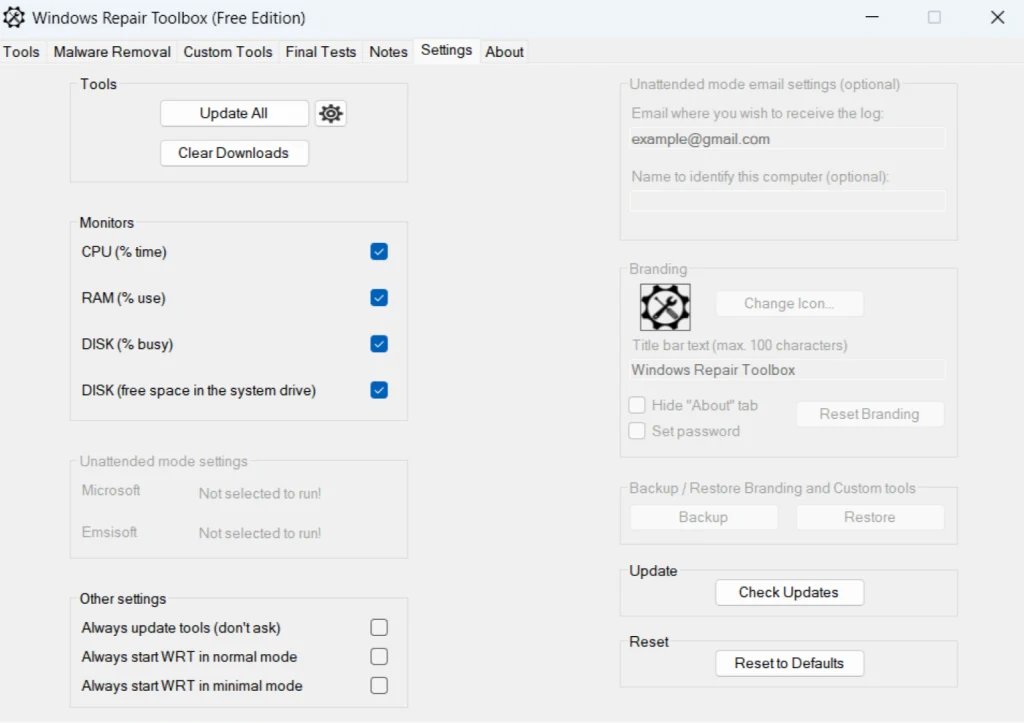
El modelo de pago es tipo “paga lo que quieras”, y añade algunas funciones adicionales interesantes, pero no imprescindibles. Una de ellas es el modo desatendido, que permite ejecutar automáticamente herramientas de eliminación de malware sin tener que supervisar el proceso paso a paso.
También puedes crear un archivo XML con tus herramientas personalizadas para cargarlas directamente dentro del programa, lo cual es útil si trabajas con un conjunto específico de utilidades de forma recurrente. Además, al comprar la versión de pago obtienes acceso a un panel personal en la web oficial desde donde gestionar descargas.
Aun así, para uso normal —diagnóstico, limpieza y reparación— la versión gratuita es más que suficiente.

Alternativas recomendadas: Hiren’s BootCD y Medicat USB
Cuando Windows ni siquiera arranca
Si tu PC todavía puede iniciar Windows, Windows Repair Toolbox es una solución excelente. Pero cuando el sistema ni siquiera arranca, necesitas algo más potente.
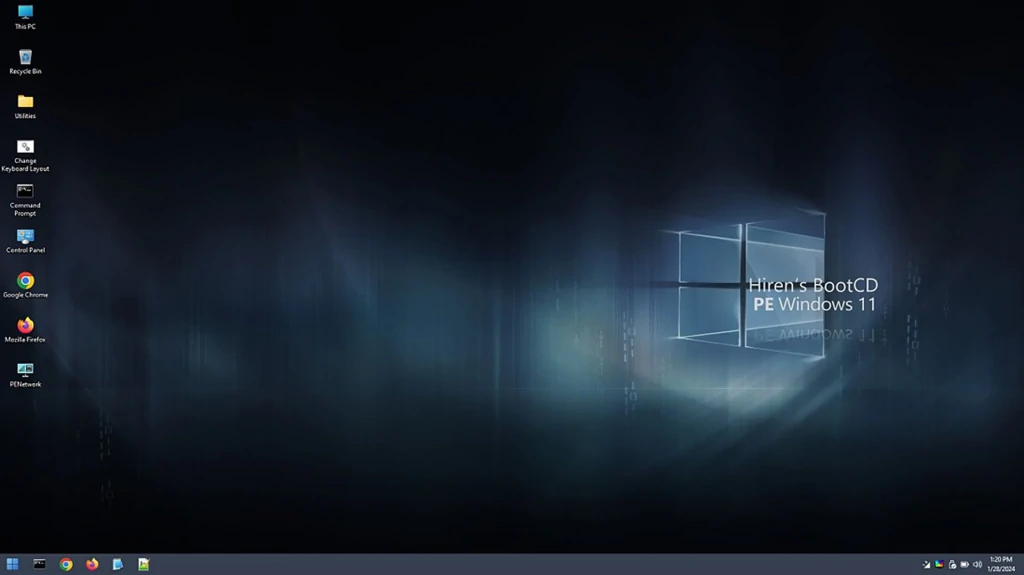
Aquí entran en juego herramientas como Hiren’s BootCD, un clásico que ahora está basado en Windows 11 PE (Preinstallation Environment). Puedes cargarlo en una memoria USB y usarlo para arrancar prácticamente cualquier PC compatible con UEFI y al menos 4 GB de RAM. Desde ahí, tendrás acceso a un entorno completo con herramientas de diagnóstico, recuperación y reparación.
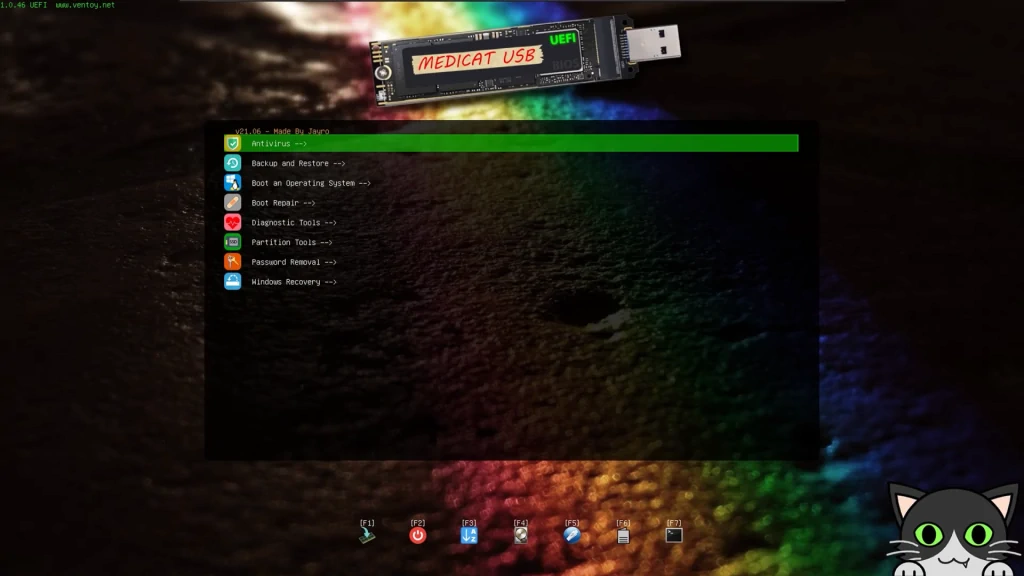
Otra opción muy similar es Medicat USB, que también funciona como un entorno arrancable lleno de utilidades. La diferencia entre ambos suele reducirse a preferencias personales: Hiren’s es más conocido y lleva años siendo referencia, mientras que Medicat ofrece un enfoque más moderno y en constante actualización.
En resumen:
- Windows Repair Toolbox → para problemas dentro de Windows
- Hiren’s / Medicat → para cuando Windows no arranca
Cómo descargar y usar Windows Repair Toolbox (paso a paso)
Descargar y usar esta herramienta es muy sencillo, incluso si no tienes experiencia previa:
👉 Descarga oficial:
https://windows-repair-toolbox.com/
👉 Descarga alternativa (MajorGeeks):
https://www.majorgeeks.com/files/details/windows_repair_toolbox.html
Una vez descargado:
- Descarga el archivo comprimido Windows_Repair_Toolbox.zip
- Extrae el contenido en una carpeta (por ejemplo:
C:\Windows_Repair_Toolbox) - Abre el archivo Windows_Repair_Toolbox.exe
- Listo: el programa se ejecuta directamente (no requiere instalación)
Al ser una herramienta portátil, puedes copiar toda la carpeta a una memoria USB y usarla en otros equipos sin tener que instalar nada.
Incluso si tu PC funciona bien, sigue siendo una herramienta muy útil
No necesitas tener problemas para aprovechar Windows Repair Toolbox. De hecho, es una de esas herramientas que conviene tener siempre a mano.
Incluye utilidades como HWiNFO, CPU-Z o GPU-Z que te permiten revisar temperaturas, identificar componentes o comprobar versiones de drivers en segundos. También resulta muy práctico tener acceso directo a herramientas internas de Windows sin tener que buscarlas manualmente entre menús.
Otro punto a favor es la facilidad para ejecutar comandos avanzados (como SFC o DISM) con unos pocos clics, sin necesidad de abrir la consola ni recordar comandos.
En conjunto, Windows Repair Toolbox no es perfecta, pero sí es una de las herramientas de diagnóstico más completas que puedes tener hoy en día. Es gratuita, portable, reúne decenas de utilidades en un solo lugar y simplifica mucho el proceso de detectar y solucionar problemas en Windows.
Si sueles lidiar con errores, PCs lentos o equipos de terceros, es muy probable que termine convirtiéndose en una de tus herramientas favoritas.