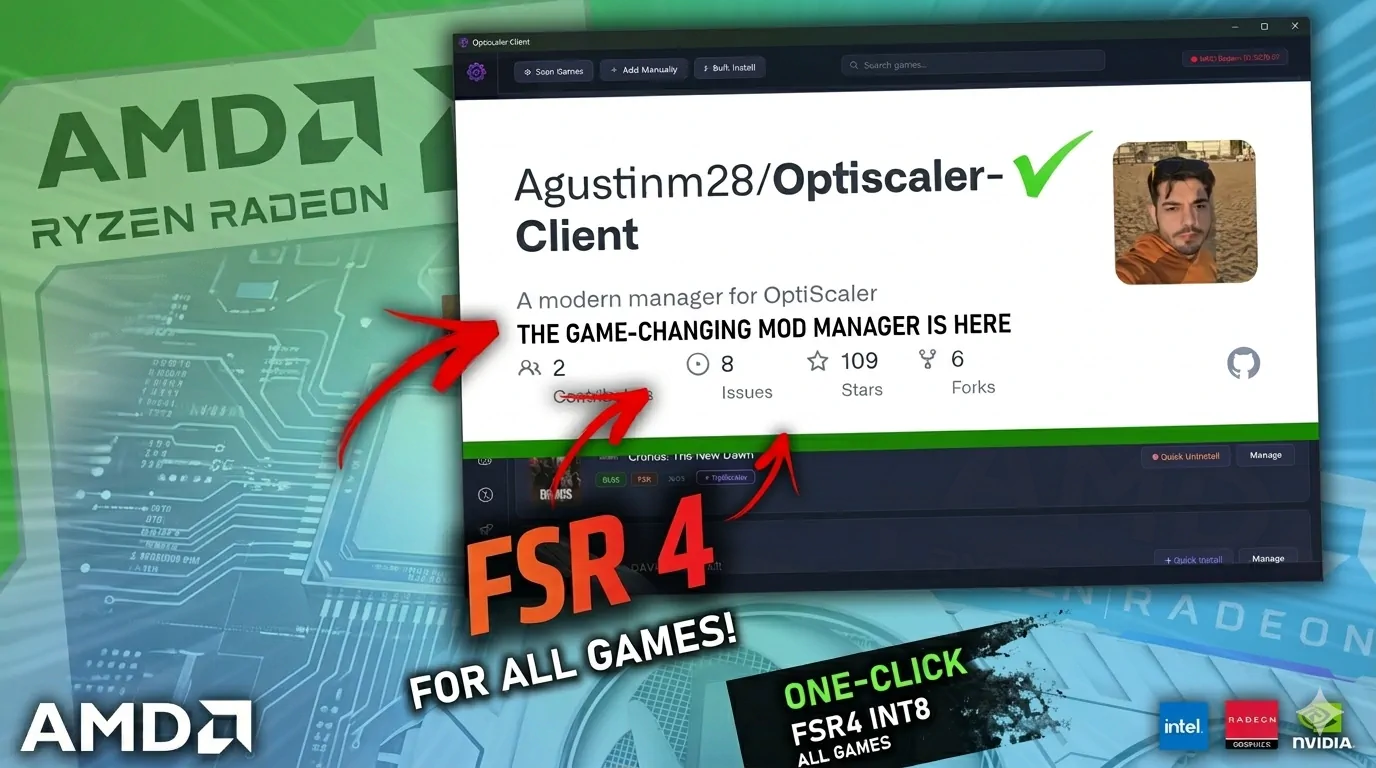

Optiscaler Client permite usar FSR 4 INT8 en GPUs antiguas con un solo clic, automatizando la instalación y gestión de DLSS, FSR y XeSS en juegos de PC.
Así funciona Optiscaler Client: FSR 4, DLSS y XeSS en cualquier GPU
El ecosistema del PC gaming lleva años dependiendo de tecnologías como DLSS, FSR o XeSS para mantener el rendimiento en juegos cada vez más exigentes. Sin embargo, aprovechar todo su potencial no siempre ha sido sencillo: versiones incompatibles, instalaciones manuales y configuraciones poco intuitivas han convertido el proceso en algo reservado para usuarios avanzados.
En ese contexto, una herramienta como Optiscaler ya había ganado terreno como solución alternativa. Pero ahora, con la llegada de Optiscaler Client, ese enfoque evoluciona hacia algo mucho más accesible. El creador de contenido Fabio Pisco, del canal Ancient Gameplays, ha mostrado en un reciente video cómo esta nueva versión transforma por completo la experiencia: lo que antes requería varios pasos técnicos ahora puede resolverse con apenas unos clics.
La propuesta es clara desde el primer momento: simplificar la instalación, gestión y uso de tecnologías de reescalado en juegos de PC, incluso en hardware que oficialmente no debería soportarlas.
Un cliente que convierte lo técnico en algo automático
Optiscaler Client no es una versión más del mod original, sino una capa adicional que actúa como centro de control. Se trata de una aplicación de escritorio desarrollada en C# con interfaz Avalonia, pensada para gestionar de forma centralizada todo lo relacionado con Optiscaler en una biblioteca de juegos.
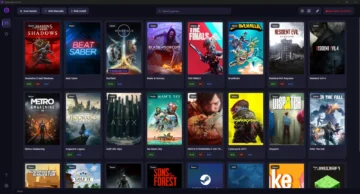
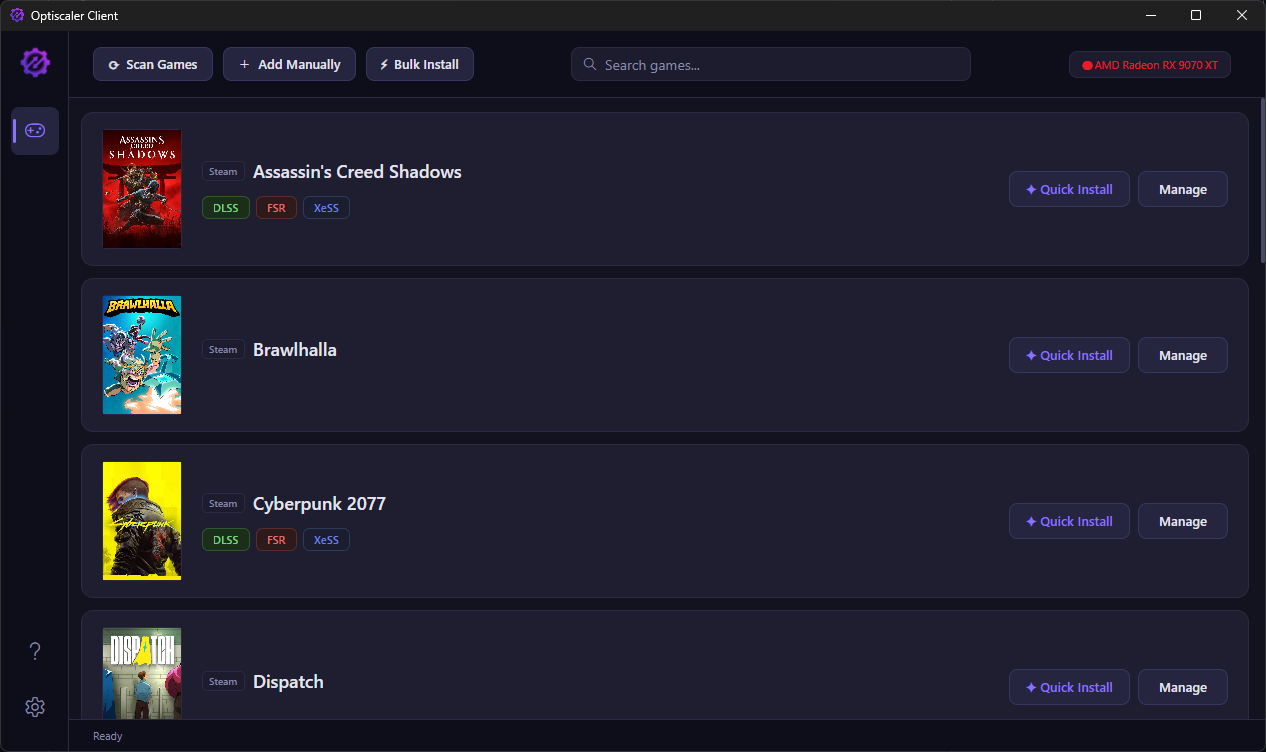
Nada más ejecutarlo, el programa puede escanear automáticamente plataformas como Steam, Epic Games, GOG, EA App, Ubisoft Connect, Battle.net o Xbox para detectar los títulos instalados. A partir de ahí, muestra de forma clara qué tecnologías soporta cada juego: DLSS, FSR, XeSS o combinaciones entre ellas.
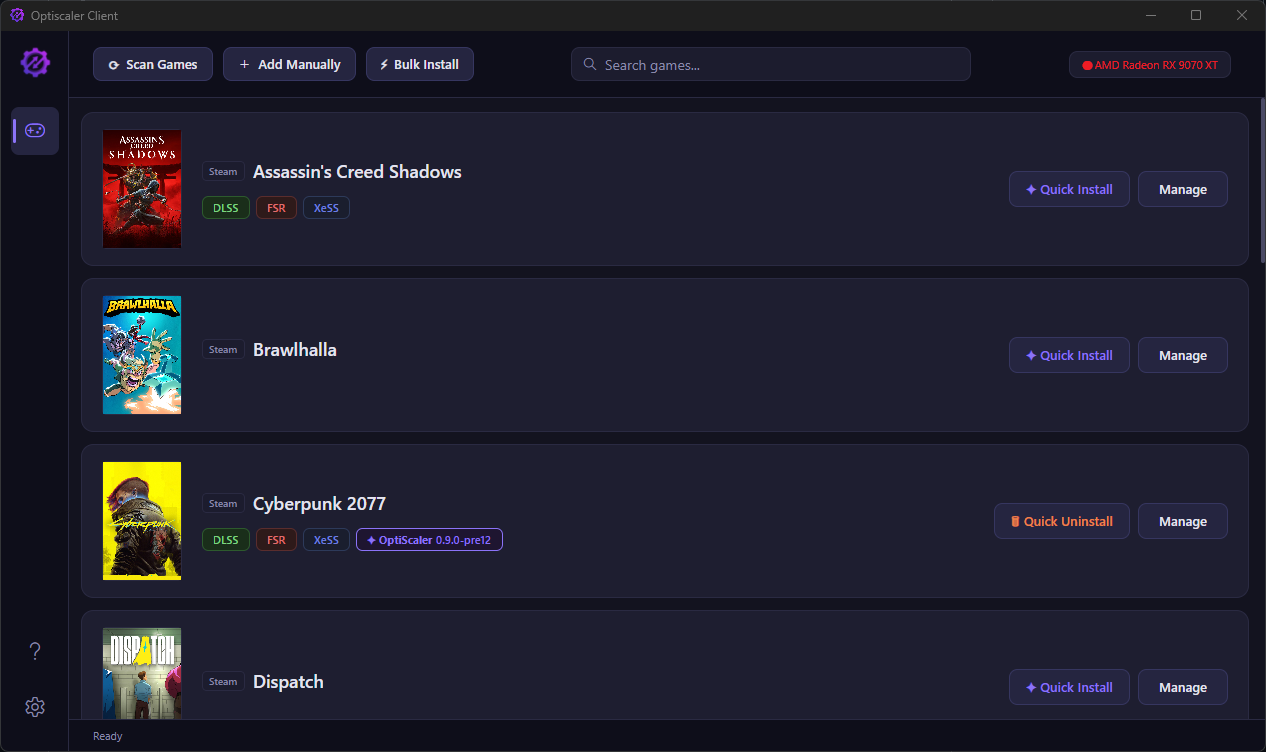
Este punto es clave. Hasta ahora, saber qué opciones eran compatibles con cada título implicaba investigar o probar manualmente. Con Optiscaler Client, esa información aparece de forma inmediata, junto a indicadores visuales que también señalan si el mod ya está instalado.
Pero el verdadero salto está en la automatización. Funciones como “Quick Install” permiten instalar y configurar Optiscaler en segundos, sin necesidad de copiar archivos, reemplazar DLLs o ajustar parámetros manualmente. El proceso, que antes podía resultar confuso, se reduce a un simple clic.
FSR 4 INT8: el puente para GPUs que se habían quedado atrás
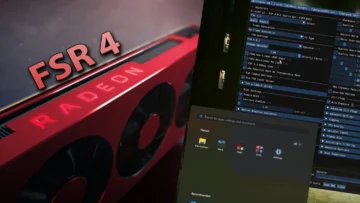
Uno de los aspectos más llamativos del cliente es su soporte para la inyección automática de FSR 4 en formato INT8, una función que cambia por completo el panorama para muchas tarjetas gráficas.
En condiciones normales, FSR 4 está limitado a hardware más moderno. Sin embargo, Optiscaler Client permite utilizar una versión adaptada (INT8) en GPUs que no lo soportan de forma oficial, incluyendo:
- AMD Radeon RX 6000 y RX 7000 (arquitecturas RDNA2 y RDNA3)
- NVIDIA GTX 1000 (como GTX 1080 o 1080 Ti)
- Otras GPUs sin soporte nativo para tecnologías recientes
El funcionamiento es transparente para el usuario. El cliente detecta el hardware, selecciona automáticamente una versión compatible de FSR 4 y la inyecta en el juego sin intervención manual. También es posible elegir versiones específicas —como 4.0.2B o 4.0.2C— desde el panel de gestión.
En la práctica, esto convierte a Optiscaler Client en una especie de “traductor” entre generaciones de hardware, permitiendo que tarjetas antiguas accedan a técnicas modernas de escalado que, en teoría, estaban fuera de su alcance.
Instalación: de proceso manual a herramienta de un solo clic
El enfoque del cliente también redefine por completo el proceso de instalación. Según lo mostrado en el video y la documentación del proyecto, los pasos son directos:
- Descargar la última versión desde el repositorio oficial en GitHub
- Ejecutar el archivo OptiscalerClient.exe
- Escanear la biblioteca de juegos automáticamente
- Seleccionar un título y aplicar Quick Install o Auto Install

En cuestión de segundos, el juego queda preparado con Optiscaler y las configuraciones necesarias.
Además, el cliente introduce una función especialmente útil para bibliotecas grandes: la instalación masiva (bulk install). Con ella, es posible aplicar configuraciones a múltiples juegos al mismo tiempo, evitando repetir el proceso uno por uno.

Otro detalle relevante es que la aplicación es completamente autónoma: no requiere instalación adicional de .NET ni dependencias externas, lo que facilita aún más su uso.
Configuración y control: más allá del “instalar y listo”
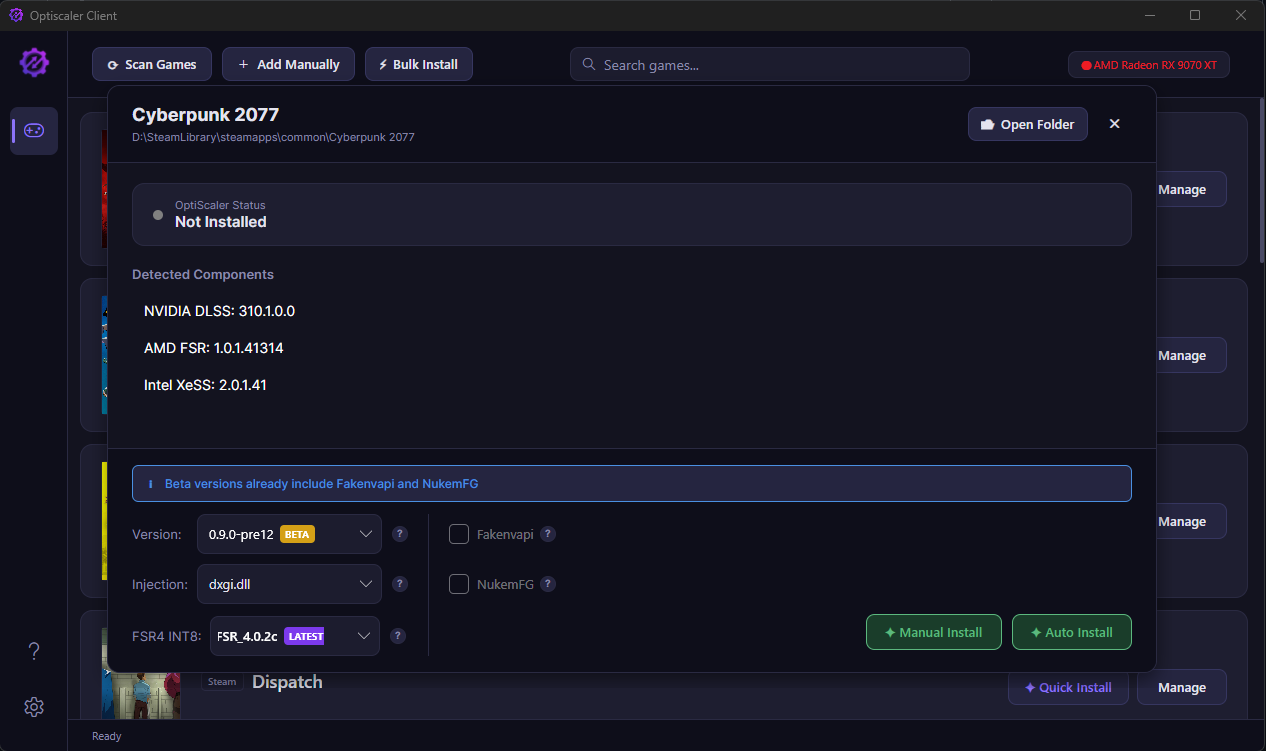
Aunque la automatización es uno de sus pilares, Optiscaler Client no sacrifica el control avanzado. A través de la sección “Manage”, los usuarios pueden ajustar múltiples parámetros:
- Seleccionar la versión de Optiscaler
- Elegir el método de inyección (por ejemplo, WinMM para Vulkan)
- Configurar versiones específicas de FSR 4 INT8
- Gestionar componentes adicionales como Fakenvapi o mods de frame generation
Este nivel de personalización permite adaptar el comportamiento del mod a cada juego y hardware, algo especialmente útil para usuarios más exigentes.
También se han añadido mejoras recientes como soporte para versiones beta de Optiscaler y opciones relacionadas con generación de frames, incluyendo compatibilidad con tecnologías emergentes.
Cómo funciona dentro del juego
Una vez instalado, el comportamiento de Optiscaler sigue una lógica propia. Aunque el usuario seleccione un escalador desde los ajustes gráficos del juego, esa opción actúa solo como punto de entrada.
El control real se realiza dentro del propio juego al presionar la tecla Insert, que abre el menú de Optiscaler. Desde ahí se puede:
- Cambiar entre DLSS, FSR o XeSS
- Ver la versión exacta en uso
- Ajustar parámetros en tiempo real
Esto permite experimentar fácilmente con distintas configuraciones sin salir del juego, algo que hasta ahora requería reinicios o cambios manuales en archivos.
Precauciones: mejor mantenerse en el terreno offline
Pese a todas sus ventajas, el uso de Optiscaler Client no está exento de riesgos. Tal como advierte Fabio Pisco en el video, algunos juegos con sistemas anti-cheat pueden detectar modificaciones en los archivos.
Aunque ciertos títulos permiten su uso sin problemas, la recomendación general es clara:
utilizar la herramienta principalmente en juegos de un solo jugador.
Es una limitación habitual en este tipo de soluciones, pero importante para evitar bloqueos o sanciones.
Una herramienta que alarga la vida del hardware
La llegada de Optiscaler Client marca un punto interesante en la evolución del PC gaming. Más allá de su comodidad, su impacto real está en su capacidad para democratizar tecnologías que antes estaban limitadas por el hardware.
Lo que antes requería conocimientos técnicos ahora está al alcance de prácticamente cualquier usuario. Y, en un momento donde actualizar una GPU puede ser costoso, herramientas como esta ofrecen una alternativa clara: sacar más partido a lo que ya se tiene.
Si su desarrollo continúa al ritmo actual, Optiscaler Client podría convertirse en una pieza clave para quienes buscan exprimir cada frame sin pasar por caja. Porque, a veces, mejorar el rendimiento no depende de cambiar de tarjeta gráfica, sino de usar mejor las herramientas disponibles.