
Lossless Scaling permite mejorar la fluidez de juegos y emuladores bloqueados a 30 FPS usando generación de frames y reescalado inteligente en PC.
Cómo jugar a 60 FPS juegos bloqueados a 30 con Lossless Scaling
Uno de los mayores problemas al volver a jugar títulos clásicos en PC no son los gráficos ni la resolución. Hoy en día, emuladores como Dolphin, PCSX2 o RPCS3 permiten renderizar juegos antiguos a 1080p, 1440p o incluso 4K sin demasiados problemas. El verdadero límite suele ser otro: los 30 FPS.
Muchos juegos de GameCube, PlayStation 2, Wii, Xbox 360 o incluso títulos modernos para PC fueron diseñados originalmente para funcionar a 30 fotogramas por segundo. En televisores CRT esto apenas importaba, pero en monitores actuales de 120 Hz, 144 Hz o más, esa fluidez limitada se nota muchísimo más. El movimiento se siente menos natural, las animaciones parecen bruscas y la experiencia pierde suavidad.
El problema es que subir un juego antiguo de 30 FPS a 60 FPS reales no siempre es sencillo. En muchos casos, la física, las animaciones o incluso la velocidad del juego están ligadas directamente al framerate. Forzar 60 FPS desde el emulador puede provocar errores, audio desincronizado, animaciones aceleradas o glitches.
Aquí es donde entra Lossless Scaling. Esta pequeña herramienta para PC se ha convertido en una de las formas más prácticas de mejorar la sensación de fluidez en juegos antiguos, emuladores y títulos bloqueados a 30 FPS, sin modificar el juego ni romper su lógica interna.
Cómo aumentar los FPS en cualquier juego: 5 herramientas para usar FSR 4, XeSS y Frame Generation
El gran problema de muchos juegos clásicos: los 30 FPS
Hoy es muy fácil ejecutar juegos de GameCube, Wii o PS2 en hardware moderno. Los emuladores permiten aumentar resolución interna, aplicar filtros, instalar texture packs y conseguir una calidad visual muy superior a la original.
Pero después de unos minutos jugando aparece el problema que más envejeció en muchos títulos antiguos: la fluidez.
Durante la era de GameCube, PS2 y Xbox original, la mayoría de juegos estaban limitados a 30 FPS. En aquella época era completamente normal. Sin embargo, en monitores modernos de alta tasa de refresco, esos 30 FPS se sienten mucho más lentos y menos fluidos que antes.
Y aunque pueda parecer lógico simplemente activar 60 FPS en el emulador, la realidad es bastante más complicada. Muchos juegos antiguos atan directamente la lógica interna al framerate. Si fuerzas el doble de FPS, el juego literalmente funciona al doble de velocidad.
Eso provoca problemas como:
- Animaciones aceleradas
- Físicas rotas
- Temporizadores incorrectos
- Audio desincronizado
- Enemigos moviéndose demasiado rápido
- Bugs visuales o crashes
Existen mods y parches de 60 FPS creados por la comunidad, pero normalmente funcionan solo con juegos concretos y no siempre son estables. Además, requieren configuración manual y a veces dejan errores secundarios.
Por eso, durante años, muchos jugadores tuvieron que elegir entre jugar correctamente a 30 FPS o romper parte del juego intentando alcanzar 60 FPS reales.
Cómo Lossless Scaling mejora la fluidez sin modificar el juego
Aquí es donde Lossless Scaling cambia bastante las cosas.
En lugar de alterar el motor del juego o modificar el emulador, la aplicación trabaja externamente usando generación de frames (LSFG). Básicamente, analiza los fotogramas que el juego ya está renderizando y crea fotogramas intermedios artificiales usando algoritmos de interpolación y machine learning.
El juego sigue funcionando internamente a 30 FPS reales, con toda su lógica intacta. Pero en pantalla, el monitor muestra una sensación visual mucho más fluida, cercana a 60 FPS o incluso más.
El funcionamiento es similar al frame generation de tecnologías como DLSS 3 o AMD Fluid Motion Frames, pero con una gran diferencia: Lossless Scaling puede aplicarse prácticamente a cualquier juego o emulador, incluso títulos antiguos que jamás recibieron soporte oficial para estas tecnologías.
Eso la convierte en una herramienta especialmente útil para:
- Emulación de GameCube, Wii, PS2 y consolas retro
- Juegos antiguos bloqueados a 30 FPS
- Ports de PC mal optimizados
- Juegos sin DLSS o FSR
- Equipos modestos que no pueden mover ciertos juegos a FPS altos reales
La experiencia visual mejora muchísimo en muchos casos, especialmente en aventuras, RPGs, juegos de carreras o títulos de acción más lentos.
Eso sí, no es magia. Como la aplicación necesita generar fotogramas artificiales entre los reales, siempre existe algo de latencia adicional. También pueden aparecer pequeños artefactos visuales o ghosting en escenas rápidas.
En shooters competitivos o juegos muy rápidos probablemente no sea ideal. Pero para muchísimos juegos single-player o emulación, el resultado sorprende bastante.
Qué es Lossless Scaling y cómo funciona
Lossless Scaling es una utilidad para Windows disponible en Steam por $6.99 que permite aplicar escalado avanzado y generación de frames a prácticamente cualquier juego o emulador.
Originalmente nació como una herramienta de reescalado para juegos en ventana, pero con el tiempo evolucionó muchísimo gracias a la incorporación de LSFG (Lossless Scaling Frame Generation), su sistema de generación de fotogramas.
Actualmente incluye funciones como:
- Generación de frames LSFG 2.x y 3.x
- Escalado IA propio (LS1)
- Compatibilidad con AMD FSR
- Integer Scaling para juegos retro y pixel art
- Escalado a pantalla completa
- Compatibilidad universal con GPUs AMD, NVIDIA e Intel
- Soporte para juegos antiguos y emuladores
La aplicación funciona sobre cualquier contenido que esté ejecutándose en modo ventana o ventana sin bordes. No necesita integración oficial con el juego.
Cómo usar Lossless Scaling correctamente
Aunque la configuración inicial es sencilla, hay varios detalles importantes que marcan la diferencia entre una experiencia fluida y una llena de tirones o artefactos visuales. Para que Lossless Scaling funcione bien, debes configurar tanto el juego como la propia aplicación correctamente.
1. Configura el juego en modo compatible
Primero, abre el juego o emulador que quieras usar y entra a sus ajustes gráficos.
Aquí hay un requisito obligatorio: el juego debe ejecutarse en Modo Ventana o Ventana sin bordes (Borderless Window). Lossless Scaling no funciona sobre pantalla completa exclusiva porque necesita capturar la ventana en tiempo real para aplicar el escalado y la generación de frames.
Después, reduce la resolución interna del juego. Por ejemplo:

- Jugar a 720p y escalar a 1080p
- Jugar a 1080p y escalar a 1440p
Esto reduce bastante la carga de la GPU y permite ganar FPS antes de aplicar el escalado.
2. Configura Lossless Scaling
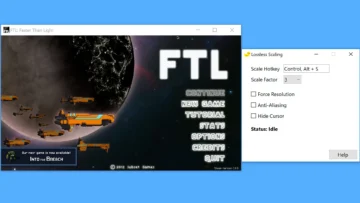
Con el juego ya abierto, ejecuta Lossless Scaling desde Steam.
Dentro de la aplicación encontrarás varias opciones importantes:
- Scaling Type: aquí eliges el algoritmo de reescalado.
- LS1 suele ofrecer el mejor equilibrio entre nitidez y rendimiento.
- AMD FSR puede verse algo más agresivo visualmente.
- NIS de Nvidia también funciona bien en algunos juegos.
- Frame Generation (LSFG): activa esta opción si quieres interpolación de frames.
- X2 duplica los FPS.
- X3 los triplica.
- En algunos equipos también puede usarse X4, aunque aumenta bastante el input lag.
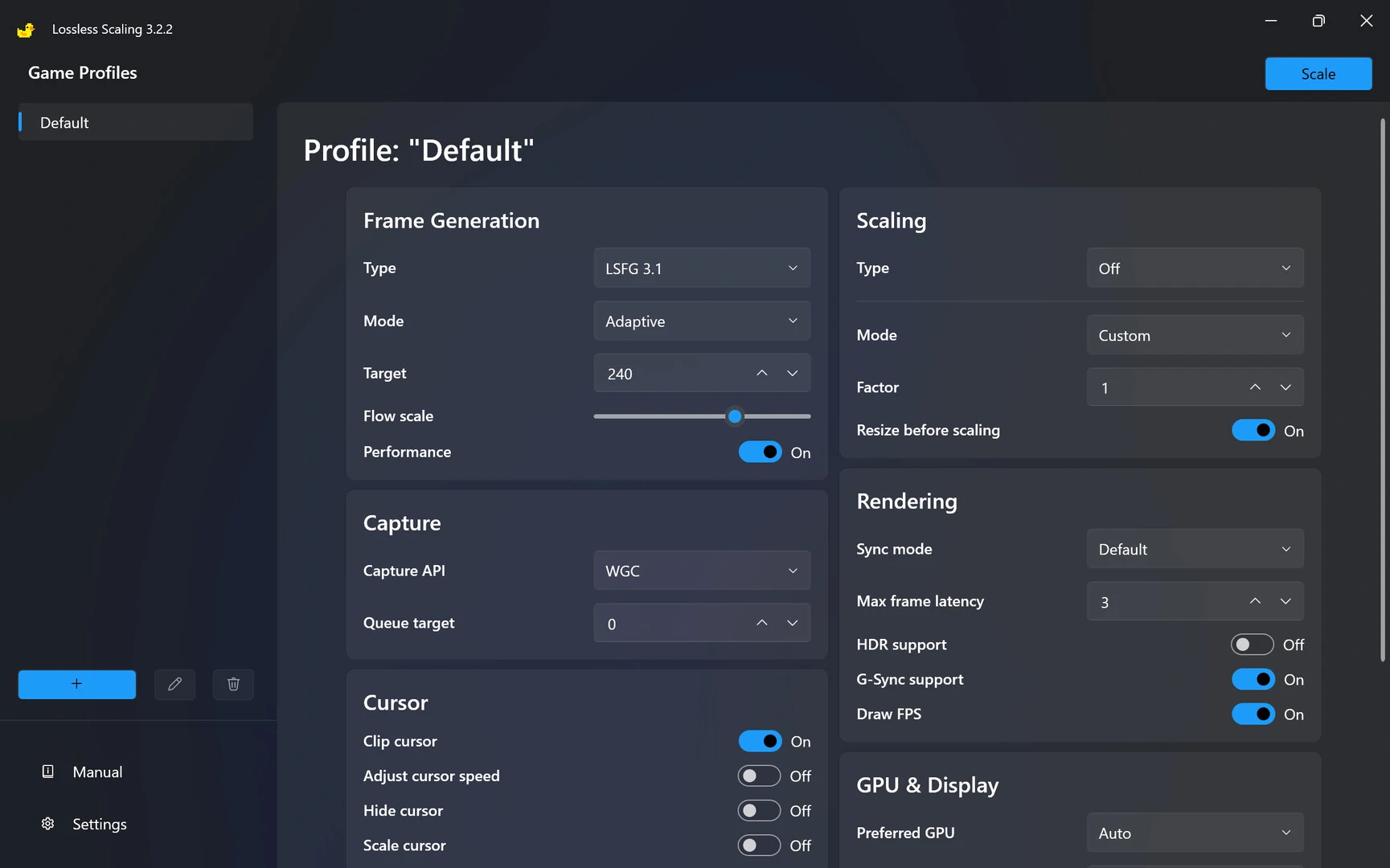
Por ejemplo, un juego bloqueado a 30 FPS puede mostrarse visualmente a 60 FPS usando LSFG X2.
3. Activa el escalado en tiempo real
Cuando tengas todo listo:
- Pulsa el botón “Scale” dentro de la aplicación.
- Aparecerá una cuenta regresiva de unos segundos.
- Antes de que termine, vuelve rápidamente al juego.
También puedes activar el proceso usando el atajo global:
Ctrl + Alt + S
Este método suele ser más cómodo porque no necesitas salir constantemente del juego.
Una vez activado, Lossless Scaling capturará la ventana automáticamente y aplicará el escalado junto con la generación de frames en tiempo real.
El ajuste más importante: limitar los FPS base
Aquí es donde mucha gente falla.
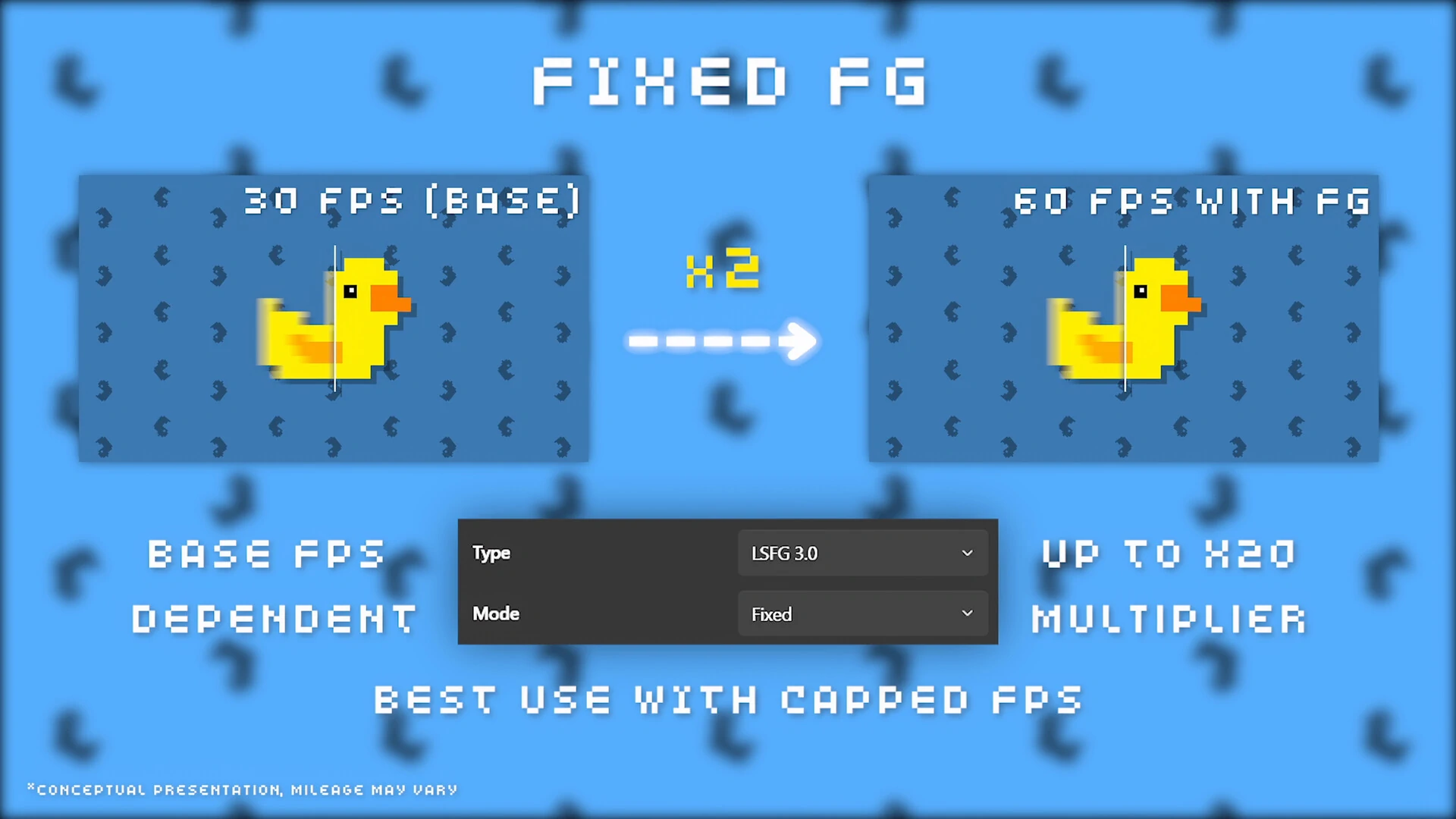
La generación de frames de LSFG funciona mucho mejor cuando el framerate original es totalmente estable. Si los FPS base fluctúan constantemente, aparecerán:
- tirones (stuttering)
- ghosting
- frames duplicados
- sensación de input lag irregular
Por eso muchos usuarios limitan previamente el juego usando:
- RTSS (RivaTuner Statistics Server)
- el panel de control de Nvidia o AMD
- el limitador interno del propio juego o emulador
La regla más común es bloquear el juego exactamente a la mitad de la frecuencia del monitor:
- Monitor de 60 Hz → limitar a 30 FPS
- Monitor de 120 Hz → limitar a 60 FPS
- Monitor de 144 Hz → limitar a 72 FPS
Después, LSFG genera los frames intermedios para alcanzar una sensación de fluidez mucho más alta.
Por ejemplo:
- 30 FPS reales + LSFG X2 → sensación cercana a 60 FPS
- 40 FPS reales + LSFG X2 → sensación cercana a 80 FPS
En emuladores es donde más se nota
Lossless Scaling se ha vuelto especialmente popular en emuladores como:
Muchos juegos antiguos tienen físicas ligadas a 30 FPS y se rompen al aplicar mods tradicionales de 60 FPS. Con LSFG, en cambio, puedes mejorar muchísimo la fluidez visual sin alterar el funcionamiento interno del juego ni instalar parches complejos.
No reemplaza los 60 FPS reales, pero puede mejorar muchísimo la experiencia
La generación de frames sigue teniendo limitaciones.
Aunque visualmente el movimiento se vea mucho más suave, el juego internamente continúa respondiendo como un título de 30 FPS. Eso significa que la latencia base sigue estando ahí.
También hay situaciones donde pueden aparecer artefactos visuales, especialmente en interfaces, movimientos rápidos de cámara o elementos transparentes. Como Lossless Scaling no tiene acceso directo a los motion vectors internos del motor gráfico, debe “adivinar” parte del movimiento entre fotogramas.
Aun así, para muchos juegos clásicos, RPGs, aventuras o títulos retro, el resultado suele compensar bastante.
Además, esta tecnología tiene una ventaja importante: evita romper juegos antiguos intentando forzar framerates para los que nunca fueron diseñados.
Y eso es precisamente lo interesante de herramientas como Lossless Scaling. No intentan convertir mágicamente un juego de 30 FPS en uno nativo de 60 FPS. Lo que hacen es mejorar muchísimo la percepción de fluidez sin alterar el comportamiento original del juego.
Una de las mejores herramientas recientes para emulación y juegos antiguos
Lossless Scaling se ha convertido rápidamente en una herramienta muy popular entre jugadores de PC y entusiastas de la emulación porque resuelve un problema que llevaba años sin una solución realmente práctica.
No reemplaza mods nativos de 60 FPS ni elimina las limitaciones originales de ciertos juegos, pero sí ofrece una alternativa sorprendentemente efectiva para disfrutar títulos antiguos con una sensación visual mucho más moderna.
Y lo mejor es que funciona no solo con GameCube. También puede mejorar juegos de PS2, Wii, PSP, Xbox 360, títulos antiguos de PC e incluso algunos juegos modernos bloqueados a 30 FPS.
Si juegas frecuentemente en emuladores o tienes una biblioteca llena de clásicos limitados por su framerate original, probablemente sea una de las utilidades más interesantes que puedes probar actualmente en Windows.