
Aprende cómo quitar el PIN de Windows 11 incluso si el botón aparece desactivado. Guía paso a paso para volver a iniciar sesión con contraseña.
Puntos clave
- Puedes eliminar el PIN desde Configuración en Cuentas > Opciones de inicio de sesión.
- Si el botón “Quitar” aparece en gris, debes desactivar primero el inicio de sesión obligatorio con Windows Hello.
- También puedes cambiar el PIN sin eliminarlo si solo quieres modificarlo.
Eliminar PIN en Windows 11 paso a paso (solución botón desactivado)
En Windows 11, Microsoft te pide crear un PIN como método principal para iniciar sesión. Es más rápido de introducir que una contraseña tradicional y, además, ofrece una capa extra de seguridad al estar vinculado únicamente a tu dispositivo.
Sin embargo, no todos prefieren usarlo. Muchos usuarios optan por volver a la contraseña clásica, ya sea por costumbre, compatibilidad o simplemente por preferencia personal.
El problema aparece cuando intentas eliminar el PIN y descubres que la opción está deshabilitada (en gris). Esto ocurre normalmente cuando tu cuenta está configurada como “sin contraseña” o cuando Windows Hello es el único método de inicio permitido en el sistema.
En esta guía te explico cómo quitar el PIN de Windows 11 paso a paso, incluso en esos casos donde parece que no se puede.
¿Qué es Windows Hello y por qué podrías querer desactivarlo?
Windows Hello es el sistema de autenticación de Microsoft que reemplaza las contraseñas tradicionales por métodos más rápidos y seguros, como:
- PIN numérico
- Huella dactilar
- Reconocimiento facial
A diferencia de una contraseña, el PIN de Windows Hello está vinculado al dispositivo y protegido por hardware (como el chip TPM), lo que lo hace más seguro frente a ataques remotos.
También tiene ventajas claras:
- Acceso más rápido
- No necesitas recordar contraseñas complejas
- Los datos biométricos no salen del dispositivo
Entonces, ¿por qué alguien querría eliminarlo?
Hay varios motivos comunes:
- Prefieres usar una contraseña tradicional
- Usas múltiples dispositivos y quieres un método uniforme
- Problemas con Windows Hello o errores del sistema
- Mayor control en entornos profesionales o compartidos
En resumen, Windows Hello es útil, pero no es obligatorio. Puedes volver al método clásico sin problema.
Cómo quitar el PIN en Windows 11
Sigue estos pasos para eliminar el PIN de tu cuenta:

- Abre Configuración
- Ve a Cuentas
- Haz clic en Opciones de inicio de sesión
- En la sección “Formas de iniciar sesión”, selecciona PIN (Windows Hello)
- Haz clic en Quitar
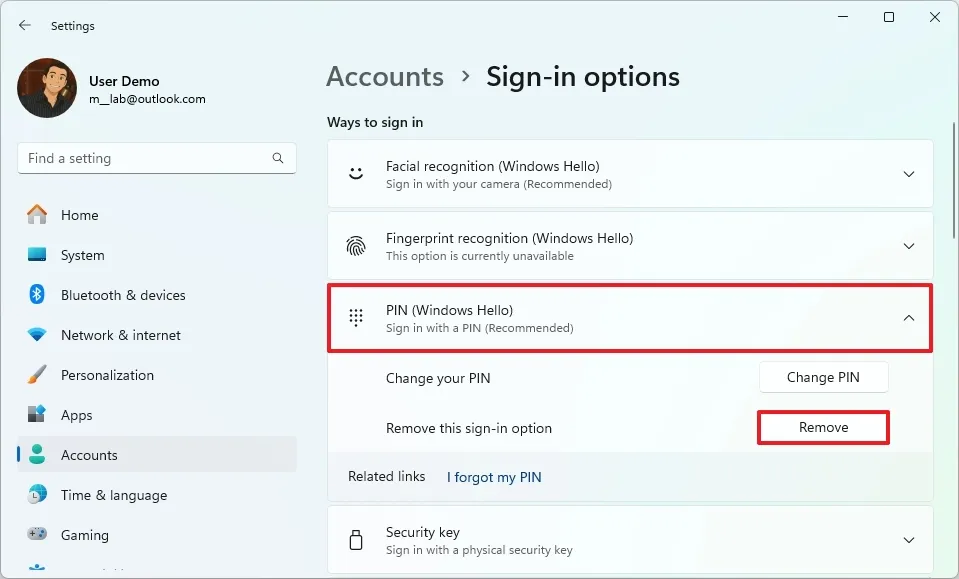
- Confirma tus credenciales
- Pulsa Aceptar
Una vez completados estos pasos, el PIN se eliminará y seguirás accediendo a tu cuenta usando tu contraseña.
Cómo solucionar el botón “Quitar PIN” desactivado en Windows 11
Si usas una cuenta de Microsoft en Windows 11, es posible que el botón para eliminar el PIN aparezca en gris. Esto suele ocurrir por dos motivos:
- Tienes activado el inicio de sesión obligatorio con Windows Hello
- Tu cuenta de Microsoft está configurada sin contraseña (passwordless)
A continuación, tienes dos formas de solucionarlo.
Desactivar el inicio de sesión obligatorio con Windows Hello
Para habilitar el botón de eliminar PIN, sigue estos pasos:
- Abre Configuración
- Ve a Cuentas
- Haz clic en Opciones de inicio de sesión
- En la sección “Configuración adicional”, desactiva la opción:
“Para mejorar la seguridad, solo permitir el inicio de sesión con Windows Hello en cuentas Microsoft en este dispositivo”
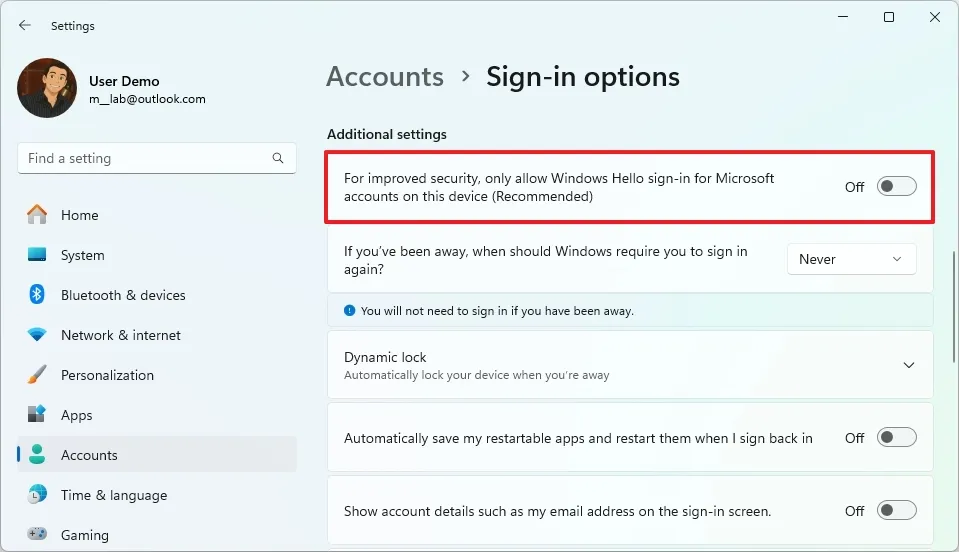
Después de hacer esto, puede que necesites:
- Reiniciar la app de Configuración
- Reiniciar el PC
Una vez aplicado, la opción para quitar el PIN debería volver a estar disponible.
Desactivar cuenta Microsoft sin contraseña (passwordless)
Si el problema persiste, es probable que tengas activada la opción de cuenta sin contraseña en tu cuenta Microsoft.
Sigue estos pasos:
- Abre Configuración
- Ve a Cuentas
- Entra en Tu información
- Haz clic en Cuentas dentro de “Configuración relacionada”
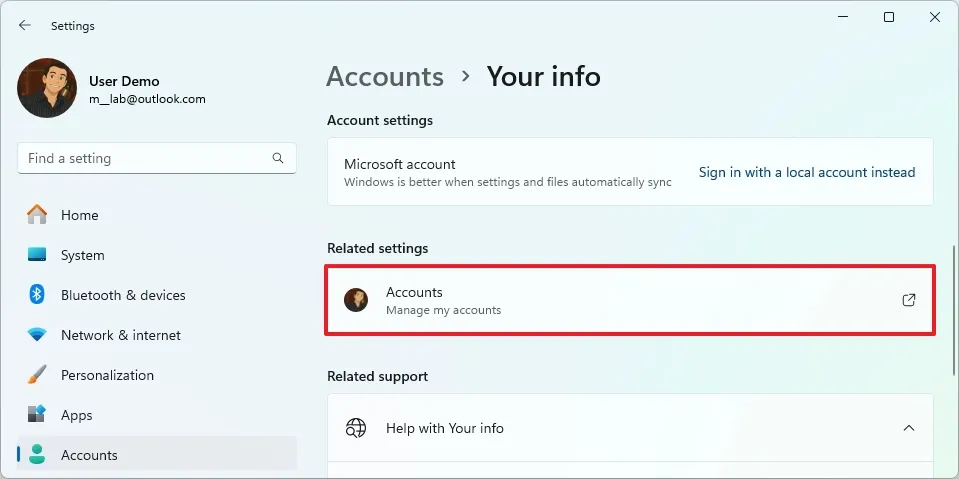
- Se abrirá la página de tu cuenta Microsoft
- Ve a la pestaña Seguridad
- Haz clic en “Administrar cómo inicias sesión”
- Desactiva la opción “Cuenta sin contraseña”
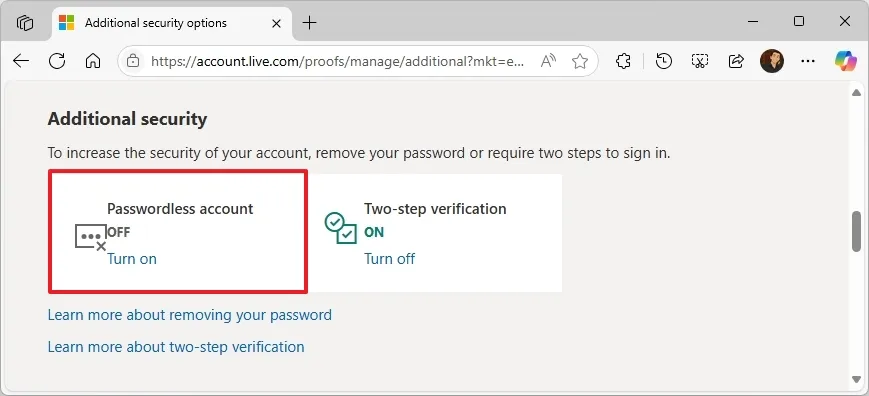
- Sigue las instrucciones en pantalla
- Reinicia el equipo
Después de completar estos pasos, el botón “Quitar” en la opción PIN (Windows Hello) ya debería estar disponible en Windows 11.
Conclusión: vuelve al método de inicio que prefieras
Windows Hello es una alternativa rápida y segura, pero no es obligatoria. Si prefieres usar una contraseña tradicional, puedes eliminar el PIN sin problema una vez ajustes las opciones correctas.
El truco está en entender por qué Windows bloquea esa opción. En la mayoría de casos, basta con desactivar el inicio de sesión exclusivo con Windows Hello o la cuenta sin contraseña para recuperar el control.