
¿Problemas de red, aplicaciones desactualizadas o errores en Windows 11? Descubre 6 comandos de PowerShell que pueden solucionar los fallos más comunes en cuestión de segundos.
6 comandos de PowerShell para solucionar problemas de Windows 11 rápidamente
PowerShell es una de las herramientas más potentes incluidas en Windows, aunque muchos usuarios nunca llegan a aprovechar todo su potencial. Más allá de ser una consola de comandos avanzada, permite solucionar una gran cantidad de problemas comunes de Windows 11 de forma rápida, sin tener que navegar por múltiples menús o configuraciones del sistema.
En muchos casos, basta con copiar y pegar un comando para reparar errores de red, actualizar aplicaciones, restablecer componentes del sistema o resolver fallos que normalmente requerirían varios pasos manuales.
En esta guía veremos algunos de los comandos de PowerShell más útiles para solucionar problemas frecuentes en Windows 11. Desde actualizar aplicaciones desactualizadas hasta corregir errores de conexión a Internet, estos comandos pueden ahorrarte tiempo y evitar procedimientos más complejos.
Cómo usar SFC y DISM para reparar Windows 11: guía paso a paso
Antes de comenzar, es recomendable ejecutar PowerShell con permisos de administrador, ya que varios de los comandos mostrados requieren privilegios elevados para funcionar correctamente.
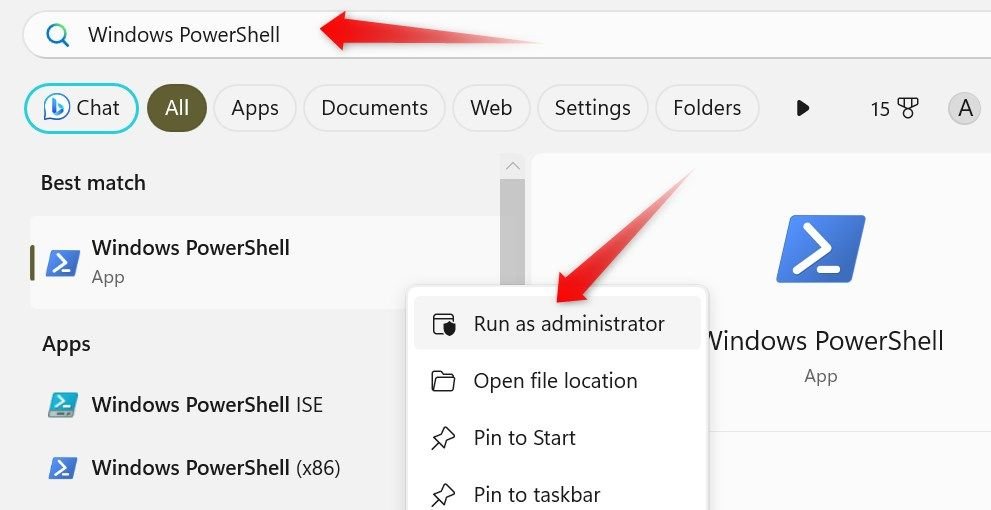
Para hacerlo, abre el menú Inicio, busca PowerShell, haz clic derecho sobre el resultado y selecciona Ejecutar como administrador.
Actualiza tus aplicaciones desactualizadas
Winget al rescate
Las aplicaciones desactualizadas no solo pueden perder funciones o compatibilidad, sino que también pueden provocar errores inesperados, problemas de rendimiento e incluso vulnerabilidades de seguridad.
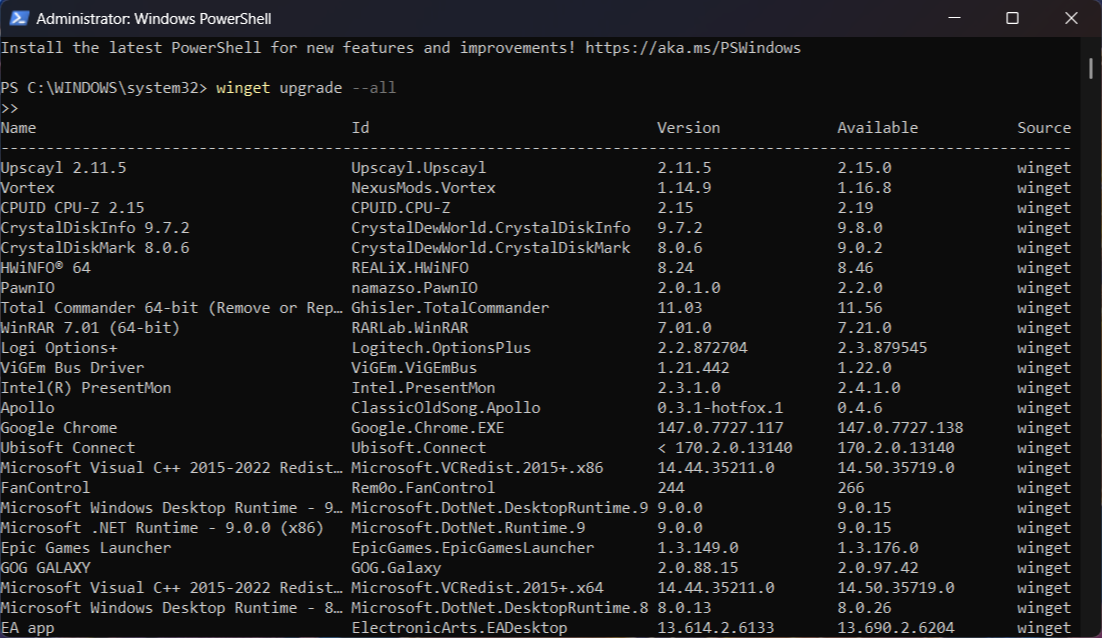
Si sospechas que alguna aplicación antigua está causando problemas en tu equipo, puedes utilizar Winget, el gestor de paquetes integrado en Windows que permite descargar, instalar y actualizar aplicaciones directamente desde la línea de comandos.
Para actualizar todas las aplicaciones compatibles instaladas en tu PC, ejecuta el siguiente comando:
winget upgrade --all
Tras ejecutarlo, Winget buscará actualizaciones disponibles y comenzará a instalarlas una por una.
Ten en cuenta que no todas las aplicaciones son compatibles con Winget, por lo que algunas podrían quedar fuera del proceso. Además, dependiendo de la cantidad de programas instalados, la actualización puede tardar varios minutos.
También es posible que algunas aplicaciones requieran tu intervención durante la instalación, por lo que conviene permanecer cerca del equipo hasta que el proceso finalice.
Soluciona problemas de red
Unos pocos comandos pueden resolver muchos errores de conexión
Los problemas de red son una de las incidencias más frecuentes en Windows. Cortes de conexión, errores de DNS, conflictos de IP o adaptadores que dejan de responder pueden aparecer sin previo aviso.
Afortunadamente, PowerShell y las herramientas de red integradas en Windows permiten solucionar muchos de estos problemas en cuestión de segundos.
Consulta la configuración de red actual
Si estás diagnosticando un problema de conexión, el primer paso suele ser revisar la configuración de red del equipo.
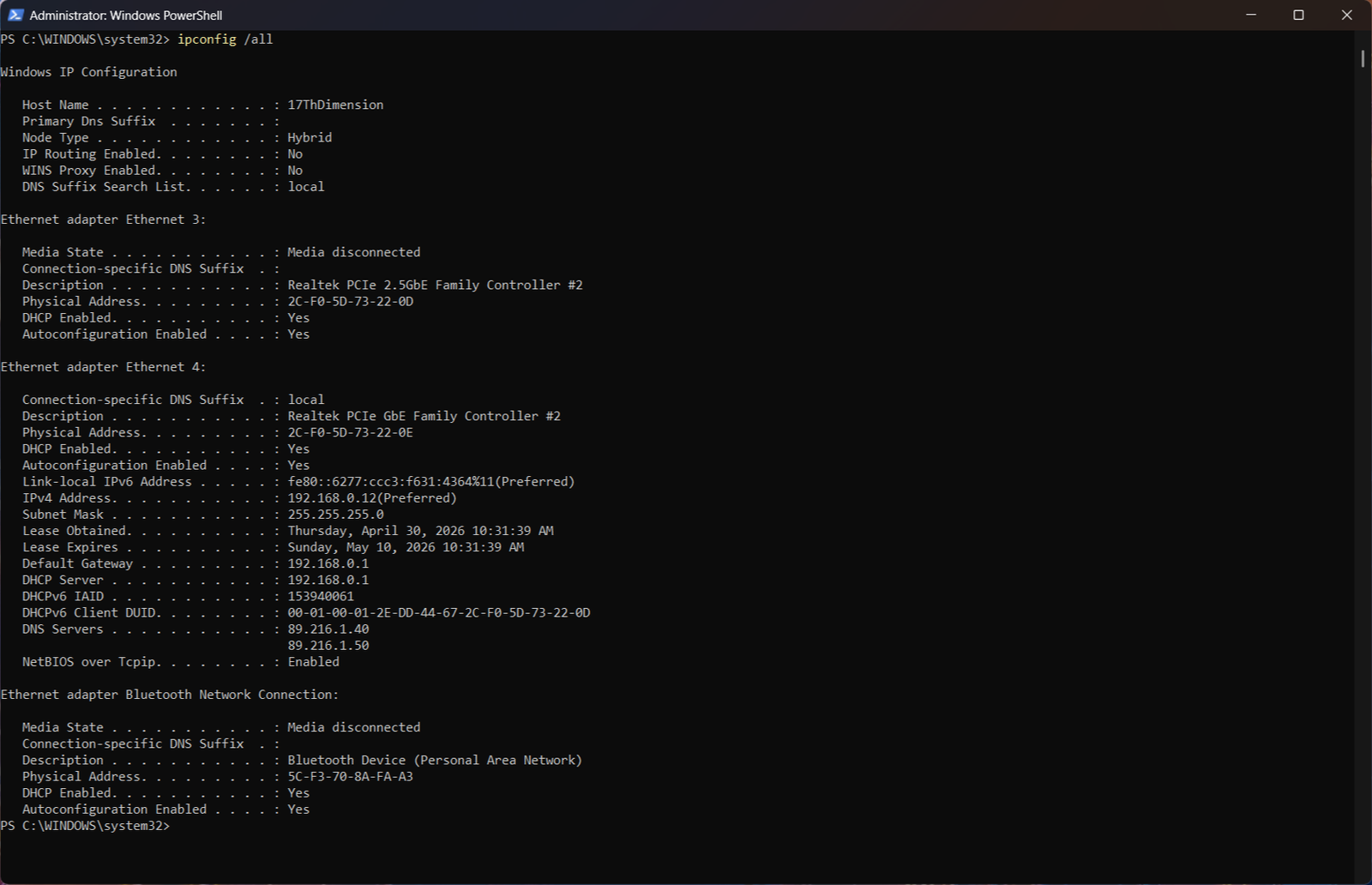
Para mostrar información detallada sobre todos los adaptadores de red instalados, ejecuta:
ipconfig /all
Este comando muestra datos como la dirección IP asignada, servidores DNS, puerta de enlace predeterminada, estado de los adaptadores y otra información útil para detectar posibles errores de configuración.
Renovar la dirección IP
En ocasiones, una dirección IP asignada incorrectamente puede provocar problemas de conectividad. Liberar y renovar la dirección IP suele ser suficiente para solucionarlo.
Ejecuta los siguientes comandos:
ipconfig /release
ipconfig /renew
Esto solicitará una nueva dirección IP al router o servidor DHCP.
Nota: Si tienes reglas específicas configuradas en tu router basadas en la dirección IP de tu equipo, es posible que debas ajustarlas después de renovar la IP.
Vaciar la caché DNS
Si recibes errores como «El servidor DNS no responde» o determinadas páginas web no cargan correctamente, borrar la caché DNS puede ayudar.
Para hacerlo, ejecuta:
ipconfig /flushdns
Este comando elimina las entradas DNS almacenadas localmente y obliga a Windows a obtener información actualizada.
Restablecer Winsock y la pila TCP/IP
Cuando los problemas de red son más persistentes, puede ser necesario restablecer componentes internos de Windows relacionados con la comunicación de red.
Ejecuta los siguientes comandos:
netsh winsock reset
netsh int ip reset
Una vez completado el proceso, reinicia el equipo para que los cambios surtan efecto.
Reiniciar el adaptador de red desde PowerShell
Otra solución sencilla consiste en reiniciar directamente el adaptador de red activo.
Primero ejecuta:
ipconfig /all
y localiza el nombre exacto del adaptador que estás utilizando (Wi-Fi o Ethernet).
Después utiliza el siguiente comando:
Restart-NetAdapter -Name "Nombre del adaptador"
Por ejemplo, si el adaptador activo se llama Ethernet 4, deberías ejecutar:
Restart-NetAdapter -Name "Ethernet 4"
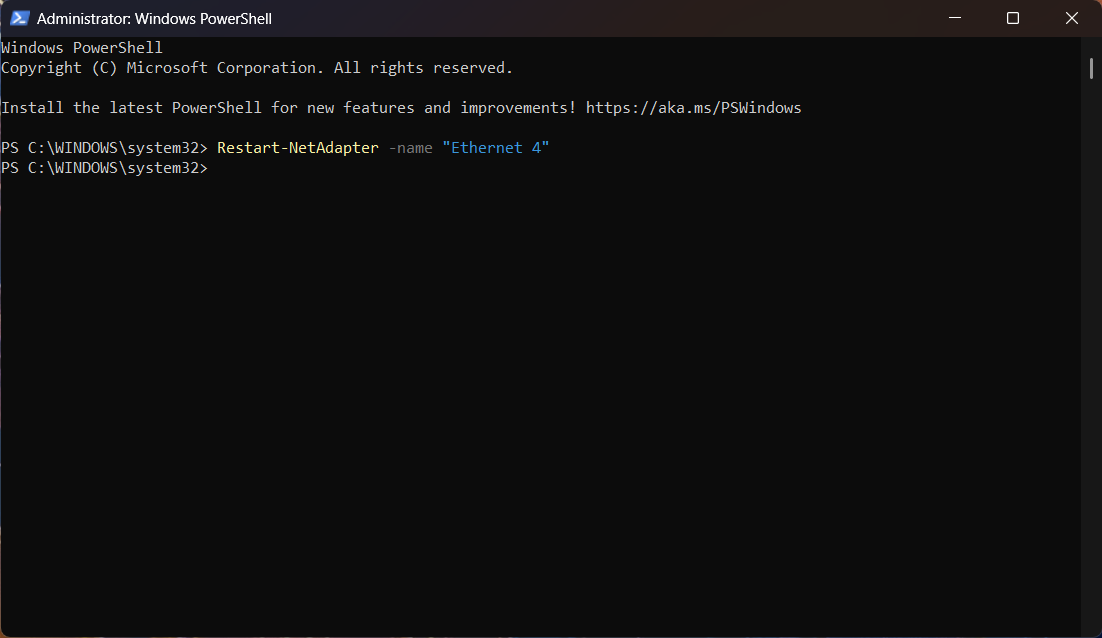
El reinicio del adaptador suele tardar apenas unos segundos y puede resolver cortes de conexión, errores de detección de red o problemas de acceso a Internet sin necesidad de reiniciar todo el equipo.
Soluciona problemas de almacenamiento
El comando CHKDSK sigue siendo una de las herramientas más útiles de Windows
Los problemas relacionados con el almacenamiento pueden provocar todo tipo de comportamientos extraños en Windows: bloqueos repentinos, pantallazos azules (BSOD), ralentizaciones, errores al abrir archivos e incluso reinicios inesperados.

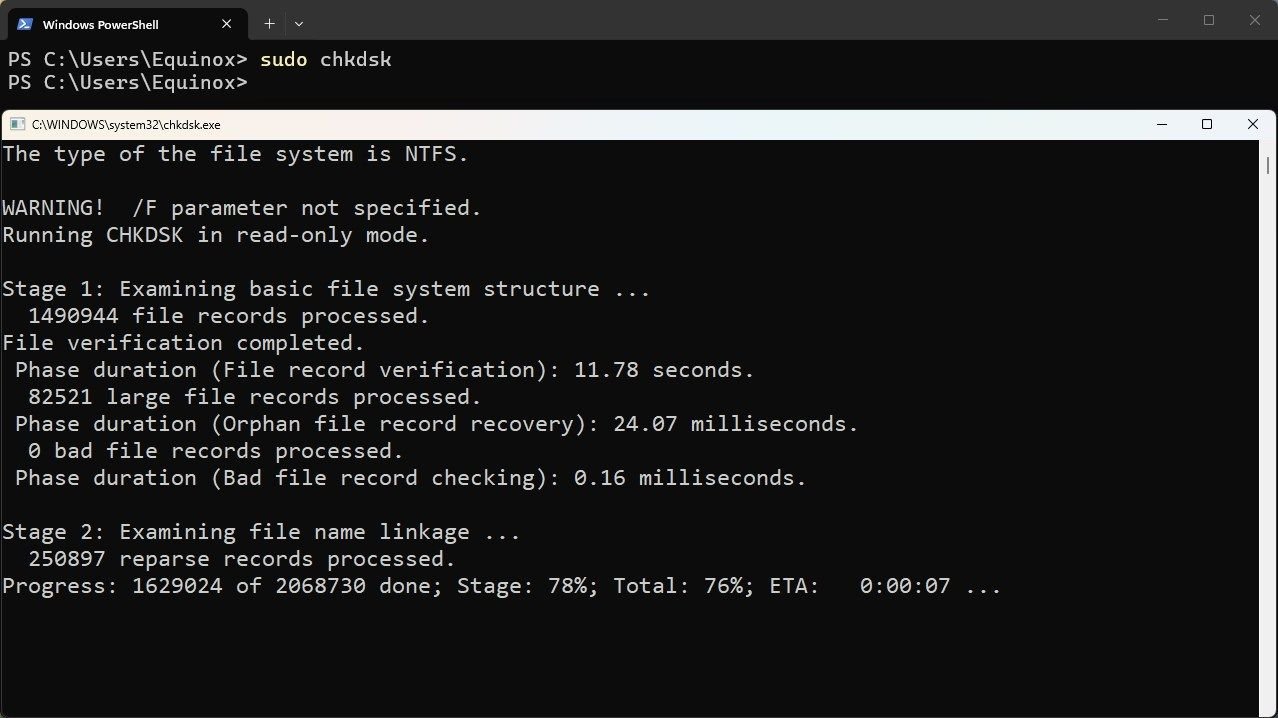
Por suerte, Windows incluye una herramienta integrada llamada Check Disk (CHKDSK) que permite analizar las unidades de almacenamiento en busca de errores y, en muchos casos, corregirlos automáticamente.
Para realizar una comprobación básica, abre PowerShell como administrador y ejecuta:
chkdsk
Este comando examinará la unidad en busca de errores en el sistema de archivos. Si no encuentra problemas, probablemente tu disco esté funcionando correctamente.
Si se detectan errores, puedes ejecutar una revisión más profunda con:
chkdsk /r
Este parámetro no solo corrige errores del disco, sino que también busca sectores defectuosos e intenta recuperar la información legible almacenada en ellos.
Ten en cuenta que CHKDSK necesita bloquear la unidad que está reparando. Por ello, si ejecutas el análisis sobre una unidad secundaria, el proceso podrá iniciarse inmediatamente. Sin embargo, si deseas reparar la unidad donde está instalado Windows, la herramienta te pedirá programar la comprobación para el próximo reinicio del sistema.
Aunque no es una solución milagrosa, CHKDSK sigue siendo una de las primeras herramientas que conviene utilizar cuando sospechas que un problema está relacionado con el SSD o el disco duro.
Reparar archivos dañados de Windows
Utiliza SFC y DISM para restaurar componentes del sistema
Los archivos del sistema dañados pueden causar una enorme variedad de problemas en Windows, desde errores aparentemente aleatorios hasta fallos persistentes difíciles de diagnosticar.
La primera herramienta que deberías utilizar es System File Checker (SFC), una utilidad integrada que analiza los archivos protegidos del sistema operativo y reemplaza automáticamente aquellos que estén dañados o modificados.
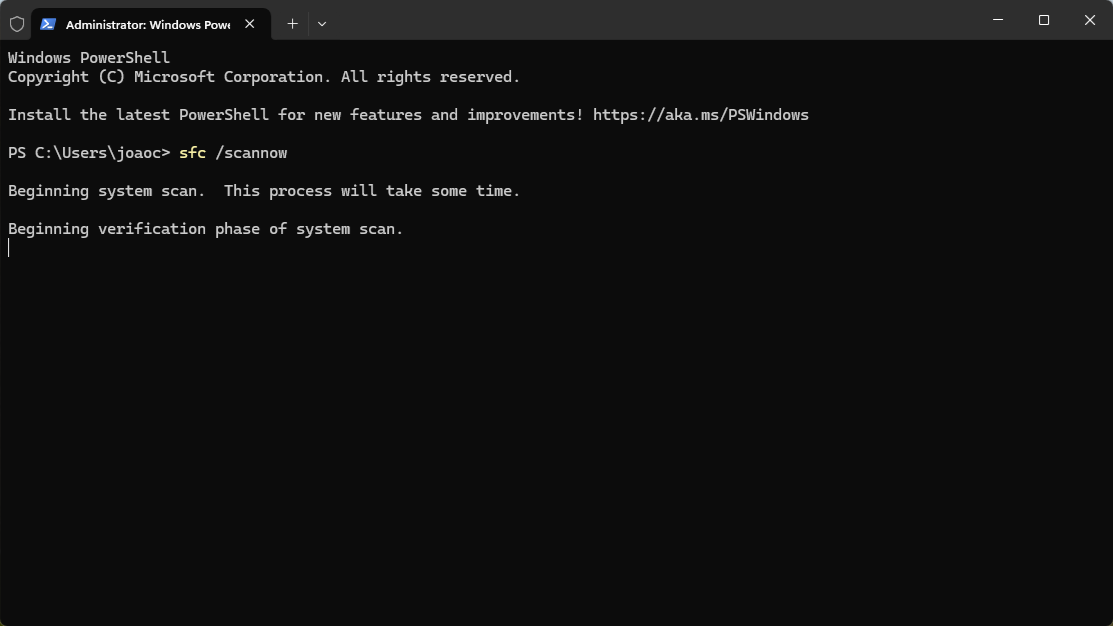
Para ejecutarla, abre PowerShell como administrador y escribe:
sfc /scannow
El análisis puede tardar varios minutos. Durante el proceso, Windows comprobará la integridad de los archivos esenciales del sistema y reparará cualquier problema que encuentre.
Si después de ejecutar SFC los errores continúan, es recomendable utilizar DISM (Deployment Image Servicing and Management), una herramienta más avanzada que repara la propia imagen de Windows.
Ejecuta el siguiente comando:
DISM /Online /Cleanup-Image /RestoreHealth
DISM descargará automáticamente los archivos necesarios desde Windows Update para reemplazar componentes dañados o faltantes. Por este motivo, necesitarás una conexión a Internet activa.
La combinación de SFC + DISM es una de las soluciones más efectivas para corregir problemas de estabilidad, errores extraños y comportamientos anómalos del sistema operativo sin necesidad de reinstalar Windows.
Descubre qué carpetas están ocupando más espacio
Encuentra rápidamente qué archivos puedes eliminar
Quedarse sin espacio de almacenamiento es uno de los problemas más comunes en Windows. Lo complicado no suele ser liberar espacio, sino descubrir exactamente qué carpetas están consumiendo decenas de gigabytes sin que nos demos cuenta.
PowerShell puede ayudarte a identificar rápidamente los directorios que más espacio ocupan mediante el siguiente comando:
Get-ChildItem "ruta_a_analizar" -Directory | ForEach-Object {
$size = (Get-ChildItem $_.FullName -Recurse -File -ErrorAction SilentlyContinue | Measure-Object Length -Sum).Sum
[PSCustomObject]@{
Folder = $_.FullName
SizeGB = [math]::Round($size / 1GB, 2)
}
} | Sort-Object SizeGB -Descending
Solo tienes que reemplazar "ruta_a_analizar" por la carpeta que deseas examinar.
Una ubicación especialmente útil suele ser la carpeta AppData, donde muchas aplicaciones almacenan cachés, descargas temporales y archivos que pueden crecer enormemente con el tiempo.
Por ejemplo:
"C:\Users\TuUsuario\AppData"
Tras ejecutar el comando, obtendrás una lista ordenada desde las carpetas más pesadas hasta las más ligeras.
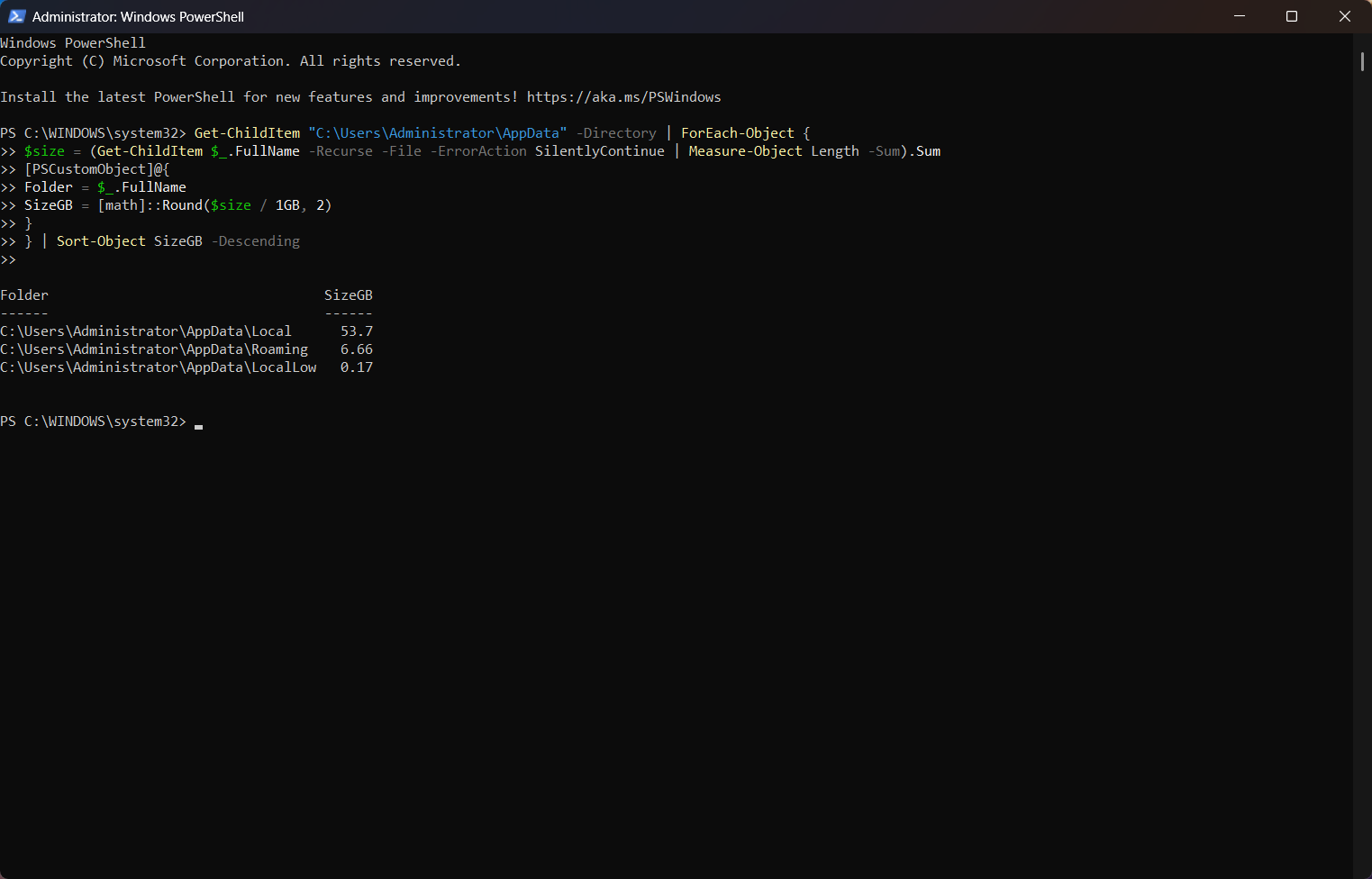
Una vez localizada la carpeta problemática, puedes repetir el análisis dentro de ella para identificar qué subdirectorios son los verdaderos responsables del consumo de espacio.
Por ejemplo:
"C:\Users\TuUsuario\AppData\Local"
Esto te permitirá profundizar nivel por nivel hasta encontrar exactamente qué aplicación o servicio está ocupando decenas de gigabytes.
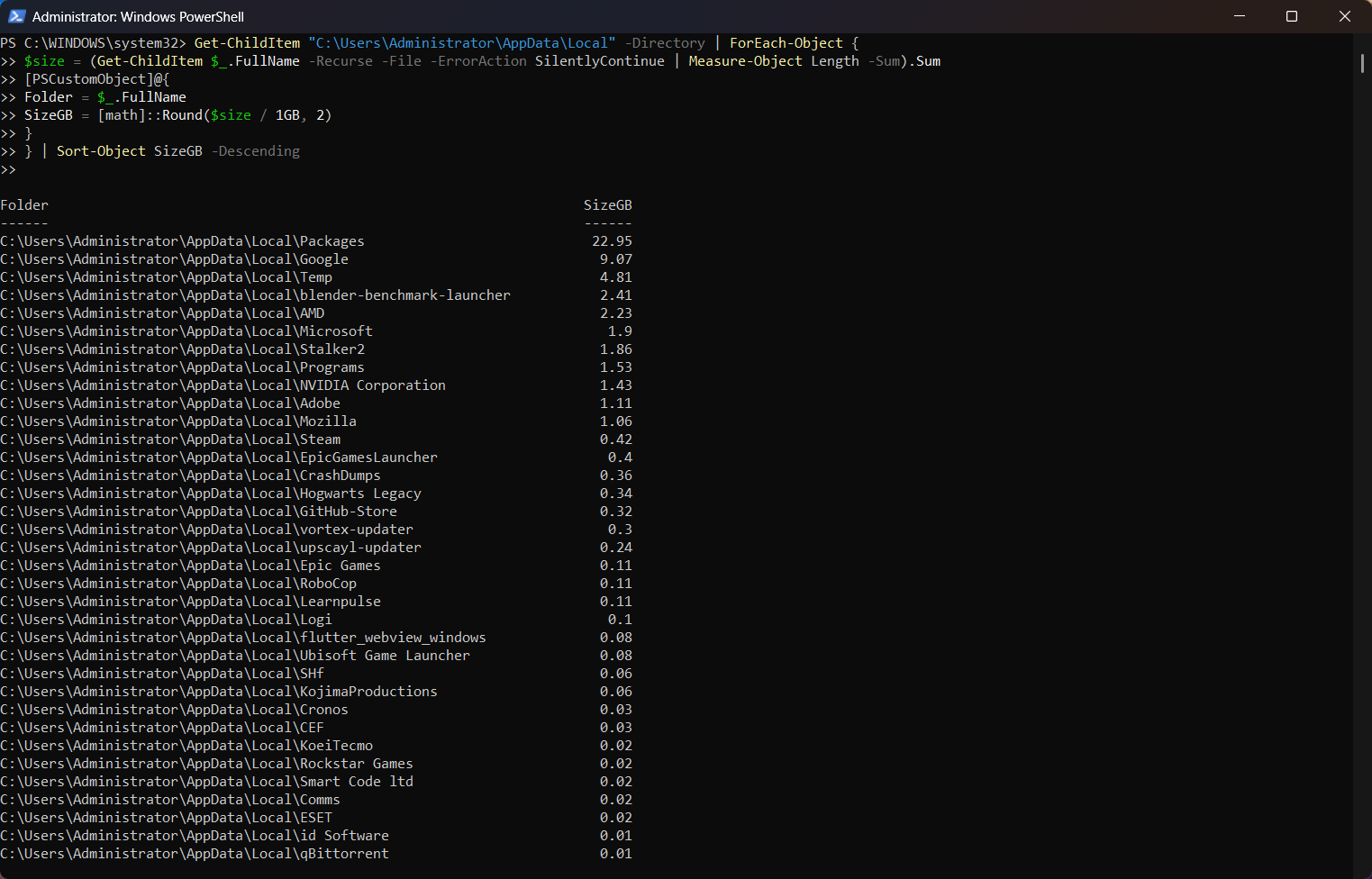
Antes de eliminar cualquier carpeta, asegúrate de saber qué aplicación la utiliza. Algunas contienen únicamente archivos temporales y pueden borrarse sin problemas, mientras que otras almacenan configuraciones o datos importantes.
Elimina el bloatware de Windows
WinUtil puede mejorar el rendimiento y evitar muchos problemas
Windows 11 incorpora más funciones, servicios y aplicaciones preinstaladas que nunca. Algunas son útiles, pero otras simplemente consumen recursos en segundo plano, muestran publicidad o añaden procesos que la mayoría de usuarios jamás utilizará.
Para quienes desean un sistema más limpio y ligero, una de las herramientas más populares actualmente es WinUtil, un proyecto de código abierto desarrollado por Chris Titus.
Para ejecutarlo desde PowerShell, utiliza el siguiente comando:
irm christitus.com/win | iex
⚠️ Importante: Ejecutar scripts descargados desde Internet siempre implica ciertos riesgos, ya que el código se ejecuta directamente en tu equipo. Aunque WinUtil es un proyecto conocido y ampliamente utilizado por la comunidad, es recomendable revisar cualquier script antes de ejecutarlo si tienes dudas sobre su contenido.
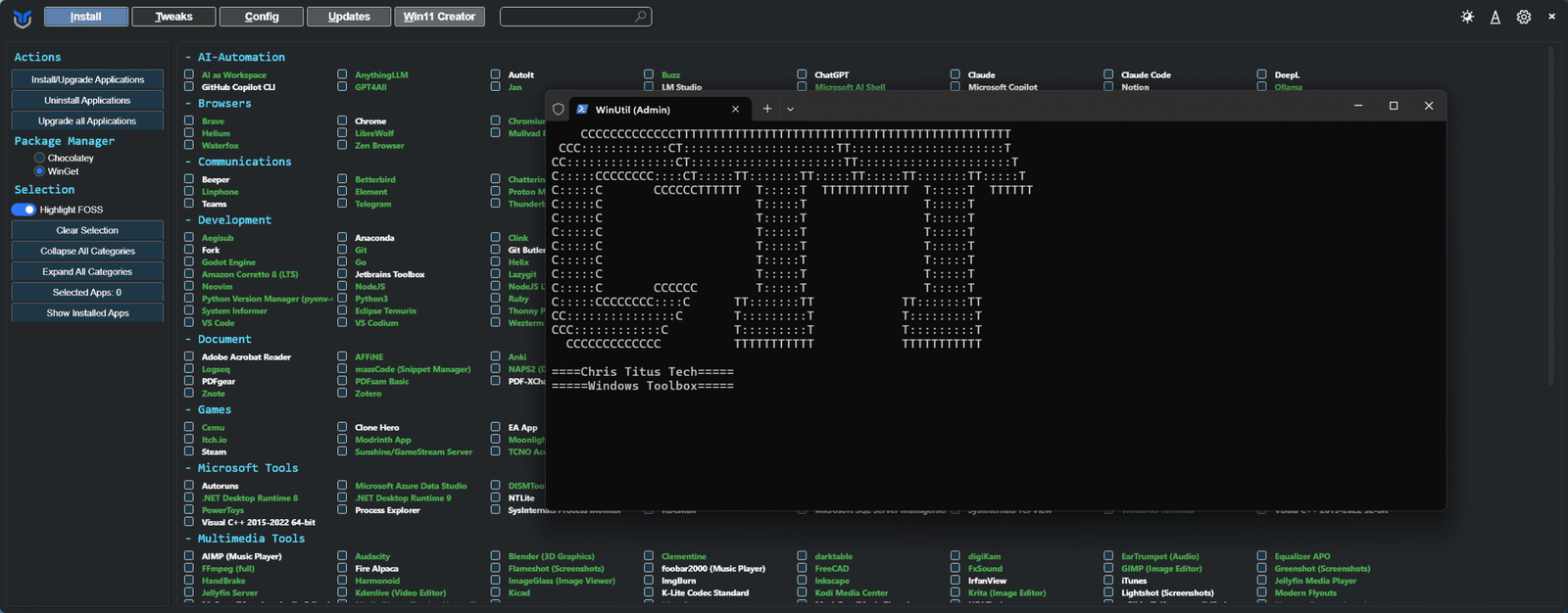
Una vez iniciado, WinUtil ofrece una interfaz sencilla desde la que puedes:
- Eliminar aplicaciones innecesarias.
- Desactivar funciones que no utilizas.
- Reducir tareas en segundo plano.
- Ajustar configuraciones de privacidad.
- Aplicar optimizaciones de rendimiento.
- Personalizar diversos aspectos de Windows.
Aunque no está diseñado específicamente para reparar errores, muchos problemas de rendimiento, lentitud y comportamientos extraños desaparecen después de eliminar software innecesario y reducir la carga del sistema.
Si vas a utilizarlo, los mejores resultados suelen obtenerse en instalaciones relativamente recientes de Windows, aunque también puede aplicarse sobre sistemas que ya llevan tiempo en uso.
PowerShell sigue siendo una de las herramientas más útiles de Windows
PowerShell puede parecer intimidante al principio, pero en realidad es una de las formas más rápidas de diagnosticar y resolver problemas comunes en Windows 11. En muchos casos, basta con copiar y pegar un comando para realizar tareas que normalmente requerirían navegar por múltiples menús o utilizar herramientas adicionales.
No todos los problemas tienen solución mediante una simple línea de comandos, pero herramientas como CHKDSK, SFC, DISM, los comandos de red o utilidades como WinUtil pueden ahorrarte mucho tiempo y ayudarte a mantener tu equipo funcionando correctamente. Si utilizas Windows con frecuencia, aprender algunos de estos comandos básicos puede convertirse en una de las mejores habilidades que puedes adquirir como usuario avanzado.