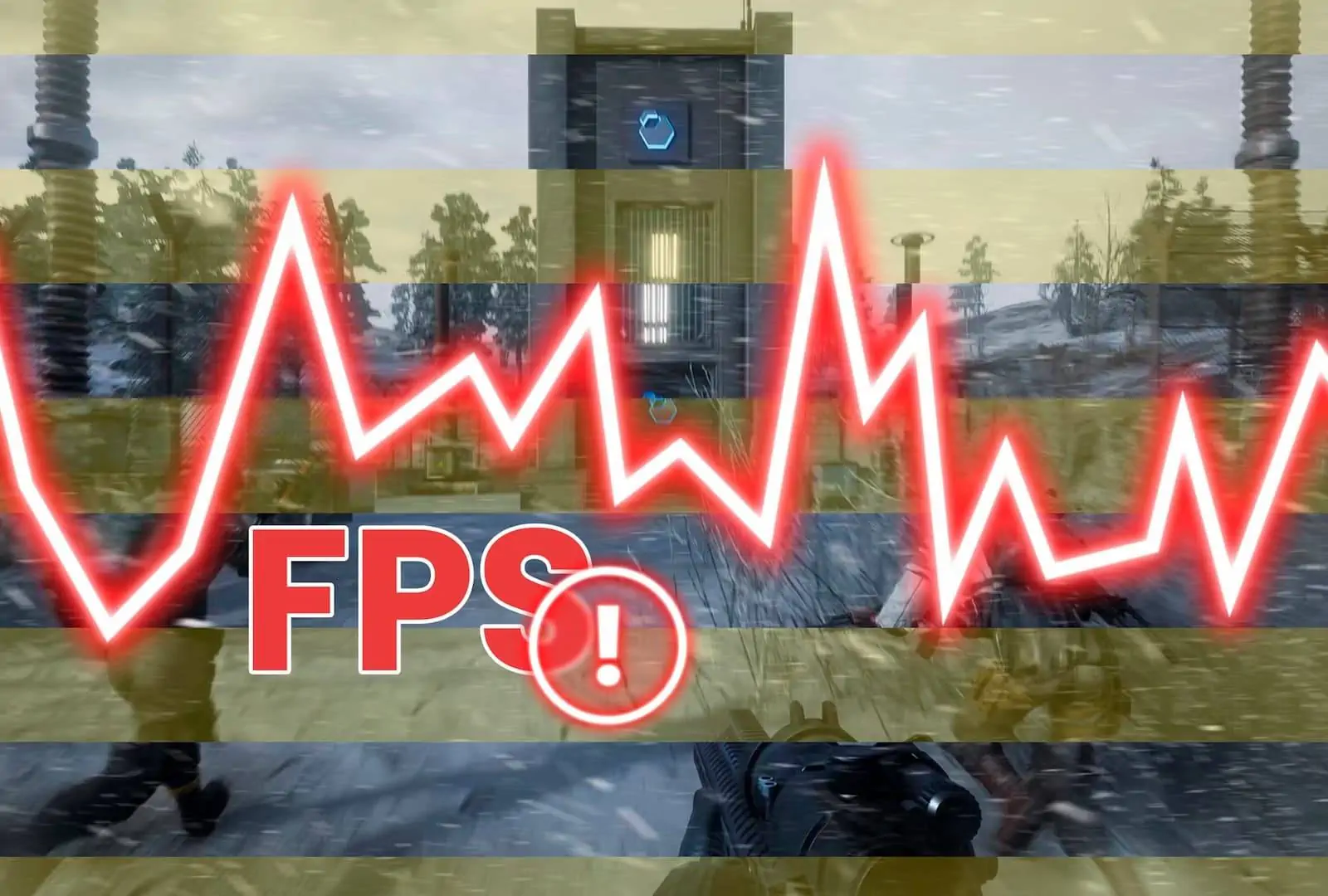

¿Notas micro tirones al jugar en Windows 11? Descubre cómo desactivar el Aislamiento del núcleo (Integridad de memoria) para reducir el stuttering y mejorar la fluidez de tus juegos.
Cómo eliminar el micro stuttering en juegos desactivando una función de Windows 11
Cuando montas un ordenador de gama alta para jugar, lo último que esperas es encontrarte con pequeños tirones o una sensación de falta de fluidez en juegos exigentes, especialmente en títulos de mundo abierto. Sin embargo, en algunos equipos el responsable no es la tarjeta gráfica ni el procesador, sino una función de seguridad que Windows 11 activa por defecto durante una instalación limpia.
Se trata de Integridad de memoria (Memory Integrity), una característica incluida dentro del Aislamiento del núcleo (Core Isolation). Su objetivo es proteger el sistema frente a ataques que intentan ejecutar código malicioso a nivel del kernel, pero esa capa adicional de seguridad también puede introducir una pequeña sobrecarga que, en determinados juegos y configuraciones, se traduce en microtirones o caídas puntuales en la fluidez.
Desactivar esta función no hará que tus FPS medios se disparen de la noche a la mañana, pero sí puede mejorar los llamados 1% low, es decir, esos momentos en los que el rendimiento cae bruscamente y la experiencia deja de sentirse completamente fluida.
11 herramientas y scripts gratuitos para aligerar y optimizar Windows 11
La Integridad de memoria puede estar afectando al rendimiento de tus juegos
Los microtirones no siempre son culpa del hardware
Imagina que tienes un PC potente, memoria RAM de sobra y una tarjeta gráfica capaz de mover un juego a 120 FPS en 4K. Sobre el papel todo parece perfecto, pero al jugar notas pequeños tirones al entrar en zonas con muchos elementos, girar la cámara rápidamente o recorrer escenarios complejos.
Has actualizado los controladores, reducido la calidad gráfica e incluso probado diferentes configuraciones de sincronización como G-Sync o FreeSync, pero el problema sigue ahí.
En algunos casos, el origen puede estar en Integridad de memoria. Al desactivarla, muchos usuarios apenas observan cambios en los FPS medios, pero sí una mejora significativa en los valores 1% low, reduciendo o incluso eliminando esos molestos microstutters.
La explicación está en la tecnología Virtualization-Based Security (VBS) y en Hypervisor-Protected Code Integrity (HVCI), dos mecanismos de seguridad que utiliza Windows 11 para aislar procesos críticos del sistema.
En términos sencillos, VBS crea una región de memoria protegida y separada del resto del sistema operativo. Sobre esa capa funciona HVCI, que comprueba que los controladores del sistema estén correctamente firmados antes de permitir su ejecución.
El inconveniente es que esa comprobación añade un paso adicional en la comunicación entre el juego, los controladores gráficos y el hardware. En la mayoría de tareas cotidianas pasa completamente desapercibido, pero en algunos videojuegos, donde cada milisegundo cuenta, puede traducirse en pequeños picos de latencia del procesador y, como consecuencia, en los microtirones que muchos jugadores perciben.
Cómo desactivar Integridad de memoria en Windows 11
Un cambio que apenas lleva un minuto
Si quieres comprobar si esta función está afectando al rendimiento de tu equipo, puedes desactivarla fácilmente desde la configuración de Windows.
- Abre el menú Inicio y escribe Seguridad de Windows.
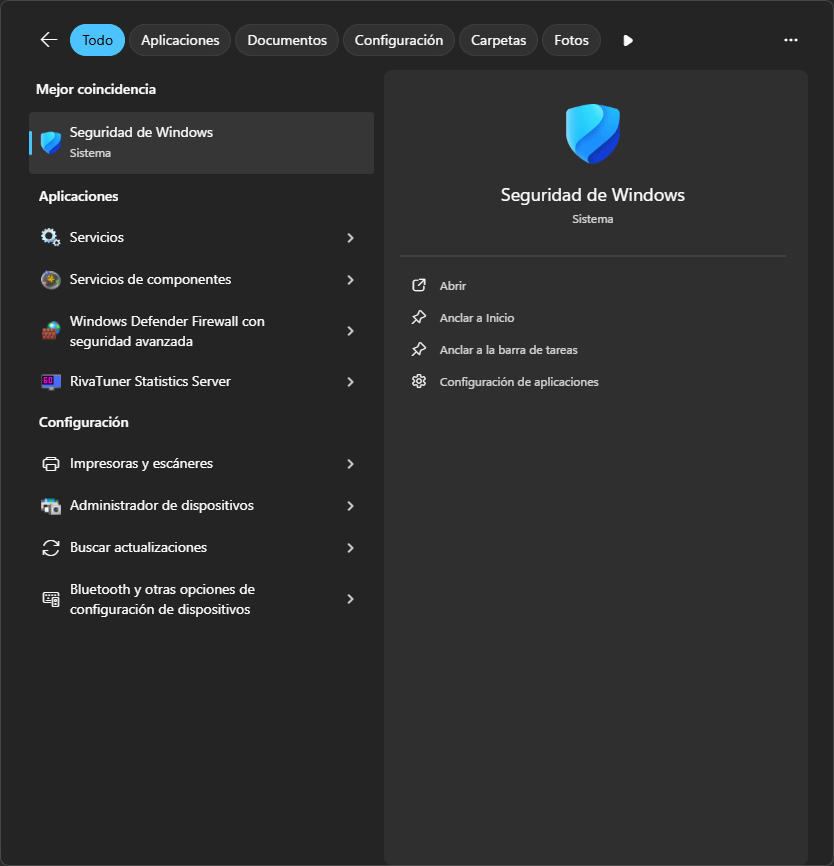
- En el panel izquierdo entra en Seguridad del dispositivo.
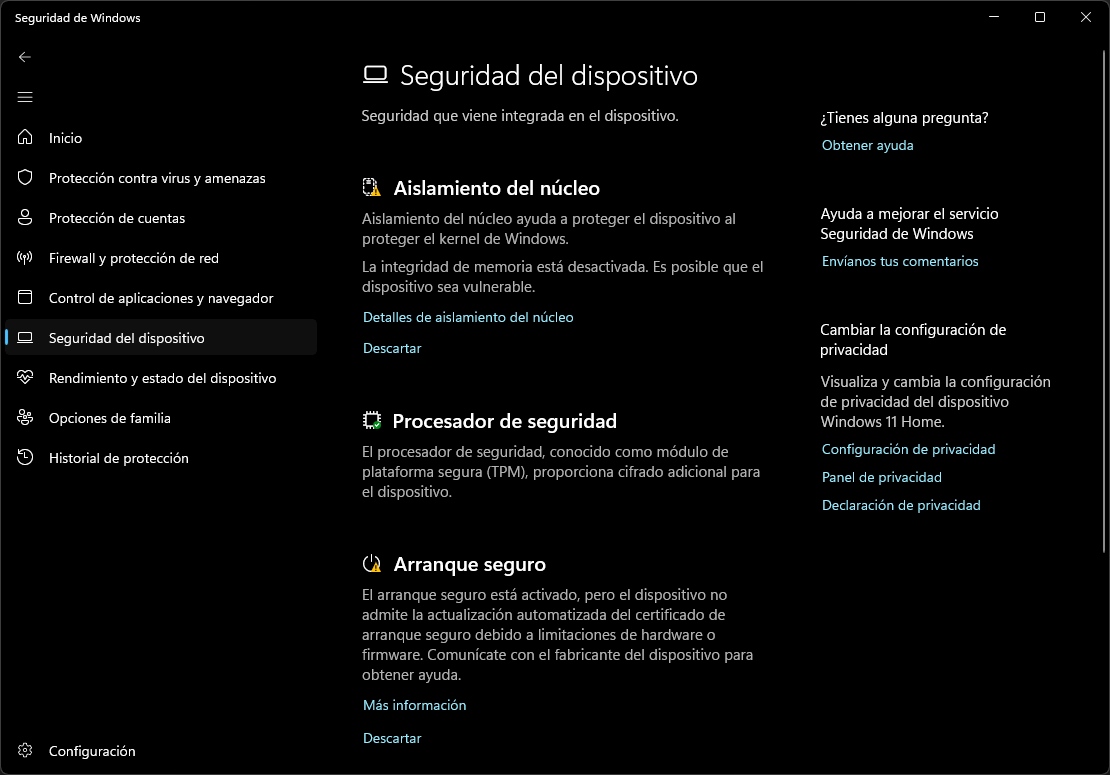
- Haz clic en Detalles del aislamiento del núcleo.
- Desactiva el interruptor Integridad de memoria.
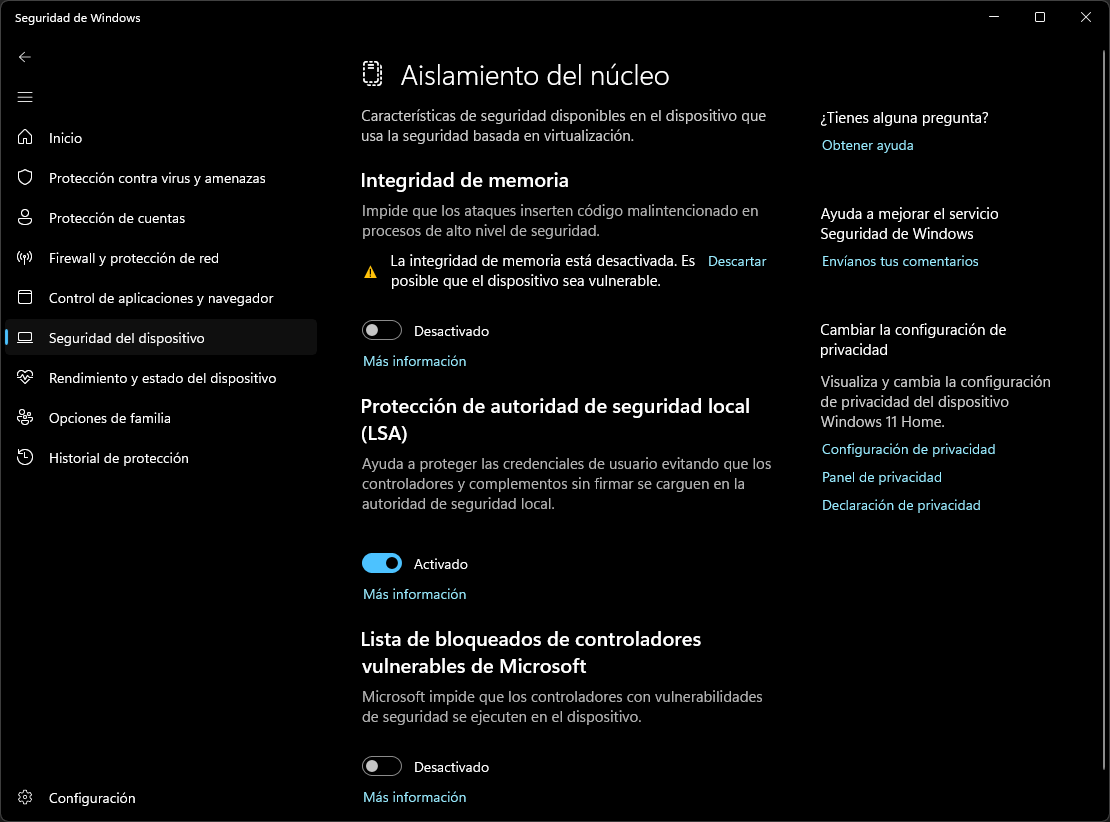
- Confirma el aviso de Windows y reinicia el ordenador.
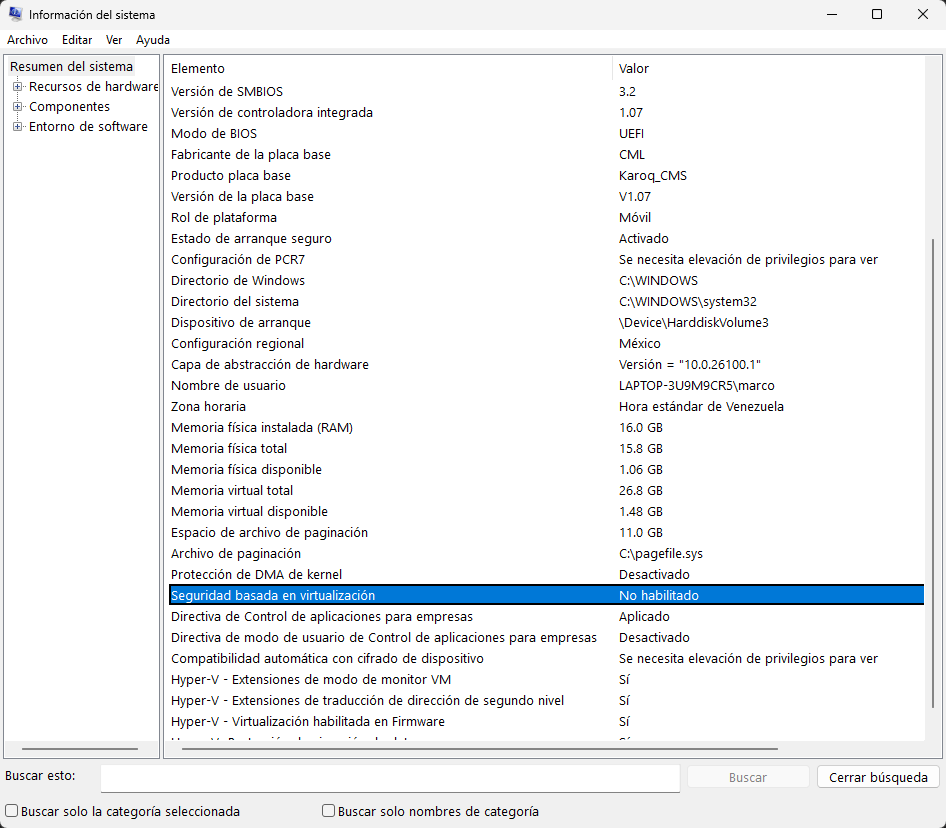
Una vez iniciado el sistema, puedes comprobar que el cambio se ha aplicado correctamente.
Para ello, pulsa Win + R, escribe msinfo32 y presiona Enter. En la ventana Información del sistema, desplázate hasta encontrar el apartado Seguridad basada en virtualización. Si aparece como No habilitada, significa que la función se ha desactivado correctamente.

Los FPS medios apenas cambian, pero la fluidez sí
Cuando desactives esta función probablemente no veas un aumento espectacular en el contador de FPS. De hecho, en muchos juegos la media apenas cambia. Donde sí suele notarse la diferencia es en los llamados 1% lows, una métrica que refleja las caídas puntuales de rendimiento y que tiene un impacto mucho mayor en la sensación de fluidez.
Es perfectamente posible que un juego marque una media de 100 FPS y, aun así, se sienta poco agradable si esos 1% lows caen constantemente a 30 o 40 FPS. Es precisamente ahí donde muchos usuarios afirman notar mejoras al desactivar el Aislamiento del núcleo: desaparecen buena parte de los micro stuttering y el tiempo entre fotogramas se vuelve más estable.
Cuando esta función está activada, Windows introduce una capa adicional de virtualización para comprobar la integridad de los controladores antes de ejecutarlos. Ese proceso añade una pequeña sobrecarga al procesador que, aunque suele pasar desapercibida en tareas normales, puede traducirse en pequeños tirones durante partidas especialmente exigentes.
Dicho esto, conviene tener claro qué estás haciendo antes de desactivarla. El Aislamiento del núcleo forma parte del modelo de seguridad de Windows 11 y ayuda a proteger el sistema frente a ataques avanzados dirigidos al núcleo del sistema operativo o a controladores maliciosos. Al apagarlo estarás renunciando a una capa adicional de protección.
Mi experiencia tras desactivar el Aislamiento del núcleo
En mi caso llevo ya varios meses con el Aislamiento del núcleo desactivado tanto en mi PC gaming de sobremesa como en mi portátil. La diferencia donde más la noté fue precisamente en este último. Al contar con un hardware menos potente, los micro stuttering eran bastante más evidentes en muchos juegos y, tras desactivar esta función, la experiencia mejoró de forma apreciable. En la práctica, la gran mayoría de títulos se sienten ahora más fluidos y esos pequeños tirones aparecen con mucha menos frecuencia.
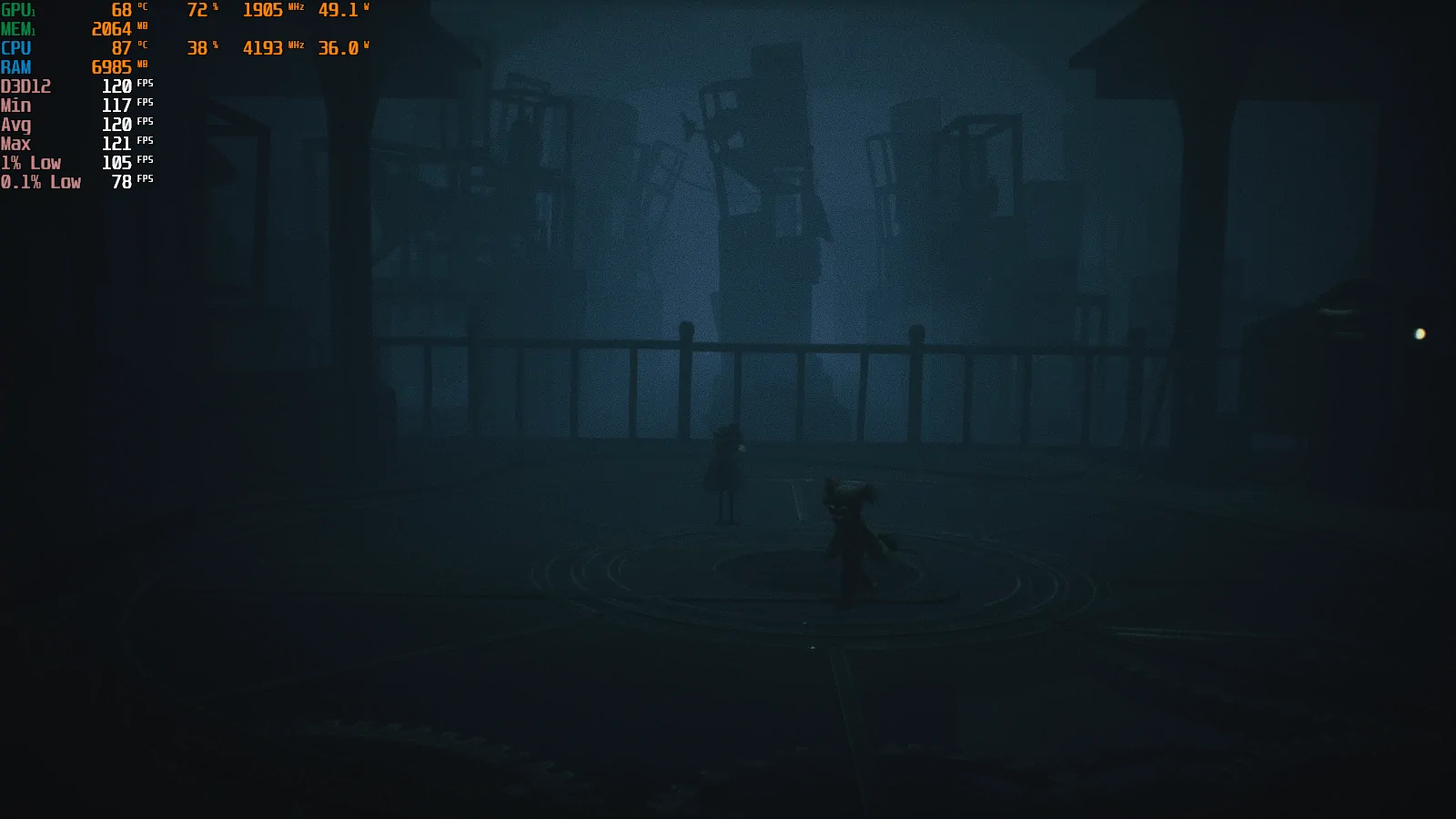
Aunque no he realizado una batería completa de benchmarks, sí hice una comprobación rápida utilizando RivaTuner Statistics Server mientras jugaba a Little Nightmares III. Con el juego limitado a 120 FPS, el contador se mantuvo prácticamente clavado en esa cifra durante toda la sesión, registrando unos 1% lows de 105 FPS y unos 0.1% lows de 78 FPS. Son cifras muy buenas, ya que el 1% low apenas supone una caída del 12,5% respecto a la media, algo que suele asociarse a una entrega de fotogramas muy estable y, en la práctica, a una experiencia completamente libre de micro stuttering perceptible.
De hecho, desactivar el Aislamiento del núcleo fue solo el primer paso. Más adelante seguí afinando el sistema utilizando Win11Debloat para eliminar funciones innecesarias de Windows y aplicando otras optimizaciones que terminaron dejando mi portátil mucho más fino para jugar. Si también notas que tu PC va más lento de lo que debería, en esta guía recopilo otros ajustes que pueden ayudarte: https://tecnobits.net/pc-lento-solucion/.
Salvo que utilices el ordenador en un entorno empresarial o manejes información especialmente sensible, la mayoría de usuarios domésticos y jugadores probablemente no necesiten tener activado el Aislamiento del núcleo. Windows Defender, mantener el sistema actualizado y descargar software únicamente de fuentes fiables siguen siendo medidas de seguridad mucho más importantes en el día a día. Si tu prioridad es obtener la mejor experiencia posible en juegos, mi recomendación es desactivar esta función y comprobar por ti mismo si notas la diferencia.
Y si además estás buscando exprimir al máximo el rendimiento de tu equipo para jugar, te recomiendo echar un vistazo a nuestra guía sobre cómo optimizar un PC para gaming: https://tecnobits.net/como-optimizar-tu-pc-para-gaming/.
Un PC gaming tiene prioridades distintas a las de un equipo de oficina
Windows 11 está diseñado para ofrecer la máxima seguridad desde el primer momento, especialmente pensando en millones de ordenadores corporativos conectados a redes empresariales. Sin embargo, un PC montado específicamente para jugar tiene prioridades muy distintas, donde cada milisegundo de latencia puede marcar la diferencia.
Si llevas tiempo intentando eliminar micro stuttering cambiando drivers, probando distintas versiones del juego o incluso culpando a la tarjeta gráfica sin encontrar una solución, merece la pena dedicar un minuto a comprobar si el Aislamiento del núcleo está activado. Deshabilitarlo solo lleva unos segundos, basta con reiniciar el equipo para aplicar el cambio y, en muchos casos, puede ser justo el ajuste que necesitabas para conseguir una experiencia más estable.
No es un truco milagroso que vaya a duplicar los FPS, pero sí una de esas configuraciones poco conocidas que, dependiendo del equipo y del juego, pueden marcar una diferencia más evidente de lo que cabría esperar. Para muchos jugadores, merece la pena probarlo y decidir por uno mismo si la mejora compensa el pequeño sacrificio en seguridad.