
Cuando empiezas a programar en Python, llega un momento en que necesitas funciones que el lenguaje no trae de fábrica: leer archivos Excel, conectarte a una API, crear gráficas o entrenar modelos de inteligencia artificial. Para todo eso existen las librerías de Python, y la herramienta que las instala en segundos se llama pip. En esta guía aprenderás qué es pip, cómo funciona y cómo usarlo para instalar cualquier librería desde la terminal.
Si todavía no tienes Python instalado en tu computadora, revisa primero nuestra guía: Cómo instalar Python en Windows 10 y 11. pip viene incluido automáticamente desde Python 3.4 en adelante.
¿Qué es pip en Python?
pip es el gestor de paquetes oficial de Python. Su nombre significa Pip Installs Packages (pip instala paquetes). Es una herramienta de línea de comandos que se conecta al repositorio oficial PyPI (Python Package Index) — un catálogo con más de 500,000 librerías gratuitas — y descarga e instala la que necesites con un solo comando.
En términos simples: pip es para Python lo que la App Store es para tu teléfono. Buscas lo que necesitas, lo instalas, y ya está disponible en tus proyectos.
¿pip ya está instalado en mi computadora?
Si instalaste Python 3.4 o superior (que es lo recomendable hoy en 2026), pip ya viene incluido. Para verificarlo, abre la terminal o símbolo del sistema y escribe:
En Windows (CMD o PowerShell):
pip --version
En Mac o Linux:
pip3 --version
Si ves algo como pip 24.x.x from ..., pip está listo. Si recibes un error de «comando no reconocido», es probable que Python no esté en el PATH del sistema. Revisa nuestra guía de instalación para corregirlo.
Cómo instalar una librería con pip
La sintaxis básica para instalar cualquier librería es siempre la misma:
pip install nombre-de-la-librería

Por ejemplo, para instalar requests (la librería más popular para hacer peticiones HTTP):
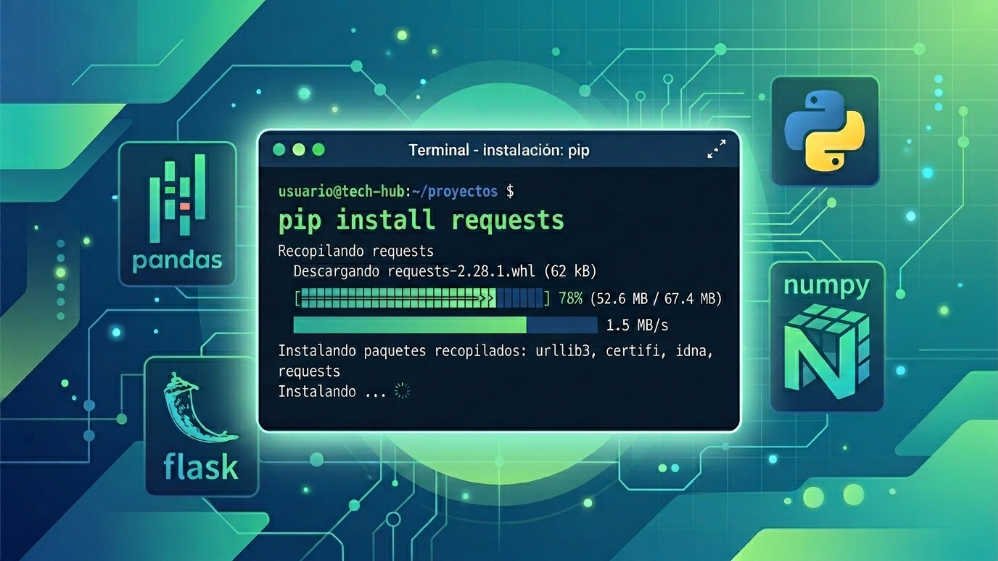
pip install requests
pip descargará automáticamente la librería y todas sus dependencias. Solo necesitas conexión a internet.

Instalar una versión específica de una librería
Si tu proyecto requiere una versión concreta, usa el símbolo ==:
pip install requests==2.31.0
Instalar varias librerías a la vez
Puedes listarlas separadas por espacio en un solo comando:
pip install numpy pandas matplotlib
Comandos pip más útiles
Más allá de instalar, pip tiene comandos que usarás con frecuencia en cualquier proyecto Python:
- Ver librerías instaladas:
pip list— muestra todas las librerías y su versión actual. - Desinstalar una librería:
pip uninstall nombre-librería - Actualizar una librería:
pip install --upgrade nombre-librería - Ver información de una librería:
pip show nombre-librería— muestra versión, autor, dependencias y ubicación en disco. - Exportar tus dependencias:
pip freeze > requirements.txt— genera un archivo con todas las librerías del proyecto para compartirlo o replicarlo. - Instalar desde requirements.txt:
pip install -r requirements.txt— instala de golpe todo lo que necesita un proyecto.
Librerías de Python más populares que puedes instalar con pip
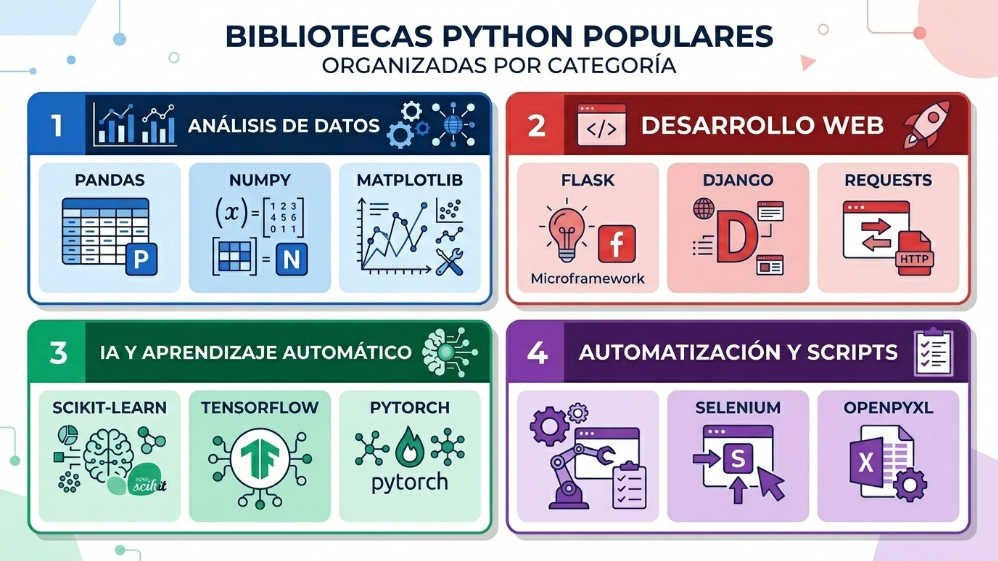
Estas son algunas de las librerías más descargadas en PyPI, organizadas por área de uso:
Análisis de datos
- pandas → manipulación de tablas y datos:
pip install pandas - numpy → cálculo numérico y matrices:
pip install numpy - matplotlib → gráficas y visualizaciones:
pip install matplotlib
Desarrollo web
- Flask → aplicaciones web ligeras:
pip install flask - Django → framework web completo:
pip install django - requests → peticiones HTTP:
pip install requests
Inteligencia artificial y machine learning
- scikit-learn → modelos de machine learning:
pip install scikit-learn - tensorflow → redes neuronales (Google):
pip install tensorflow - torch → redes neuronales (Meta/PyTorch):
pip install torch
Automatización
- selenium → automatización de navegadores:
pip install selenium - openpyxl → leer y escribir archivos Excel:
pip install openpyxl - beautifulsoup4 → extracción de datos de páginas web (scraping):
pip install beautifulsoup4
¿Quieres aprender a usar estas librerías desde cero?
Saber instalar librerías con pip es solo el primer paso. El siguiente es aprender a usarlas en proyectos reales. En Udemy encontrarás cursos estructurados con proyectos prácticos sobre pandas, Flask, machine learning y más, con instructores verificados y acceso de por vida.
🎓 Tip: Revisa los cursos de Python disponibles en Udemy a través de este enlace con las mejores ofertas activas. Hay cursos especializados en pandas, automatización, Django y machine learning con descuentos frecuentes.
Preguntas frecuentes sobre pip y librerías en Python
¿Cuál es la diferencia entre pip y pip3?
En sistemas donde coexisten Python 2 y Python 3, pip puede apuntar a Python 2 y pip3 a Python 3. Si solo tienes Python 3 instalado (lo más común hoy), ambos comandos hacen lo mismo. Para asegurarte, ejecuta pip --version y verifica que diga «python 3.x».
¿Es seguro instalar librerías desde PyPI?
PyPI es el repositorio oficial de Python y es generalmente seguro, pero debes instalar solo librerías conocidas y verificar el nombre exacto antes de ejecutar el comando. Existen paquetes maliciosos con nombres muy similares a los populares (typosquatting). Si no reconoces una librería, revisa primero su página en pypi.org para ver su historial y número de descargas.
¿Qué hago si pip me da un error de permisos?
En Windows, abre el CMD o PowerShell como administrador. En Mac o Linux, añade sudo antes del comando: sudo pip3 install nombre-librería. La opción más recomendada a largo plazo es usar entornos virtuales (con venv), que instalan librerías sin permisos de administrador y mantienen cada proyecto aislado.
¿Qué es un entorno virtual y debo usarlo?
Un entorno virtual es una carpeta aislada que contiene su propia instalación de Python y sus librerías. Sirve para que distintos proyectos no se interfieran entre sí. Para crearlo ejecuta python -m venv nombre-entorno y actívalo antes de usar pip. Es una buena práctica que todo desarrollador Python debería adoptar desde el principio.
¿Quieres saber más sobre cómo empezar a programar en Python? Revisa nuestra guía de cursos gratuitos de Python para dar el siguiente paso con recursos verificados y sin costo.