
Aprende a ejecutar una IA local en tu PC con LM Studio en 3 sencillos pasos. Descarga modelos gratis y conversa con ellos sin depender de Internet.
Cómo instalar y usar una IA local en Windows gratis y sin Internet
¿Por qué depender de servicios en la nube, límites de uso y una conexión a Internet cuando puedes ejecutar modelos de inteligencia artificial directamente en tu propio equipo? Gracias a herramientas como LM Studio, instalar una IA local es mucho más sencillo de lo que parece, incluso si nunca has configurado una antes.
Equipos como el Lenovo Pro 9n con NVIDIA RTX Spark muestran hasta dónde puede llegar la ejecución local de modelos de IA en un portátil. Su hardware, con memoria unificada, permite destinar recursos del sistema a tareas de inteligencia artificial sin depender exclusivamente de la memoria de vídeo tradicional. Sin embargo, no necesitas un equipo de este tipo para empezar: con un PC relativamente moderno puedes ejecutar modelos más pequeños y utilizarlos para conversar, estudiar, resumir documentos y resolver otras tareas cotidianas.
La configuración tampoco requiere conocimientos avanzados ni escribir comandos en una terminal. Con una aplicación gratuita como LM Studio, puedes descargar un modelo compatible con tu hardware y empezar a utilizarlo en pocos minutos. Además, al ejecutarse en tu equipo, la IA puede funcionar sin conexión y no necesitas enviar tus consultas a un servicio externo para que las procese.
Qué necesitas antes de empezar
El hardware influye directamente en el rendimiento de una IA local. Aunque el procesador también importa, la GPU y la cantidad de memoria de vídeo (VRAM) suelen ser determinantes cuando se ejecutan modelos que pueden aprovechar la aceleración gráfica.
Como referencia general, estas son las capacidades recomendables según el tamaño del modelo:
- Modelos pequeños, de 3.000 a 8.000 millones de parámetros (3B-8B): una GPU con al menos 8 GB de VRAM es un buen punto de partida.
- Modelos medianos, de 8.000 a 14.000 millones de parámetros (8B-14B): es preferible disponer de 12 GB de VRAM o más.
- Modelos grandes, de 30.000 millones de parámetros (30B) en adelante: suelen requerir mucha más memoria, disponible en tarjetas gráficas de gama alta, estaciones de trabajo o sistemas con memoria unificada de gran capacidad.
Estas cifras son orientativas, no requisitos universales. El consumo real depende del modelo, su nivel de cuantización, la longitud del contexto y la aplicación utilizada. Las versiones cuantizadas, por ejemplo, pueden reducir considerablemente la memoria necesaria.
También es posible ejecutar modelos usando únicamente la CPU, pero el rendimiento será, por lo general, bastante inferior al que se consigue con una GPU compatible. Para una experiencia fluida, conviene elegir un modelo que se ajuste a los recursos disponibles en tu equipo.
Si tienes un PC para juegos con una tarjeta gráfica dedicada, es posible que ya dispongas de buena parte del hardware necesario. Lo importante es comprobar cuánta VRAM tienes y elegir el modelo en consecuencia.
Cómo instalar una IA local y gratuita en tu PC con Windows
En esta guía veremos cómo poner en marcha una IA local en tu ordenador. El proceso es bastante sencillo: descargar LM Studio, elegir un modelo compatible, cargarlo en la aplicación y empezar a conversar con él.
En esencia, solo necesitas instalar el programa, descargar el modelo que quieras utilizar y abrirlo desde la interfaz de chat. Vamos paso a paso.
1. Instala LM Studio: es gratis y fácil de usar
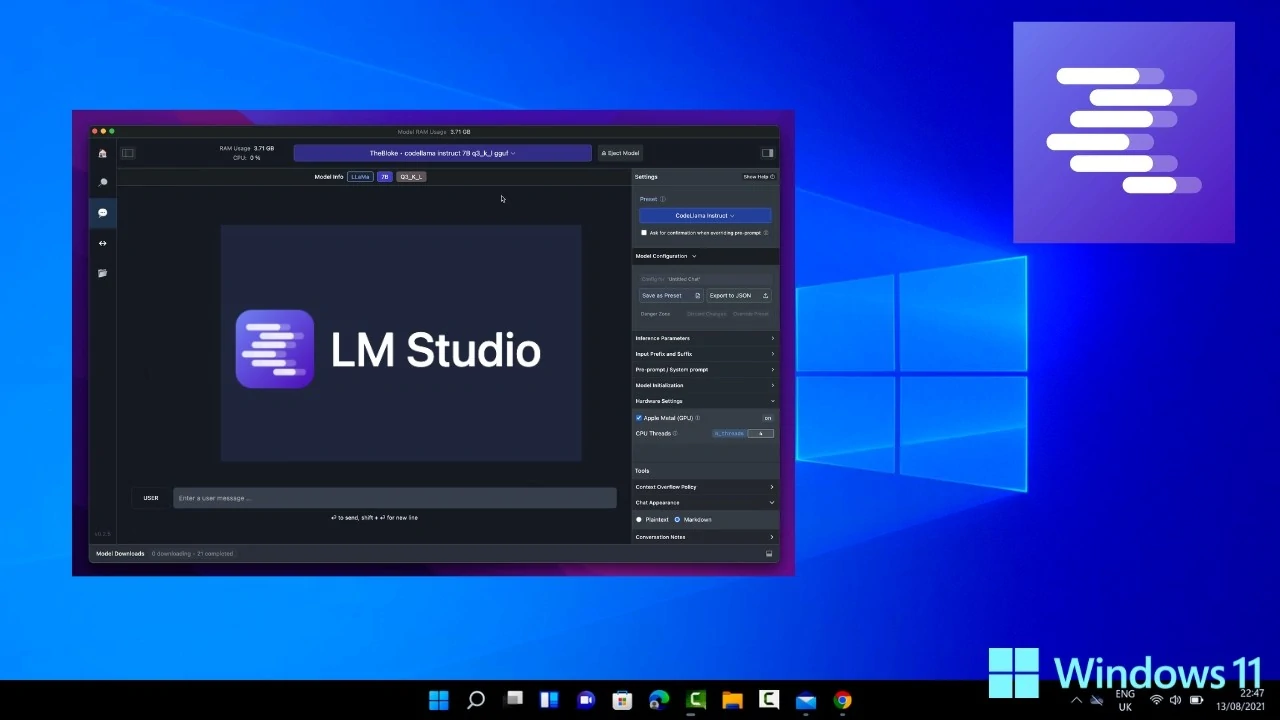
LM Studio es una aplicación gratuita diseñada para descargar, administrar y ejecutar modelos de inteligencia artificial directamente en tu ordenador. Su interfaz es sencilla, por lo que no necesitas configurar manualmente el entorno ni utilizar la línea de comandos para empezar.
Otra alternativa popular es Ollama, que también permite ejecutar modelos de lenguaje localmente. Sin embargo, si estás empezando, LM Studio es una opción especialmente cómoda gracias a su interfaz gráfica y a las herramientas integradas para buscar modelos y comprobar su compatibilidad.
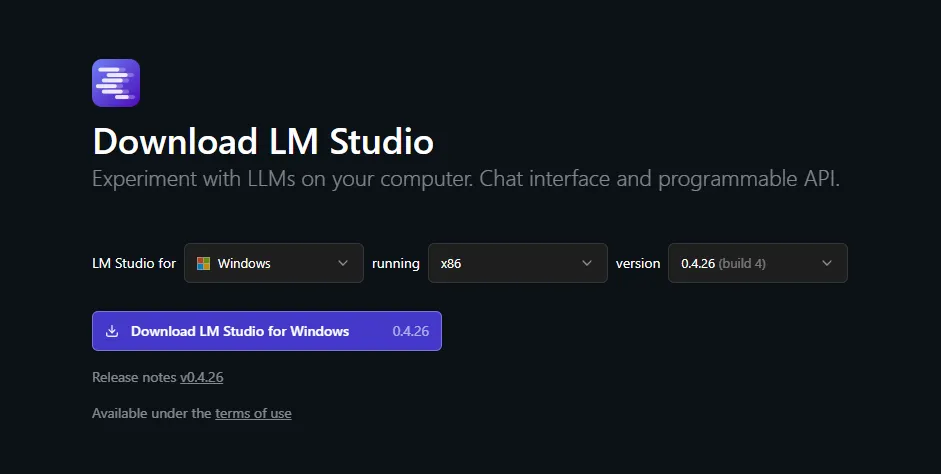
Puedes descargarlo directamente desde la página oficial de LM Studio. La aplicación está disponible para Windows (x86 y ARM), Linux y macOS.
Una vez descargada, instala la aplicación como harías con cualquier otro programa. Cuando termine el proceso, ábrela para continuar con el siguiente paso.
2. Descarga un modelo de IA compatible con tu equipo
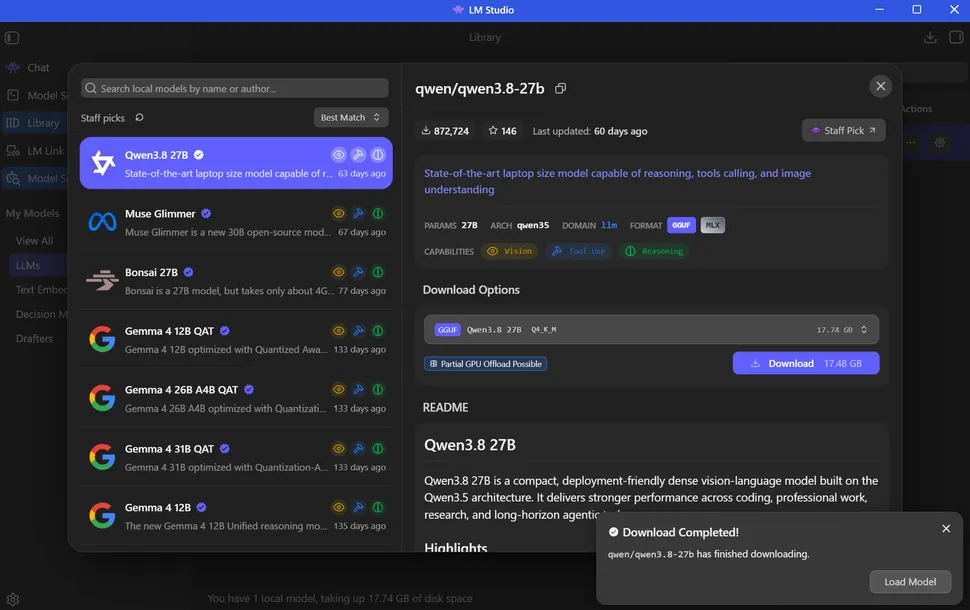
LM Studio incluye un buscador de modelos desde el que puedes explorar distintas opciones y descargarlas directamente en tu ordenador. Entre las alternativas disponibles encontrarás modelos de diferentes tamaños, capacidades y requisitos de memoria.
Elegir el adecuado es importante. Un modelo demasiado grande para tu hardware puede funcionar con lentitud o no disponer de suficiente memoria para cargarse correctamente. En cambio, uno más pequeño y bien ajustado puede ofrecer una experiencia mucho más fluida para tareas cotidianas.
Si estás empezando, lo recomendable es probar un modelo de entre 7.000 y 8.000 millones de parámetros (7B-8B). Suele ser un buen punto de partida para conversar, resumir textos y realizar otras tareas habituales sin exigir demasiado al equipo.
En este caso, la ventaja de LM Studio es que integra las herramientas de búsqueda y descarga, además de mostrar información que ayuda a valorar la compatibilidad de cada modelo.
Cómo elegir el modelo adecuado para tu hardware
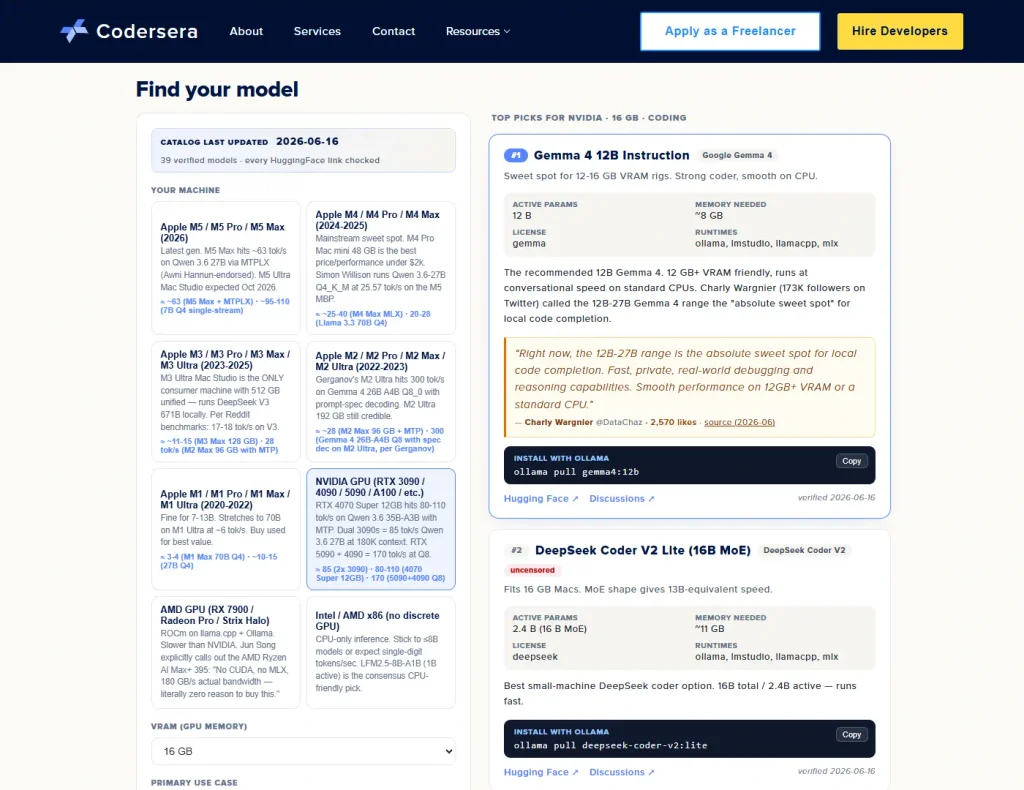
Si no sabes qué modelo descargar, puedes recurrir a Codersera, una herramienta que te ayuda a encontrar opciones compatibles con tu equipo. Puedes indicar qué tipo de GPU tienes y cuánta VRAM está disponible para recibir recomendaciones más ajustadas a tus recursos.
Por ejemplo, si utilizas una GPU NVIDIA RTX 3090, RTX 4090, RTX 5090 o A100 y dispones de 16 GB de VRAM, Codersera puede ayudarte a identificar modelos que se adapten a esa capacidad. Entre las opciones recomendadas para configuraciones de este tipo figura Gemma 4 12B Instruction, de Google.

Según la información proporcionada por la herramienta, este modelo está pensado para equipos con entre 12 y 16 GB de VRAM. Cuenta con 12.000 millones de parámetros y una necesidad de memoria estimada de unos 8 GB, aunque el consumo real dependerá de la cuantización, la longitud del contexto y la configuración de ejecución.
Además, es compatible con varios entornos, entre ellos Ollama, LM Studio, llama.cpp y MLX. Esto facilita probarlo con distintas aplicaciones, según el sistema operativo y el hardware que utilices.
La recomendación es interesante si buscas un modelo con buenas capacidades para programación sin dar el salto a opciones mucho más exigentes. Aun así, no te limites a comprobar el número de parámetros: revisa también la memoria necesaria, la compatibilidad con tu GPU y el tipo de tareas que quieres realizar.
Otra referencia útil es la etiqueta «Full GPU Offload Possible», que puede aparecer en las fichas de modelos compatibles con LM Studio. Indica que es posible descargar todas las capas del modelo en la GPU con la configuración correspondiente. Esto suele ser una buena señal para conseguir un rendimiento adecuado, siempre que dispongas de suficiente memoria para el modelo y su contexto.
Cuando encuentres una opción que encaje con tu equipo, haz clic en Download y espera a que termine la descarga antes de continuar. Ten en cuenta que los archivos pueden ocupar varios gigabytes, por lo que conviene disponer de suficiente espacio libre en el almacenamiento.
¿Qué modelo de IA deberías elegir según tu tarjeta gráfica?
Si todavía no tienes claro qué modelo descargar, hay una regla que te ayudará a orientarte: cuanto más grande sea el modelo, más memoria necesitará y más exigente será su ejecución. Por eso, antes de elegir uno, conviene comprobar cuánta VRAM tiene tu tarjeta gráfica y cuánto espacio ocupará el modelo una vez cargado.
Como referencia, esta tabla resume qué tamaños de modelos puedes considerar según la memoria de tu GPU:
| VRAM disponible | Tamaño de modelo orientativo | Qué puedes esperar |
|---|---|---|
| 8 GB | 7B-8B | Buena opción para empezar, conversar y resumir textos. |
| 12 GB | 7B-12B | Permite probar modelos más capaces, según su cuantización y contexto. |
| 16 GB | 12B-14B | Un buen punto de partida para modelos de tamaño medio con más capacidad. |
| 24 GB | 20B-32B | Abre la puerta a modelos grandes, aunque algunos necesitarán ajustes para caber en memoria. |
Estas cifras son orientativas. No basta con que el tamaño del modelo parezca adecuado: también hay que reservar memoria para el contexto y otros componentes de la ejecución. Si quieres evitar complicaciones al principio, lo más recomendable es elegir una versión cuantizada, por ejemplo en formato GGUF con cuantización Q4, siempre que esté disponible y sea compatible con tu aplicación.
¿Y qué modelo merece la pena probar? Si tienes una tarjeta gráfica con 12 o 16 GB de VRAM, puedes considerar Gemma 4 12B Instruction, de Google. Es una alternativa interesante para quienes buscan un modelo de tamaño medio sin dar el salto a opciones mucho más exigentes. La memoria necesaria dependerá de la versión que descargues y de la configuración utilizada.
En cambio, modelos como Qwen3.8-27B están en una categoría superior por su número de parámetros. Pueden resultar atractivos para quienes buscan más capacidad en determinadas tareas, como programación o razonamiento, pero también requieren más memoria. Una GPU con 24 GB de VRAM ofrece más margen para probarlos con cuantizaciones de calidad razonable, aunque el consumo real dependerá de la configuración.
Si tienes una tarjeta gráfica más modesta, no necesitas empezar por un modelo grande para obtener buenos resultados. Uno de 7B u 8B puede ser suficiente para las tareas cotidianas y, además, te permitirá comprobar cómo responde tu equipo antes de probar alternativas más pesadas.
Para afinar la elección, puedes utilizar el selector de modelos de Codersera. Introduce tu tipo de GPU y la cantidad de VRAM disponible para consultar recomendaciones adaptadas a tu hardware. Después, comprueba los requisitos del modelo elegido y descárgalo desde LM Studio.
3. Carga el modelo y empieza a conversar
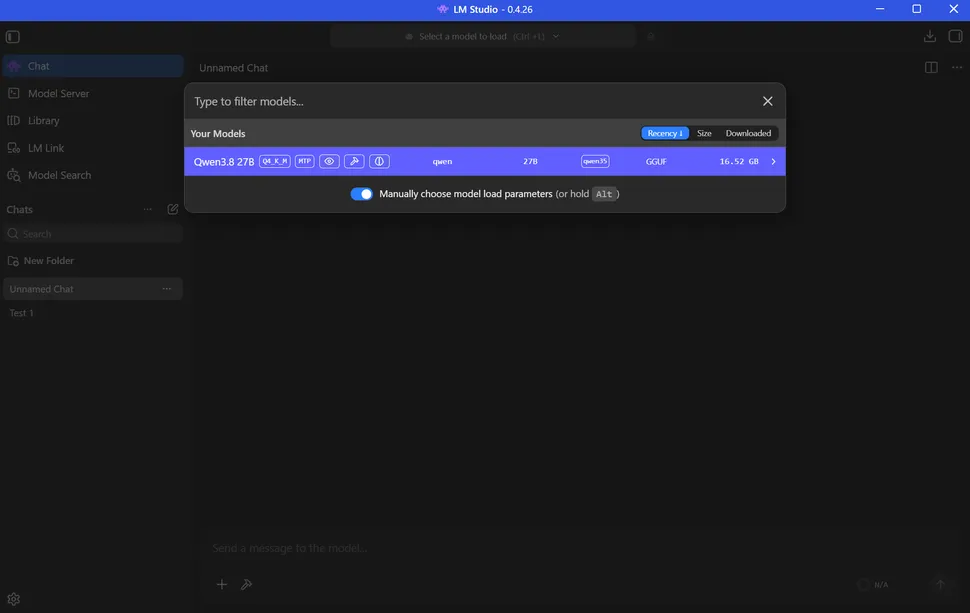
Cuando el modelo termine de descargarse, ya podrás cargarlo en LM Studio y empezar a utilizarlo.
La forma más sencilla de hacerlo es seguir estos pasos:
- Haz clic en el botón Chat, situado en la esquina superior izquierda de la aplicación.
- Pulsa Select a model to load, que aparece en la parte superior central de la ventana.
- Selecciona el modelo que acabas de descargar.
- Espera unos instantes mientras se carga.
Una vez que el modelo esté listo, podrás escribir tus preguntas y conversar con la IA directamente desde tu ordenador. Puedes descargar varios modelos y cambiar entre ellos según la tarea que quieras realizar o los recursos que necesites.
Recuerda que descargar el modelo no es lo mismo que ejecutarlo: primero debes cargarlo en la aplicación para empezar a utilizarlo.
Ejecutar una IA local ya no es solo para usuarios avanzados
Poner en marcha un modelo de lenguaje local es mucho más sencillo de lo que podría parecer. Con una aplicación como LM Studio, basta con instalar el programa, descargar un modelo adecuado para tu hardware y cargarlo para empezar a trabajar.
La principal ventaja es que puedes utilizar la IA sin depender constantemente de servicios en la nube. Esto resulta útil si te preocupa la privacidad, necesitas trabajar sin conexión o prefieres evitar los límites de uso y los costes asociados a determinadas plataformas. Eso sí, conviene recordar que la privacidad también depende de cómo configures la aplicación y de si utilizas funciones que se conectan a servicios externos.
Tampoco necesitas una GPU de última generación para empezar. Un ordenador moderno con suficiente memoria puede ejecutar modelos pequeños y ofrecer resultados útiles, aunque el rendimiento variará según el hardware y la complejidad de cada tarea.
Si tienes unos minutos libres, puedes probarlo por tu cuenta. Es posible que, antes de lo que imaginas, tengas una IA funcionando directamente en tu PC, lista para responder preguntas, ayudarte a estudiar o resumir documentos sin necesidad de recurrir a un chatbot en la nube.