
¿Quieres exprimir tus FPS y eliminar el stuttering? En esta guía te enseñamos qué servicios innecesarios de Windows 11 desactivar para optimizar tu PC gaming de forma segura.
Servicios de Windows 11 que debes desactivar para optimizar tu PC gaming
Todos hemos estado ahí. Instalas un juego recién salido al mercado, ajustas los gráficos en base a lo que se supone que tu hardware puede soportar y, de la nada, mientras vas corriendo por el mapa, la pantalla se congela durante una fracción de segundo. No es una caída constante de fotogramas, es ese molesto micro-tirón (stuttering) que arruina por completo la fluidez y te saca de la experiencia.
Microsoft nos vendió Windows 11 con la promesa de que sería el «mejor sistema operativo para videojuegos de la historia» gracias a funciones nativas como el Auto HDR, el soporte para DirectStorage o su renovado Modo Juego. Sin embargo, la realidad técnica que encontramos al rascar bajo la superficie es muy distinta: Windows 11 está diseñado por defecto para satisfacer las necesidades de un entorno corporativo, priorizando la seguridad extrema, la sincronización constante en la nube y la recolección masiva de datos por encima de la tasa de refresco de tu monitor.
Si tienes un monstruo de última generación con una tarjeta gráfica de gama entusiasta, un procesador de gama alta con decenas de hilos y memoria DDR5, es probable que toda esta carga invisible te dé exactamente igual; tu hardware tiene fuerza bruta de sobra para aplastar cualquier obstáculo. Pero en equipos de gama media o portátiles de juegos que deben gestionar sus recursos con precisión milimétrica, cada proceso en segundo plano cuenta.
Para demostrarlo, he estado realizando pruebas y análisis de rendimiento utilizando dos configuraciones de hardware muy comunes que representan perfectamente el ecosistema del jugador medio:
- Laptop Gamer (Pruebas de movilidad): Acer Nitro 5 con procesador Intel Core i5 de 10.ª generación (10300H), 16 GB de memoria RAM DDR4 y una gráfica NVIDIA GeForce GTX 1650 Ti.
- PC de escritorio (Pruebas de rendimiento bruto): Torre armada con procesador AMD Ryzen 5 5600, 16 GB de memoria RAM DDR4 y tarjeta gráfica AMD Radeon RX 7600.
Tras decenas de horas de pruebas con diferentes configuraciones, la conclusión es clara: desactivar las características correctas no solo estabiliza los fotogramas por segundo, sino que mejora de forma drástica los conocidos 1% lows (la métrica que mide las caídas más bajas de FPS y que determina si un juego se siente verdaderamente fluido o va a saltos).
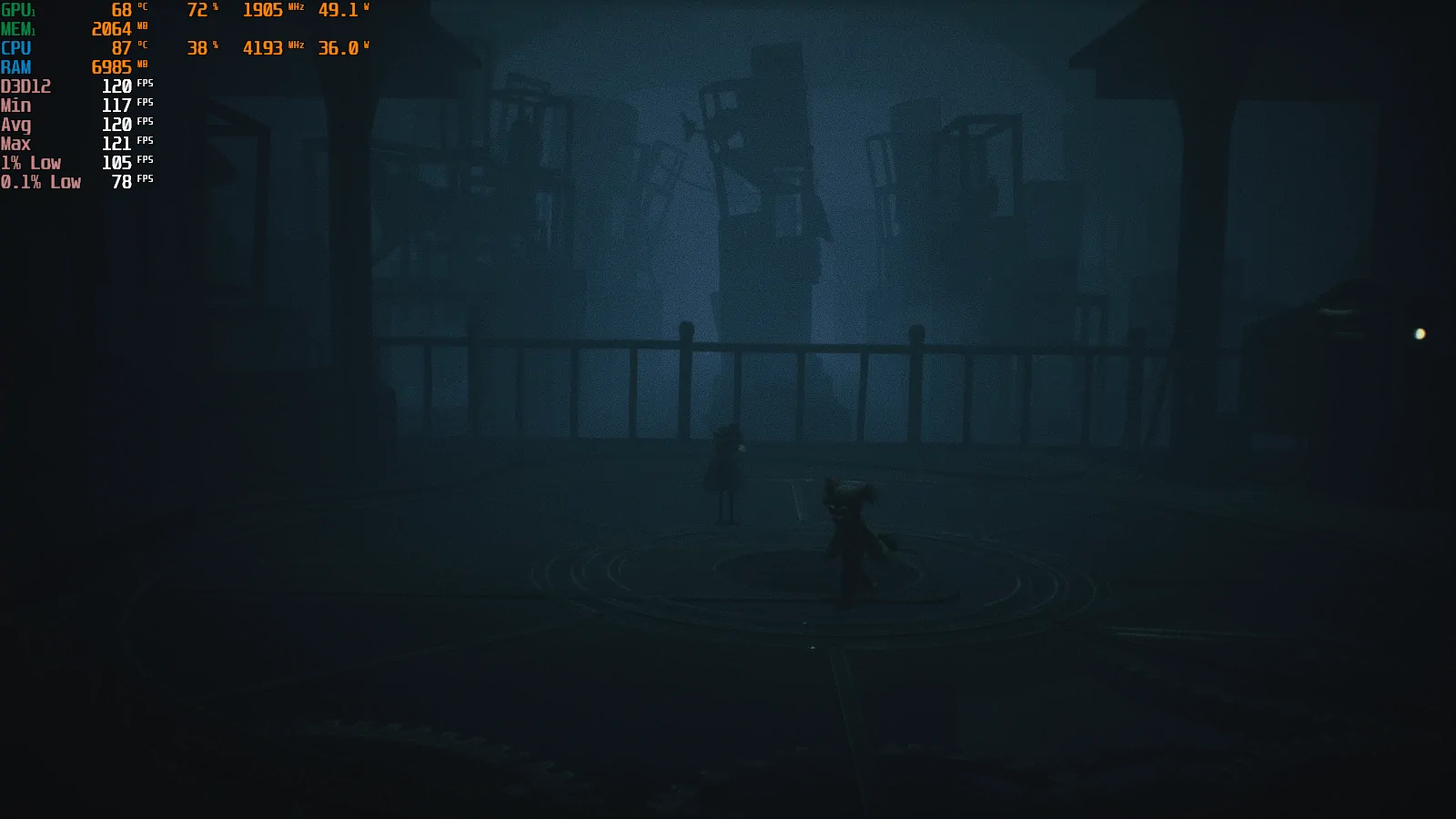
A continuación, te dejo la lista con los servicios innecesarios que puedes desactivar en Windows 11. Todos los he probado personalmente en mis equipos y te garantizo que quitarlos es totalmente seguro. Además, si te quedas hasta el final de la guía, te enseñaré mi método favorito para automatizar casi todos estos pasos en un solo clic.
Los 15 Mejores Programas para Limpiar y Optimizar tu PC (Gratis y Efectivos)
1. Aislamiento del Núcleo (HVCI o Integridad de la Memoria)
¿Qué es y cómo afecta al rendimiento?
El Aislamiento del núcleo es una de las características de seguridad insignia de Windows 11. Su función principal es utilizar la virtualización de hardware para crear un espacio aislado en la memoria RAM, un «búnker digital» donde se ejecutan los controladores más críticos del sistema. Esto evita que código malicioso o malware de nivel profundo altere el núcleo (kernel) del sistema operativo.
El problema para los videojuegos es que esta capa constante de protección añade un peaje de procesamiento enorme a la CPU. Cada vez que tu juego o sus sistemas antitrampas (anti-cheat) necesitan comunicarse con el hardware, la información debe pasar por esta aduana digital de virtualización. En la práctica, esto introduce una latencia en el procesador que afecta directamente al hilo principal de ejecución del motor gráfico, lo que se traduce en pérdidas medibles de FPS y, sobre todo, en picos repentinos de stuttering cuando el juego necesita cargar nuevas texturas o elementos en pantalla.
Cómo desactivarlo en Windows 11
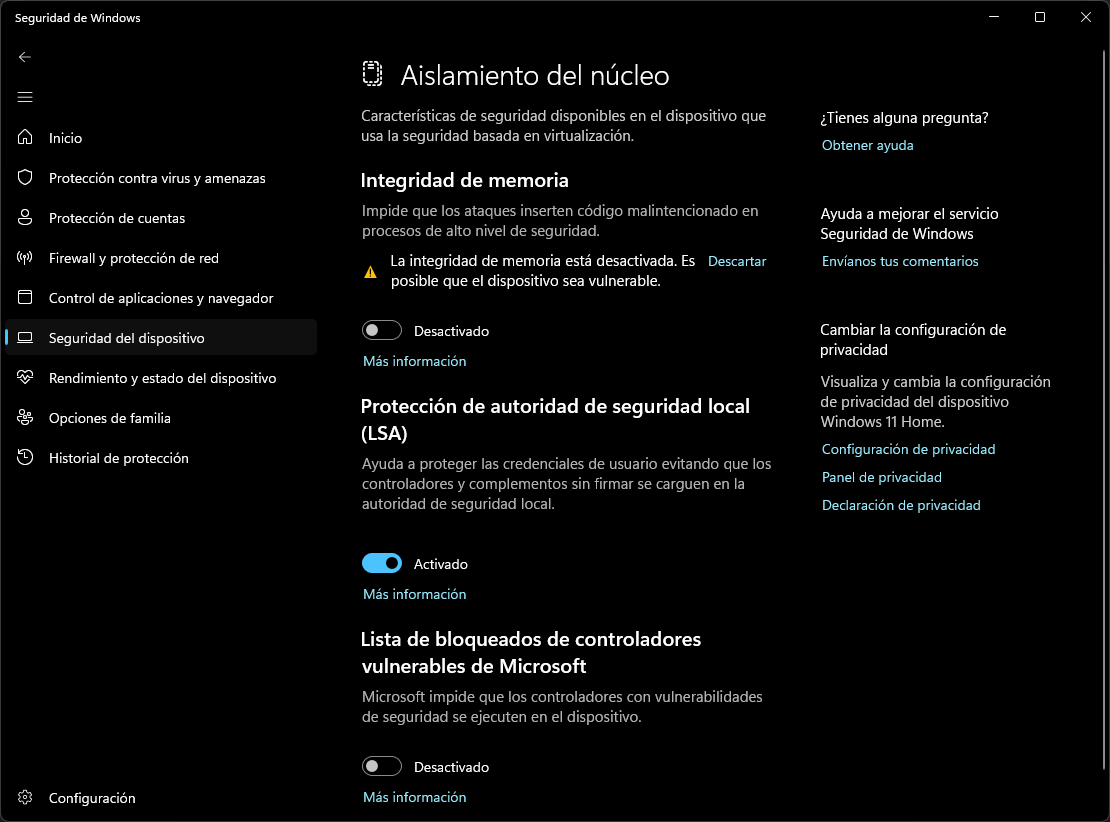
El proceso para deshabilitar esta función de seguridad de forma manual es bastante sencillo:
- Presiona la tecla Inicio y escribe Seguridad de Windows. Abre la aplicación.
- En el panel izquierdo, haz clic en la sección Seguridad del dispositivo.
- En el apartado de Aislamiento del núcleo, haz clic en el enlace azul que dice Detalles de aislamiento del núcleo.
- Busca la casilla de Integridad de la memoria y desliza el interruptor para dejarlo en Desactivado.
- El sistema te pedirá permisos de Administrador y te indicará que es necesario reiniciar el equipo para aplicar los cambios. Hazlo de inmediato.
Lo que noté en mis pruebas
He probado a desactivar este servicio de seguridad en mis dos equipos de prueba y la mejoría ha sido notable. En mi opinión, su desactivación es prácticamente obligatoria si utilizas tu computadora principalmente para gaming.
Donde más he sentido el cambio ha sido en la laptop Acer Nitro con el procesador i5. Al desactivarlo, noté una mejoría muy apreciable en los 1% lows. Al probar múltiples títulos exigentes en el portátil, la experiencia de juego pasó de dar tirones molestos a sentirse completamente fluida y con los cuadros por segundo mucho más estables. En el PC de escritorio (Ryzen 5) la diferencia no fue tan drástica a nivel visual, pero las gráficas de rendimiento confirmaron una reducción de los picos de latencia.
De hecho, tengo esta función desactivada desde hace más de un par de años en ambos equipos. No he experimentado ni un solo problema de seguridad, incompatibilidad o error del sistema por tenerla apagada. Si utilizas el sentido común al navegar por internet y jugar, esta función corporativa te resulta inútil y solo limita el rendimiento de tus componentes. Puedes deshabilitarla sin tapujos.
2. Virtualización Nativa (Hyper-V)
¿Qué es y cómo afecta al rendimiento?
Hyper-V es la tecnología de virtualización integrada de Microsoft que permite crear y ejecutar máquinas virtuales de manera nativa en Windows. Al igual que ocurre con el Aislamiento del núcleo, mantener activadas estas características obliga a tu sistema operativo principal a funcionar como si fuera un «huésped» sobre una capa intermedia de software conocida como hipervisor, en lugar de comunicarse directamente con la potencia bruta de tu hardware.
Cuando juegas, el motor del juego necesita la ruta de comunicación más rápida posible hacia la CPU y la GPU. Si Hyper-V o sus plataformas de asistencia están activas, se añade un intermediario invisible que consume hilos de procesamiento y ancho de banda de la memoria caché de tu procesador. Para un jugador que no utiliza su computadora para desarrollar software, simular otros sistemas operativos o realizar pruebas de red, tener estas características activadas equivale a cargar una mochila llena de piedras que ralentiza tu PC de manera constante.
Cómo desactivarlo por completo (Windows y BIOS)
Para erradicar por completo la virtualización y liberar el procesador de este intermediario pesado, no basta con apagarlo dentro de las opciones de Windows; también debemos desactivarlo a nivel de hardware desde la BIOS de tu PC.
Paso 1: Desactivar las características en Windows 11
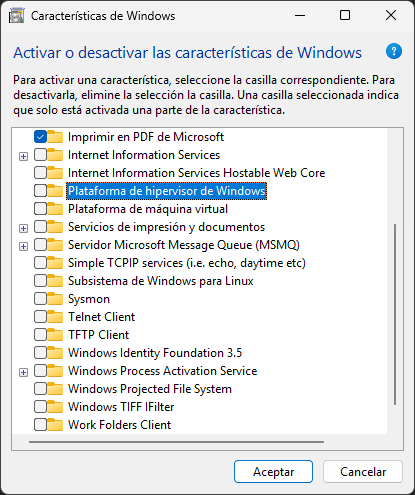
- Presiona la tecla Inicio, escribe Activar o desactivar las características de Windows y presiona Enter.
- Se abrirá una pequeña ventana con una lista de servicios. Desplázate hacia abajo y desmarca las siguientes casillas si se encuentran activas:
- Hyper-V (incluyendo sus subcarpetas si las tuviese).
- Plataforma de máquina virtual.
- Plataforma de hipervisor de Windows.
- Windows Sandbox (o Espacio aislado de Windows).
- Haz clic en Aceptar y espera a que el sistema aplique los cambios. No reinicies todavía, o hazlo y prepárate para el siguiente paso.
Paso 2: Desactivar la virtualización en la BIOS / UEFI
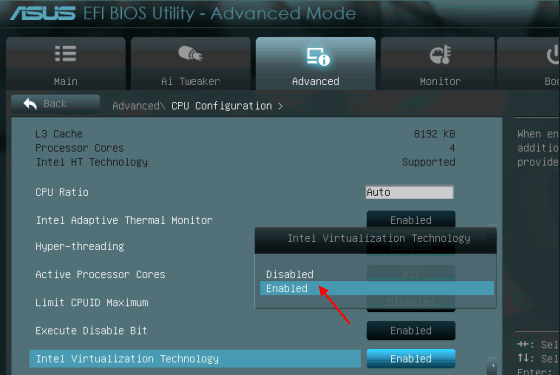
Para apagar las opciones a nivel físico, debes acceder al menú de configuración previo al arranque del sistema:
- Reinicia el equipo y, justo cuando aparezca la pantalla negra de carga con el logo del fabricante, presiona repetidamente la tecla de acceso a la BIOS (suele ser F2 o Supr en la mayoría de placas de escritorio y portátiles; en algunas marcas puede ser F10 o F12).
- Una vez dentro de la BIOS, desplázate utilizando el teclado o el ratón hasta la pestaña de opciones avanzadas (generalmente llamada Advanced, CPU Configuration o System Configuration).
- Busca la opción de virtualización de hardware. Dependiendo de tu procesador, el nombre cambiará:
- Si tienes un procesador Intel: Busca Intel Virtualization Technology (también conocida como Intel VT-x).
- Si tienes un procesador AMD: Busca AMD SVM Mode (o Secure Virtual Machine).
- Cambia el estado de esta opción de Enabled (Activado) a Disabled (Desactivado).
- Presiona la tecla F10 para guardar los cambios y salir. Tu equipo se iniciará con normalidad.
Lo que noté en mis pruebas
Al igual que el Aislamiento del núcleo, la virtualización de hardware es otra función que tengo desactivada por defecto tanto en mi PC de escritorio como en mi laptop, simplemente porque no utilizo máquinas virtuales para absolutamente nada.
Al desactivar ambas características de forma simultánea, se le quita una carga de trabajo y un estrés innecesario a la CPU. Esto se nota muchísimo más en una laptop gamer, donde las temperaturas y el margen de energía son muy limitados. Tras desactivar la virtualización en la BIOS y desmarcar las características de Hyper-V en Windows, noté que la experiencia de juego en mi laptop Acer Nitro se volvió mucho más fluida en títulos con mapas grandes y carga continua de datos. El procesador respira mejor, se calienta un poco menos en picos de trabajo y los tirones repentinos desaparecen por completo. Si tu único fin es jugar, no dejes que estas herramientas consuman los recursos de tu hardware.
3. SysMain (El antiguo Superfetch)
¿Qué es y cómo afecta al rendimiento?
SysMain (que en versiones anteriores de Windows se conocía como Superfetch) es un servicio diseñado con un propósito noble: analiza tus hábitos de uso en la computadora para precargar en la memoria RAM las aplicaciones que abres con mayor frecuencia. De este modo, cuando haces clic en tu navegador o en un editor de texto, el programa se abre de manera casi instantánea porque ya estaba parcialmente cargado en la memoria.
Aunque esta idea era maravillosa en la época en la que todos usábamos discos duros mecánicos tradicionales (HDD) extremadamente lentos, hoy en día carece de sentido práctico. Con la estandarización de las unidades de estado sólido (SSD NVMe), que ofrecen velocidades de lectura ultrarrápidas, el beneficio de SysMain es prácticamente imperceptible.
El problema real para el rendimiento es que este servicio trabaja de forma constante en segundo plano, leyendo y escribiendo datos de caché en tu almacenamiento. Mientras juegas, estas operaciones invisibles entran en conflicto con las lecturas de texturas pesadas que tu juego necesita cargar en tiempo real, lo que genera picos de uso de disco, reduce la vida útil de tu SSD y provoca molestas caídas de rendimiento o congelamientos intermitentes.
Cómo desactivarlo en Windows 11
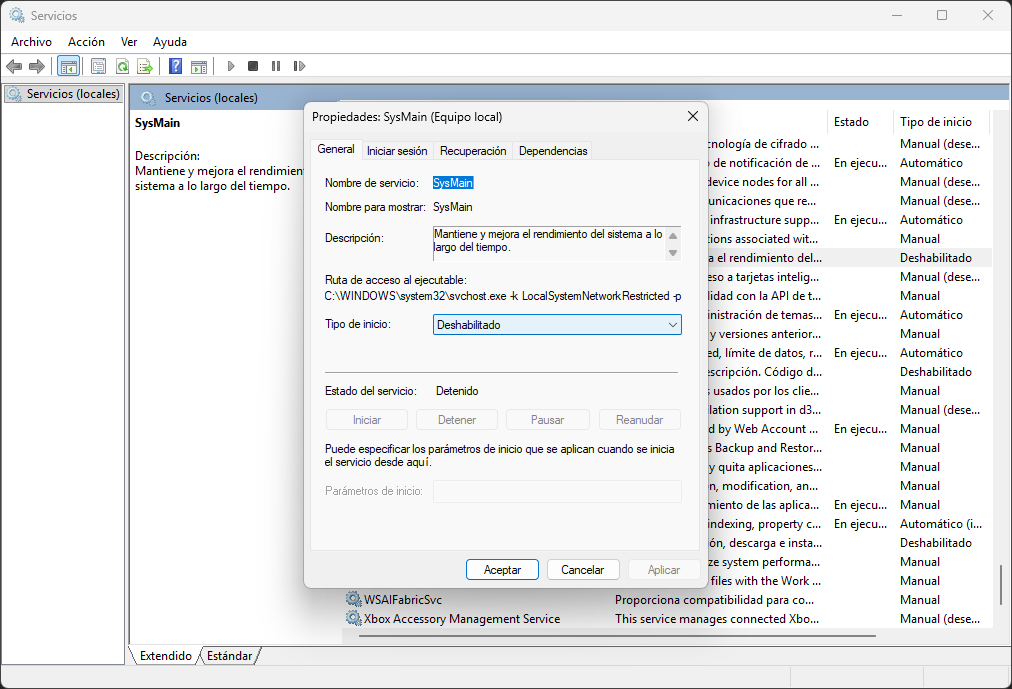
Deshabilitar este servicio es sumamente seguro y liberará a tu unidad de almacenamiento de una carga innecesaria:
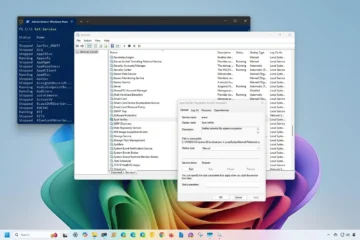
- Presiona la combinación de teclas Windows + R para abrir el cuadro de diálogo Ejecutar.
- Escribe
services.mscy presiona Enter para abrir la ventana de Servicios. - En la lista alfabética, busca el servicio llamado SysMain.
- Haz clic derecho sobre él y selecciona Propiedades.
- En la pestaña General, busca la opción Tipo de inicio y cámbiala a Deshabilitado.
- En la sección Estado del servicio (justo abajo), haz clic en el botón Detener.
- Presiona Aplicar, luego Aceptar y cierra la ventana.
Lo que noté en mis pruebas
Tengo desactivado este servicio en mi PC y en mi laptop gamer desde hace ya bastante tiempo. Como ambos equipos cuentan con unidades de almacenamiento SSD NVMe modernas, el aporte de SysMain es inexistente. Durante todo el tiempo que lo he mantenido apagado, no he tenido un solo problema de rendimiento, lentitud al abrir aplicaciones o inestabilidad en el sistema operativo.
Una de las cosas más satisfactorias que noté tras desactivar SysMain es que la actividad de mi SSD en reposo (idle) bajó drásticamente en el Administrador de tareas, manteniéndose estable entre un 0% y un 1%. Además, te quitas de encima el desgaste continuo de lectura y escritura innecesaria que este servicio ejerce sobre tus valiosas unidades de estado sólido. Si usas SSD, desactívalo sin miedo; tu disco te lo agradecerá y evitarás esos tirones de rendimiento de la nada.
4. Servicio de Geolocalización (Geolocation Service / lfsvc)
¿Qué es y cómo afecta al rendimiento?
Como su nombre lo indica, el Servicio de Geolocalización (que en los menús internos en inglés de Windows aparece como Geolocation service o bajo el nombre de proceso lfsvc) se encarga de rastrear la ubicación geográfica física de tu equipo. Para ello, realiza escaneos y peticiones constantes en segundo plano utilizando tu dirección IP, redes Wi-Fi cercanas o sensores GPS en el caso de algunas laptops.
Su utilidad se reduce a proporcionar coordenadas precisas a aplicaciones nativas como el Clima o Mapas de Windows, y a permitir que navegadores como Chrome o Edge ofrezcan resultados locales muy específicos (por ejemplo, cuando buscas «restaurantes cerca de mí»).
Para una computadora de escritorio o portátil enfocada al gaming, mantener este rastreo activo es un desperdicio de recursos de red y procesamiento. El servicio genera pequeñas consultas de datos de manera periódica que despiertan hilos de la CPU y consumen ancho de banda en segundo plano. Aunque su consumo no es colosal, cualquier consulta de red invisible a mitad de una partida multijugador competitiva es una candidata perfecta para generar picos inesperados de latencia (lag).
Cómo desactivarlo en Windows 11
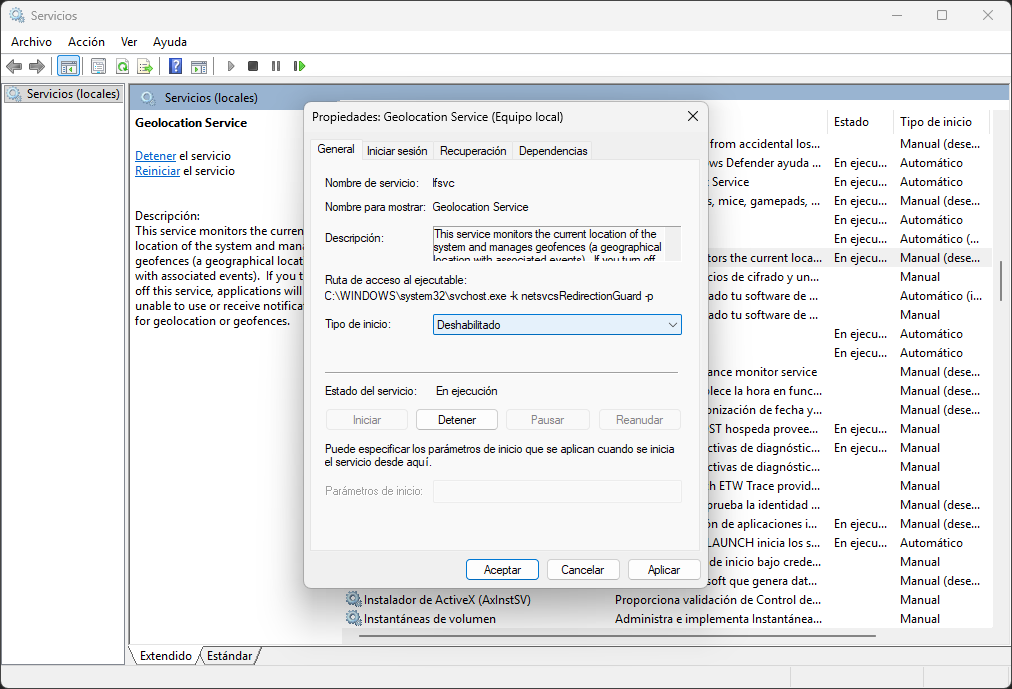
Si quieres apagar este rastreador, el procedimiento es muy similar al anterior:
- Presiona Windows + R, escribe
services.mscy presiona Enter. - Desplázate por la lista hasta encontrar el servicio Servicio de geolocalización (o Geolocation Service).
- Haz clic derecho sobre él y entra en Propiedades.
- Cambia el Tipo de inicio a Deshabilitado.
- Haz clic en el botón Detener para pausar su ejecución en tiempo real.
- Presiona Aplicar y luego Aceptar.
Nota: Si alguna vez necesitas que una aplicación específica acceda obligatoriamente a tu ubicación física (como una herramienta meteorológica específica), puedes revertir este paso volviendo a poner el tipo de inicio en Automático.
Lo que noté en mis pruebas
El Servicio de Geolocalización es uno de esos componentes que suele pasar desapercibido, pero desactivarlo es un paso lógico si quieres que tu equipo concentre toda su atención en los videojuegos.
Mi recomendación es muy clara: si usas programas de mapas, viajas constantemente con tu laptop y dependes de la herramienta «Encontrar mi dispositivo» en caso de robo, déjalo encendido. De lo contrario, si tu computadora está fija en tu escritorio o principalmente la usas para jugar, desactívalo por completo. No vas a romper nada del sistema operativo, tus juegos se ejecutarán perfectamente y te ahorrarás procesos de red innecesarios de fondo. Si en algún momento puntual necesitas usar el mapa integrado, siempre puedes volver a habilitarlo en un minuto desde la ventana de servicios.
5. Telemetría (Experiencias del usuario y telemetría asociadas)
¿Qué es y cómo afecta al rendimiento?
Bajo el pomposo nombre de «Experiencias del usuario y telemetría asociadas» (conocido técnicamente en los archivos del sistema como Diagnostic Tracking Service o DiagTrack), se esconde el sistema de espionaje y recolección de datos oficial de Microsoft. Este servicio se encarga de empaquetar información detallada sobre cómo usas tu equipo, qué aplicaciones abres, la estabilidad del sistema y el hardware que tienes instalado, para enviarla periódicamente a los servidores de la compañía.
Para el usuario común y, sobre todo, para el jugador, este proceso no aporta absolutamente ningún beneficio directo de rendimiento. Al contrario: el servicio DiagTrack recopila y procesa esta información de manera repentina.
No es extraño estar en medio de un tiroteo o una carrera en tu juego favorito y que este servicio decida activarse para procesar datos de diagnóstico, generando picos transitorios de uso en tu procesador y saturando el disco mientras empaqueta la información para enviarla por internet. Esto destruye tus 1% lows de forma aleatoria, provocando tirones inexplicables que se confunden fácilmente con problemas de optimización del propio juego.
Cómo desactivarlo en Windows 11
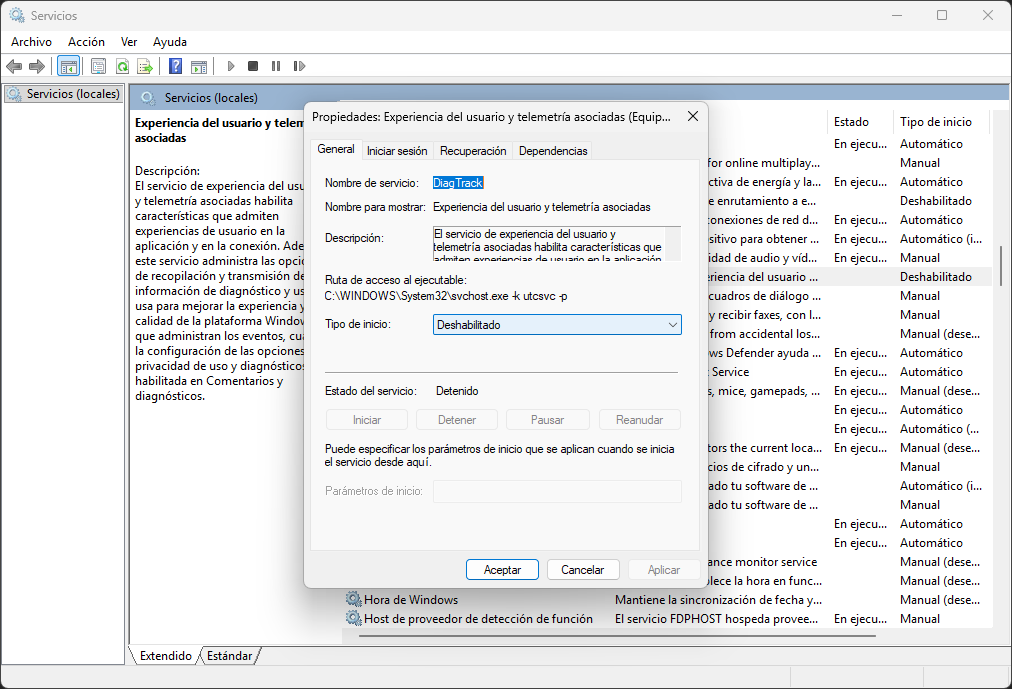
Para apagar de raíz la telemetría oficial de Microsoft en el panel de servicios:
- Abre la ventana de Servicios presionando Windows + R, escribiendo
services.mscy dando Enter. - Busca el servicio Experiencias del usuario y telemetría asociadas.
- Haz clic derecho y selecciona Propiedades.
- Cambia el Tipo de inicio a Deshabilitado.
- Haz clic en el botón Detener para suspender su actividad en este momento.
- Presiona Aplicar y luego Aceptar.
Lo que noté en mis pruebas
Menos procesos activos en segundo plano siempre se traducen en menos tirones al jugar. La telemetría de Microsoft es una de las primeras cosas que deshabilito de forma manual en cuanto configuro o formateo cualquier PC nuevo, y es un paso prioritario para recuperar algo de privacidad en Windows 11.
He mantenido este servicio completamente desactivado tanto en mi PC de escritorio como en mi laptop gamer Acer Nitro durante años. Puedo confirmar con total seguridad que apagarlo no rompe absolutamente nada en el sistema: la navegación web, la instalación de programas, el software de terceros y tus juegos en Steam o Epic funcionarán de forma impecable. Si valoras tu privacidad y quieres evitar que Windows interrumpa tus partidas procesando y enviando reportes silenciosos a sus servidores, mi recomendación es deshabilitar este servicio sin ningún tipo de contemplación.
6. Copilot y Windows Widgets (La integración forzada de la IA)
¿Qué son y cómo afectan al rendimiento?
Con la llegada de Windows 11, Microsoft ha apostado todo a su ecosistema de inteligencia artificial y módulos de información. Copilot y el panel de Widgets no son simples aplicaciones independientes que abres cuando quieres; están integrados de forma profunda en la estructura del sistema operativo. Funcionan mediante instancias ocultas y continuas de Microsoft Edge y componentes basados en web que se ejecutan silenciosamente en segundo plano.
Para un usuario que utiliza su PC o portátil principalmente para jugar, esta integración es un lastre constante. Al estar permanentemente conectados a internet buscando actualizaciones del clima, noticias personalizadas o esperando órdenes de IA, estos procesos consumen valiosos ciclos de tu procesador (CPU) y un espacio de memoria RAM constante. En equipos con procesadores de cuatro o seis núcleos, o laptops que deben gestionar muy bien sus perfiles de energía, esto se traduce en recursos desperdiciados que deberían estar destinados al motor gráfico del juego.
Cómo removerlo por completo (La vía rápida)
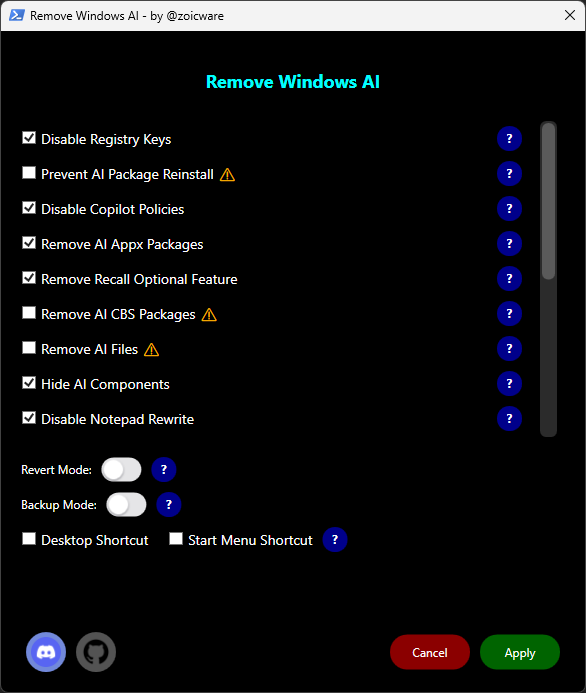
Dado que Microsoft eliminó en las últimas versiones el interruptor directo para desinstalar Copilot de forma sencilla, la desactivación manual requiere meterse a editar el Registro o las Directivas de Grupo. Por suerte, la comunidad de código abierto ha desarrollado soluciones automatizadas excelentes.
Una de las más rápidas y específicas es Remove Windows AI (alojada en GitHub por zoicware), que limpia el sistema en un par de clics:
- Haz clic derecho sobre el botón de Inicio de Windows y selecciona Terminal (Administrador) o PowerShell (Administrador).
- Copia y pega el siguiente comando en la ventana y presiona Enter:
& ([scriptblock]::Create((irm "https://raw.githubusercontent.com/zoicware/RemoveWindowsAI/main/RemoveWindowsAi.ps1")))- Se abrirá una interfaz gráfica muy intuitiva con opciones preseleccionadas. Basta con hacer clic en el botón Apply para que el script erradique los procesos de Copilot del sistema por completo.
Otras alternativas populares en foros:
Win11Debloat: Puedes ejecutar su script para abrir una interfaz interactiva que desactiva Copilot junto con otras apps basura:
& ([scriptblock]::Create((irm "https://debloat.raphi.re/")))WinUtil (de Chris Titus Tech): Abre la navaja suiza de optimización de Windows ingresando este comando:
irm https://christitus.com/win | iexUna vez abierta la ventana, ve a la pestaña Tweaks, marca la casilla de deshabilitar Copilot y presiona Run Tweaks.
Lo que noté en mis pruebas
En mi experiencia personal, la llegada de Copilot supuso un impacto crítico en el rendimiento de mi laptop gamer Acer Nitro con su i5 de 10.ª generación. Tras una actualización de Windows que forzó la instalación de la IA, empecé a notar que los ventiladores de la laptop permanecían encendidos y haciendo ruido todo el tiempo, incluso en reposo (idle) y sin ningún programa abierto en pantalla.
Al no encontrar un botón sencillo en los menús para quitarlo, decidí probar el script de Remove Windows AI y el resultado fue inmediato: en cuanto terminó el proceso y reinicié, los ventiladores del portátil volvieron a reposar en completo silencio cuando la máquina no estaba haciendo nada. Además, el sistema volvió a sentirse responsivo, ágil y ligero. En los juegos, la reducción del ruido de fondo de la CPU estabilizó el rendimiento general y eliminó varios tirones molestos. Si tienes un PC gamer, especialmente si es un portátil con unos años encima, remover la IA integrada de Windows es un paso fundamental.

7. Microsoft OneDrive (La sincronización que interrumpe)
¿Qué es y cómo afecta al rendimiento?
OneDrive es la herramienta de almacenamiento en la nube predeterminada de Microsoft. En Windows 11, viene configurada para iniciarse de forma automática con el equipo y, por defecto, se encarga de respaldar en tiempo real carpetas como Imágenes, Escritorio y, la más conflictiva de todas: Documentos.
El gran inconveniente para los jugadores es que la inmensa mayoría de juegos de PC guardan las partidas guardadas (save games), archivos de configuración .ini y recursos temporales precisamente en la carpeta de Documentos.
Cada vez que tu juego realiza un autoguardado o modifica un archivo de configuración rápida en plena partida, OneDrive detecta el cambio e intenta subir inmediatamente el archivo a la nube. Esto genera picos repentinos de uso en el procesador, lectura/escritura constante en el disco y consumo del ancho de banda de tu red a mitad de tu sesión de juego, provocando caídas drásticas de FPS y un molesto lag de red.
Cómo desinstalarlo de forma segura
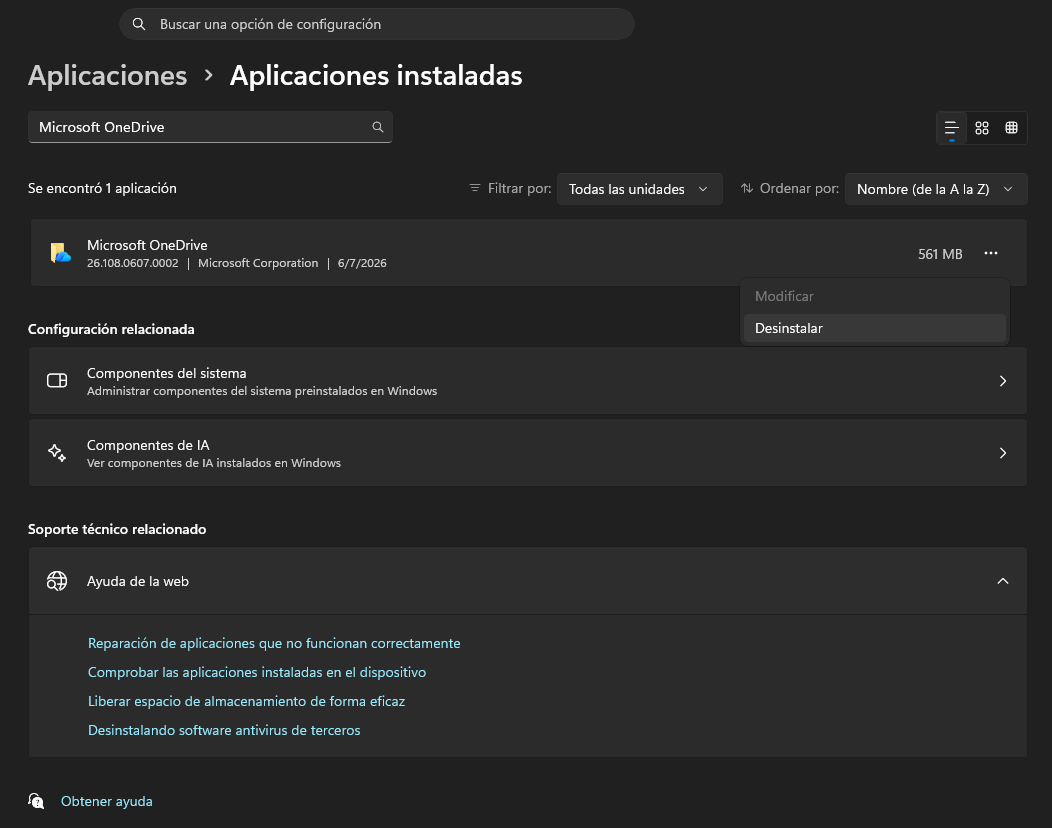
Deshabilitarlo en el Administrador de tareas no es suficiente, ya que sus servicios ocultos pueden seguir despertando de fondo. Lo mejor para un equipo gamer es desinstalarlo por completo si no lo utilizas:
- Presiona la tecla Inicio y ve a Configuración (o usa el atajo Windows + I).
- En el menú de la izquierda, haz clic en Aplicaciones y luego entra en Aplicaciones instaladas.
- En la barra de búsqueda superior, escribe
OneDrive. - Busca el programa Microsoft OneDrive en la lista, haz clic en los tres puntos a la derecha y selecciona Desinstalar.
- Confirma la desinstalación y el sistema eliminará el programa y sus procesos de sincronización automáticos de raíz.
Lo que noté en mis pruebas
Aunque en mi caso utilizo OneDrive de manera muy ocasional para temas de trabajo y por eso no lo tengo completamente desinstalado de mis equipos, la teoría técnica es contundente: si tu prioridad número uno es el gaming o ya utilizas otras alternativas como Google Drive, desinstalar OneDrive es sumamente recomendable.
Muchos jugadores no asocian los micro-tirones con la nube de Microsoft, pero la realidad es que un autoguardado en un juego pesado como un RPG puede activar el proceso de sincronización invisible a mitad de un combate. Esto satura el bus de datos del almacenamiento y provoca que el juego sufra un tropiezo visible en pantalla mientras la nube intenta actualizar tu archivo guardado. Si no dependes del almacenamiento de Microsoft, quítalo de tu sistema; te asegurarás de que tu SSD y tu CPU estén enfocados al 100% en procesar los cuadros por segundo de tu juego.
8. Google Chrome / Microsoft Edge (Procesos invisibles en segundo plano)
¿Qué es y cómo afecta al rendimiento?
Los navegadores web modernos, especialmente los basados en el motor de código abierto Chromium (como Google Chrome y Microsoft Edge), son conocidos devoradores de memoria RAM. Lo que muchos usuarios no saben es que, por defecto, ambos navegadores vienen configurados con una opción activa que les permite seguir ejecutando extensiones, scripts y procesos de mensajería en segundo plano incluso después de que hayas cerrado visualmente todas sus ventanas.
Si cierras Chrome para liberar memoria antes de abrir un juego exigente, pero esta opción sigue activa, el navegador mantendrá abiertos múltiples subprocesos en el Administrador de tareas. Estos procesos ocultos pueden seguir consumiendo gigabytes de RAM y restando hilos de procesamiento de la CPU que tu juego necesita con urgencia para mantener una tasa de cuadros estable y evitar caídas en los cuadros por segundo mínimos.
Cómo desactivarlo en pocos pasos
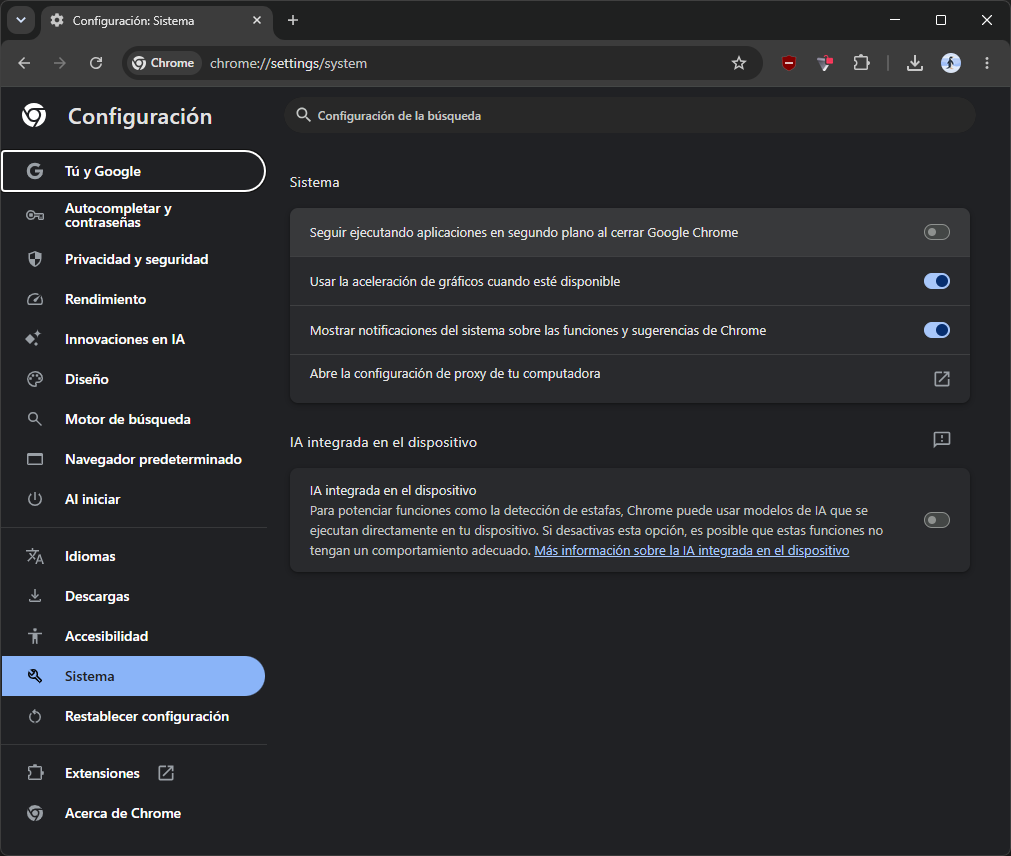
Para desactivar esta función y asegurarte de que el navegador se apaga por completo al cerrarlo:
En Google Chrome:
- Abre el navegador y haz clic en los tres puntos verticales en la esquina superior derecha.
- Selecciona Configuración en el menú.
- En el panel lateral izquierdo, haz clic en Sistema.
- Busca el interruptor llamado Seguir ejecutando aplicaciones en segundo plano al cerrar Google Chrome y desactívalo.
En Microsoft Edge:
- Abre Edge y haz clic en los tres puntos horizontales arriba a la derecha.
- Entra en Configuración.
- En el panel izquierdo, selecciona Sistema y rendimiento.
- Desactiva el interruptor de la opción Seguir ejecutando extensiones y aplicaciones en segundo plano cuando Microsoft Edge está cerrado. (Aprovecha y desactiva también el «Inicio rápido» si lo deseas).
Lo que noté en mis pruebas
Desactivar esta opción en mi navegador es una regla de oro. En cuanto configuro cualquier PC o laptop desde cero, es de las primeras cosas que suelo hacer. La diferencia en términos de descanso del hardware puede llegar a ser muy evidente.
En mi laptop gamer Acer Nitro, antes de cambiar este ajuste, podía notar con claridad cómo los ventiladores seguían soplando a bajas revoluciones en reposo incluso después de cerrar el navegador. El Administrador de tareas delataba a Chrome reteniendo de forma egoísta memoria RAM y manteniendo activos varios hilos de procesamiento de la CPU. En cuanto desactivé la opción en los ajustes de Chrome, los ventiladores volvieron a apagarse por completo en reposo y las métricas de uso de CPU, disco y RAM descendieron a valores mínimos absolutos. Si quieres exprimir al máximo tu hardware al jugar, desactivar esto es un paso obligado que te tomará apenas 10 segundos.
9. Grabación en segundo plano de Xbox Game Bar (El antiguo DVR)
¿Qué es y cómo afecta al rendimiento?
La aplicación Xbox Game Bar incluye una característica originalmente conocida como DVR de juegos, renombrada en los menús de Windows como «Grabación en segundo plano» (o «Grabar lo que pasó»). Su función es grabar en bucle de forma invisible tus últimos minutos de partida. Así, si logras una jugada increíble, puedes presionar un atajo de teclado para guardar el clip de video de forma retroactiva.
Aunque la idea suena excelente para capturar momentos destacados, su implementación técnica representa un gran problema para el rendimiento gráfico. Para poder guardar ese clip del pasado, tu tarjeta gráfica y tu procesador deben codificar video en tiempo real de forma constante, escribiendo gigabytes de datos temporales sin descanso en tu unidad de disco mientras juegas.
Esta carga continua satura el bus de almacenamiento y consume potencia de procesamiento, provocando tirones de pantalla (stuttering) especialmente notorios en tarjetas gráficas de gama media o baja, arruinando los 1% lows precisamente en el momento de mayor acción en pantalla (cuando más necesitas que el sistema vaya fluido).
Cómo desactivar únicamente la Grabación en segundo plano
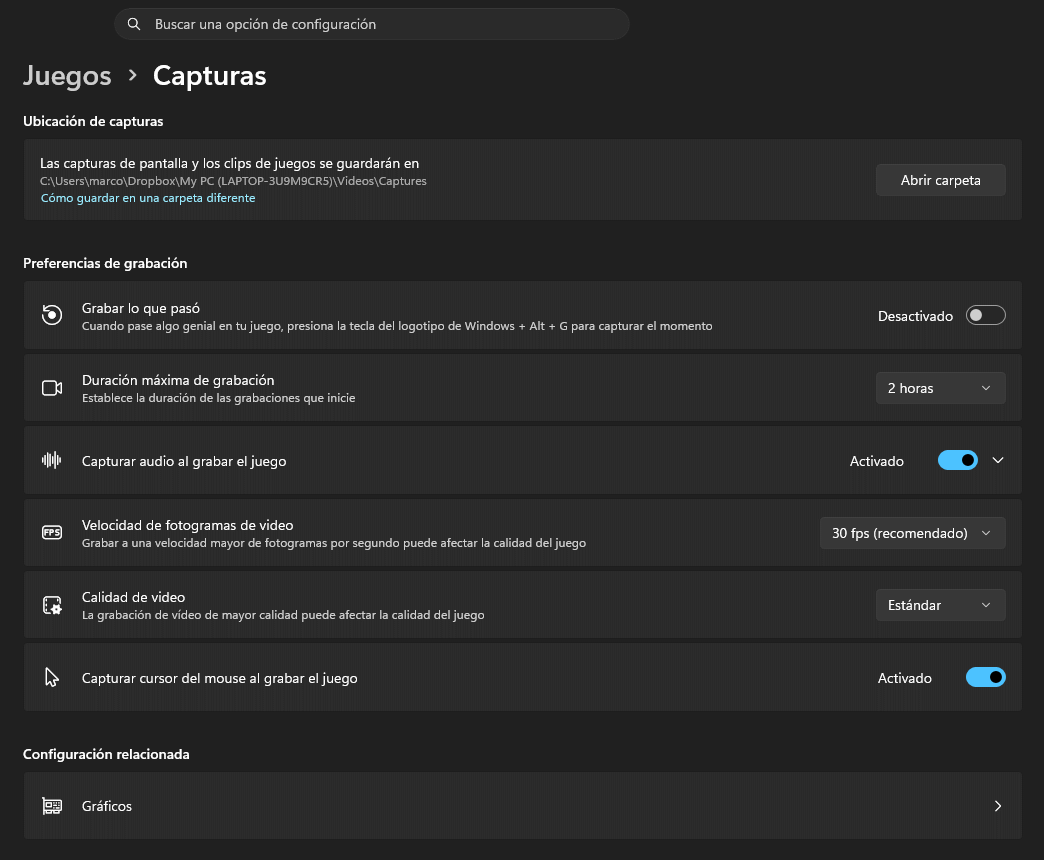
Si utilizas la Xbox Game Bar para ver tus estadísticas de rendimiento (FPS), chatear con tus amigos de Xbox o usar widgets, puedes conservarla activa y apagar únicamente el proceso de grabación invisible:
- Presiona las teclas Windows + I para abrir la Configuración de Windows 11.
- En el menú del lateral izquierdo, haz clic en Juegos.
- Entra en la sección Capturas en el lado derecho.
- Busca la opción llamada Grabar lo que ha pasado (o Grabación en segundo plano) y desactiva su interruptor por completo.
Nota adicional: Si no utilizas la barra de Xbox para nada y prefieres otras herramientas mejor optimizadas a nivel de controlador (como NVIDIA ShadowPlay, AMD ReLive o el versátil OBS Studio), puedes deshabilitar la Game Bar entera yendo a Juegos > Xbox Game Bar y desactivando el interruptor que permite abrir la barra con el mando.
Lo que noté en mis pruebas
En mi laptop de juegos, mantengo la grabación en segundo plano de la barra de Xbox completamente desactivada desde hace mucho tiempo. Es una de las funciones más perjudiciales para la estabilidad de los fotogramas en equipos portátiles o de gama media.
Al no ser una persona que acostumbre a grabar sus partidas, esta función me resultaba un gasto inútil de rendimiento gráfico y de almacenamiento que no me aportaba absolutamente nada. Mi recomendación es contundente: desactívala. Si en un momento puntual necesitas realizar grabaciones de alta calidad, es muchísimo mejor y más eficiente utilizar herramientas como OBS Studio, que permiten configurar la codificación por hardware de forma mucho más optimizada sin mermar tu fluidez. Apagar esta grabación invisible se traduce en un motor gráfico mucho más estable y en la eliminación de molestos micro-tirones durante tus partidas.
10. La Vía Rápida: Herramientas Automáticas de «Debloat»
Si has leído los apartados anteriores, te habrás dado cuenta de que optimizar Windows 11 de forma manual requiere de paciencia, navegar por decenas de menús y desactivar servicios uno a uno. Por suerte, la comunidad de desarrollo y los entusiastas del hardware han creado herramientas automáticas (scripts de debloat) que condensan todas estas optimizaciones —y muchas más— en unos pocos clics o comandos rápidos de PowerShell.
Estas son las tres mejores utilidades que puedes utilizar para poner a punto tu equipo de juego de forma inmediata.
A. Win11Debloat (La opción equilibrada y recomendada)
Se ha consolidado como una de las herramientas de limpieza más estables y seguras del panorama actual. A diferencia de otros scripts agresivos que pueden romper componentes vitales del sistema (como la Microsoft Store o el panel de Configuración), esta utilidad destaca por su equilibrio y su nueva y comodísima interfaz gráfica de usuario (GUI).
Cómo se ejecuta:
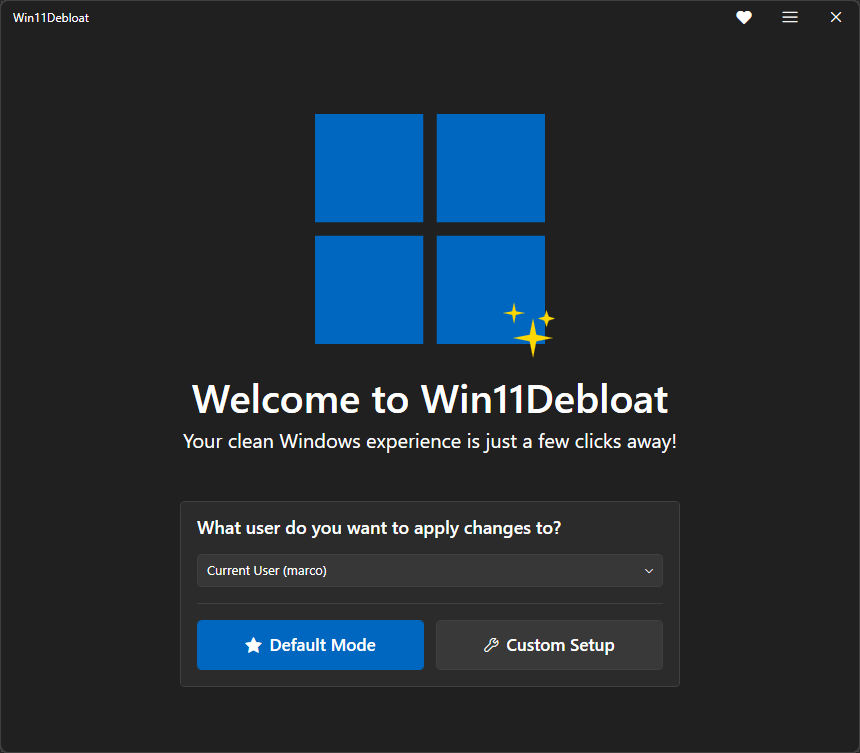
- Haz clic derecho sobre el menú de Inicio y selecciona Terminal (Administrador) o PowerShell (Administrador).
- Copia, pega el siguiente comando en la consola y presiona Enter:
& ([scriptblock]::Create((irm "https://debloat.raphi.re/")))- En unos segundos se abrirá una ventana de bienvenida con una interfaz visual muy limpia. Verás dos opciones principales: Default Mode (Modo por defecto) y Custom Setup (Configuración personalizada).
- Haz clic en Default Mode, y en la siguiente pantalla selecciona Apply Changes (Aplicar cambios). El script eliminará la telemetría, desactivará Copilot, quitará aplicaciones preinstaladas inútiles y deshabilitará servicios redundantes. Una vez finalizado, presiona Close.
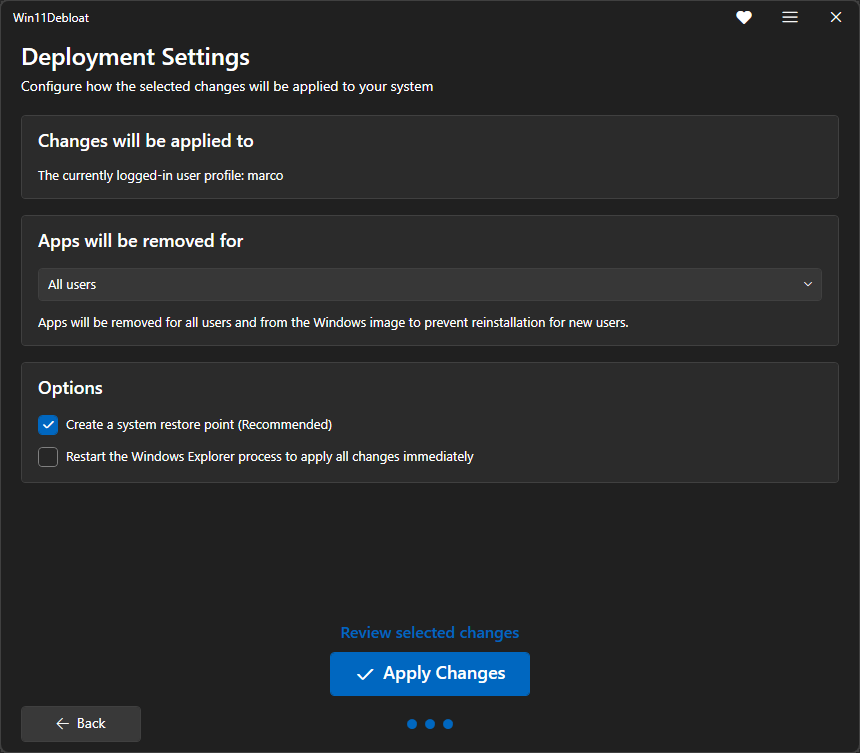
Win11Debloat es, sin duda, mi herramienta de optimización favorita y la que más utilizo en mi día a día. En cuanto me toca configurar un equipo nuevo o poner a punto una laptop, es de las primeras cosas que ejecuto de forma obligatoria. De hecho, su efectividad es tan alta que me ha servido para revivir y aligerar el rendimiento de computadoras de escritorio y portátiles con bastantes años encima (y sí, funciona de maravilla tanto en Windows 10 como en Windows 11).
Los resultados en mis equipos de prueba hablan por sí solos: en mi laptop Acer Nitro, antes de aplicar el script, el uso de la CPU en reposo (idle) se mantenía de forma constante entre un 10% y un 15% debido a la cantidad de procesos invisibles de Windows. Tras ejecutar el Default Mode de Win11Debloat y reiniciar, el uso del procesador en reposo cayó a un mínimo histórico de entre el 2% y el 3%, permitiendo que los ventiladores descansaran por fin en completo silencio.
Lo mejor de todo es que llevo más de un año utilizando este script en mis ordenadores principales y jamás he experimentado un solo error de sistema, pantallas azules (BSOD) o programas dañados. Es sumamente seguro, automatiza en dos clics casi todos los puntos de esta guía y desactiva componentes que el 99% de los jugadores jamás va a necesitar.
B. Winhance (Control visual e intuitivo)
Winhance es otra de las grandes sorpresas de la optimización en Windows. Destaca por ofrecer una aplicación ejecutable nativa (disponible para descargar de forma visual en su sitio oficial winhance.net) o mediante línea de comandos para los entusiastas de la terminal.
Cómo se ejecuta:
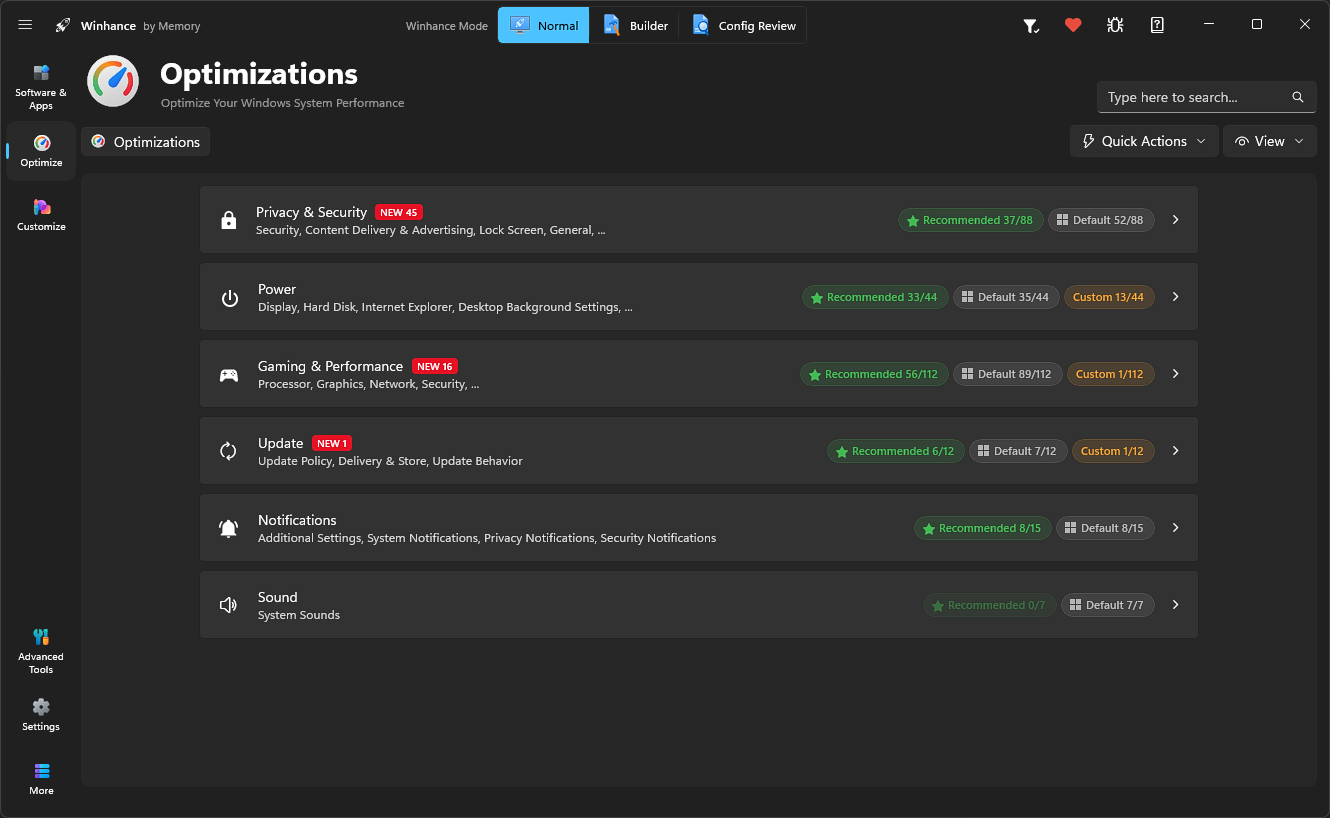
Para abrir su panel interactivo mediante PowerShell, escribe el siguiente comando como Administrador:
irm "https://get.winhance.net" | iexLa herramienta nos recibe con un menú vertical izquierdo muy bien estructurado que se divide en tres categorías principales:
- Software and Apps: Permite la desinstalación profunda de programas molestos y difíciles de erradicar como Microsoft Edge, OneDrive o el polémico Windows Recall.
- Optimize: Aplica ajustes automatizados de telemetría, privacidad, planes de energía de alto rendimiento y control sobre las actualizaciones de Windows Update.
- Customize: Permite retocar la estética del sistema operativo (barra de tareas, menús contextuales clásicos, etc.) sin tener que rebuscar en menús internos de Windows.
En mis pruebas, considero que Winhance se postula como una alternativa sumamente sólida a Win11Debloat. Podríamos decir que se sitúa en el «punto medio» perfecto de la balanza: ofrece un poco más de control visual y decisión que la sencillez extrema de Win11Debloat, pero sin llegar a abrumar al usuario con la masiva y casi infinita cantidad de opciones que despliega la utilidad de Chris Titus.
Aunque a nivel personal sigo prefiriendo la comodidad de Win11Debloat y su fantástico modo default de un solo clic, mi recomendación para ti es muy clara: si no quieres pasar mucho tiempo ajustando cada detalle de forma manual, quédate con Win11Debloat. En cambio, si prefieres tener un poco más de control sobre qué desactivar exactamente y qué ajustes aplicar en tu sistema, Winhance es una excelente opción intermedia que no te defraudará.
C. Chris Titus Tech WinUtil (El estándar de oro de la comunidad)
Con decenas de miles de estrellas en GitHub, la utilidad creada por el creador de contenido Chris Titus es considerada el estándar de oro de la optimización por los usuarios de foros como Reddit. Es una auténtica navaja suiza que corre directamente desde la nube.
Cómo se ejecuta:
- Abre PowerShell (Administrador).
- Escribe el comando oficial y presiona Enter:
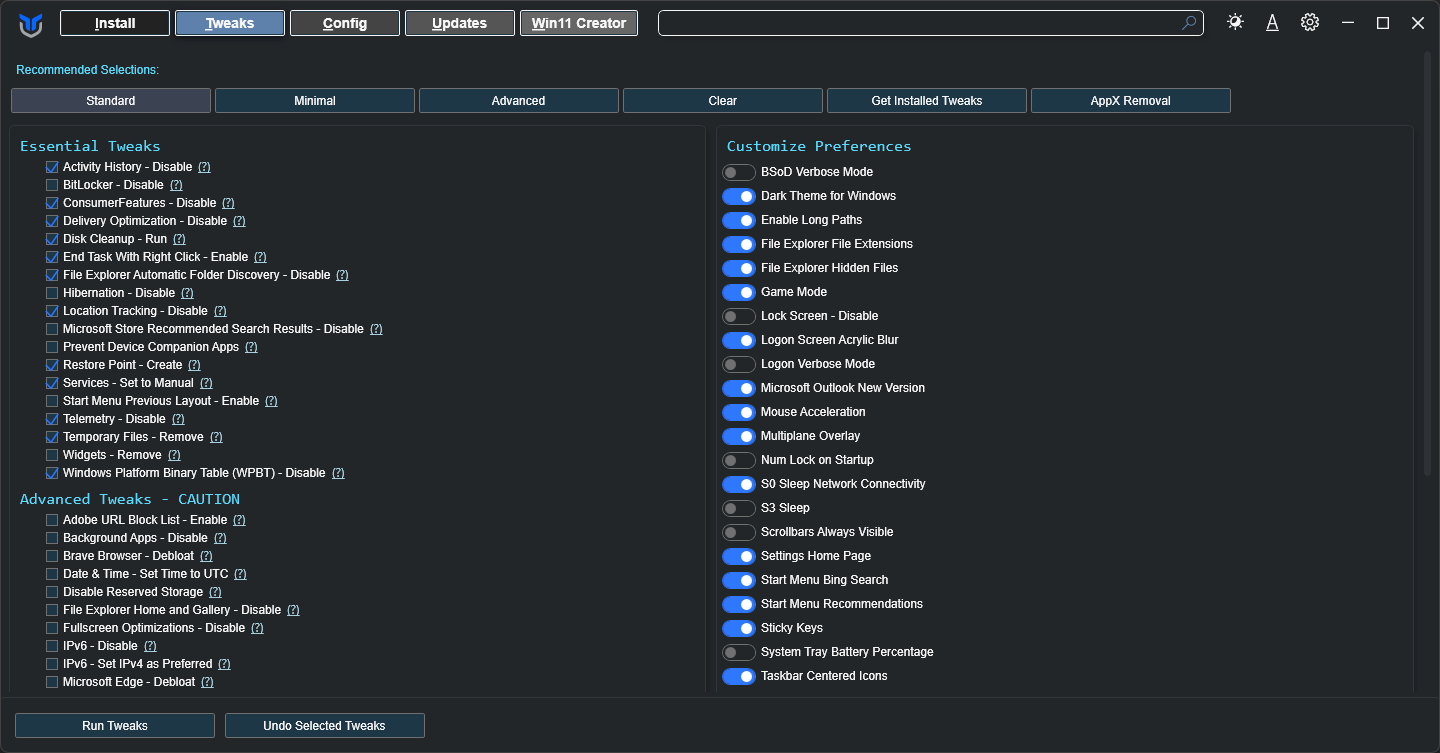
irm https://christitus.com/win | iex- Se abrirá la herramienta, la cual cuenta con varias pestañas de peso:
- Install: Para instalar programas populares de forma masiva y limpia (Steam, Discord, OBS, etc.).
- Tweaks: El núcleo de la optimización para jugadores. Ofrece perfiles preconfigurados (Standard, Minimal, Advanced) que deshabilitan telemetría, quitan Copilot y deshabilitan servicios con un solo botón.
- Config & Updates: Permite configurar las actualizaciones de Windows para que no molesten en mitad de tus sesiones de juego.
La herramienta de Chris Titus es brutal y la cantidad de opciones que incorpora llega a ser abrumadora para el usuario común. Cuenta con ajustes tan profundos que te permiten configurar planes de energía extremos o manipular componentes del sistema de forma avanzada.
Sin embargo, precisamente por esa inmensa cantidad de opciones y pestañas, requiere de bastante más paciencia y cuidado al navegar para no tocar algo que realmente utilices de forma cotidiana. Sigue siendo una herramienta espectacular y recomendadísima si quieres un perfil intermedio (como su ajuste Minimal), pero para la mayoría de usuarios que solo quieren limpiar su sistema y ponerse a jugar rápido, el enfoque directo de Win11Debloat sigue pareciéndome la opción más práctica y redonda.
11. Limpieza de Bloatware de Fabricantes y Mantenimiento
Comprar una laptop gaming o una PC preensamblada de marcas como ASUS, HP, Lenovo o MSI suele venir acompañado de un regalo no deseado: el bloatware de fabricante. Centros de control pesados (como Armoury Crate u Omen Gaming Hub), antivirus de prueba invasivos (como McAfee) y utilidades de soporte innecesarias se ejecutan de fondo consumiendo memoria y procesador.
Para quitarlos de raíz y mantener el sistema limpio sin recurrir a programas comerciales llenos de publicidad molesta, este es el arsenal que te recomiendo utilizar.
Bulk Crap Uninstaller (BCUninstaller o BCU)
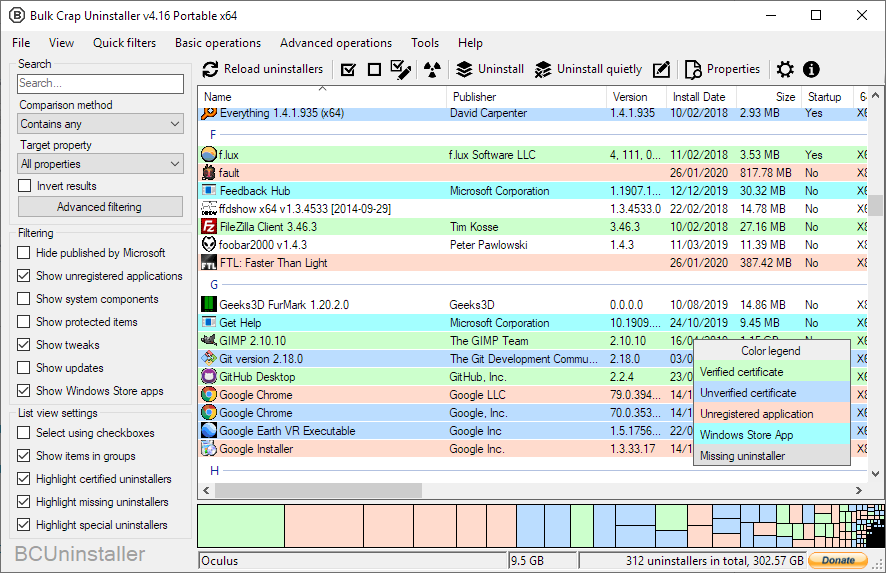
Cuando desinstalas un programa desde el menú nativo de Windows, el sistema suele dejar atrás cientos de archivos temporales en las carpetas de usuario (AppData), servicios de telemetría activos y claves de registro rotas.
BCUninstaller es una herramienta de código abierto diseñada para solucionar esto mediante desinstalaciones masivas y silenciosas. Su interfaz detecta todos los programas del sistema y los clasifica por colores (distinguiendo entre aplicaciones normales, de la tienda de Windows o componentes OEM del fabricante). Puedes marcar 10 programas de golpe, presionar desinstalar y el software se encargará de realizar el proceso de forma automática, ejecutando al final un escaneo profundo para borrar de raíz cualquier residuo fantasma que el desinstalador oficial pretendía dejar atrás.
En mi experiencia, herramientas como BCUninstaller complementan a la perfección el trabajo de los scripts de optimización automática como Win11Debloat. Cuando compras una laptop de juegos nueva, ejecutar BCU para borrar de un plumazo todo el software preinstalado del fabricante (y sus restos del registro) es el punto de partida ideal para tener un sistema verdaderamente limpio.
Revo Uninstaller (Versión Gratuita / Portable)
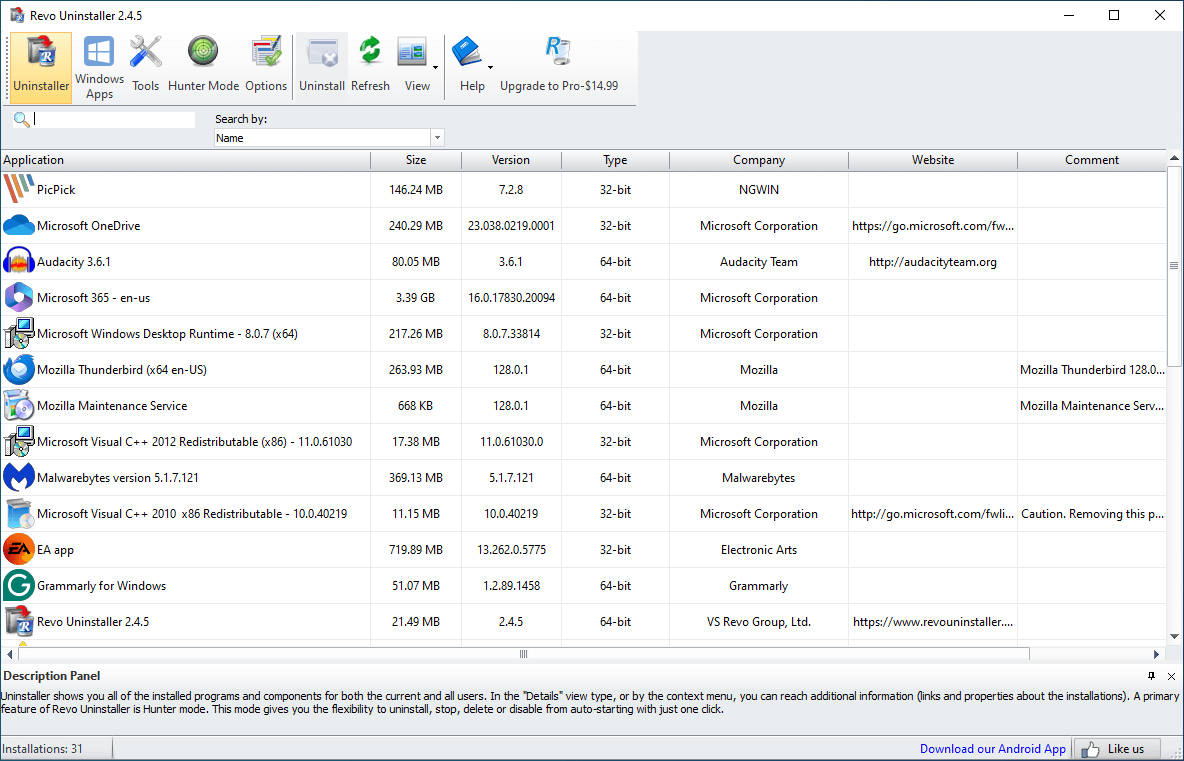
Es el clásico desinstalador de confianza recomendado por técnicos de hardware. Si bien su versión gratuita no permite la desinstalación en bloque automatizada de forma tan avanzada como BCUninstaller, es letal para eliminar «programas rebeldes» que dan error o se niegan a ser borrados por las buenas.
Su «Modo Cazador» te permite arrastrar una mira sobre cualquier ventana o icono activo de fondo en tu pantalla y forzar la desinstalación absoluta del proceso de forma inmediata, barriendo además con todas sus carpetas residuales en el almacenamiento.
Alternativas limpias a CCleaner para el mantenimiento diario
Durante años, CCleaner fue el rey indiscutible de la limpieza del sistema. Sin embargo, tras su adquisición comercial, el programa se ha llenado de anuncios integrados molestos, ventanas emergentes invasivas y procesos propios en segundo plano que merman el rendimiento de la PC (irónicamente lo contrario de lo que promete).
Si quieres realizar un mantenimiento preventivo de archivos temporales, limpieza de caché de tus navegadores y corrección de claves de registro obsoletas de forma completamente gratuita y sin adware, te recomiendo estas dos herramientas:
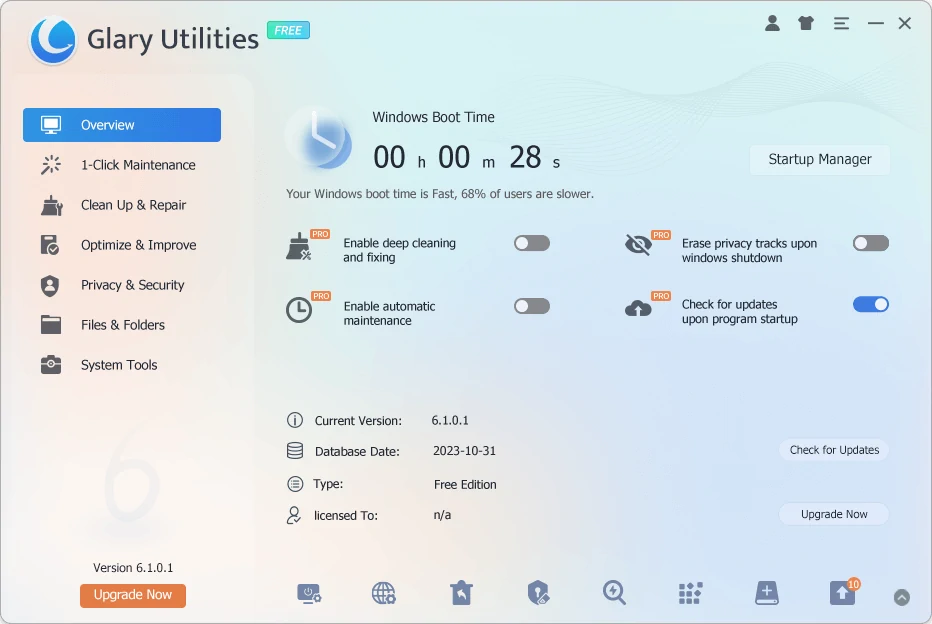
- Glary Utilities: Un suite de optimización excelente que incorpora una herramienta de «Mantenimiento en un clic». Analiza accesos directos rotos, temporales del sistema, registros de errores y los limpia de forma sumamente rápida y eficiente.
- Wise Care 365 (Edición Gratuita): Otra de las grandes utilidades de mantenimiento para PC. Su limpiador de archivos residuales y su desfragmentador/optimizador de registro son sumamente limpios, estables y no sobrecargan el sistema operativo con procesos secundarios no deseados de fondo.
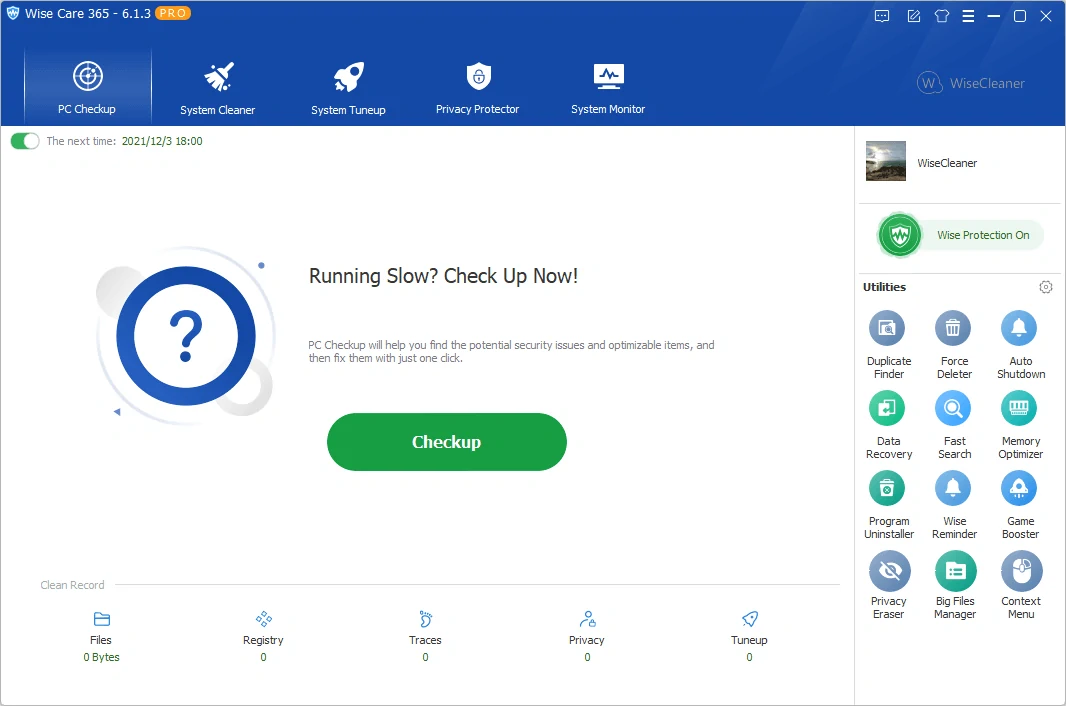
Para el mantenimiento diario, haber sustituido la molesta publicidad de CCleaner por la eficiencia silenciosa de Glary Utilities o Wise Care 365 ha sido uno de los mejores cambios que he realizado para mantener mis PCs en perfecto estado de forma constante.
¿Hasta dónde podemos estirar el rendimiento de Windows 11? El veredicto final
Después de pasar horas y días enteros probando configuraciones, editando registros y midiendo milimétricamente el comportamiento de mi PC de escritorio y mi laptop de pruebas, la conclusión técnica es tan clara como evidente: menos procesos y servicios se traducen en menos stuttering, FPS mínimos mucho más estables y una experiencia de juego sumamente fluida.
Esto se nota de forma dramática si juegas en un equipo de gama media o baja, donde cada ciclo de la CPU que logres rescatar del «peso muerto» del sistema se va directo a alimentar el motor gráfico de tu juego. Windows 11 no para de añadir funciones pesadas e integraciones que nadie ha pedido y que un PC diseñado para jugar realmente no necesita para nada.
Si tuviera que resumir todo lo aprendido en esta guía y darte la ruta óptima, más rápida y efectiva para poner tu PC a punto sin que tengas que perder días enteros configurando menús de forma manual, la estrategia se reduce a un plan de acción muy sencillo:
- Pasa el «limpiador de fábrica»: Usa BCUninstaller para eliminar todo el bloatware que tu fabricante instaló en tu laptop o PC preensamblado.
- El «atajo definitivo»: Ejecuta Win11Debloat en su Default Mode una sola vez. Con este único paso vas a automatizar la inmensa mayoría de las optimizaciones seguras que hemos analizado aquí, además de apagar una enorme cantidad de servicios secundarios y telemetría profunda que ni siquiera cabrían en un solo artículo.
A partir de ahí, la realidad es que no hay mucho más margen de maniobra. Hemos optimizado Windows 11 hasta su límite seguro. Si eres un entusiasta del rendimiento extremo y quieres dar el siguiente gran salto evolutivo para exprimir tu hardware, el camino ya no pasa por seguir desactivando cosas en el sistema de Microsoft. El siguiente paso lógico es dar el salto al ecosistema Linux y sustituir Windows por una distribución enfocada cien por cien en el gaming y el rendimiento bruto, como CachyOS (considerada actualmente la reina indiscutible del rendimiento en juegos), Garuda Linux o Nobara.
Pero mientras decidas quedarte en Windows 11, aplicar estos ajustes te garantizará que tu hardware esté enfocado en lo único que te importa cuando juegas: disfrutar de tus partidas con la máxima fluidez posible.