
¿Cansado de las pausas publicitarias en YouTube? Descubre los mejores bloqueadores de anuncios gratis, probados y actualizados para Chrome, Firefox y Edge.
Los mejores bloqueadores de anuncios para YouTube que sí funcionan
Ver un vídeo en YouTube sin interrupciones se ha convertido en una tarea cada vez más difícil. En los últimos tiempos, la plataforma ha intensificado la cantidad y la duración de sus pausas publicitarias, incluyendo anuncios imposibles de saltar o secuencias dobles antes de que empiece el contenido. Para muchos usuarios, la experiencia de navegación se ha vuelto frustrante, lo que ha llevado a buscar herramientas eficaces para recuperar el control sobre lo que ven.
Afortunadamente, existen soluciones gratuitas en forma de extensiones y herramientas de navegación que permiten limpiar la interfaz y reproducir vídeos sin pausas comerciales. Sin embargo, no todas las opciones rinden de la misma manera ni son compatibles con todos los navegadores. En esta guía reunimos y analizamos las mejores alternativas probadas, detallando sus puntos fuertes y cómo configurarlas para obtener los mejores resultados.
Cómo ver YouTube sin anuncios en 2026 (Métodos 100% probados)
Los mejores bloqueadores de anuncios gratis para YouTube
1. Adblock Plus
- Desarrollador: eyeo GmbH
- Compatibilidad principal: Chrome, Firefox, Edge, Opera, Safari
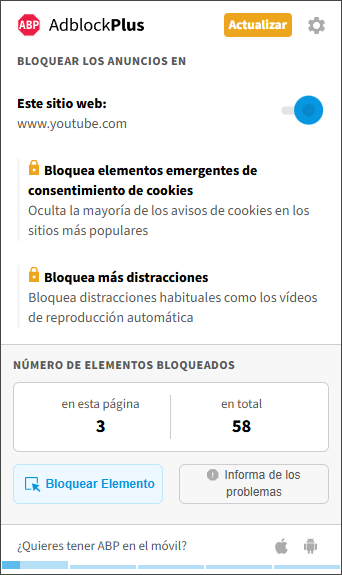
Es una de las herramientas más longevas y conocidas del mercado. Adblock Plus ha sido durante años la opción por defecto para millones de usuarios que buscaban eliminar la publicidad en la web. Su instalación es rápida y ofrece una interfaz muy sencilla que no requiere configuraciones complejas para empezar a funcionar.
Un aspecto fundamental que debes tener en cuenta sobre Adblock Plus es que incluye de fábrica una función llamada «Anuncios Aceptables». Este sistema permite el paso de cierta publicidad considerada no intrusiva con el fin de apoyar a creadores y sitios web. Si tu objetivo es bloquear absolutamente todo en YouTube, basta con entrar en los ajustes de la extensión y desactivar manualmente esta casilla para obtener un bloqueo total.
2. AdGuard AdBlocker
- Desarrollador: Adguard Software Limited
- Compatibilidad principal: Chrome, Firefox, Edge, Opera
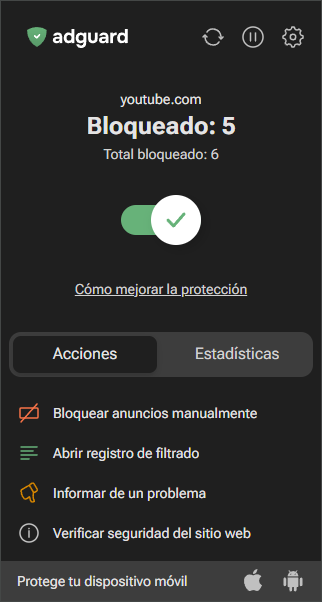
AdGuard se ha consolidado como una de las alternativas más robustas y eficientes. Más allá de detener los anuncios de vídeo en YouTube, destaca por su enfoque integral en la privacidad, protegiendo al usuario contra rastreadores de datos, scripts de seguimiento y ventanas emergentes molestas.
Su panel de control es uno de los más completos. Permite personalizar listas de filtros según tus necesidades y cuenta con un modo de protección contra la suplantación de identidad (phishing). Es una excelente opción si buscas un bloqueador con un alto nivel de personalización sin sacrificar velocidad de carga en el navegador.
3. uBlock Origin
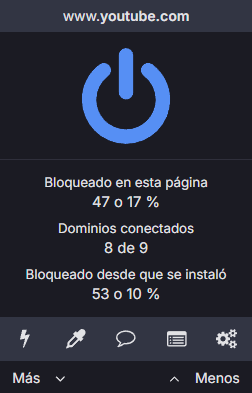
- Desarrollador: Raymond Hill
- Compatibilidad principal: Firefox, Edge, Opera, Brave, Vivaldi
Considerado por la comunidad técnica y los usuarios avanzados como el estándar de oro entre los bloqueadores de anuncios. uBlock Origin es un proyecto de código abierto que destaca principalmente por su eficiencia extraordinaria: consume una fracción de la memoria RAM y del procesamiento que requieren otros bloqueadores populares, garantizando que el navegador mantenga un rendimiento ágil.
Además de eliminar la publicidad de YouTube de forma inmediata, uBlock Origin bloquea minadores de criptomonedas, rastreadores y scripts maliciosos. Es importante señalar que, debido a los cambios tecnológicos implementados por Google en las extensiones de Chrome (el estándar Manifest V3), uBlock Origin no está disponible para Chrome en su versión clásica, pero sigue siendo la mejor opción indiscutible si utilizas Firefox, Microsoft Edge o navegadores derivados.
4. AdBlock
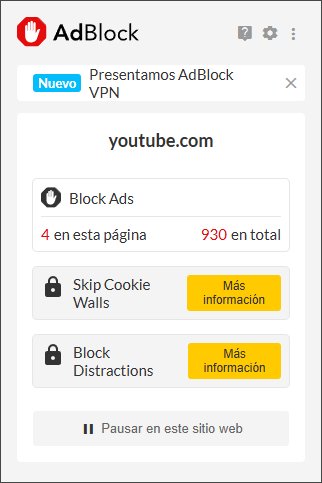
- Desarrollador: ADBLOCK, INC.
- Compatibilidad principal: Chrome, Firefox, Edge, Safari
A pesar de tener un nombre casi idéntico, AdBlock es un proyecto independiente que originalmente se creó tomando como base el código de Adblock Plus, pero evolucionó con una interfaz propia más simplificada. Es una de las extensiones más populares del ecosistema de Chrome por su facilidad de uso: basta con instalarla para que empiece a filtrar los anuncios de YouTube sin pedir configuraciones previas.
Una de sus grandes ventajas frente a la versión Plus es que suele gestionar mejor el uso de memoria en pestañas pesadas y ofrece una herramienta muy intuitiva para bloquear elementos personalizados en pantalla. Si te encuentras con un cuadro o banner molesto que el filtro automático no haya detectado, basta con hacer clic derecho sobre él y seleccionarlo para hacerlo desaparecer de forma permanente.
5. uBlock Origin Lite
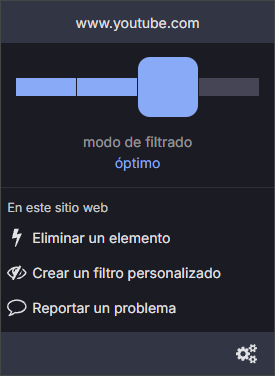
- Desarrollador: Raymond Hill
- Compatibilidad principal: Chrome, Microsoft Edge, Opera, Brave, Vivaldi
Desarrollada por el mismo autor de uBlock Origin, esta versión «Lite» fue creada específicamente para adaptarse al nuevo estándar Manifest V3 impuesto por Google en Chrome. Aunque cuenta con algunas limitaciones técnicas impuestas por el propio navegador respecto a la versión clásica, uBlock Origin Lite es la respuesta perfecta para quienes buscan la máxima ligereza en Chrome sin renunciar a una protección efectiva en YouTube.
A diferencia de otras herramientas, uBlock Origin Lite no ejecuta procesos en segundo plano cuando no es necesario, lo que se traduce en un consumo de recursos mínimo y un impacto nulo en el rendimiento del equipo. Para la inmensa mayoría de usuarios de Chrome que solo buscan ver vídeos en YouTube sin pausas publicitarias, es actualmente la opción más limpia y eficiente disponible.
6. Ghostery
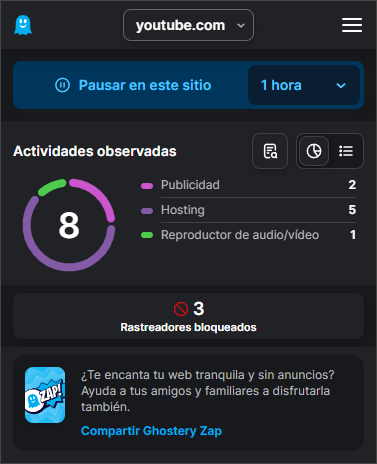
- Desarrollador: Ghostery
- Compatibilidad principal: Chrome, Firefox, Edge, Opera, Safari
Ghostery aborda la eliminación de anuncios desde una perspectiva centrada principalmente en la privacidad y la velocidad de carga. Su motor no solo elimina las pausas publicitarias en YouTube, sino que bloquea de forma agresiva los rastreadores invisibles que recopilan datos sobre tus hábitos de navegación.

Su panel de control es especialmente visual: al entrar a cualquier página o vídeo, muestra un desglose detallado de las cookies de seguimiento y scripts bloqueados en tiempo real. Si además de librarte de las interrupciones en los vídeos quieres reducir la huella de rastreo que dejas en internet, Ghostery es una excelente alternativa multifunción.
7. Bonus: Brave Shields (Protección nativa sin instalar extensiones)
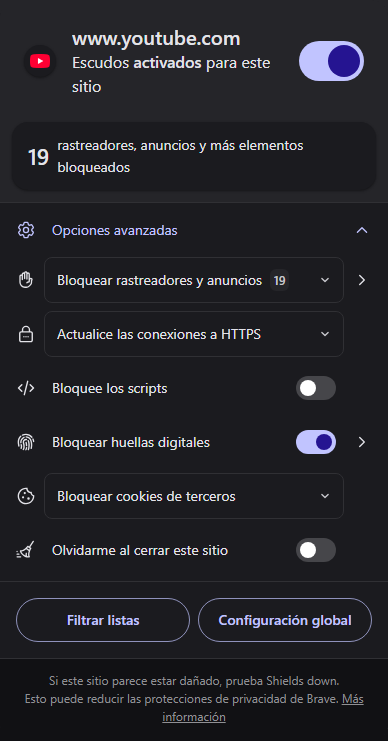
Si prefieres no depender de complementos de terceros ni saturar el navegador con extensiones adicionales, el navegador Brave integra su propio sistema de bloqueo conocido como Brave Shields. Esta función viene integrada directamente en el código del navegador, lo que le permite actuar a un nivel mucho más profundo y rápido que cualquier extensión convencional.
Al abrir YouTube desde Brave, la publicidad se bloquea por defecto sin que tengas que configurar absolutamente nada. Si en algún momento quieres comprobar el estado de la protección o desactivarla temporalmente para un sitio específico, solo debes seguir estos pasos:
- Haz clic en el icono del escudo ubicado en la parte derecha de la barra de direcciones URL.
- Comprueba que el interruptor de protección esté activado para
youtube.com. - Desde ese mismo menú desplegable puedes ajustar el nivel de agresividad del filtro si YouTube presenta algún fallo de carga.
La elección del bloqueador ideal no depende únicamente de la herramienta en sí, sino del navegador que utilices a diario. Si eres usuario de Mozilla Firefox o Microsoft Edge, la opción recomendada de forma unánime es uBlock Origin: ofrece el bloqueo más agresivo con el menor impacto posible en la memoria RAM de tu ordenador.
Por otro lado, si utilizas Google Chrome, la mejor alternativa actual es uBlock Origin Lite por su compatibilidad total con la normativa vigente de la Chrome Web Store. Para quienes buscan una experiencia limpia desde el primer minuto sin instalar complementos extra, migrar temporal o definitivamente a Brave para ver contenido multimedia es la solución más práctica y directa.
Preguntas frecuentes sobre bloqueadores de anuncios en YouTube
¿Qué es un bloqueador de anuncios y cómo funciona en YouTube?
Un bloqueador de anuncios es una extensión o software diseñado para identificar y detener la ejecución de scripts publicitarios en las páginas web. En el caso específico de YouTube, estas herramientas analizan las peticiones que hace el reproductor de vídeo y filtran las llamadas a los servidores de anuncios antes de que se carguen en pantalla, permitiendo que el contenido principal se reproduzca de forma continua y sin pausas comerciales.
¿Qué pasó con uBlock Origin en Google Chrome?
Google comenzó a implementar de forma obligatoria un nuevo conjunto de reglas para las extensiones de Chrome denominado Manifest V3. Este cambio técnico limita la capacidad de los complementos para interceptar y modificar peticiones de red en tiempo real de la forma en que lo hacía uBlock Origin. Por esta razón, la versión clásica de uBlock Origin ya no es compatible con Chrome, dando paso a uBlock Origin Lite, una versión adaptada y optimizada para operar bajo el nuevo estándar sin comprometer el rendimiento del sistema.
¿Cuál es el bloqueador de anuncios más ligero para la PC?
Tanto uBlock Origin (en Firefox y Edge) como uBlock Origin Lite (en Chrome y navegadores Chromium) son ampliamente reconocidos como las opciones más ligeras del mercado. A diferencia de otros bloqueadores tradicionales que pueden consumir cientos de megabytes de memoria RAM por cada pestaña abierta, las extensiones de la familia uBlock están optimizadas para usar una cantidad mínima de recursos de la CPU y la memoria de tu ordenador.
¿Existe algún bloqueador de anuncios para YouTube en móviles?
Sí. En dispositivos Android, la opción más sencilla y efectiva es utilizar el navegador Mozilla Firefox, ya que permite instalar extensiones de escritorio como uBlock Origin. Si buscas una experiencia «plug and play» sin necesidad de instalar complementos ni configurar nada, descargar el navegador Brave en iOS o Android es la solución más rápida, ya que bloquea la publicidad de YouTube de forma nativa al reproducir vídeos desde su navegador móvil.
Para instalar cualquiera de estas herramientas, basta con acceder a la tienda de aplicaciones de tu navegador (como la Chrome Web Store o Firefox Add-ons), buscar la extensión deseada y hacer clic en «Añadir a Chrome» o «Agregar a Firefox».
Una vez instalada, para tener la extensión siempre a la mano:
- Haz clic en el icono en forma de pieza de rompecabezas (Extensiones) ubicado en la esquina superior derecha del navegador.
- Localiza el bloqueador que acabas de instalar.
- Pulsa sobre el icono del chinche o chincheta (Fijar) junto al nombre de la extensión para que permanezca visible en la barra de herramientas.
¿Qué hacer si YouTube detecta tu bloqueador de anuncios?
YouTube actualiza periódicamente sus algoritmos para intentar bloquear las extensiones de anuncios. Si te aparece el aviso de detección de adblocker, el consejo más importante es nunca tener dos bloqueadores activos al mismo tiempo, ya que pueden generar conflictos entre sus listas de filtros y facilitar que la plataforma detecte la extensión. Si el problema persiste, suele bastar con purgar y actualizar manualmente las listas de filtros en los ajustes de tu bloqueador o esperar un par de horas a que los desarrolladores lancen la actualización del filtro correspondiente.