
Te cuento cómo creé una app de notas con Gemini en Android Studio desde cero y la instalé en mi teléfono en menos de una hora.
Crear una app Android con Gemini: mi experiencia real
Crear una aplicación para Android desde cero no es precisamente una tarea sencilla si nunca has programado. Hay que conocer un lenguaje de programación, entender cómo funciona el entorno de desarrollo, saber cómo estructurar un proyecto y, además, enfrentarse a la inevitable tarea de corregir errores hasta conseguir que todo funcione.
Pero la integración del agente de Gemini en Android Studio plantea una posibilidad interesante: describir en lenguaje natural lo que queremos crear y dejar que la IA se encargue de buena parte del trabajo técnico. Después de leer sobre un experimento similar en How-To Geek, decidí probarlo por mí mismo en lugar de limitarme a contar la experiencia de otra persona.
Mi objetivo era bastante concreto: crear desde cero una aplicación sencilla de notas con editor Markdown, utilizando Gemini dentro de Android Studio, y comprobar cuánto tiempo necesitaba realmente para conseguir una aplicación funcional. No partía de un proyecto ya preparado ni escribí manualmente el código de la aplicación. Quería comprobar qué podía hacer el agente por su cuenta y, sobre todo, si una persona sin conocimientos avanzados de programación podía llegar desde la idea inicial hasta una aplicación instalada y funcionando en un teléfono Android.
Qué necesitas para seguir el proceso
Para realizar esta prueba necesitarás un PC compatible con Android Studio y suficiente espacio de almacenamiento para instalar el programa y sus componentes. En mi caso utilicé Windows y la versión de Android Studio disponible en ese momento, Android Studio Quail 3.
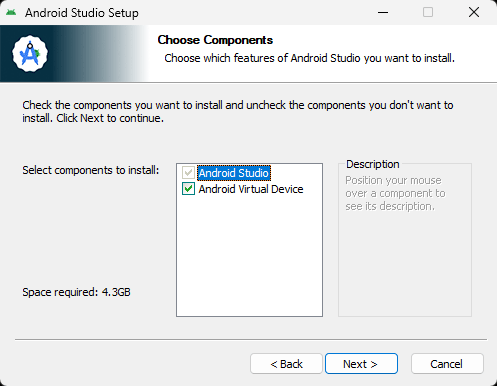
El instalador ocupaba alrededor de 1,4 GB, mientras que el espacio necesario después de instalar Android Studio y sus componentes era de aproximadamente 4,3 GB. También necesitarás una cuenta de Google para iniciar sesión en Gemini desde Android Studio.
Por último, tener un teléfono Android no es imprescindible para empezar, ya que puedes probar la aplicación utilizando el dispositivo virtual integrado en Android Studio. Sin embargo, si quieres repetir mi prueba hasta el final, necesitarás un teléfono para instalar el APK y comprobar cómo funciona la aplicación en un dispositivo real.
Instalar y configurar Android Studio
Lo primero es descargar Android Studio e instalarlo como cualquier otro programa en el PC. En mi caso utilicé Windows. El instalador ocupa alrededor de 1,4 GB y, una vez instalados todos los componentes necesarios, el programa requiere aproximadamente 4,3 GB de espacio.
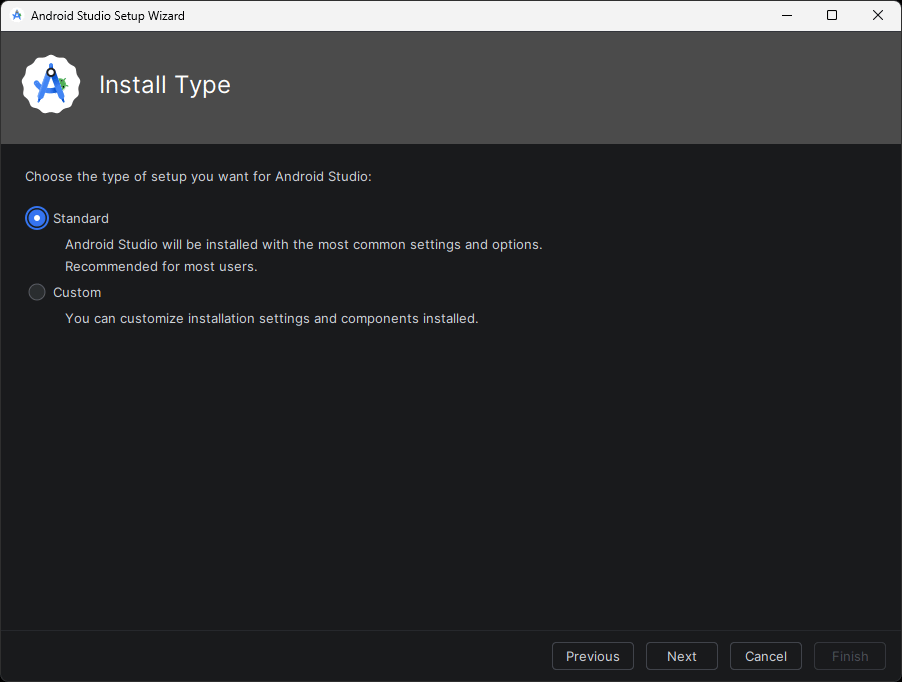
Una vez terminada la instalación, abre Android Studio por primera vez. Antes de llegar a la pantalla principal aparecerá un asistente de configuración inicial. Si no necesitas realizar una configuración personalizada, puedes seleccionar Standard y pulsar Next.
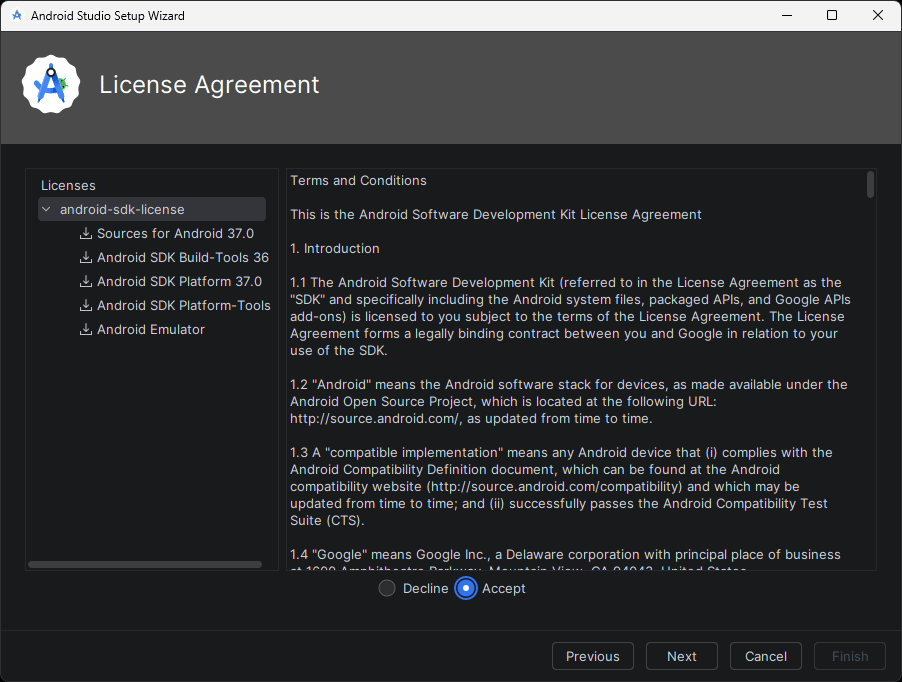
El asistente te mostrará los términos y condiciones. Acéptalos y continúa con Next para que Android Studio descargue los componentes adicionales necesarios. Dependiendo de tu conexión, este proceso puede tardar unos minutos.
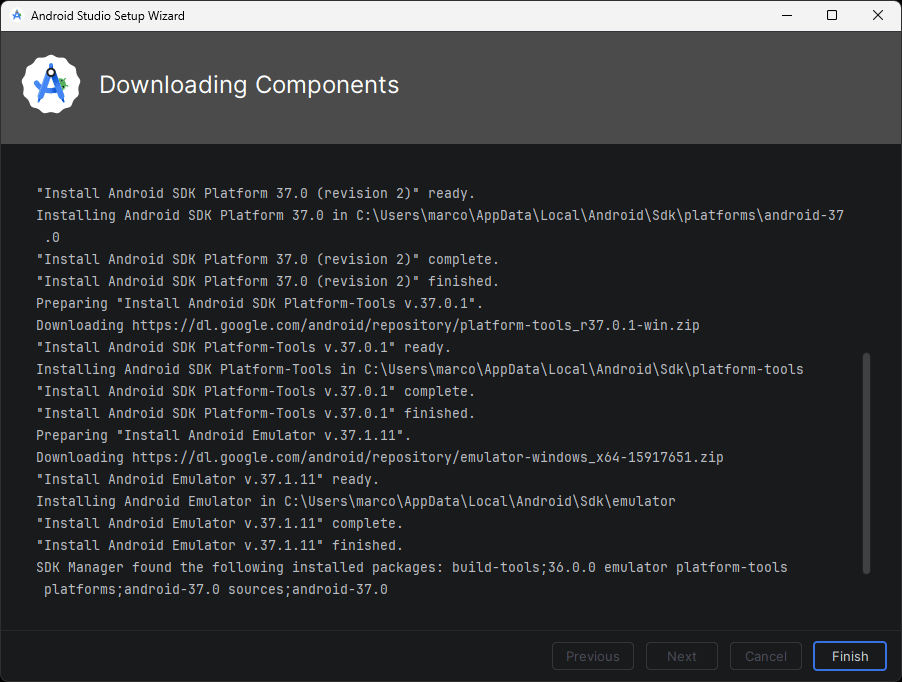
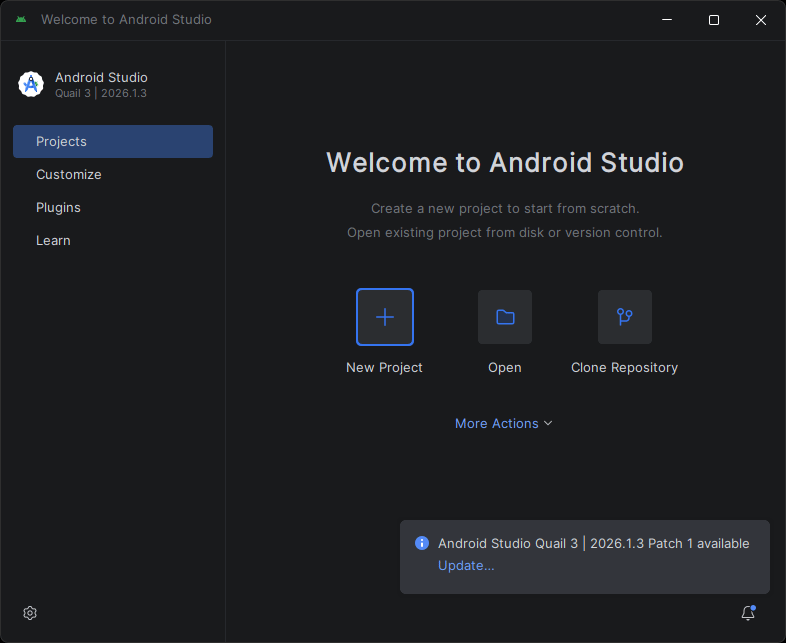
Cuando termine la descarga, pulsa Finish. Android Studio se abrirá y llegarás a la pantalla de bienvenida, desde donde podremos crear nuestro primer proyecto.
Si aparece un aviso del Firewall de Windows
Durante la configuración es posible que Windows muestre el mensaje «Firewall de Windows Defender bloqueó algunas características de esta aplicación».
En mi caso, simplemente permití que Android Studio se comunicara a través de las Redes privadas y las Redes públicas, activando ambas casillas y pulsando Permitir acceso.
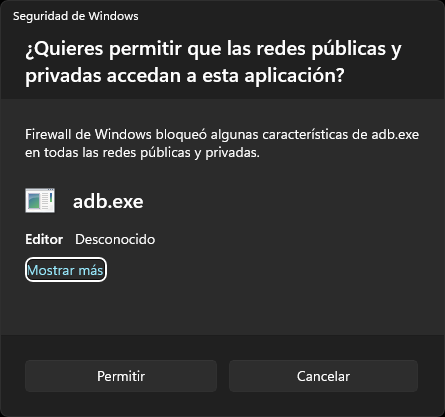
No hace falta complicar más este paso. Una vez concedidos los permisos, puedes continuar con la configuración del proyecto.
Crear un proyecto nuevo en Android Studio
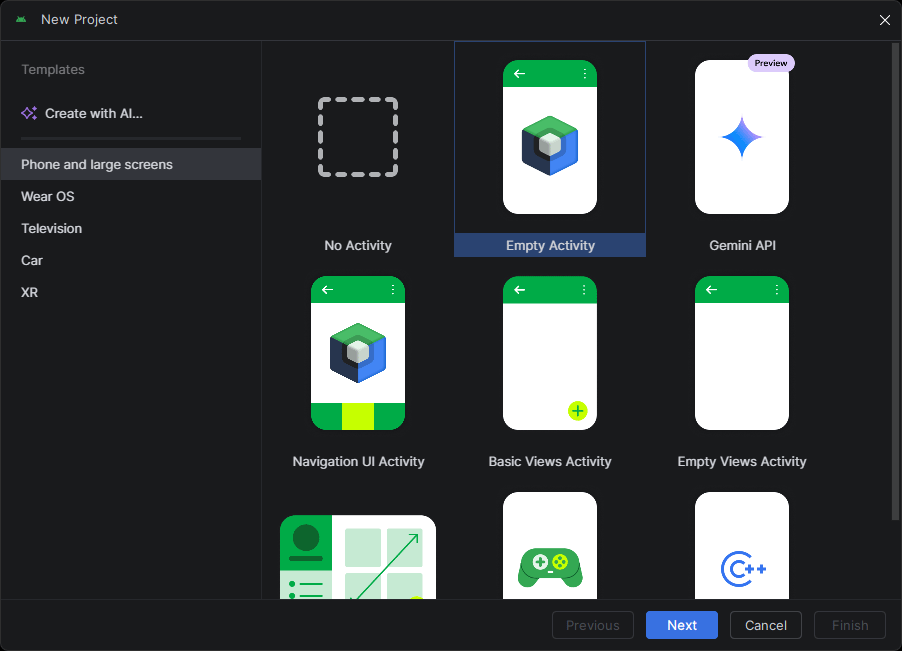
Desde la pantalla de bienvenida de Android Studio, pulsa New Project. Se abrirá una ventana con las diferentes plantillas disponibles.
Dependiendo de la versión de Android Studio, la categoría puede aparecer como Phone and Tablet o como Phone and large screens. En mi caso aparecía esta última.
Selecciona Empty Activity y pulsa Next.
En la siguiente pantalla podrás configurar algunos datos básicos del proyecto, como Name, Package name y Save location. Puedes cambiar estos valores si quieres personalizar la aplicación o, para esta prueba, dejar la configuración que propone Android Studio.
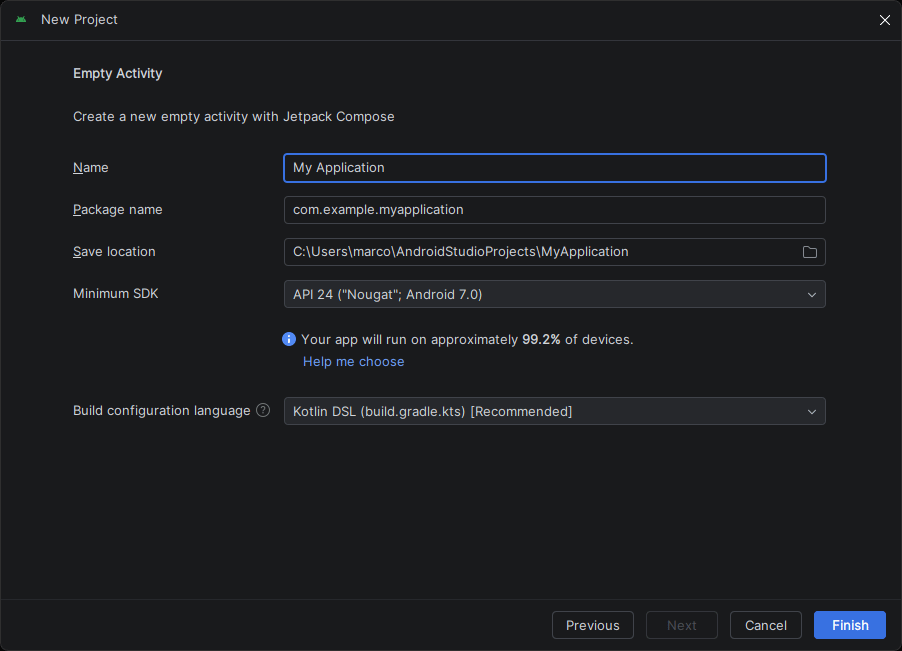
Cuando todo esté listo, pulsa Finish.
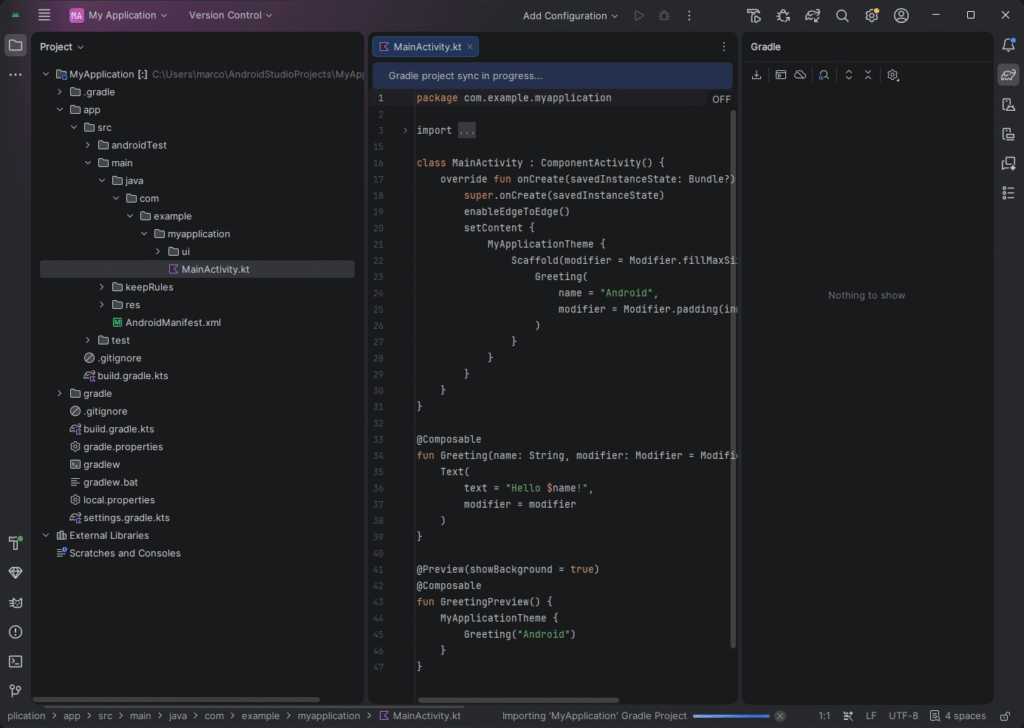
Android Studio creará el proyecto y realizará las tareas necesarias para preparar el entorno. La primera carga puede tardar un poco, especialmente si es la primera vez que utilizas el programa.
Cuando el proyecto termine de cargarse, ya tendremos la base sobre la que Gemini podrá empezar a trabajar.
Configurar un dispositivo virtual para probar la aplicación
Antes de pedirle a Gemini que empiece a desarrollar la aplicación, recomiendo configurar un dispositivo virtual en Android Studio. De esta forma, cuando el agente termine de generar la app, podrá desplegarla directamente en ese dispositivo y podremos comprobar el resultado sin tener que configurar el emulador después.
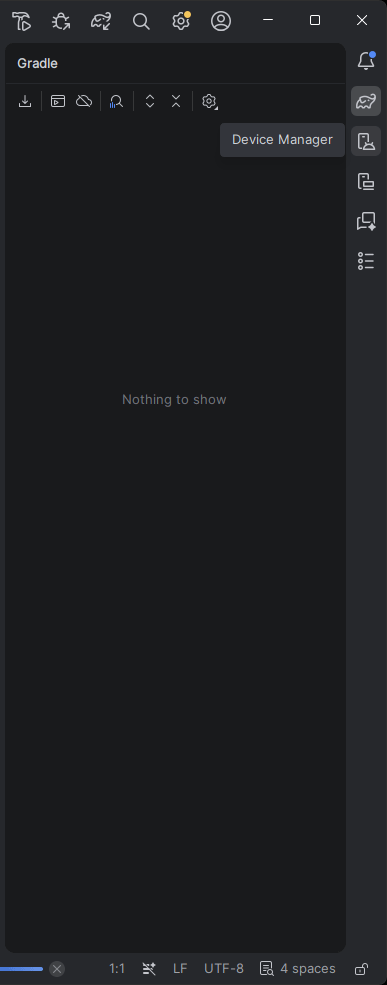
Para hacerlo, fíjate en la barra lateral vertical situada en el extremo derecho de la interfaz de Android Studio. Allí encontrarás varios iconos, entre ellos Device Manager, que es el que necesitamos en este momento.
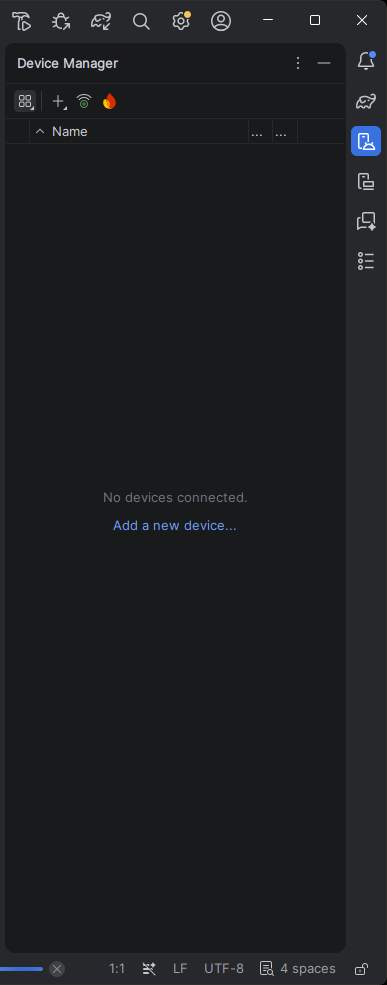
Haz clic en Device Manager y, en el panel que se abrirá, selecciona Add a new device. A continuación, pulsa Create Virtual Device.
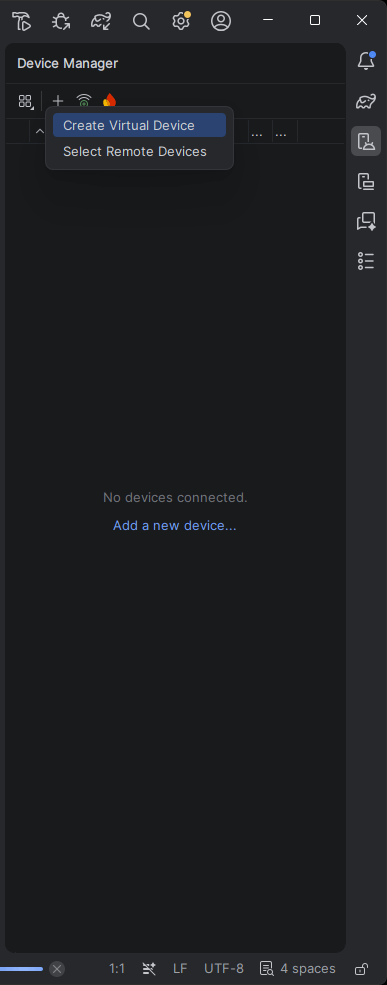
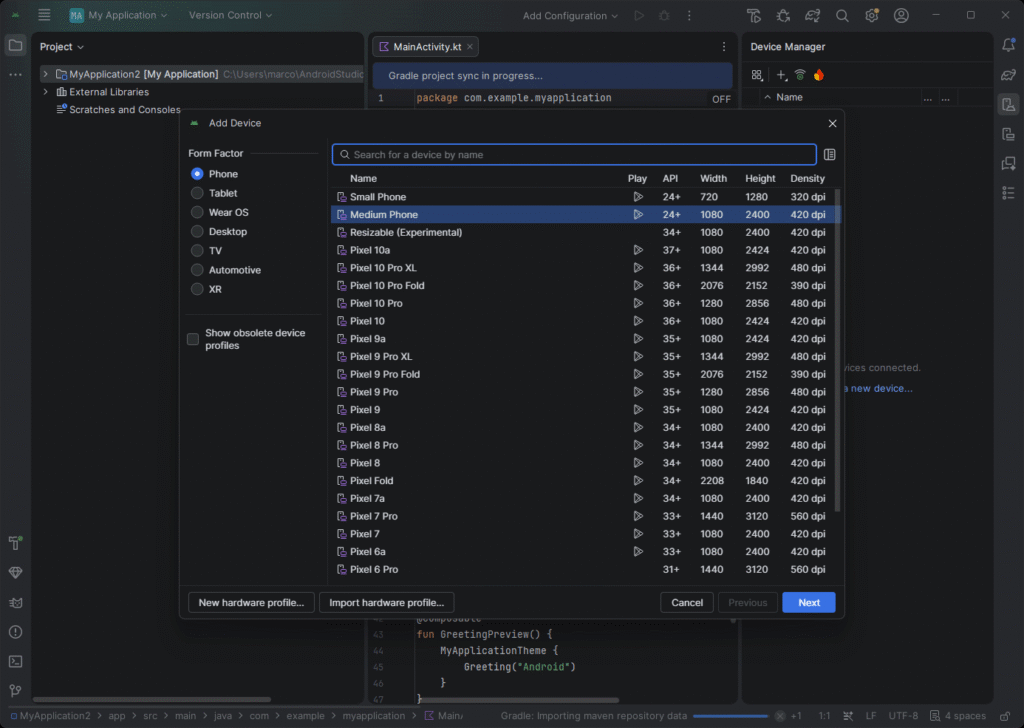
Android Studio mostrará una lista de dispositivos que puedes utilizar como teléfono virtual. Para esta prueba elegí Medium Phone, aunque también puedes seleccionar otro modelo si lo prefieres. Para una aplicación sencilla de notas no necesitas un dispositivo especialmente potente o una configuración avanzada, por lo que Medium Phone es suficiente.
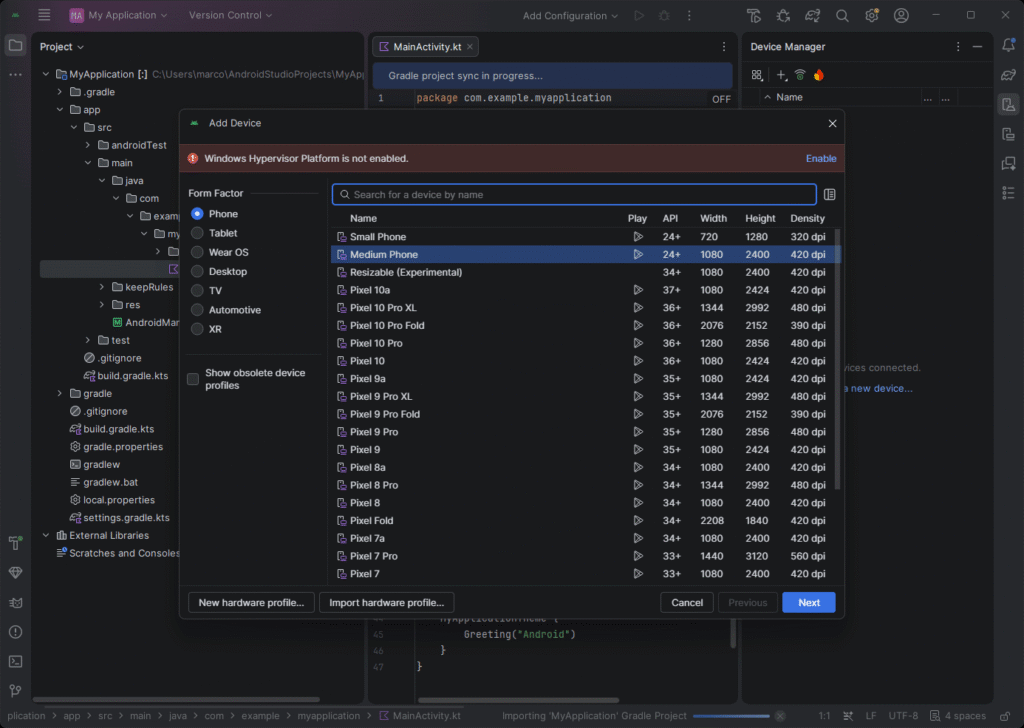
Es posible que en este punto aparezca un aviso indicando que Windows Hypervisor Is not enabled. Si ocurre, pulsa Enable para activar el componente necesario. En mi caso fue necesario reiniciar el equipo después de habilitarlo, así que, si Android Studio te lo solicita, reinicia Windows y vuelve a abrir el programa.
Después de seleccionar el dispositivo, Android Studio mostrará algunas opciones de configuración. Para esta prueba puedes mantener los valores predeterminados y pulsar Finish.
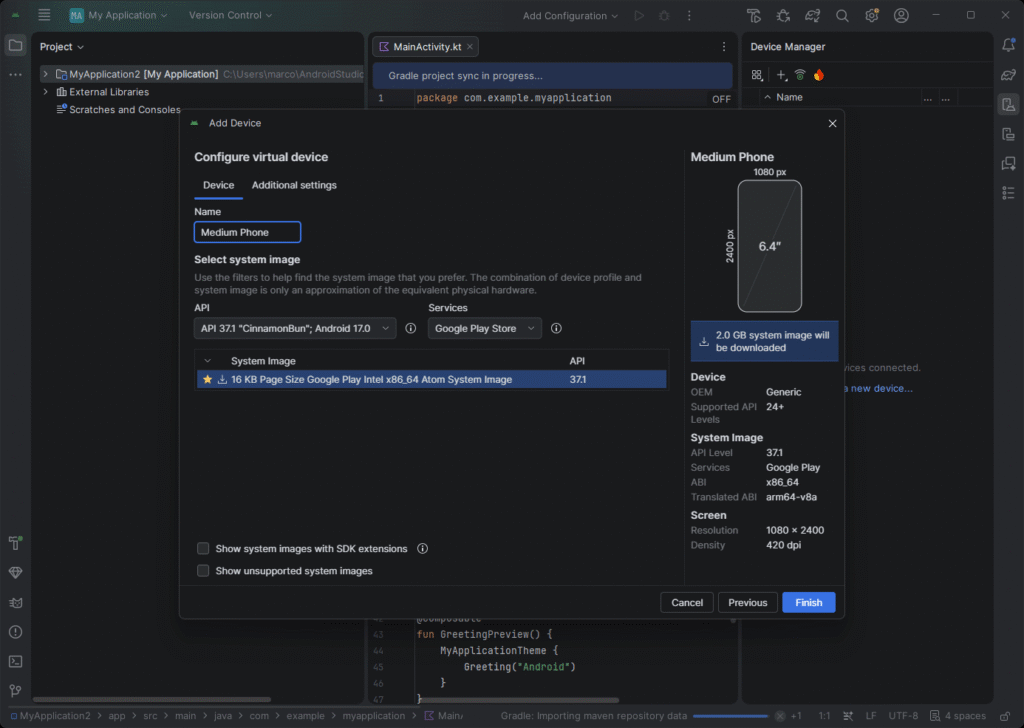
También puede aparecer una ventana solicitando permiso para descargar componentes adicionales necesarios para el dispositivo virtual. En mi caso, la descarga fue de aproximadamente 2 GB. Pulsa Yes y espera a que termine. Una vez completada, finaliza la configuración.
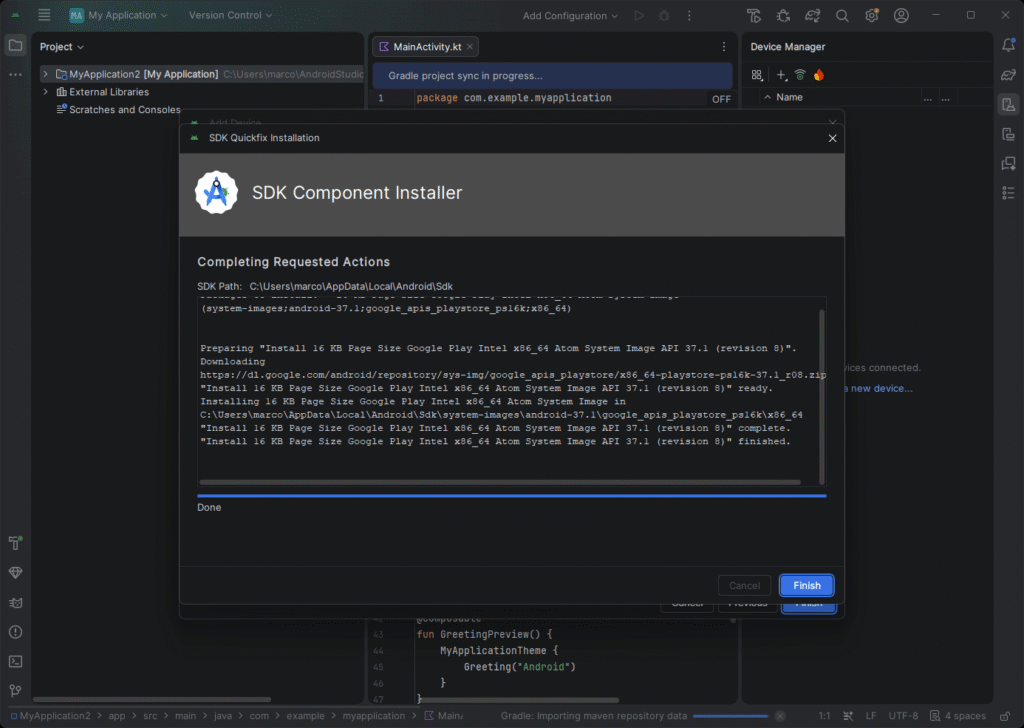
Con esto ya tendrás un teléfono Android virtual preparado para ejecutar la aplicación.
Un consejo importante: es mejor hacer esta configuración antes de empezar a trabajar con Gemini. Así, cuando el agente termine de desarrollar la aplicación, Android Studio tendrá un dispositivo disponible en el que podrá ejecutarla y podremos comprobar inmediatamente el resultado.
Activar el agente Gemini en Android Studio
Con el proyecto abierto, vuelve a fijarte en la barra lateral vertical situada en el extremo derecho de Android Studio. Allí encontrarás diferentes herramientas representadas mediante iconos.
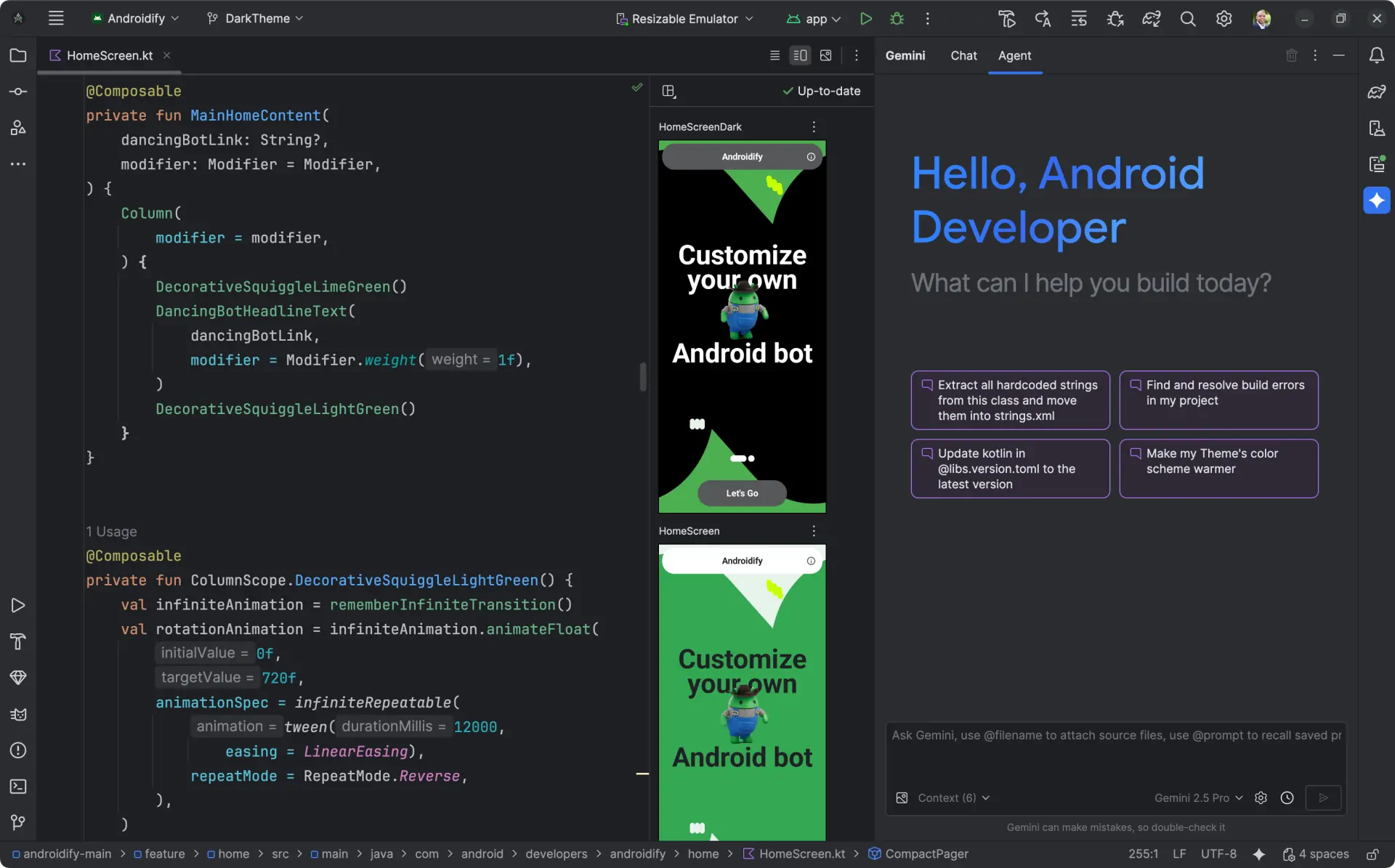
Busca el icono de las burbujas de chat. Al colocar el cursor sobre él debería aparecer el nombre Agent. Haz clic para abrir el panel de Gemini.
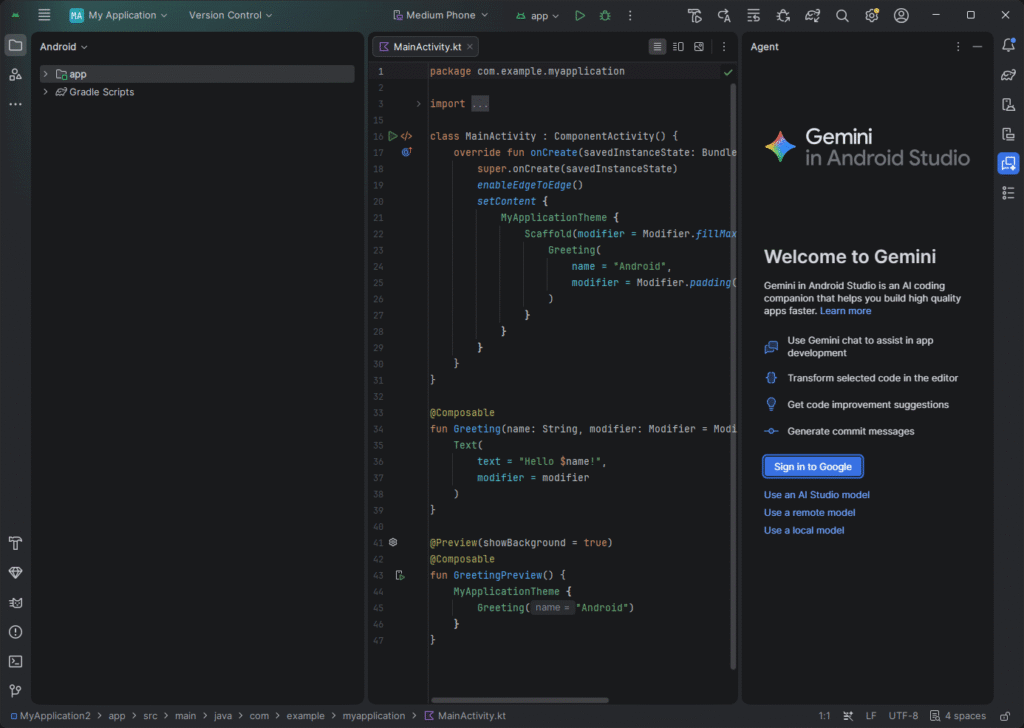
La primera vez que lo abras aparecerá una pantalla de bienvenida. Pulsa Sign in to Google. Android Studio abrirá el navegador para que puedas iniciar sesión con tu cuenta de Google. Selecciona tu cuenta, completa el acceso y vuelve a Android Studio.
Una vez autenticado, tendrás disponible la interfaz de conversación de Gemini dentro del propio Android Studio. Desde aquí podremos describir la aplicación que queremos crear y dejar que el agente trabaje directamente sobre el proyecto.

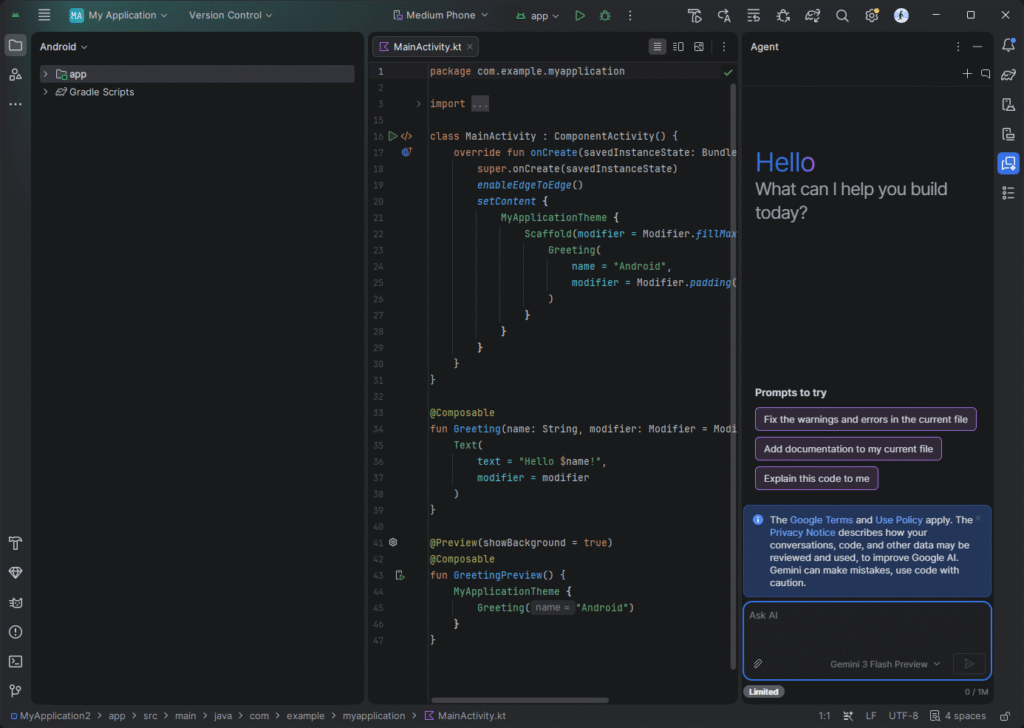
Para realizar esta prueba no necesitas contratar un plan de pago de Gemini. En mi caso pude realizar todo el proceso utilizando la integración disponible en Android Studio sin contratar una suscripción adicional.
A partir de este momento, la interacción cambia bastante respecto a la configuración inicial: en lugar de escribir código manualmente, podemos explicarle a Gemini qué queremos construir y supervisar las acciones que vaya realizando sobre el proyecto.
Explicarle a Gemini qué aplicación queremos crear
Con el proyecto creado y el dispositivo virtual preparado, llega la parte más interesante del proceso: decirle a Gemini qué queremos construir.
No necesitas escribir código ni conocer de antemano qué archivos debe modificar. La idea es describir la aplicación en lenguaje natural y dejar que el agente se encargue de convertir esa descripción en un proyecto funcional.
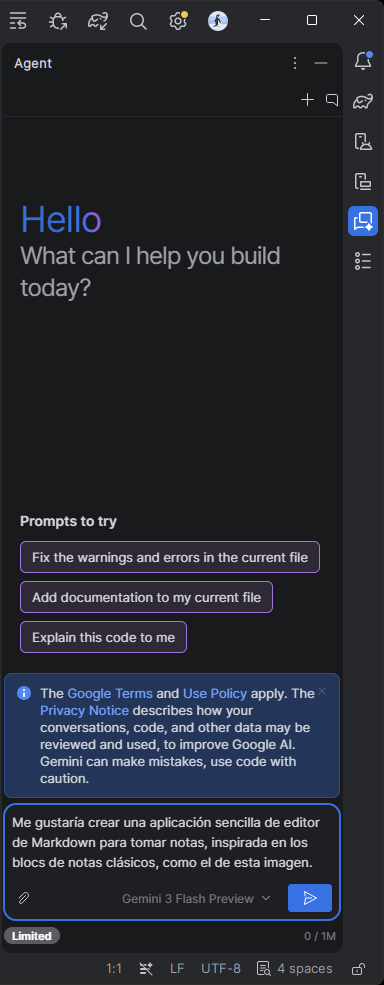
En mi caso, quise crear una aplicación sencilla de notas con soporte para Markdown y una apariencia inspirada en los blocs de notas clásicos. Para darle también una referencia visual, adjunté una imagen PNG de una hoja de bloc de notas directamente en la conversación con Gemini.

El prompt que utilicé fue el siguiente:
«Me gustaría crear una aplicación sencilla de editor de Markdown para tomar notas, inspirada en los blocs de notas clásicos, como el de esta imagen.»
Para adjuntar la imagen, utilicé el icono del clip situado en el cuadro de texto de la conversación con Gemini. Después de añadir la imagen y escribir la descripción, pulsé Submit para enviar la petición.
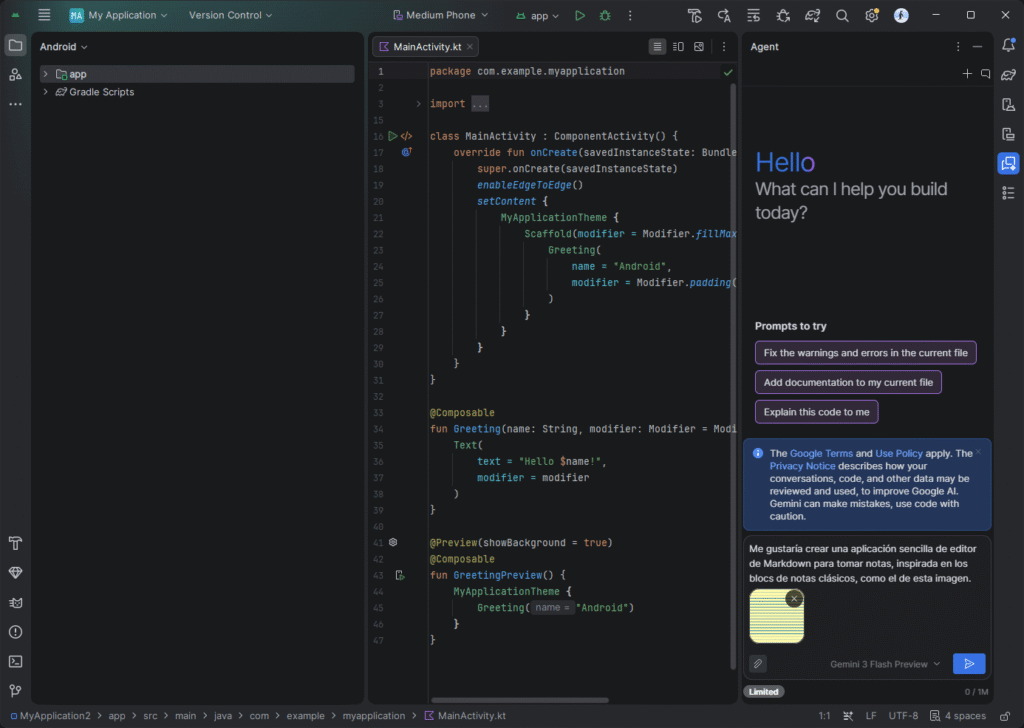
No hace falta que el primer prompt sea perfecto. Lo importante es explicar con suficiente claridad qué quieres crear y, si el aspecto visual es relevante, proporcionar una imagen de referencia. A partir de ahí puedes ir indicando a Gemini los cambios que quieras realizar.
Gemini empieza a trabajar en el proyecto
Después de enviar la petición, Gemini analiza lo que le has pedido y puede mostrarte un plan de implementación antes de empezar a modificar el proyecto. En ese momento puede preguntarte si quieres que continúe con los cambios.
A partir de ahí, buena parte de la interacción consiste en aprobar las acciones que necesita realizar. El agente puede pedir permiso para modificar archivos del proyecto y, en determinados momentos, solicitar autorización para otras acciones, como realizar búsquedas en la web.
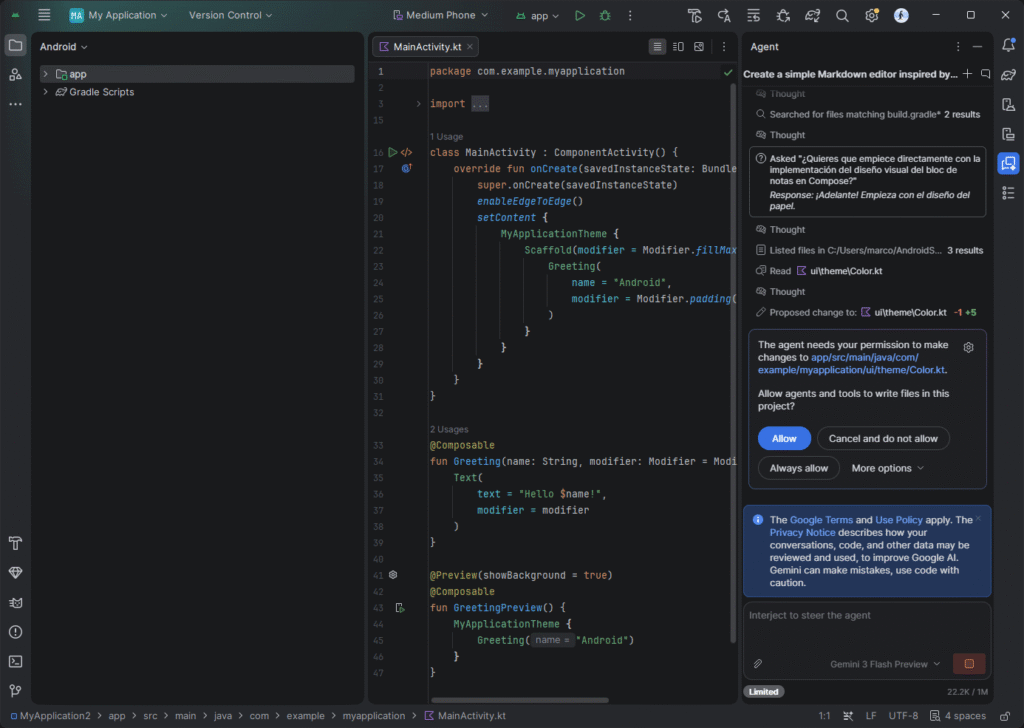
Si te pide autorización repetidamente para modificar los archivos del proyecto, puedes seleccionar Always Allow para evitar tener que confirmar manualmente la misma acción cada vez.
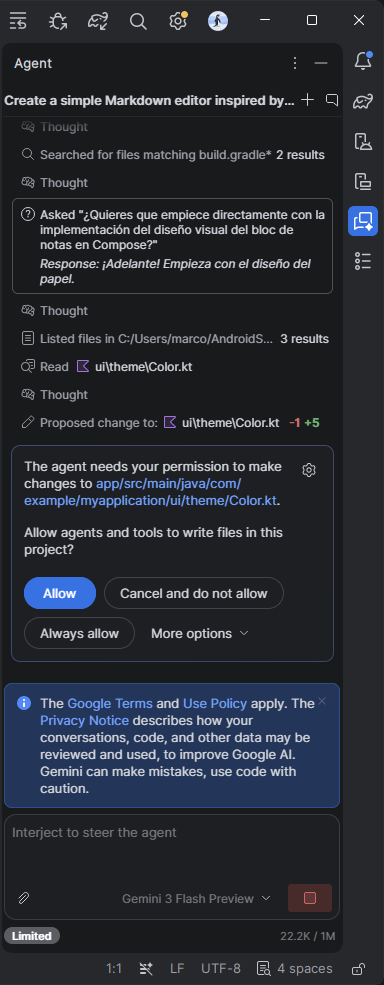
Es importante entender que esto no funciona como una simple ventana de chat a la que le pides código para después copiarlo y pegarlo tú mismo. El agente está integrado en Android Studio y puede trabajar directamente sobre los archivos del proyecto.
Dejar que Gemini desarrolle la aplicación
Una vez concedidos los permisos necesarios, el proceso se vuelve principalmente conversacional. Gemini comienza a modificar los archivos del proyecto y va mostrando en el panel de conversación las tareas que está realizando.
Durante el proceso puedes encontrarte con mensajes que indican errores o problemas de compilación. Esto no significa necesariamente que tengas que intervenir. En mi caso, Gemini fue capaz de detectar algunos problemas y tratar de solucionarlos por su cuenta antes de continuar.
Por tanto, durante buena parte del desarrollo mi intervención se limitó a revisar lo que estaba haciendo el agente y conceder los permisos que solicitaba. No tuve que escribir manualmente el código de la aplicación.
El tiempo necesario dependerá de lo que le pidas y de la complejidad del proyecto. En mi prueba, el desarrollo de esta aplicación sencilla de notas tomó aproximadamente 10 minutos.
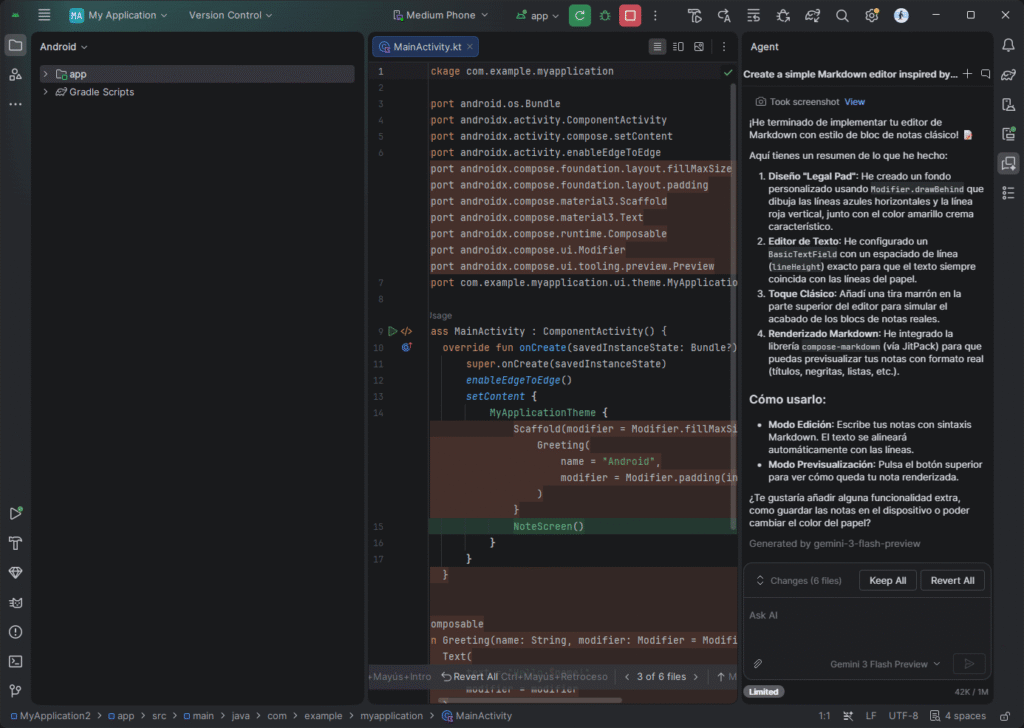
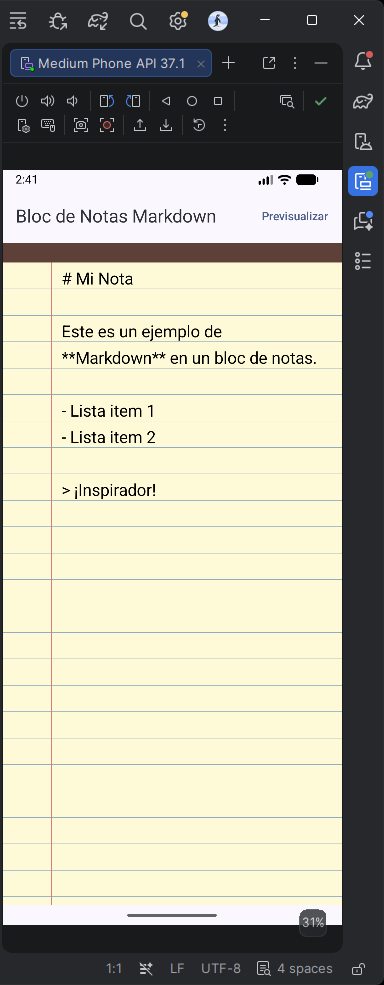
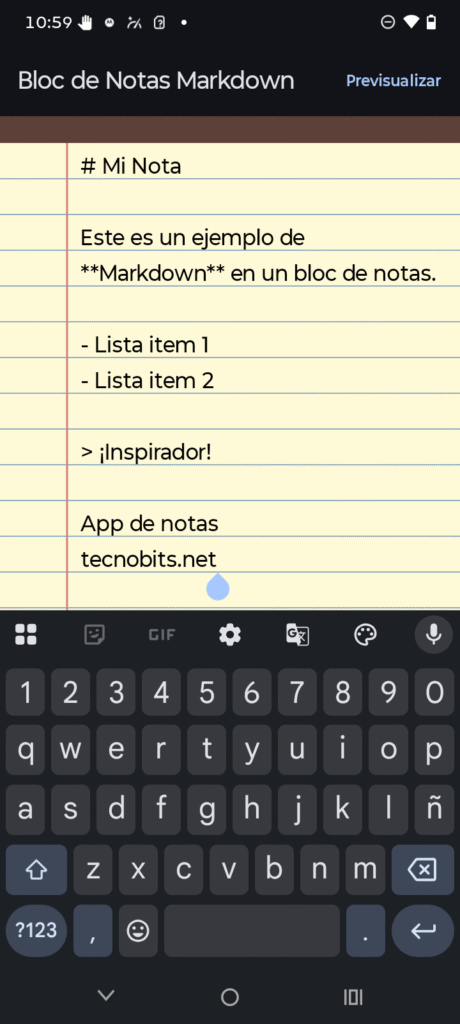
Una vez terminado el trabajo, Gemini mostró una vista previa de la aplicación y, gracias al dispositivo virtual que había configurado previamente, Android Studio pudo ejecutarla para comprobar el resultado.
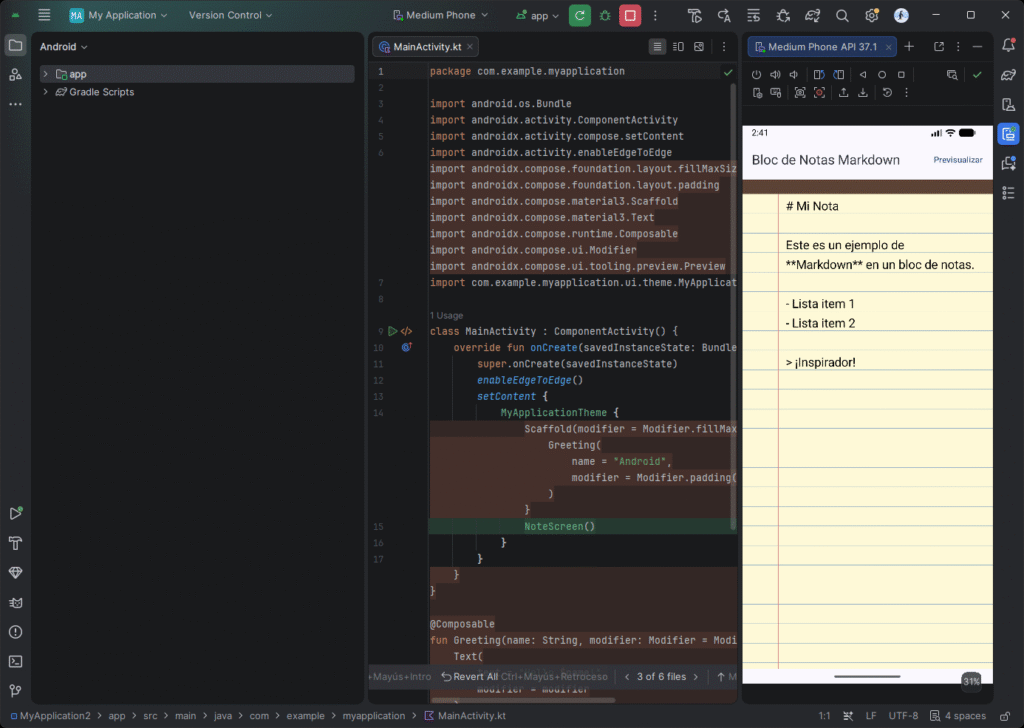
En ese momento ya tenía una aplicación de notas funcional ejecutándose dentro de Android Studio. El siguiente paso era sacarla del entorno de desarrollo y generar un APK que pudiera instalar en un teléfono Android real.
Crear el APK e instalar la aplicación en el teléfono
Una vez comprobé que la aplicación funcionaba correctamente en el dispositivo virtual de Android Studio, quise llevar la prueba un paso más allá e instalarla en un teléfono Android real.
Para generar el APK, abre el menú principal de Android Studio desde el icono de las tres líneas situado en la esquina superior izquierda y ve a:
Build → Generate App Bundles or APKs → Generate APKs
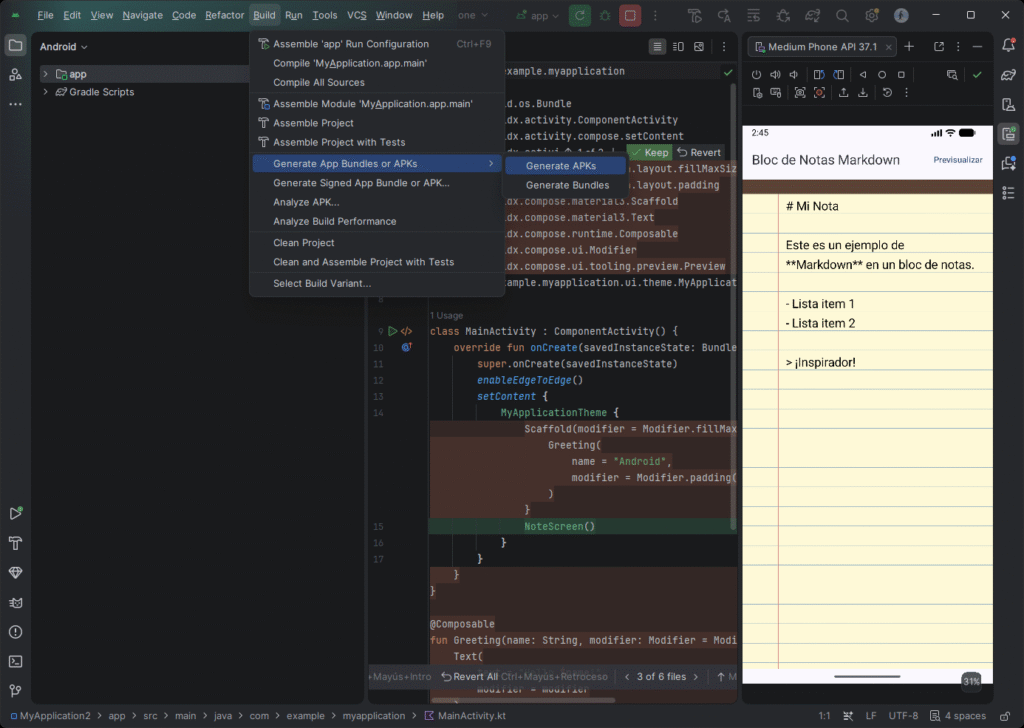
Android Studio comenzará a compilar la aplicación. El proceso debería tardar unos segundos, aunque el tiempo puede variar según el proyecto y el equipo.
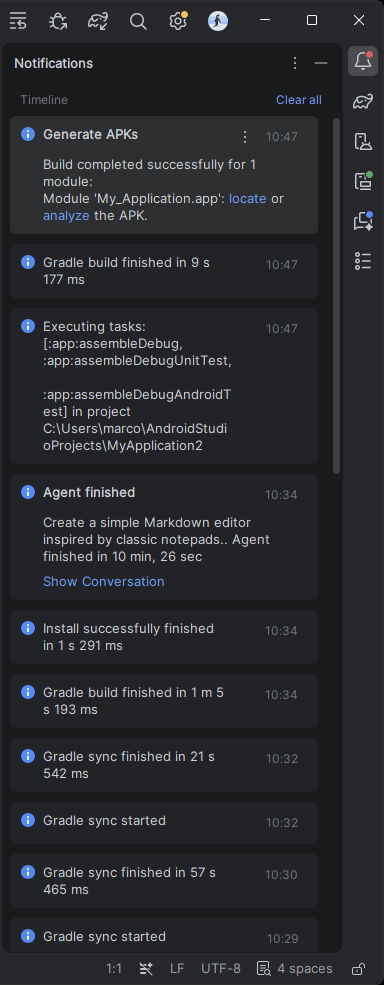
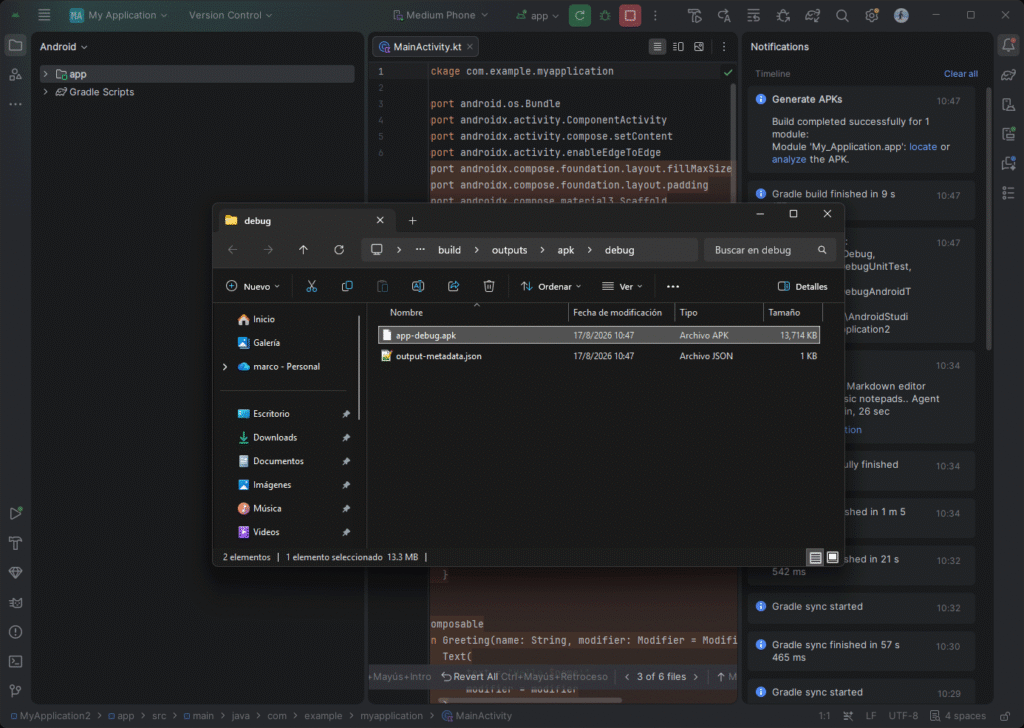
Cuando termine, aparecerá una notificación indicando que el APK se ha generado. Desde ahí puedes pulsar Locate para abrir directamente la carpeta donde Android Studio ha guardado el archivo. En mi caso, el APK generado se llamaba app-debug.apk.
Si la notificación no aparece, puedes abrir Notifications desde la barra lateral derecha de Android Studio para consultar las últimas acciones realizadas por el programa.
A partir de aquí, solo tienes que pasar el archivo APK al teléfono Android e instalarlo. En mi caso lo transferí mediante un cable USB. Después de instalarlo, abrí la aplicación y comprobé que funcionaba correctamente.
El resultado fue el mismo que había visto en el dispositivo virtual de Android Studio: la aplicación de notas se ejecutaba y funcionaba como esperaba. Esto me permitió comprobar que el experimento no se había quedado en una simple demostración dentro del entorno de desarrollo, sino que Gemini había conseguido generar una aplicación que podía instalar y utilizar en un teléfono Android real.
¿Realmente se puede crear una app Android en menos de una hora?
Después de hacer todo el proceso por mi cuenta, la respuesta es sí, al menos para una aplicación sencilla como la que utilicé en esta prueba.
Desde que comencé a instalar Android Studio hasta que tuve la aplicación funcionando en un teléfono real pasó menos de una hora. Eso incluye la instalación del programa, la configuración inicial, aprender dónde estaban las diferentes herramientas de Android Studio, preparar el dispositivo virtual, iniciar sesión en Gemini, supervisar el proceso y finalmente generar e instalar el APK.
Lo más llamativo es que el desarrollo de la aplicación propiamente dicho fue mucho más rápido: Gemini tardó alrededor de 10 minutos en generar y preparar la app de notas. Durante ese proceso no tuve que escribir manualmente el código, aunque sí tuve que supervisar al agente y concederle los permisos que iba solicitando.
Eso no significa que Gemini pueda sustituir por completo los conocimientos de programación. Para una aplicación sencilla como esta, el resultado fue sorprendentemente bueno, pero un proyecto más complejo probablemente exigiría bastante más depuración, pruebas e intervención manual.
En mi caso, sin embargo, el experimento cumplió su objetivo: partiendo prácticamente de cero con Android Studio, pude pasar de una idea descrita en lenguaje natural a una aplicación Android funcional e instalada en mi propio teléfono en menos de una hora.