
Descubre cómo solucionar las pantallas azules y errores de inicio en Windows 10 y 11 con las utilidades de rescate USB más efectivas del momento.
¿Windows no arranca? Las mejores herramientas USB para rescatar tu PC sin formatear
Pocas experiencias frente a la computadora son tan frustrantes como presionar el botón de encendido y encontrarte con una pantalla negra, un bucle infinito o la temida pantalla azul notificando que el sistema no puede cargar. Durante años, la solución inmediata para muchos fue recurrir a viejos discos de rescate o formatear el equipo completo perdiendo archivos en el proceso.
Sin embargo, el ecosistema de soporte técnico ha cambiado drásticamente. Las antiguas utilidades grabadas en un CD (como las primeras versiones de Hiren’s o distribuciones Linux de hace una década) estaban pensadas para discos mecánicos HDD y particiones MBR. Hoy en día, intentar reparar un equipo moderno con esas herramientas es prácticamente inútil y, en algunos casos, hasta arriesgado para tus datos.
Con la llegada de Windows 10 y Windows 11, la arquitectura de inicio dio un salto definitivo hacia los discos SSD y el estándar UEFI. En esta guía actualizada vas a aprender por qué ocurren estos fallos hoy en día y cuáles son las utilidades USB basadas en WinPE más efectivas para recuperar el arranque de tu equipo sin perder la paciencia ni tu información.
🔄Contenido actualizado: Hemos renovado completamente esta guía para asegurar que la información sea precisa y funcional en 2026.
Cómo usar SFC y DISM para reparar Windows 11: guía paso a paso
¿Qué es el arranque de Windows y por qué puede fallar?
De forma sencilla, el arranque de Windows es el proceso secuencial mediante el cual la computadora se enciende, verifica los componentes físicos, carga los archivos de inicio y despliega el sistema operativo para que puedas usarlo.
Es importante distinguir entre la partición de arranque (el «mapa» o acceso directo que le dice a la PC dónde está Windows) y el proceso de inicio del sistema (la carga de archivos y controladores). Un fallo de arranque puede ocurrir en cualquiera de estos dos niveles:
- Fallo en la partición de arranque (EFI/BCD): La computadora ni siquiera sabe que Windows está instalado. Muestra pantallas negras o mensajes del tipo Boot device not found.
- Fallo en el proceso de inicio: La UEFI encuentra Windows, pero el sistema se congela, da una pantalla azul o entra en un bucle de reinicios porque un controlador, un archivo del sistema o una actualización quedaron corruptos.
Para que el escritorio llegue a aparecer, la computadora debe completar cuatro fases fundamentales en cuestión de segundos:
- Comprobación inicial (POST por BIOS/UEFI): Al presionar el botón de encendido, la tarjeta madre realiza un chequeo rápido para confirmar que piezas clave como la memoria RAM, el procesador y el disco de almacenamiento están respondiendo.
- Localización y carga del BCD: La UEFI busca una partición oculta en el disco llamada Partición de Sistema EFI. Allí lee el BCD (Boot Configuration Data), una base de datos que funciona como un mapa e indica en qué carpeta exacta está instalado Windows.
- Carga del núcleo (Kernel) y controladores: Una vez localizada la ruta, los archivos principales de Windows se transfieren desde la unidad de almacenamiento hacia la memoria RAM y se activan los controladores básicos para reconocer componentes como el teclado, la pantalla, el sonido o la red.
- Inicio de sesión y servicios: El sistema operativo inicia los servicios en segundo plano y despliega la interfaz de usuario para que puedas ingresar tu contraseña.
Si cualquiera de estas etapas se interrumpe o encuentra un archivo dañado, la cadena se rompe y el equipo queda inoperable.
Principales causas de fallo en la actualidad
Aunque las unidades SSD modernas han reducido drásticamente los fallos mecánicos que sufríamos en la época de los discos duros tradicionales, el proceso de inicio en Windows 10 y 11 sigue siendo vulnerable a ciertos problemas:
- Actualizaciones interrumpidas: Un apagón o un reinicio forzado a mitad de una actualización importante de Windows Update puede dejar los archivos del BCD o la partición EFI a medio escribir, volviéndolos ilegibles.
- Corrupción de la partición EFI o del BCD: Apagados repentinos, errores en la estructura del sistema de archivos o malware pueden alterar los datos de arranque, provocando que la UEFI no encuentre la ruta para iniciar el sistema.
- Cambios en los controladores de almacenamiento (SATA/NVMe/RAID): Modificar la configuración de la BIOS o actualizar firmware sin la preparación adecuada puede hacer que Windows pierda la capacidad de comunicarse con el SSD durante la fase de carga.
- Degradación física del SSD o HDD: Aunque los SSD no tienen partes móviles, sus celdas de memoria sufren desgaste. Si un bloque defectuoso coincide con los archivos del gestor de inicio, la computadora no podrá leerlos.
Entendiendo las herramientas: ¿Qué diferencia a WinRE de WinPE?
Cuando un sistema no arranca, la tentación de crear inmediatamente un USB de rescate es alta. Sin embargo, es clave entender las dos vías de solución que existen y en qué se diferencian:
- WinRE (Windows Recovery Environment): Es el entorno de recuperación que viene preinstalado dentro de tu propio equipo, alojado en una partición oculta del disco duro o SSD. Está diseñado para ofrecer soluciones rápidas sin necesidad de usar medios externos. Su principal limitación es que, si la unidad de almacenamiento sufre un fallo grave o la partición de recuperación se corrompe, no podrás acceder a él.
- WinPE (Windows Preinstallation Environment): Es un sistema operativo ligero y portable que se ejecuta directamente en la memoria RAM desde una unidad USB externa. Al ser 100% independiente del disco interno, es la solución definitiva cuando Windows ni siquiera logra cargar WinRE o cuando la computadora no reconoce el almacenamiento interno. Además, permite cargar entornos visuales completos con programas de rescate avanzados.
Primer paso: Cómo intentar reparar el arranque con WinRE (Nativo)
Antes de tomarte el tiempo de descargar imágenes ISO y preparar un pendrive en otra computadora, lo más sensato es agotar las opciones nativas que ofrece Microsoft.
1. Cómo acceder a WinRE
Si el sistema detecta fallos al encender, por lo general intentará cargar este entorno de forma automática. Si no es el caso, puedes forzar su aparición apoderándote del encendido: apaga la PC manteniendo presionado el botón de energía apenas veas el logotipo del fabricante, y repite este proceso dos o tres veces seguidas. Al tercer intento fallido, verás la pantalla azul con el mensaje «Preparando reparación automática».
Si aún puedes entrar a Windows pero notas errores de estabilidad, basta con mantener presionada la tecla Shift (Mayús) mientras haces clic en Reiniciar desde el menú de inicio.
2. Probar la «Reparación de inicio» automática
Una vez dentro del menú azul de WinRE, ve a Solucionar problemas > Opciones avanzadas > Reparación de inicio.
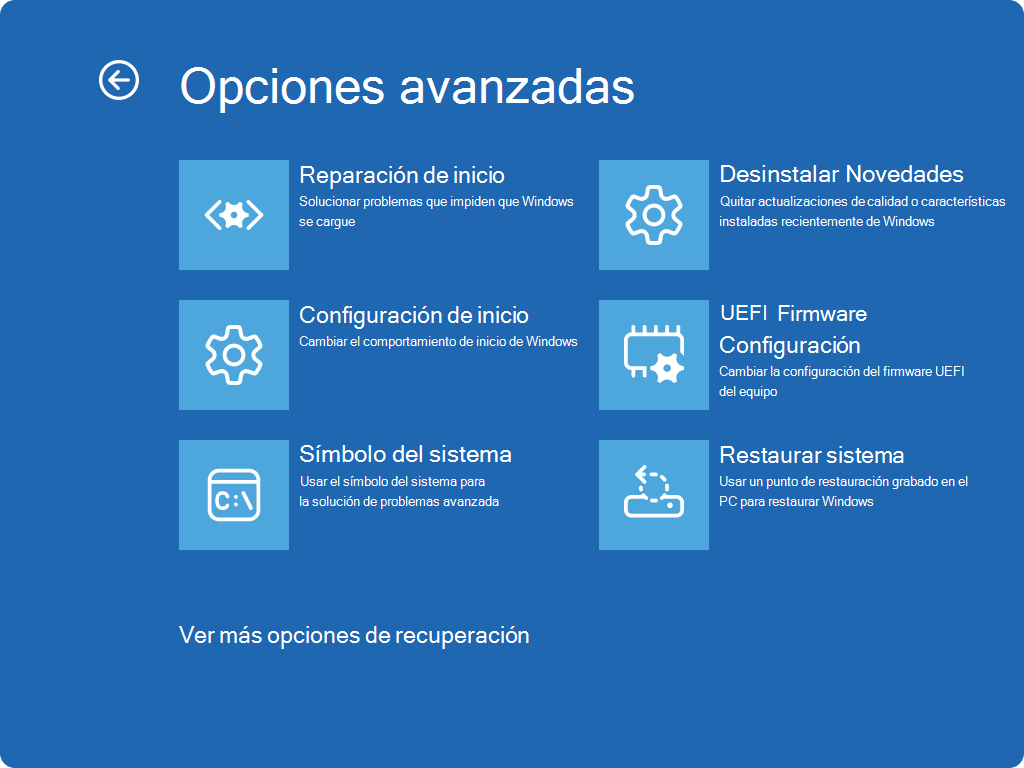
Este asistente automatizado analizará los archivos del sistema, las claves del registro y la estructura básica del BCD en busca de inconsistencias simples para corregirlas sin tu intervención. En muchos casos de apagados repentinos, este paso único resuelve el problema.
3. Regenerar el BCD desde la consola de comandos
Si la herramienta automática no surte efecto, el siguiente nivel dentro de WinRE es corregir la ruta de arranque de forma manual a través de la consola:

- En el menú de Opciones avanzadas, selecciona Símbolo del sistema.
- Para comprobar si los archivos del sistema operativo están dañados, ejecuta el comando de verificación general:
sfc /scannow - Si el problema está localizado estrictamente en la partición de arranque UEFI, la solución estándar pasa por usar la utilidad
bcdboot. Este comando copia los archivos de inicio limpios desde la carpeta de Windows hacia la partición EFI:bcdboot C:\Windows
(Nota: Si tu instalación de Windows se encuentra en otra letra de unidad dentro del entorno de recuperación, comoD:, asegúrate de reemplazarC:por la letra correspondiente).
Si tras ejecutar estos pasos el equipo sigue sin arrancar o la consola arroja errores al intentar acceder al disco, es momento de dar el salto a las herramientas externas basadas en WinPE.
Las mejores herramientas WinPE para reparar el arranque
Cuando las opciones nativas de Windows no logran solucionar el problema, la alternativa más sólida es recurrir a un USB ejecutable basado en WinPE. Al iniciar tu equipo desde una unidad externa, el estado del disco duro interno deja de ser un obstáculo para realizar reparaciones avanzadas.
A continuación, analizamos las opciones más efectivas y utilizadas en el ámbito del soporte técnico actual.
1. Hiren’s BootCD PE (x64): El estándar de oro para emergencias
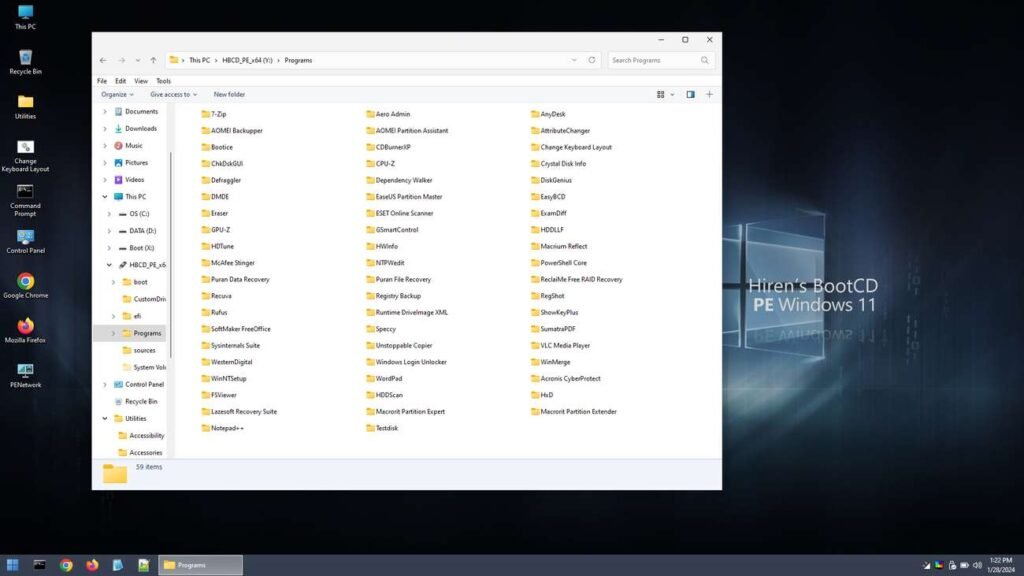
Hiren’s BootCD es probablemente el nombre más legendario en el ámbito del rescate de sistemas informáticos. Aunque su versión clásica basada en entornos antiguos fue discontinuada hace años, la comunidad relanzó el proyecto adaptándolo completamente a las exigencias modernas de los sistemas de 64 bits con Windows 10 y 11.
Al arrancar tu equipo desde esta imagen ISO, el sistema carga en la memoria RAM una interfaz gráfica muy limpia y familiar basada en Windows 10. Su principal fuerte radica en la inmensa cantidad de utilidades portables que incluye listas para usar sin necesidad de configurar nada. Encontrarás desde programas para probar la salud de tu SSD o verificar el estado de la RAM, hasta herramientas específicas de edición de registro offline y reconstrucción de BCD como EasyBCD o Bootice. Es la primera opción a considerar por su estabilidad y su excelente soporte para redes y discos modernos.
- Sitio oficial y descarga: Obtener Hiren’s BootCD PE
2. MediCat USB: La suite de rescate más completa y avanzada

Si buscas una solución definitiva que vaya mucho más allá de corregir un archivo de inicio, MediCat USB es probablemente el proyecto más ambicioso que vas a encontrar. Desarrollado sobre la base de Ventoy, este kit de herramientas destaca por ofrecer un entorno Mini Windows completo, ideal para diagnosticar problemas complejos donde el fallo de arranque es solo la punta del iceberg.
A diferencia de entornos más ligeros, MediCat está pensado para llevar en un solo pendrive de gran capacidad (de 32 GB en adelante) todo lo que un técnico podría necesitar: suites para eliminar malware persistente, utilidades de diagnóstico profundo de hardware, gestores de particiones avanzados y scripts especializados como Jayro’s LockPick para el restablecimiento de contraseñas. Para el fallo puntual de inicio, incluye acceso directo a herramientas de reparación BCD automáticas y manuales que funcionan sin problemas tanto en esquemas antiguos MBR como en sistemas UEFI modernos.
- Sitio oficial y descarga: Obtener MediCat USB en Jayro’s Medicat
3. Macrium Reflect Rescue Media: La solución más rápida para reparar el BCD
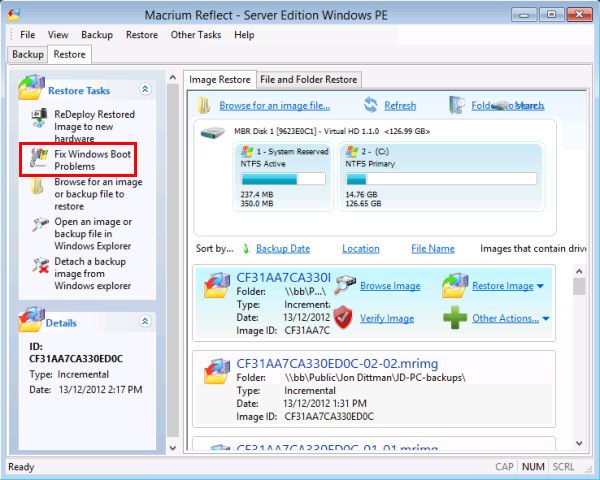
Aunque Macrium Reflect es reconocido principalmente como un software profesional para crear copias de seguridad y clonar discos de almacenamiento, su medio de rescate basado en WinPE oculta una de las funciones más efectivas de toda la industria para resolver problemas de inicio.
Dentro de su entorno ejecutable desde USB, Macrium incluye una opción llamada «Fix Windows Boot Problems» (Reparar problemas de arranque de Windows). A diferencia de otros programas que requieren que el usuario identifique manualmente la partición EFI o introduzca comandos en la terminal, este asistente automatizado escanea todas las unidades conectadas, detecta las instalaciones de Windows rotas, reconstruye las rutas del archivo BCD y reconfigura la partición de arranque adecuada en cuestión de segundos. Es, sin duda, la alternativa más directa si quieres evitar la complejidad de los entornos de mantenimiento masivos.
- Sitio oficial y descarga: Obtener Macrium Reflect Free / Trial
4. Sergei Strelec’s WinPE: Máxima compatibilidad para hardware difícil
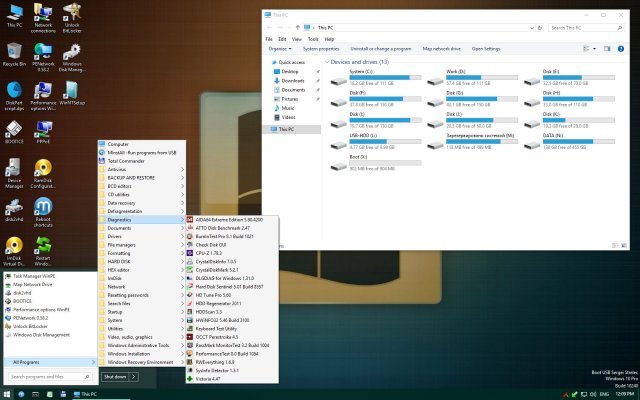
Entre los técnicos con más rodaje y en foros de soporte especializado, el WinPE de Sergei Strelec es considerado una auténtica joya de la corona. Este entorno portable destaca principalmente por su capacidad para reconocer discos de almacenamiento en equipos donde casi cualquier otra ISO falla al arrancar.
Su punto fuerte es el enorme paquete de controladores integrados (especialmente para configuraciones NVMe avanzadas, arreglos RAID y controladoras SATA poco comunes). Si al iniciar otro entorno WinPE te encuentras con la sorpresa de que el programa «no ve» tu SSD interno, la imagen de Strelec suele ser la solución inmediata. Además de su excelente soporte de hardware, incluye una batería completa de herramientas para analizar la salud del disco, modificar registros de Windows fuera de línea y restaurar las particiones de arranque de forma manual o asistida.
- Sitio oficial y descarga: Obtener Sergei Strelec’s WinPE
5. Lazesoft Recovery Suite (Home Edition): Reparación guiada sin complicaciones
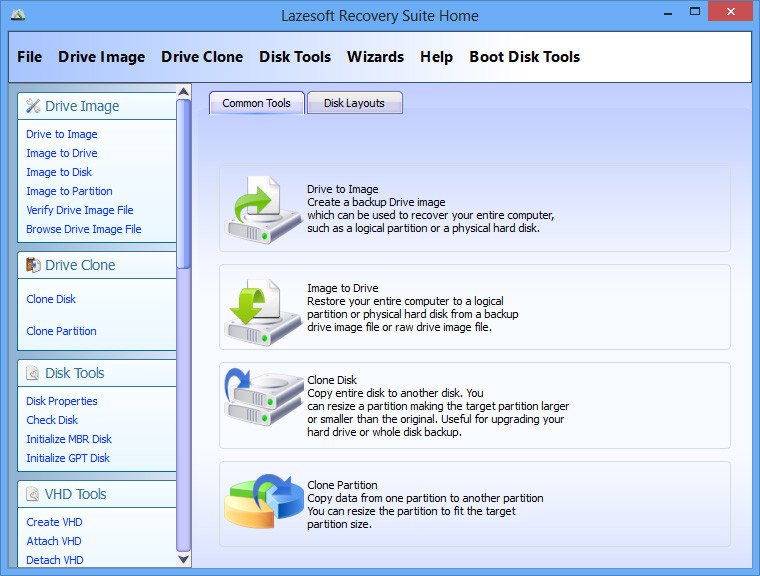
Si prefieres mantenerte alejado de las consolas de comandos o de las suites repletas de menús técnicos saturados, Lazesoft Recovery Suite es la mejor opción disponible. Diseñado con una interfaz sumamente limpia, su módulo Lazesoft Windows Recovery sustituye los procedimientos complejos por asistentes paso a paso.
Al arrancar tu equipo desde el pendrive creado con Lazesoft, la aplicación te presenta un menú muy claro categorizado por los problemas más habituales: «One Click Repair» (Reparación en un clic), «BCD Repair» o «MBR Repair». Basta con seleccionar el síntoma que presenta tu computadora (por ejemplo, que el sistema se queda congelado tras el logotipo o que falta un archivo del sistema de arranque) y el asistente guiará el proceso identificando la partición afectada y reconstruyendo los archivos de inicio necesarios de forma intuitiva.
- Sitio oficial y descarga: Obtener Lazesoft Recovery Suite Free
Qué hacer si tu PC no inicia: Recomendaciones finales
Enfrentarse a un fallo de arranque en Windows 10 o 11 no significa necesariamente que hayas perdido tus archivos o que tengas que formatear la unidad desde cero. La clave está en aplicar una estrategia de descarte en orden de menor a mayor complejidad:
- Intenta la solución nativa primero: Accede a WinRE desde tu propio equipo y deja que el sistema aplique la Reparación de inicio o intenta regenerar la ruta del BCD desde la consola con el comando
bcdboot. - Pasa a un entorno externo: Si el disco no responde o WinRE no logra solucionar el fallo, recurre a la creación de un USB portable con WinPE. Opciones automáticas como la herramienta de Macrium Reflect o asistentes como el de Lazesoft resuelven la gran mayoría de inconvenientes en minutos. Si necesitas diagnósticos más profundos o probar el estado de tus componentes, Hiren’s BootCD o MediCat son tus mejores aliados.
Por último, el mejor momento para preparar un USB de rescate es antes de que ocurra la emergencia. Guardar un pendrive configurado con alguna de estas herramientas en el cajón te evitará la molestia de tener que buscar otra computadora prestada a toda prisa cuando Windows decida no encender.