
OpenAI dio un salto grande el 9 de julio de 2026: presentó ChatGPT Work, un agente que ya no solo responde preguntas, sino que entrega trabajo terminado. Si tienes un negocio o un emprendimiento y sientes que copiar y pegar entre ChatGPT, Excel y Word te quita horas de tu semana, esta herramienta fue diseñada exactamente para ese problema. Aquí te explico qué es, cómo instalarla y cómo sacarle provecho real, sin relleno técnico.
¿Qué es ChatGPT Work?
ChatGPT Work es el nuevo agente de OpenAI integrado dentro de ChatGPT, pensado para tareas largas y de varios pasos que terminan en un entregable concreto: un documento, una hoja de cálculo, una presentación, un informe o incluso un sitio web. La diferencia con el ChatGPT que ya conoces es de fondo: en el chat normal tú le pides algo puntual y recibes una respuesta; con Work le das un objetivo y el agente se encarga de planificar los pasos, reunir contexto de tus archivos y aplicaciones, y construir el resultado por su cuenta.
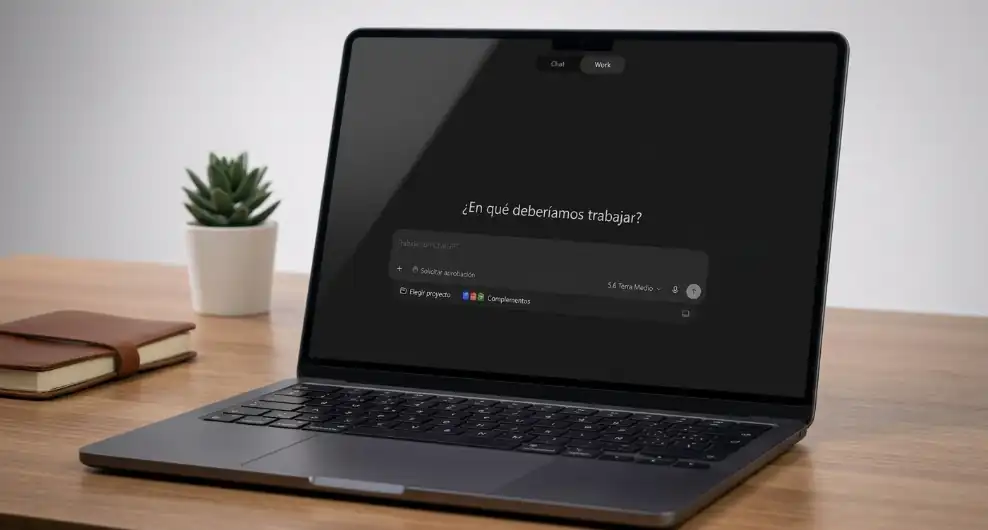
Work corre sobre la nueva familia de modelos GPT-5.6, que incluye tres variantes: Sol (el modelo insignia, para tareas de mayor exigencia), Terra (equilibrado para el trabajo diario) y Luna (prioriza velocidad y costo). Además, la nueva app de escritorio de ChatGPT unifica en un solo lugar el Chat conversacional, Work y Codex (el agente de programación), así que ya no necesitas saltar entre aplicaciones distintas.
Un ejemplo simple: en lugar de pedirle «resume este informe de ventas», con Work puedes decirle «revisa los informes de ventas del trimestre, identifica los tres productos con mejor y peor desempeño, y prepárame una presentación para mi reunión del lunes». El agente reúne la información, arma un plan y te consulta antes de entregar el resultado final.
ChatGPT Work vs. ChatGPT normal: diferencias clave
Antes de instalar nada, conviene tener claro cuándo usar cada modo. Esta es la diferencia en la práctica:
| Modo | Para qué sirve | Tipo de resultado |
|---|---|---|
| Chat | Preguntas rápidas, ideas, dudas del día a día | Respuesta conversacional |
| Work | Proyectos de varios pasos con archivos y apps conectadas | Documento, hoja de cálculo, presentación o sitio web terminado |
| Codex | Programación y trabajo técnico | Código escrito, revisado y corregido |
Si ya conoces la diferencia entre planes de ChatGPT en general, te puede servir revisar antes nuestra comparativa de ChatGPT Plus vs. ChatGPT gratis, porque el acceso a Work depende directamente de eso.
Qué planes incluyen ChatGPT Work y cuánto cuesta
La disponibilidad de Work varía según el plan y el dispositivo. Así está repartido actualmente:
- Free y Go: acceso limitado a Work, solo en la aplicación de escritorio.
- Plus: Work disponible en escritorio, web y móvil.
- Pro: mismo acceso completo que Plus, con prioridad y mejoras de velocidad.
- Business, Enterprise y Edu: acceso completo más controles de gobierno y administración para equipos.
Para un emprendedor que recién empieza, la recomendación práctica es simple: prueba Work gratis en la app de escritorio para ver si encaja con tu flujo de trabajo, y si necesitas usarlo desde el celular o la web, súbete al plan Plus.
Cómo instalar ChatGPT Work paso a paso
Instalación en Windows y Mac
- Entra a la página oficial de descarga de ChatGPT desde tu navegador.
- Descarga la aplicación de escritorio para tu sistema operativo (Windows o Mac). En Windows también puedes instalarla desde Microsoft Store.
- Abre el instalador y sigue los pasos en pantalla; no necesitas una cuenta de Microsoft para completarlo.
- Inicia sesión con tu cuenta de ChatGPT existente, o crea una nueva si no tienes.
- Dentro de la app verás tres pestañas: Chat, Work y Codex. Selecciona Work para empezar.
- Si ya usabas la app de Codex, esta se actualiza automáticamente a la nueva experiencia unificada, y conserva tus conversaciones anteriores.
Acceso desde la web y el móvil
Si tu plan incluye acceso web y móvil (Plus, Pro, Business, Enterprise o Edu), no necesitas instalar nada adicional: entra a chatgpt.com con tu cuenta y selecciona el modo Work en el selector de modelos o modos, o abre la app móvil de ChatGPT y elige Work desde ahí. Puedes iniciar una tarea desde el celular en la calle y retomarla luego en la computadora, porque el trabajo se sincroniza en la nube.
OpenAI también actualizó su extensión de ChatGPT para Chrome, que permite usar Work directamente desde la barra lateral del navegador y darle contexto de la pestaña que tienes abierta. Requiere tener instalada la app de escritorio para funcionar por completo.
Cómo sacarle provecho a ChatGPT Work en tu negocio o emprendimiento
Automatizar informes y hojas de cálculo
Puedes pedirle a Work que revise tus ventas del mes, detecte desviaciones frente al presupuesto y prepare un informe con recomendaciones, sin que tengas que armar tú mismo las tablas y gráficos.

Investigación de mercado y competencia
Dale un objetivo como «investiga a mis tres competidores directos y compara precios, propuesta de valor y presencia en redes» y Work navegará, recopilará la información y te devolverá un cuadro comparativo listo para usar.

Crear presentaciones y sitios web con Sites
La función Sites de Work convierte tus ideas, planes o datos en sitios y aplicaciones web interactivas: paneles de seguimiento, calendarios de lanzamiento o prototipos que se actualizan solos cuando cambia la información. Es útil si necesitas mostrarle algo a un socio o inversionista sin depender de un diseñador.
Tareas programadas y recurrentes
Work puede mantenerse trabajando incluso cuando no estás frente al computador: por ejemplo, revisar nuevos mensajes o leads que llegan cada día y convertirlos en un resumen o documento actualizado, avisándote solo cuando hay algo importante que requiere tu decisión.
Cómo escribir un buen prompt para Work
La clave está en tratar el prompt como un brief de proyecto, no como una pregunta de chat. Incluye: el objetivo final, quién va a usar el resultado, qué fuentes debe consultar y en qué momento quieres que te consulte antes de seguir avanzando. Mientras más específico seas, menos revisiones necesitarás después.
Recomendación: si quieres ir más a fondo con prompts avanzados y flujos de trabajo con IA aplicados a negocios, hay cursos en Udemy enfocados específicamente en productividad con inteligencia artificial que aceleran bastante la curva de aprendizaje.
Buenas prácticas y límites a tener en cuenta
- Work no sustituye tu criterio: revisa siempre el resultado antes de compartirlo externamente, sobre todo si contiene datos financieros o de clientes.
- Empieza con tareas que ya conozcas bien para poder evaluar si el resultado es correcto.
- Si usas cuentas empresariales, revisa qué contexto y qué archivos autorizas a que el agente consulte.
- Usa pocas fuentes de buena calidad en vez de darle acceso a todo; el resultado suele ser más preciso.
Si además programas o desarrollas software, te puede interesar comparar cómo se comporta frente a otras IA en tareas técnicas en nuestro análisis de Claude vs. ChatGPT vs. Gemini para vibe coding.
Preguntas frecuentes
¿ChatGPT Work es gratis?
Sí, pero de forma limitada. Los planes Free y Go tienen acceso reducido a Work solo en la aplicación de escritorio. Para usarlo sin restricciones en web y móvil necesitas un plan Plus o superior.
¿ChatGPT Work reemplaza a Codex?
No. Codex sigue dedicado al desarrollo de software y trabajo técnico. Work está pensado para entregables de negocio como documentos, hojas de cálculo y presentaciones, aunque ambos ahora viven en la misma aplicación.
¿Funciona desde el celular?
Sí, si tu plan lo incluye. Puedes iniciar una tarea desde el móvil y seguir su progreso, aunque para conectar aplicaciones de escritorio y navegar de forma más completa conviene usar la app de computadora.
¿Qué pasó con ChatGPT Atlas?
El navegador experimental Atlas está siendo retirado de forma gradual. Sus funciones de navegación agéntica se integraron directamente en la nueva aplicación de escritorio de ChatGPT junto con Work.