
Aprende paso a paso cómo conectar el servidor MCP de Yahoo Finance a Claude AI en Windows. Consulta precios de acciones, ETFs y datos de mercado en tiempo real directamente desde Claude Desktop.
Convierte a Claude AI en tu asistente de bolsa con datos en tiempo real gracias a Yahoo Finance
Claude lleva tiempo siendo uno de los asistentes de inteligencia artificial más capaces del mercado, pero hasta hace poco tenía una limitación evidente: vivía encerrado en su propio conocimiento. Podía razonar, analizar y explicar con una precisión notable, pero no sabía qué había pasado en los mercados ayer por la tarde ni cuánto cotizaba NVIDIA esta mañana. Los servidores MCP cambiaron eso.
Gracias al protocolo MCP —un estándar desarrollado por Anthropic que permite conectar a Claude con fuentes de datos externas— es posible convertir al asistente en algo mucho más útil para quienes siguen los mercados financieros: un interlocutor que no solo entiende de bolsa, sino que también tiene acceso a datos reales y actualizados en el momento en que se los pides.
En esta guía vamos a ver cómo conectar el servidor MCP de Yahoo Finance a Claude Desktop en Windows. Una vez configurado, podrás preguntarle a Claude el precio de cualquier acción o ETF, pedirle que compare varios activos, analice la evolución de un sector o te explique los datos financieros de una empresa, todo sin salir de la conversación ni abrir una sola pestaña del navegador. Y el proceso, aunque a primera vista parece cosa de desarrolladores, es más sencillo de lo que parece.
Qué es Claude AI y cómo se usa: guía práctica para principiantes
Qué es Yahoo Finance MCP y qué ventajas ofrece conectarlo a Claude
Yahoo Finance, presentación rápida
Yahoo Finance es uno de los portales de datos financieros más consultados del mundo. Ofrece precios de acciones y ETFs en tiempo real, gráficos históricos, estados financieros de miles de empresas, ratings de analistas, noticias del mercado y mucho más. Es gratuito, cubre mercados de todo el mundo y lleva décadas siendo la referencia para inversores particulares que quieren información sin pagar por una terminal Bloomberg.
Qué es exactamente el servidor MCP de Yahoo Finance
Un servidor MCP es, en esencia, un puente. Un programa que se ejecuta en tu ordenador en segundo plano y que, cuando Claude necesita un dato externo, sale a buscarlo, lo trae y se lo entrega al asistente en un formato que este puede leer y usar.
En el caso de Yahoo Finance, ese puente se construye sobre yfinance, una librería de Python ampliamente utilizada en el mundo del análisis financiero y el trading algorítmico, que accede a los datos públicos de Yahoo Finance de forma automatizada. A diferencia del servidor MCP de CoinGecko —que es oficial y está mantenido por el propio equipo de CoinGecko—, el servidor MCP de Yahoo Finance es una solución desarrollada por la comunidad. Eso significa que no hay una empresa detrás que lo respalde formalmente, pero también significa que lleva meses siendo probado y refinado por usuarios reales, y en la práctica funciona con solidez para un uso cotidiano.
Una vez conectado, Claude puede consultar directamente los datos de Yahoo Finance cada vez que se lo pidas, sin que tú tengas que copiar ningún número ni abrir ninguna web.
Qué datos obtienes y para qué sirven
Con este servidor activo, Claude tiene acceso a:
- Precios en tiempo real de acciones, ETFs e índices (con el retardo habitual de 15-20 minutos de Yahoo Finance para el mercado americano).
- Histórico de precios con periodos configurables: últimos 7 días, 3 meses, 1 año, 5 años.
- Estados financieros de empresas públicas: ingresos, beneficios, márgenes, deuda.
- Ratings de analistas: recomendaciones de compra, venta o mantener de firmas de inversión.
- Datos de dividendos y rentabilidad por dividendo.
- Comparativa entre múltiples activos en una sola consulta.
La diferencia respecto a consultar esa información directamente en Yahoo Finance es que aquí Claude no se limita a mostrarte el dato: lo interpreta. Puedes pedirle que compare la evolución de dos ETFs durante el último año, que te explique qué significan los márgenes de beneficio de una empresa o que te dé su lectura de los ratings de analistas sobre un sector concreto. El dato y el análisis, en el mismo sitio.
Lo que necesitas antes de empezar
Antes de tocar ningún archivo de configuración, conviene revisar que tienes todo lo necesario instalado. A diferencia de la guía para conectar CoinGecko a Claude —donde bastaba con tener Claude Desktop y Node.js—, el servidor MCP de Yahoo Finance requiere un elemento adicional: Python.
Esto se debe a que el paquete que hace funcionar el servidor está escrito en Python y, en su primer arranque, instala automáticamente un conjunto de librerías (yfinance, pandas y otras) en tu sistema. El proceso es transparente y no tienes que hacer nada manualmente, pero Python tiene que estar ahí para que funcione.
Los tres requisitos son:
Claude Desktop — la aplicación de escritorio de Claude para Windows, disponible de forma gratuita en claude.ai/download. La cuenta gratuita es suficiente para seguir esta guía.
Node.js — el entorno de ejecución que Claude Desktop utiliza para comunicarse con servidores MCP locales. Si ya seguiste nuestra guía para conectar CoinGecko, Node.js ya está en tu sistema. Si no, descárgalo desde nodejs.org eligiendo la versión LTS (la estable recomendada).
Python 3.10 o superior — el lenguaje sobre el que se apoya el servidor MCP de Yahoo Finance. Si no lo tienes, descárgalo desde python.org y durante la instalación marca la opción «Add Python to PATH» antes de continuar, o los comandos no funcionarán desde la terminal.
Cómo verificar que tienes todo instalado
Antes de seguir, abre PowerShell o el Símbolo del sistema (busca «cmd» o «powershell» en el menú inicio) y ejecuta estos tres comandos uno por uno:
node --version
python --version
npx --version
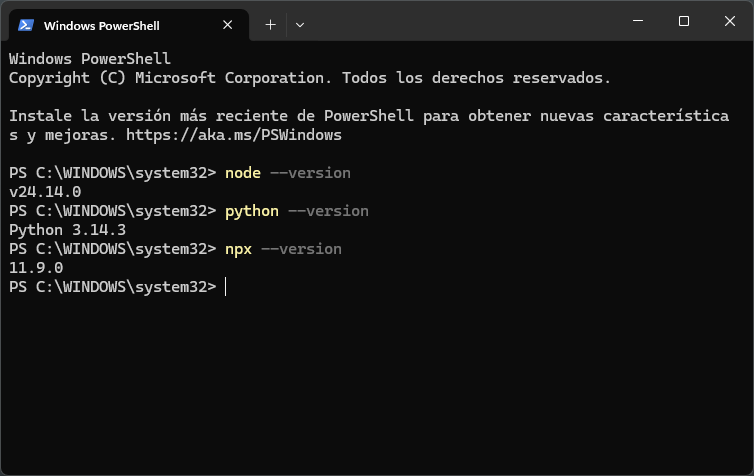
Si los tres devuelven un número de versión, estás listo para continuar. Algo parecido a esto:
v24.14.0
Python 3.14.3
11.9.0
Si alguno devuelve un error del tipo «no se reconoce como comando», ese es el programa que te falta instalar antes de seguir.
Cómo conectar el servidor MCP de Yahoo Finance a Claude: paso a paso
Con los tres requisitos confirmados, el proceso de conexión se reduce a editar un único archivo de texto y reiniciar Claude. Sin instalar nada adicional, sin usar la terminal para más comandos.
Paso 1: Localiza el archivo de configuración de Claude
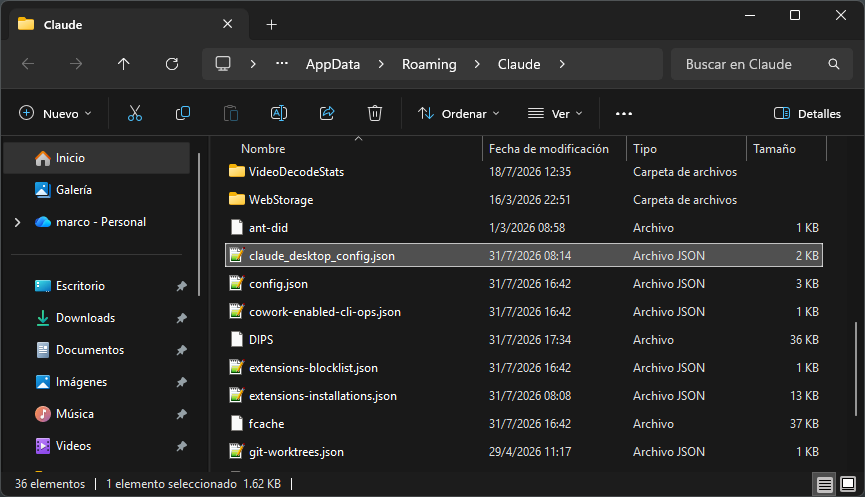
Claude Desktop se gestiona mediante un archivo llamado claude_desktop_config.json, que contiene la lista de servidores MCP que la aplicación debe cargar al iniciarse. Para encontrarlo en Windows, abre el Explorador de archivos o el cuadro de diálogo Ejecutar (tecla Windows + R) y escribe directamente esta ruta en la barra de direcciones:
%APPDATA%\Claude
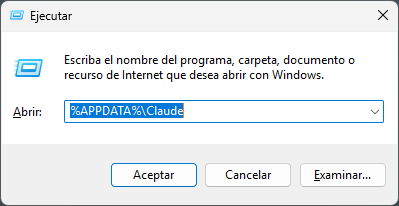
Pulsa Enter y se abrirá la carpeta del sistema donde está el archivo. Haz clic derecho sobre claude_desktop_config.json y ábrelo con el Bloc de notas o cualquier editor de texto plano. Si usas Visual Studio Code, también es una buena opción para ver el JSON con colores y detectar errores de sintaxis más fácilmente.
Paso 2: Añade el bloque de Yahoo Finance al archivo
Dentro del archivo encontrarás una sección llamada "mcpServers" que contiene los servidores que ya tienes configurados. Solo tienes que añadir el bloque de Yahoo Finance dentro de esa sección, separado por una coma del último servidor existente.
El bloque a añadir es este:
"yahoo-finance": {
  "command": "npx",
  "args": ["-y", "yahoo-finance-mcp-server"]
}
Si, por ejemplo, ya tienes CoinGecko configurado, el resultado final de tu sección "mcpServers" debería verse así:

"mcpServers": {
  "coingecko_mcp": {
    "command": "npx",
    "args": [
      "mcp-remote",
      "https://mcp.api.coingecko.com/mcp"
    ]
  },
  "yahoo-finance": {
    "command": "npx",
    "args": ["-y", "yahoo-finance-mcp-server"]
  }
}
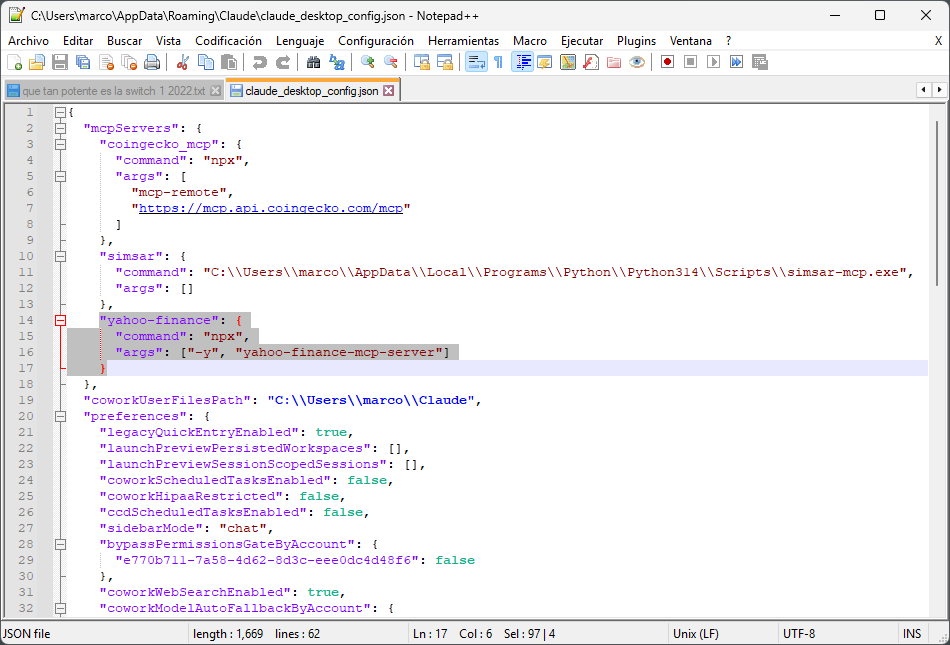
Guarda el archivo con Ctrl + S y ciérralo. Si tienes dudas sobre si el JSON ha quedado bien formado (sin comas sobrantes o llaves sin cerrar), puedes pegar el contenido en jsonlint.com para validarlo antes de continuar.
Paso 3: Cierra Claude Desktop completamente y vuelve a abrirlo
Este paso es importante: no basta con cerrar la ventana de Claude, porque la aplicación sigue ejecutándose en segundo plano. Para que los cambios en el archivo de configuración surtan efecto, hay que cerrarla del todo.
Busca el icono de Claude en la barra del sistema (el área de notificaciones junto al reloj, abajo a la derecha). Haz clic derecho sobre él y selecciona Salir o Quit. Una vez cerrada, vuelve a abrir Claude Desktop desde el escritorio o el menú inicio.
Paso 4: La primera carga tarda un poco, es normal
La primera vez que Claude activa el servidor MCP de Yahoo Finance, el sistema descarga e instala automáticamente las librerías de Python necesarias en segundo plano. Este proceso puede tardar entre 30 y 60 segundos. No verás ninguna ventana ni progreso visible: simplemente, Claude tardará un momento más de lo habitual en estar listo.
A partir de la segunda vez, el servidor arranca de forma inmediata porque las dependencias ya están instaladas en el sistema.
Cómo comprobar que la conexión funciona
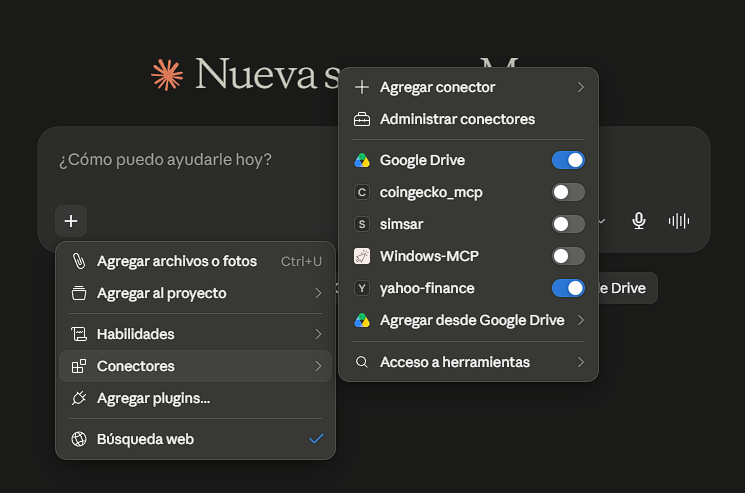
Una vez que Claude Desktop ha vuelto a arrancar, la verificación es rápida. Abre una conversación nueva y fíjate en la barra inferior del cuadro de texto, donde escribes los mensajes. Verás un botón con el símbolo «+». Haz clic en él y selecciona la opción «Conectores» en el menú que aparece.
Ahí debería aparecer yahoo-finance con un interruptor a su lado. Si el switch está activado, el servidor está corriendo y listo para recibir consultas. Si aparece pero está desactivado, simplemente actívalo.
La prueba definitiva es hacerle una pregunta real. Escribe algo como:
«¿Cuál es el precio actual de NVDA y AAPL?»
Si todo está bien configurado, verás cómo Claude activa la herramienta en tiempo real —aparece una pequeña indicación de que está consultando datos externos— y en pocos segundos te devuelve los precios actualizados con sus variaciones del día. Eso confirma que la conexión está funcionando correctamente.
Qué puedes hacer con Yahoo Finance MCP conectado a Claude
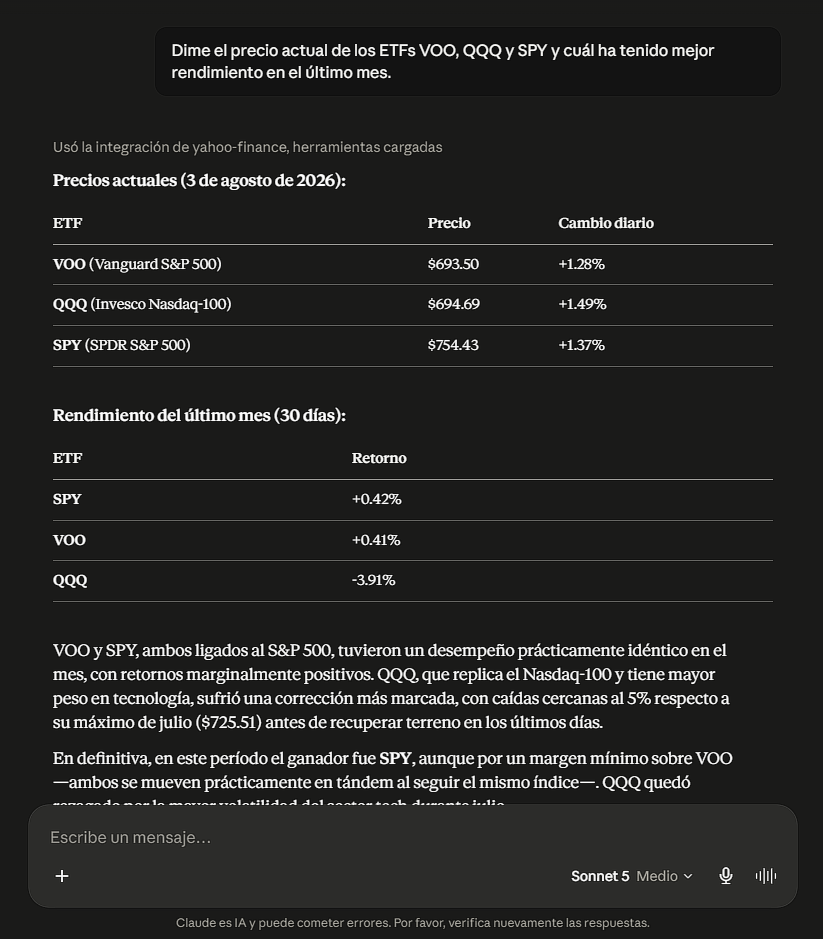
Tener precios en tiempo real es útil, pero la verdadera potencia de esta combinación está en lo que Claude hace con esos datos una vez que los tiene. No se limita a mostrarte un número: los interpreta, los cruza con su conocimiento del mercado y puede darte un análisis contextualizado en lenguaje natural. Estos son algunos ejemplos de lo que puedes pedirle directamente.
Consultas básicas de precio y estado del mercado:
- «¿Cómo está cotizando AMD hoy? ¿Ha subido o bajado respecto al cierre de ayer?»
- «Dime el precio actual de los ETFs VOO, QQQ y SPY y cuál ha tenido mejor rendimiento en el último mes.»
- «¿Cuáles son los datos fundamentales de Microsoft: ingresos, beneficio neto y deuda actual?»
Análisis de un activo concreto:
- «Analiza TSLA: dame su situación actual, tendencia de los últimos tres meses y qué dicen los analistas sobre ella.»
- «¿Cuál es la rentabilidad por dividendo de Johnson & Johnson y cómo ha evolucionado en los últimos años?»
- «Revisa los márgenes de beneficio de NVIDIA y dime si han mejorado o empeorado en los últimos trimestres.»
Comparativas entre activos:
- «Compara el rendimiento de NVDA y AMD durante el último año. ¿Cuál ha tenido mayor revalorización?»
- «¿Qué diferencias hay entre los ETFs VTI y VOO? ¿Cuál ha tenido mejor comportamiento en los últimos cinco años?»
- «Ponme en contexto: ¿cómo se compara el PER de Apple con el de sus competidores más directos?»
Análisis de sectores y ETFs temáticos:
- «¿Qué ETFs del sector energético existen en el mercado americano y cuál ha tenido mejor desempeño este año?»
- «Busca ETFs relacionados con inteligencia artificial y dime cuáles tienen mayor volumen y liquidez.»
- «¿Hay algún ETF que replique el sector de semiconductores? Dame sus datos actuales.»
La diferencia respecto a hacer esas mismas búsquedas en Google o en Yahoo Finance directamente es que aquí obtienes el dato y el análisis en un solo paso, en lenguaje natural, y puedes seguir la conversación haciendo preguntas de seguimiento sin empezar de cero cada vez.
Si algo no funciona: el problema más frecuente
Si después de reiniciar Claude el servidor yahoo-finance no aparece en los conectores, o aparece pero no devuelve datos, el culpable más habitual no es la configuración del JSON sino el Firewall de Windows.
Cuando Claude Desktop intenta ejecutar el servidor MCP por primera vez, Windows puede bloquear silenciosamente la conexión de claude.exe o node.exe sin mostrar ningún aviso claro. El resultado es que el MCP parece estar activo pero no responde.
La solución pasa por revisar que ambos programas tienen permiso para acceder a la red en la configuración del Firewall de Windows. Tenemos una guía dedicada a este problema —que fue exactamente lo que nos ocurrió al conectar el servidor de CoinGecko— donde explicamos paso a paso cómo identificarlo y resolverlo: Mi servidor MCP no conectaba con Claude y la solución era lo último que habría mirado.
Si el Firewall ya está configurado correctamente y el problema persiste, conviene abrir PowerShell y verificar que los tres comandos (node --version, python --version, npx --version) siguen devolviendo una versión sin errores, para descartar que alguna instalación haya quedado incompleta.
Conclusión
Conectar el servidor MCP de Yahoo Finance a Claude Desktop es uno de esos procesos que parecen más complicados de lo que son. En la práctica se reduce a añadir un bloque de tres líneas en un archivo de configuración, reiniciar la aplicación y esperar un minuto en la primera carga. A partir de ahí, Claude pasa de ser un asistente con conocimiento general sobre mercados a tener acceso directo a los datos reales que necesitas para tomar decisiones informadas.
Lo que hace especialmente interesante esta combinación para quienes están empezando a seguir los mercados de acciones y ETFs es que no necesitas saber interpretar un balance ni entender la jerga financiera para sacarle partido: le preguntas en lenguaje normal y Claude se encarga tanto de buscar el dato como de explicarlo en contexto. Es, en ese sentido, una forma muy accesible de acercarse al análisis financiero sin la curva de aprendizaje habitual.
En definitiva, Yahoo Finance MCP es un primer paso sólido para convertir a Claude en un asistente financiero útil para el día a día. Y si además quieres añadir datos del mercado cripto en tiempo real, el proceso es igual de sencillo: te explicamos cómo hacerlo en nuestra guía Cómo conectar el servidor MCP de CoinGecko a Claude AI en Windows.