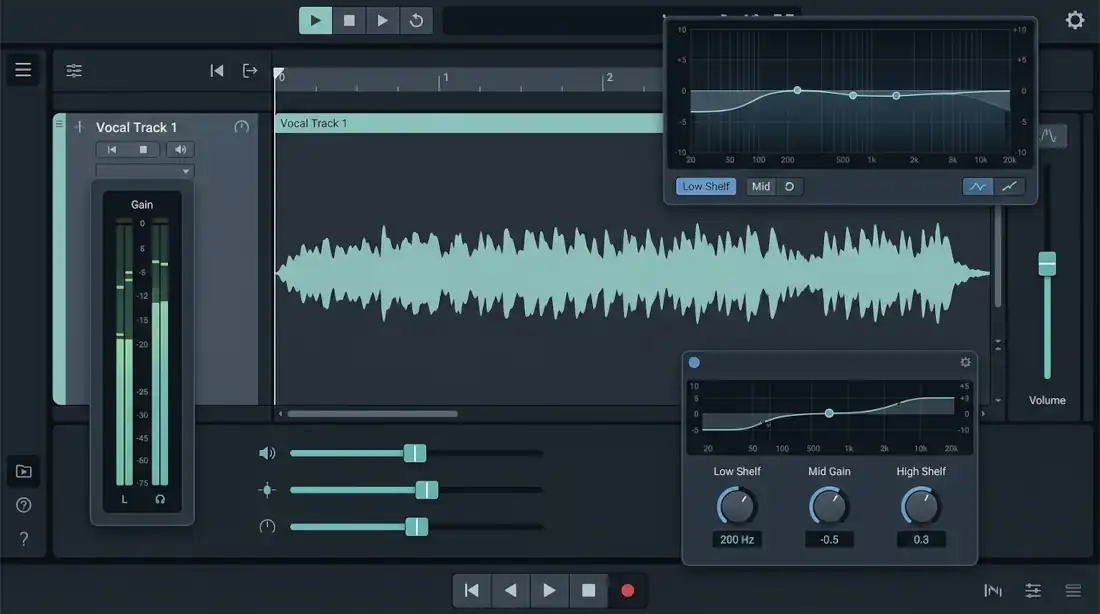

Grabaste tu audio, lo escuchaste de nuevo y algo no cuadra: hay partes donde tu voz suena perfecta y, segundos después, el volumen baja tanto que tienes que subirle al reproductor. Este problema es más común de lo que parece y, por suerte, tiene solución dentro de Audacity, el editor de audio gratuito más usado del mundo. En esta guía te explico, paso a paso, cómo dejar el volumen de tu archivo parejo de principio a fin.
¿Por qué el volumen de tu audio sube y baja?
Antes de corregir el problema, vale la pena entender de dónde viene. Las causas más frecuentes son:
- Distancia variable al micrófono: si te mueves mientras hablas, el nivel de captura cambia.
- Grabaciones unidas de varias sesiones: cada sesión pudo quedar con una ganancia distinta.
- Control automático de ganancia del micrófono o del celular: algunos dispositivos «ajustan solos» el volumen y generan saltos.
- Ruido de fondo inconsistente: el ruido ambiental que sube y baja también afecta la percepción del volumen.
La buena noticia es que no necesitas volver a grabar nada. Con las herramientas correctas de Audacity, puedes emparejar el volumen de todo el archivo en pocos minutos.
Antes de empezar: prepara tu proyecto en Audacity
Estos dos pasos previos te van a ahorrar dolores de cabeza:
Duplica la pista original
Antes de aplicar cualquier efecto, selecciona tu pista y presiona Ctrl+D (o Cmd+D en Mac) para duplicarla. Así siempre tendrás el audio original intacto por si algo sale mal y necesitas empezar de nuevo.
Elimina el ruido de fondo primero
Si tu audio tiene ruido de fondo, corrígelo antes de nivelar el volumen; de lo contrario, al aumentar el volumen de las partes bajas también vas a amplificar el ruido. Selecciona un fragmento donde solo se escuche el ruido (sin voz) y ve a Efecto > Reducción de ruido. Usa ese fragmento como «perfil de ruido» y luego aplica el efecto a todo el audio.
Normalizar vs. Normalizar Volumen: la confusión que arruina tu resultado
Este es el punto donde la mayoría de los tutoriales pierden al lector, porque Audacity tiene dos efectos con nombres parecidos pero funciones distintas, ambos dentro de Efecto > Volumen y compresión:
- Normalizar: solo ajusta el pico máximo del audio a un valor definido (por defecto -1.0 dB). No revisa el volumen promedio ni las variaciones internas, así que no resuelve el problema de que unas partes suenen más fuerte que otras.
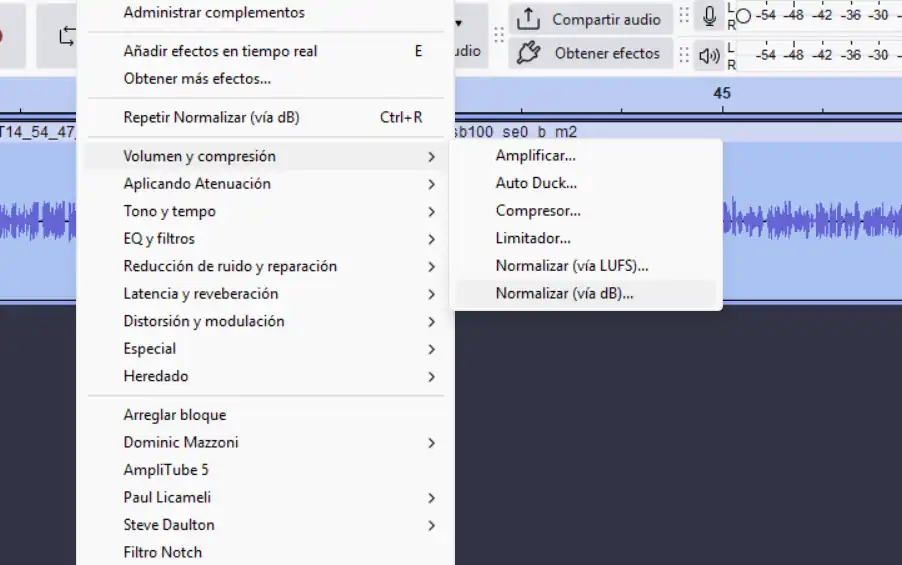
- Normalizar Volumen (Loudness Normalization): este sí calcula la sonoridad percibida de todo el audio seleccionado y aplica una ganancia o reducción para llevarlo a un nivel objetivo, ya sea en volumen percibido, LUFS o unidades relativas a la escala completa. Este es el efecto que realmente necesitas para tu problema.
En resumen: si tu meta es que todo el archivo suene con un volumen homogéneo, el efecto que debes usar es Normalizar Volumen, no «Normalizar» a secas.
Paso 1: Aplica el Compresor para emparejar los volúmenes internos
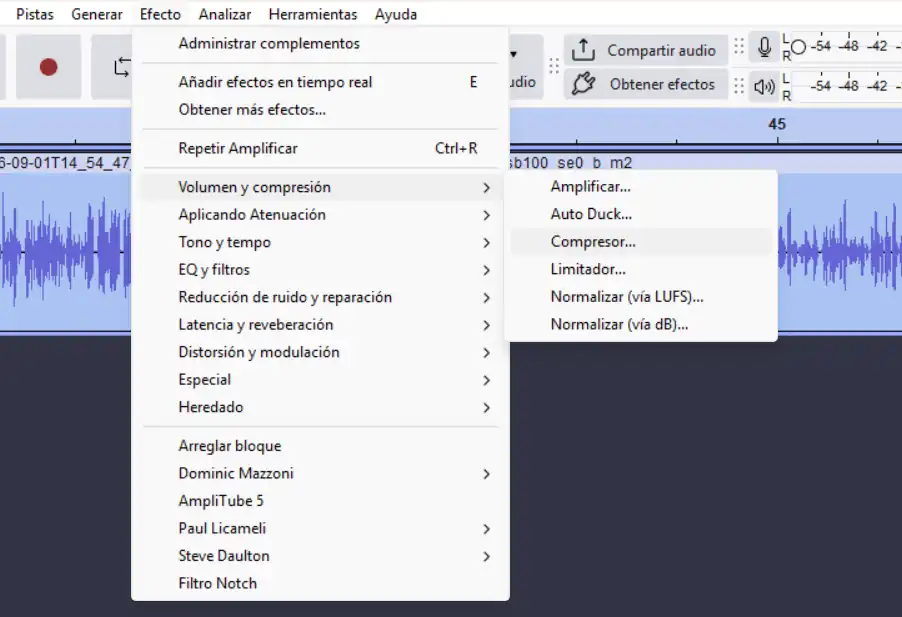
El compresor es la herramienta que realmente empareja las diferencias de volumen dentro del mismo archivo, reduciendo la distancia entre los fragmentos fuertes y los suaves para lograr un sonido consistente y evitar que el oyente tenga que subir y bajar el volumen constantemente.
Dónde encontrarlo
Selecciona toda la pista (Ctrl+A) y ve a Efecto > Volumen y compresión > Compresor.
Ajustes recomendados para voz
No necesitas ser ingeniero de audio para usarlo bien. Estos son los parámetros y qué significan:
- Umbral: el nivel de volumen a partir del cual el compresor empieza a actuar. Un valor cercano a -15 dB funciona bien para voz.
- Relación (Ratio): qué tanto reduce el volumen por encima del umbral. Valores moderados (entre 2:1 y 4:1) evitan que la voz suene «aplastada» o poco natural.
- Ataque y decaimiento: los valores por defecto (0.20 segundos de ataque y 1 segundo de decaimiento) suelen funcionar bien para la mayoría de las grabaciones de voz.
- Composición de ganancia para 0 dB tras compresión: déjala activada; esta opción hace una normalización automática después de comprimir, para que el volumen general no quede bajo.
Aplica el efecto y reproduce el resultado. Ya deberías notar que las diferencias de volumen entre segmentos se redujeron bastante.
Paso 2: Normaliza el volumen percibido (Loudness Normalization)
Con el compresor ya emparejaste las diferencias internas. Ahora toca llevar todo el audio a un nivel de volumen estándar y agradable al oído.

Cómo aplicarlo
Ve a Efecto > Volumen y compresión > Normalizar Volumen. En el cuadro que aparece, elige la unidad de medida: puedes usar volumen percibido, LUFS (Loudness Units Full Scale) o unidades relativas a la escala completa.
Qué valor usar
Como referencia de la industria, muchas voces de podcast se ubican alrededor de -23 LUFS, aunque el valor ideal puede variar según el destino final de tu audio (podcast, video de YouTube, radio, etc.). Si no sabes qué valor elegir, -23 LUFS es un excelente punto de partida para contenido hablado.
Aplica el efecto, reproduce el archivo completo y confirma que el volumen se escuche parejo de inicio a fin.
Paso 3: Ajusta manualmente los picos puntuales con la Herramienta Envolvente
Es normal que, después de comprimir y normalizar, quede algún segmento muy puntual que todavía suene distinto (por ejemplo, una sola palabra dicha muy bajito). Para esos casos, Audacity tiene la Herramienta Envolvente, que te permite dibujar puntos sobre la forma de onda y subir o bajar el volumen de un fragmento específico sin afectar el resto del audio.
Selecciona la herramienta en la barra de herramientas (ícono de reloj de arena invertido), haz clic sobre la línea central de la pista en el punto donde empieza el ajuste, y arrastra hacia arriba o abajo para subir o bajar el volumen de ese tramo.
¿Tienes varios archivos con el mismo problema? Automatiza con Cadenas de macros
Si esto no es un caso aislado y tienes decenas de archivos de audio con el mismo problema de volumen irregular, no necesitas repetir el proceso uno por uno. Audacity incluye la función de Cadenas de macros (Macros), que te permite grabar una secuencia de efectos (reducción de ruido, compresor, normalizar volumen) y aplicarla automáticamente a un lote completo de archivos.
La encuentras en Herramientas > Macros. Ahí puedes crear una nueva macro, agregar los efectos en el orden que quieras y luego usar la opción «Aplicar macro a archivos» para procesar varios archivos de golpe. Es la forma más eficiente de nivelar el volumen de todo un catálogo de grabaciones, episodios de podcast o clases grabadas.
Exporta tu audio ya nivelado
Una vez que el volumen quedó parejo, ve a Archivo > Exportar y elige el formato según el uso que le darás:
- WAV o FLAC: ideales como archivo máster, sin pérdida de calidad, por si necesitas volver a editar más adelante.
- MP3: perfecto para publicar directamente (podcast, YouTube, WhatsApp), usando un bitrate de al menos 128-192 kbps para conservar buena calidad.
Preguntas frecuentes
¿Por qué mi audio suena distorsionado después de normalizar?
Casi siempre ocurre cuando se aplica una compresión muy agresiva (relación muy alta) o se elige un nivel de normalización demasiado alto. Baja la relación del compresor a un valor moderado (entre 2:1 y 3:1) y vuelve a intentarlo.
¿Cuál es el mejor valor de LUFS para podcast o YouTube?
Para contenido hablado tipo podcast, -23 LUFS es un estándar ampliamente usado. Para video en plataformas como YouTube, algunos creadores prefieren valores ligeramente distintos, pero -23 LUFS sigue siendo un punto de partida seguro y balanceado.
¿Puedo hacer esto gratis, sin plugins adicionales?
Sí. Todo lo explicado en esta guía (Compresor, Normalizar Volumen, Herramienta Envolvente y Macros) forma parte de las funciones nativas de Audacity, que es un programa completamente gratuito y de código abierto.
¿Este método sirve para música o solo para voz?
El proceso funciona mejor para grabaciones de voz (podcasts, videos, clases, entrevistas). Para música, la compresión y normalización se manejan de forma distinta según el género y el propósito, así que los valores recomendados en esta guía no aplican de la misma manera.