


Guía completa para arreglar Windows Update en Windows 10 y 11. Soluciona errores con comandos SFC, DISM y scripts avanzados sin riesgo de perder tus datos.
Cómo reparar Windows Update en Windows 10 y 11: todas las soluciones en orden
Windows Update es uno de esos componentes de Windows que debería funcionar solo, en silencio, sin que el usuario tenga que pensar en él. Y la mayor parte del tiempo lo hace. Pero cuando falla, falla de una manera particular: los mensajes de error son vagos, los códigos incomprensibles, y las soluciones que aparecen en los primeros resultados de búsqueda suelen ser genéricas, anticuadas o directamente inútiles.
El problema real es que Windows Update no se rompe siempre por la misma razón. A veces es un archivo de caché corrupto. Otras, un servicio que dejó de responder. En algunos casos, el culpable es un script de optimización que el propio usuario ejecutó hace semanas y ya olvidó. Y en los casos más graves, hay daños en los archivos de sistema que ninguna herramienta básica puede reparar sola.
Esta guía recorre todas esas situaciones en orden lógico, de menor a mayor complejidad. La idea es ir descartando causas y aplicando soluciones de forma progresiva, sin saltar directamente a lo más drástico cuando quizás el problema tiene una solución mucho más sencilla. Dependiendo del punto en que te encuentres, puede que no necesites pasar de la segunda o tercera sección.
En mi caso, después de probar prácticamente todo lo que cubre esta guía —el solucionador integrado, SFC, DISM, Wureset, reactivar servicios desactivados por scripts de optimización— lo que finalmente funcionó fue una opción que Microsoft añadió hace relativamente poco y que pasa desapercibida para la mayoría: Corregir problemas con Windows Update, dentro de Configuración → Sistema → Recuperación. Un solo clic, una descarga, un reinicio, y el sistema instaló sin problemas la actualización 25H2 que llevaba semanas sin poder completarse. Lo cuento aquí porque si tu caso se parece al mío, puede ahorrarte mucho tiempo ir directamente a esa sección.
🔄Contenido actualizado: Hemos renovado completamente esta guía para asegurar que la información sea precisa y funcional en 2026.
Cómo reparar Windows 11 usando Windows Update sin perder archivos ni programas
Por qué falla Windows Update: las causas más habituales
Antes de tocar nada, conviene entender qué puede estar fallando. No para hacer un diagnóstico técnico exhaustivo, sino para identificar cuál de las soluciones de esta guía tiene más probabilidades de funcionar en tu caso.
Las causas más frecuentes se agrupan en unas pocas categorías:
Caché de actualizaciones corrupta. Windows almacena los archivos de descarga de actualizaciones en una carpeta llamada SoftwareDistribution. Si esa carpeta acumula archivos dañados o incompletos de intentos fallidos anteriores, cada nuevo intento de actualización choca contra ese residuo. El sistema intenta reutilizar algo que ya no sirve.
Servicios de Windows Update detenidos o mal configurados. El proceso de actualización depende de varios servicios que deben estar activos: el servicio Windows Update (wuauserv), el servicio de transferencia inteligente en segundo plano (BITS) y el servicio de criptografía (cryptsvc), entre otros. Si alguno está detenido, en estado de error o configurado para no iniciarse automáticamente, Windows Update simplemente no arranca.
Claves de registro incorrectas. Ciertas entradas del registro de Windows controlan cómo funciona el sistema de actualizaciones. Si esos valores están corruptos o han sido modificados —ya sea por un fallo del sistema, por una actualización mal instalada o por una herramienta de terceros— el comportamiento de Windows Update se vuelve impredecible.
Archivos de sistema dañados. El propio Windows puede tener ficheros críticos corruptos que afectan al proceso de actualización. En esos casos, la herramienta SFC y la utilidad DISM son las encargadas de detectarlos y repararlos.
Drivers incompatibles. Un controlador desactualizado o con conflictos puede bloquear la instalación de actualizaciones, especialmente en las grandes actualizaciones de características como las versiones H2. Microsoft aplica en esos casos lo que llama «bloqueos de protección»: el sistema detecta el driver problemático y directamente no ofrece la actualización al equipo afectado.
Antivirus o software de seguridad de terceros. Algunos antivirus y suites de seguridad interfieren con las conexiones y los procesos que Windows Update necesita para funcionar. No es habitual, pero ocurre, y suele descartarse desactivando temporalmente el antivirus antes de intentar actualizar.
Conocer estas causas ayuda a entender por qué las soluciones de esta guía van en el orden en que van. Cada paso ataca una o varias de ellas.
Si usaste scripts de optimización o debloat, empieza por aquí
Antes de probar cualquier otra cosa, hay una pregunta importante: ¿has ejecutado alguna vez en este equipo herramientas como Win11Debloat, WinUtil de Chris Titus u otras utilidades similares para «limpiar» o «aligerar» Windows?
Si la respuesta es sí, este apartado es para ti.
Estas herramientas son populares y tienen usos legítimos: eliminan aplicaciones preinstaladas, desactivan funciones de telemetría y ajustan configuraciones de privacidad. El problema es que algunas de sus opciones más agresivas pueden deshabilitar servicios y modificar claves de registro que Windows Update necesita para funcionar con normalidad. Y muchas veces eso no se nota de inmediato, sino semanas o meses después, cuando llega una actualización importante y el sistema simplemente no la recibe.
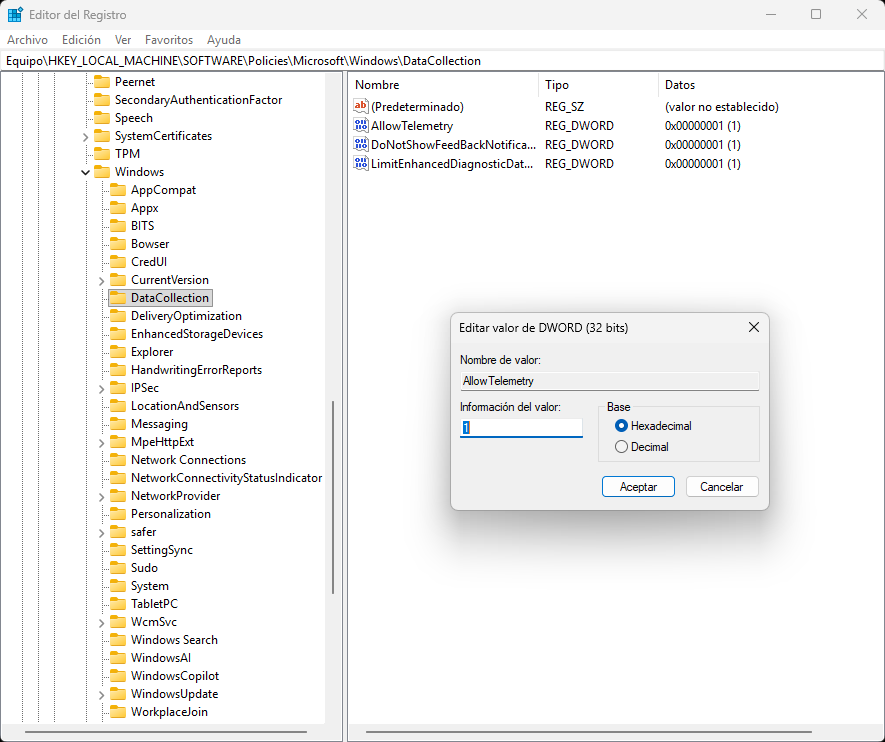
Uno de los cambios más comunes que hacen estos scripts es fijar la clave de registro AllowTelemetry al valor 0. Ese valor desactiva al máximo el envío de datos de diagnóstico a Microsoft. El resultado secundario es que Windows Update puede perder la capacidad de validar si el equipo es apto para recibir actualizaciones grandes, como las versiones 24H2 o 25H2. Microsoft utiliza esos datos de telemetría para determinar si un dispositivo es compatible antes de ofrecerle una actualización de características.
Para comprobar si tu equipo tiene ese valor modificado y corregirlo, el proceso es el siguiente:
- Pulsa Win + R, escribe
regedity pulsa Enter. - Navega a esta ruta:
HKEY_LOCAL_MACHINE\SOFTWARE\Policies\Microsoft\Windows\DataCollection - Busca en el panel derecho el valor AllowTelemetry.
- Si existe y tiene valor 0, haz doble clic y cámbialo a 1 (nivel básico, suficiente para la mayoría de actualizaciones).
- Reinicia el equipo.
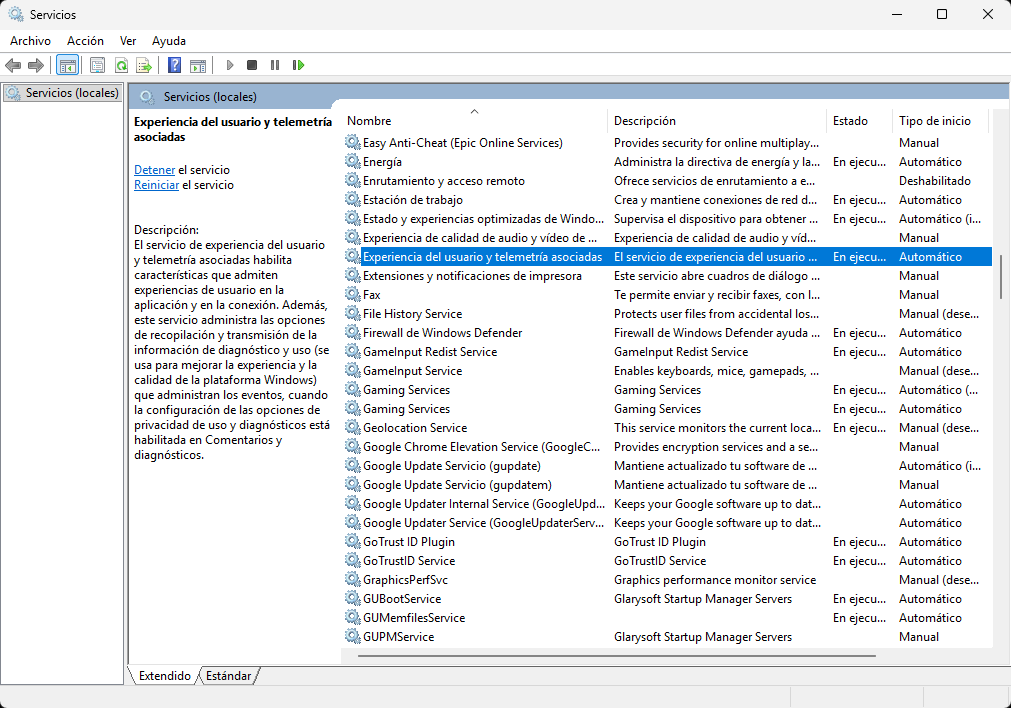
Pero la telemetría no es lo único que estos scripts suelen tocar. Algunos también deshabilitan servicios concretos que son esenciales para Windows Update. Los más críticos son el servicio DiagTrack (Experiencia de usuarios y telemetría) y en algunos casos WaaSMedicSvc, que es el encargado de mantener el propio agente de Windows Update en buen estado.
Para verificar si están activos, abre el panel de servicios escribiendo services.msc en el cuadro de búsqueda o en la ventana Ejecutar. Localiza «Experiencia de usuarios y telemetría asociadas» (DiagTrack), entra en sus propiedades y comprueba que el tipo de inicio esté configurado como Automático y el estado sea En ejecución. Si no es así, cámbialo y reinicia.
Dicho esto, hay algo importante que conviene tener claro: reactivar la telemetría y los servicios puede no ser suficiente si el script realizó cambios más profundos, como bloquear dominios de Microsoft en el archivo hosts o interferir con otros servicios del sistema. En ese caso, las soluciones de los pasos siguientes serán necesarias de todos modos. La experiencia con equipos que han pasado por varios scripts de optimización encadenados es que el problema rara vez tiene una única causa, y que a veces la única salida limpia es la reinstalación del sistema, que se cubre al final de esta guía.
Solución 1: el solucionador de problemas integrado de Windows
El punto de partida lógico, antes de recurrir a herramientas externas o comandos, es el solucionador de problemas que incluye el propio Windows. No siempre funciona, pero cuando lo hace, ahorra mucho tiempo, y ejecutarlo cuesta menos de dos minutos.
En Windows 11, Microsoft ha integrado este asistente dentro de la aplicación Obtener ayuda, que lanza un diagnóstico automatizado específico para problemas de actualización. Para acceder a él, abre el menú de inicio, escribe «Obtener ayuda» y busca dentro de la aplicación el asistente para problemas de Windows Update. También puedes llegar desde Configuración → Sistema → Solucionar problemas → Otros solucionadores de problemas, donde encontrarás la entrada de Windows Update con el botón Ejecutar.
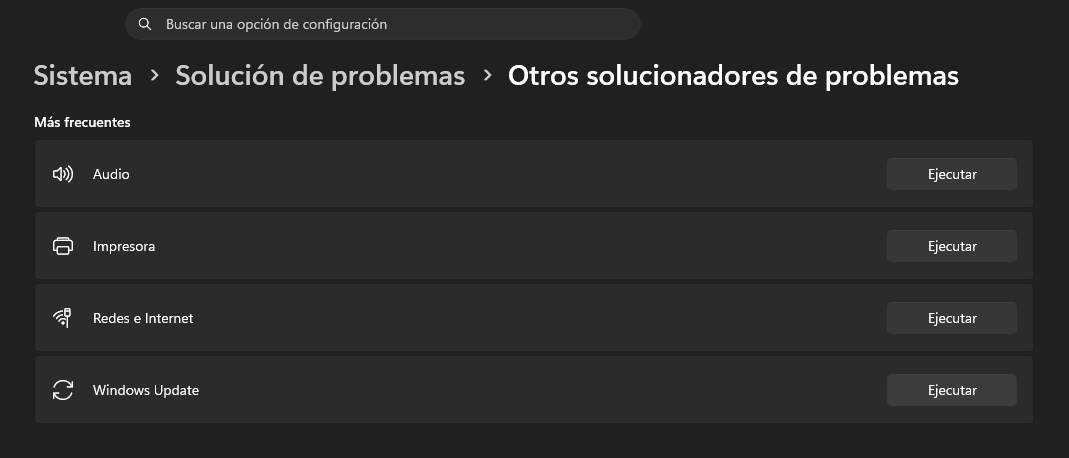
En Windows 10 el recorrido es ligeramente diferente: Configuración → Actualización y seguridad → Solucionar problemas → Solucionadores de problemas adicionales → Windows Update → Ejecutar el solucionador de problemas.
La herramienta revisa los servicios relacionados con Windows Update, comprueba si hay reinicios pendientes, examina la caché y corrige algunos errores básicos de configuración de forma automática. En los casos más sencillos —un servicio detenido, un archivo de caché bloqueado— puede resolver el problema sin más intervención.
El inconveniente es que sus capacidades tienen un techo bastante bajo. Si el problema viene de archivos de sistema dañados, claves de registro modificadas por herramientas externas o una caché profundamente corrupta, el solucionador lo detectará en el mejor de los casos, pero no podrá repararlo. Lo habitual es que termine con un mensaje genérico indicando que no pudo solucionar el problema, o que muestra un error pero no aplica ninguna corrección real.
Es un primer filtro útil, no una solución definitiva.
Solución 2: SFC y DISM
Si el solucionador integrado no ha resuelto el problema, el siguiente paso son dos herramientas de línea de comandos que forman parte del propio Windows: SFC (Comprobador de archivos de sistema) y DISM (Administración y mantenimiento de imágenes de implementación). Suenan más intimidantes de lo que son. En la práctica, basta con copiar y pegar unos pocos comandos.
Conviene entender qué hace cada una antes de ejecutarlas, porque trabajan en capas distintas y el orden importa.
DISM actúa sobre la imagen del sistema operativo. Su función es verificar que esa imagen —el conjunto de archivos base sobre el que funciona Windows— está intacta y, si encuentra corrupción, repararla descargando los archivos correctos desde los servidores de Microsoft. Es el paso previo necesario, porque si la imagen del sistema está dañada, SFC no puede hacer bien su trabajo.
SFC escanea después los archivos de sistema protegidos de Windows y reemplaza cualquier archivo corrupto o modificado usando como referencia esa imagen que DISM acaba de verificar. Es más quirúrgico: actúa sobre los ficheros concretos del sistema en ejecución.
Para ejecutarlos correctamente, abre el símbolo del sistema como administrador: pulsa el botón de inicio, escribe cmd, haz clic derecho sobre el resultado y selecciona Ejecutar como administrador. Acepta el aviso de control de cuentas de usuario.
Una vez abierta la ventana, ejecuta los comandos en este orden, esperando a que cada uno termine antes de lanzar el siguiente:
DISM /Online /Cleanup-Image /CheckHealth
DISM /Online /Cleanup-Image /ScanHealth
DISM /Online /Cleanup-Image /RestoreHealth
sfc /scannow
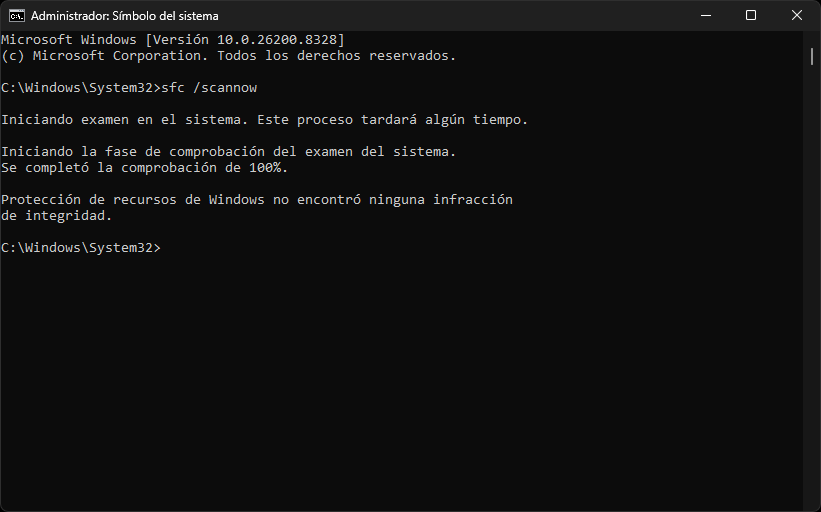
El proceso completo puede tardar entre 15 y 30 minutos dependiendo del equipo. El comando RestoreHealth es el que más tiempo lleva, ya que necesita conectarse a los servidores de Microsoft para descargar los archivos de reparación. Es normal que la barra de progreso parezca detenida durante varios minutos: hay que dejar que termine sin interrumpirlo.
Al finalizar, reinicia el equipo y comprueba si Windows Update funciona ahora con normalidad.
Si SFC reporta haber encontrado y reparado archivos corruptos, es buena señal: probablemente ese era el origen del problema. Si indica que encontró archivos que no pudo reparar, o si después del reinicio Windows Update sigue fallando, el problema tiene una raíz más profunda y hay que continuar con los pasos siguientes.
Solución 3: el script de reset manual (método ElevenForum)
Antes de pasar a Wureset, existe una alternativa interesante para quienes prefieren no depender de herramientas externas: un script en formato .bat que realiza el reset de los componentes de Windows Update de forma manual, paso a paso, sin necesidad de instalar nada.
El hilo de referencia para este método está en ElevenForum, uno de los foros de soporte técnico para Windows más activos y rigurosos en inglés.
El script Reset_Reregister_Windows_Update_Components_for_Windows11.bat está documentado y puede descargarse directamente desde allí.
Lo que hace el archivo .bat es, en esencia, reproducir manualmente lo que cualquier herramienta de reset automatiza: detiene los servicios de Windows Update (wuauserv), BITS y el servicio de criptografía; elimina y renombra las carpetas de caché SoftwareDistribution y Catroot2; borra claves de registro relacionadas con las políticas de Windows Update; vuelve a registrar las DLLs implicadas en el proceso de actualización; restablece la configuración de Winsock; y finalmente reinicia todos los servicios.
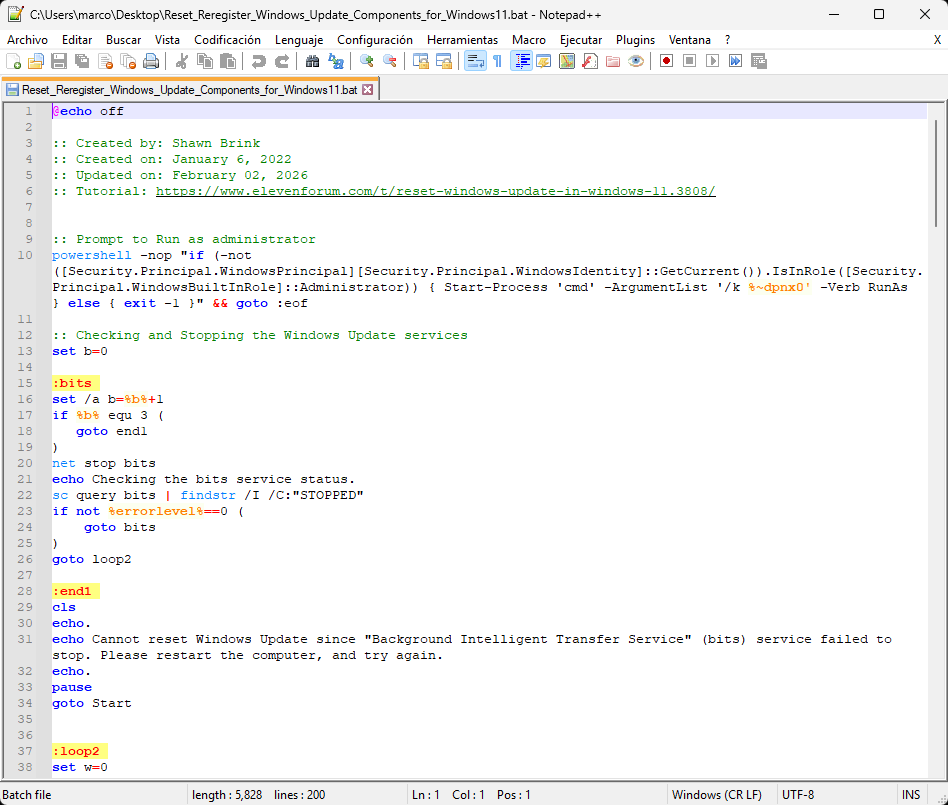
Para ejecutarlo correctamente, descarga el archivo desde el hilo de ElevenForum, haz clic derecho sobre él y selecciona Ejecutar como administrador. El script solicita privilegios elevados automáticamente, pero es importante confirmarlo de forma explícita. No lo lances con doble clic normal: sin permisos de administrador, los comandos que afectan a servicios y al registro simplemente no se aplicarán.
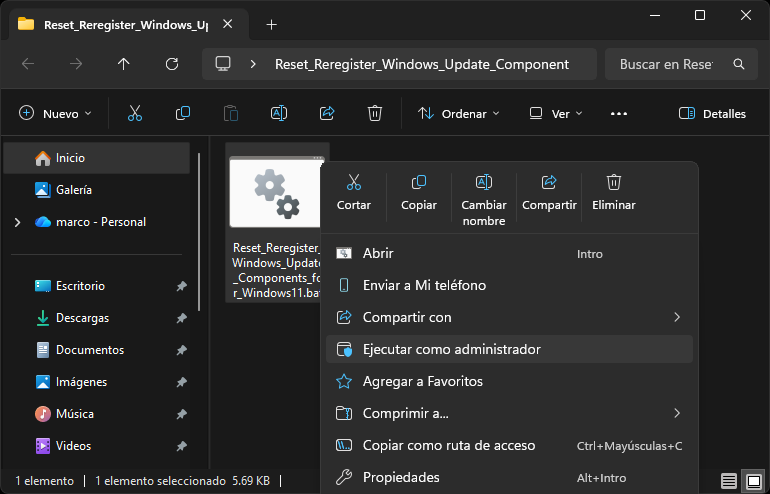
El proceso tarda unos minutos. Al terminar, el script pide reiniciar el equipo para que los cambios surtan efecto.
Este método tiene una ventaja clara sobre las herramientas automatizadas: es completamente transparente. Cualquier usuario con conocimientos básicos puede abrir el archivo en un editor de texto y leer exactamente qué va a hacer antes de ejecutarlo. No hay ningún proceso oculto.
Dicho esto, también tiene limitaciones importantes. A diferencia de Wureset, este script no incluye SFC ni DISM, por lo que no detecta ni repara archivos de sistema corruptos. Tampoco ofrece opciones adicionales como limpiar archivos temporales de Windows, restablecer la Microsoft Store o forzar la búsqueda de actualizaciones desde la propia herramienta. Es una solución más básica, efectiva en los casos donde el problema es exclusivamente la caché o la configuración de servicios, pero insuficiente cuando el daño va más allá.
Para un usuario que se siente cómodo con el símbolo del sistema y quiere una solución sin dependencias externas, es una opción válida. Para el resto, el paso siguiente ofrece más cobertura con el mismo nivel de esfuerzo.
Solución 4: Wureset
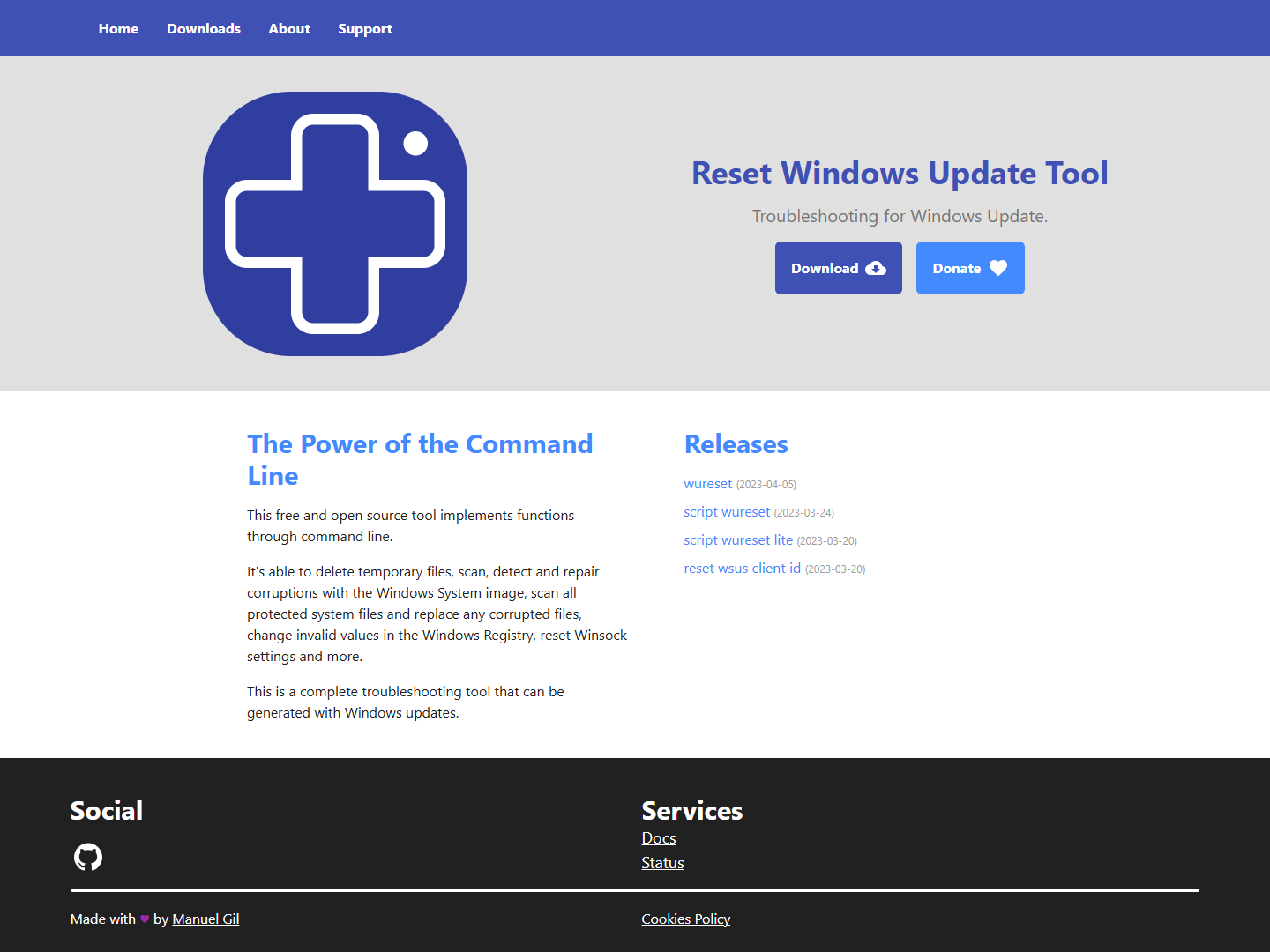
Wureset es la herramienta más completa de esta guía para reparar Windows Update sin necesidad de reinstalar el sistema. Combina en una sola interfaz de línea de comandos todo lo que los métodos anteriores hacen por separado, y añade opciones adicionales que ninguno de ellos incluye.

Antes de explicar cómo usarla, vale la pena entender de dónde viene.
La herramienta tiene su origen en Reset Windows Update Agent, un script que durante años estuvo disponible en TechNet —la plataforma de recursos técnicos de Microsoft— y que se convirtió en referencia habitual para técnicos y usuarios avanzados con problemas de actualización. Cuando Microsoft retiró TechNet, la herramienta original desapareció con ella. Su sucesor es Wureset, desarrollado y mantenido por Manuel Gil, un desarrollador independiente de código abierto afincado en Latinoamérica. El proyecto vive en GitHub bajo la organización wureset-tools y tiene su sitio oficial en wureset.com y su versión en español en hispanic.wureset.com.
Wureset no es solo un script de reset. Es un conjunto de utilidades que permite, desde una misma interfaz, resetear los componentes de Windows Update, limpiar la caché de actualizaciones, ejecutar SFC y DISM, corregir valores inválidos en el registro, restablecer la configuración de Winsock, forzar la búsqueda de actualizaciones y varias opciones adicionales según la versión. La captura de pantalla de la interfaz muestra el menú completo con todas las opciones disponibles numeradas.
Cómo descargar Wureset
Accede a wureset.com (o wureset.com/downloads/) y descarga la versión ejecutable, que es la recomendada para la mayoría de usuarios. El archivo llega comprimido en un .zip. Extráelo en cualquier carpeta antes de ejecutarlo.

También existe una versión en formato script .bat para quienes prefieren auditar el código antes de correrlo, y una versión Lite que se centra exclusivamente en restablecer los componentes básicos de Windows Update sin las opciones adicionales de limpieza y reparación de imagen.
Cómo usar Wureset paso a paso
Una vez extraído el archivo, haz clic derecho sobre el ejecutable y selecciona Ejecutar como administrador. Este paso es imprescindible: sin privilegios elevados, Wureset no puede detener servicios del sistema ni modificar los archivos que necesita tocar.
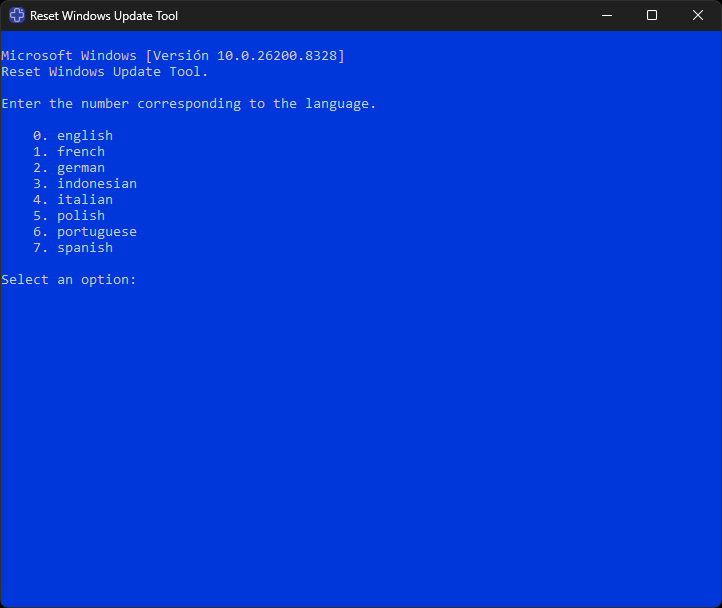
Al abrirse, la herramienta pedirá seleccionar el idioma. Elige la opción correspondiente al español. A continuación mostrará los términos de uso: acepta con Y y pulsa Enter para continuar.
El menú principal presenta todas las opciones disponibles. Para reparar Windows Update de forma directa, la opción que cubre el caso más habitual es Restablecer los componentes de Windows Update (en algunas versiones aparece como «Reset Windows Update Components» o con un número asignado en el menú). Esta opción detiene los servicios implicados, limpia la caché de SoftwareDistribution y Catroot2, restablece Winsock y reinicia los servicios.
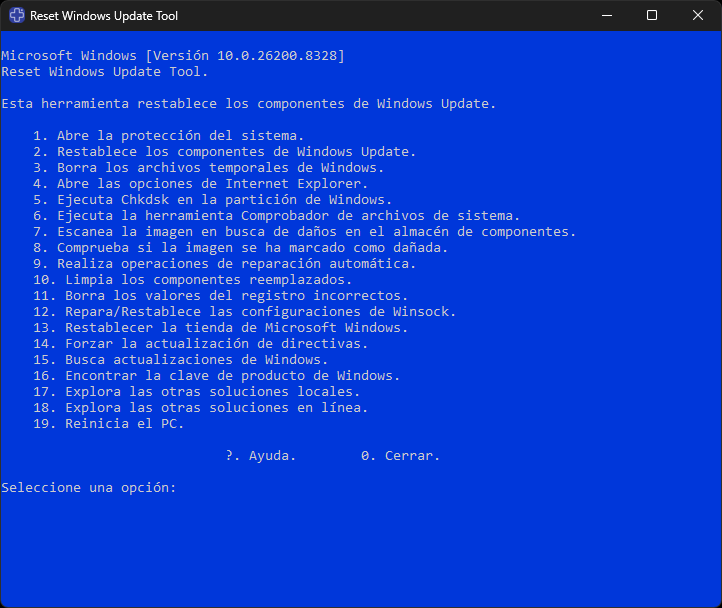
Si esa opción no resuelve el problema, puedes explorar el resto del menú de forma progresiva. Las opciones de escaneo y reparación de imagen con DISM y la ejecución de SFC están disponibles directamente desde la herramienta, lo que evita tener que abrir el símbolo del sistema por separado.
Durante el proceso pueden aparecer avisos sobre servicios dependientes que se detendrán temporalmente —como el SmartLocker Filter Driver—. Es comportamiento normal: confirma con Y cuando se solicite y deja que el proceso termine sin interrumpirlo.
Al finalizar, reinicia el equipo. Es el paso que permite que todos los cambios surtan efecto de forma correcta.
Para un tutorial más detallado sobre Wureset, con capturas del proceso completo y explicación de cada opción del menú, puedes consultar la guía específica sobre esta herramienta.
Solución 5: Tweaking.com Windows Repair
Si has llegado hasta aquí y Windows Update sigue sin funcionar, el problema probablemente tiene origen en permisos rotos sobre carpetas o claves de registro que herramientas como Wureset no tocan. Hay casos donde la carpeta SoftwareDistribution o ciertas ramas del registro relacionadas con Windows Update acaban con permisos incorrectos —algo que puede ocurrir tras actualizaciones fallidas repetidas o tras la intervención de herramientas de optimización agresivas— y ningún reset de componentes lo resuelve porque el sistema no tiene acceso suficiente para modificar lo que necesita modificar. Para eso existe Windows Repair, desarrollada por Tweaking.com.
A diferencia de Wureset, que está especializada en Windows Update, Windows Repair es una utilidad de reparación general del sistema. Abarca un espectro mucho más amplio: permisos de archivos y registro, servicios del sistema, configuración de red, Windows Firewall, políticas de grupo y una larga lista de componentes adicionales. La versión gratuita cubre la mayoría de los casos habituales; existe una versión de pago, pero para reparar problemas de Windows Update la edición gratuita es suficiente.
Descarga el instalador desde tweaking.com e instala la aplicación. Antes de abrirla, crea un punto de restauración del sistema por precaución — la propia herramienta lo recomienda, y en este caso es un consejo que vale la pena seguir.
Cómo usarla para reparar Windows Update
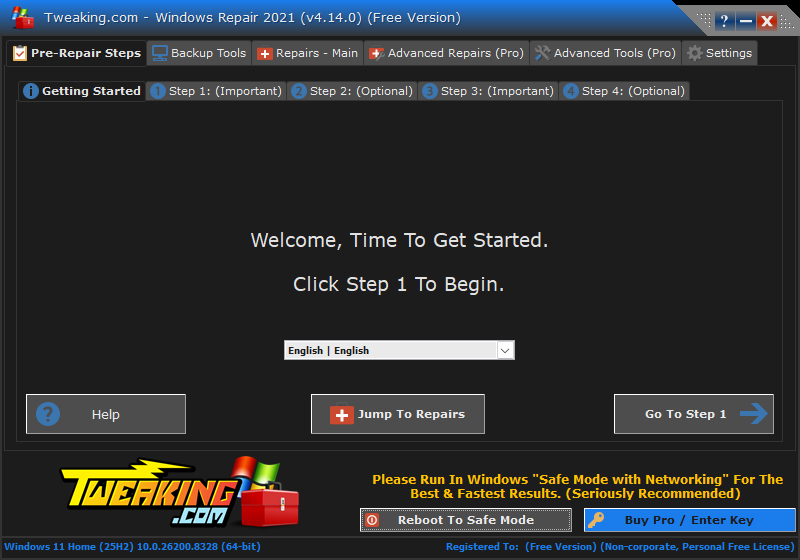
Al abrir la aplicación verás una pantalla de bienvenida con varias opciones. Lo primero que conviene hacer antes de aplicar cualquier reparación es reiniciar en modo seguro: en la parte inferior de esa misma pantalla hay un botón Reboot to Safe Mode. Al pulsarlo, el equipo se reinicia automáticamente en modo seguro con funciones de red, que es el entorno donde las reparaciones tienen acceso completo a los archivos del sistema sin bloqueos por procesos en ejecución.
Una vez reiniciado en modo seguro, abre de nuevo Windows Repair y en lugar de seguir el proceso guiado paso a paso —que está pensado para análisis más exhaustivos y puede llevar bastante tiempo— pulsa directamente el botón Jump to Repairs.
Se abrirá una ventana con un listado extenso de reparaciones disponibles. No hace falta revisarlas una a una. Busca en el menú la opción Preset: Windows Updates y selecciónala. Esto marca automáticamente el conjunto de reparaciones específicas para Windows Update — incluyendo la corrección de permisos en carpetas críticas, la reparación de servicios como WMI y los ajustes de registro necesarios — sin tocar el resto del sistema.
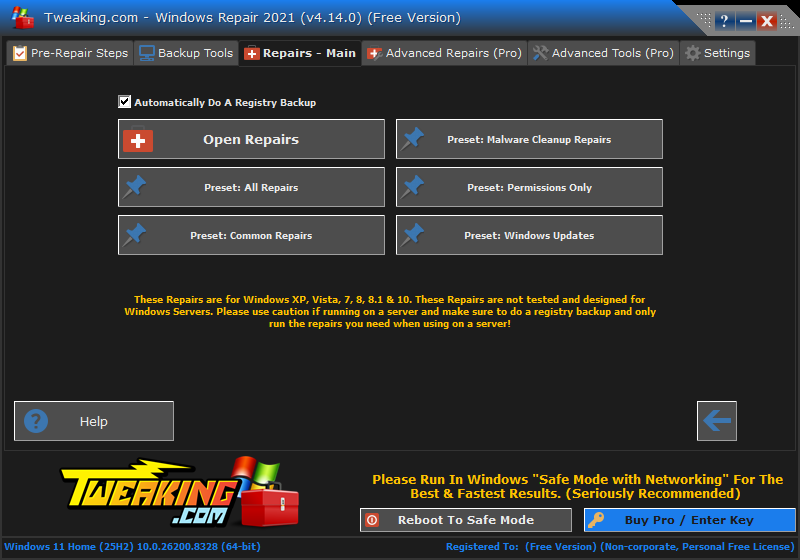
Con el preset seleccionado, pulsa Start Repairs. El proceso es automático y puede tardar varios minutos dependiendo del equipo. Al finalizar, la herramienta pedirá reiniciar el equipo en modo normal para que los cambios surtan efecto.
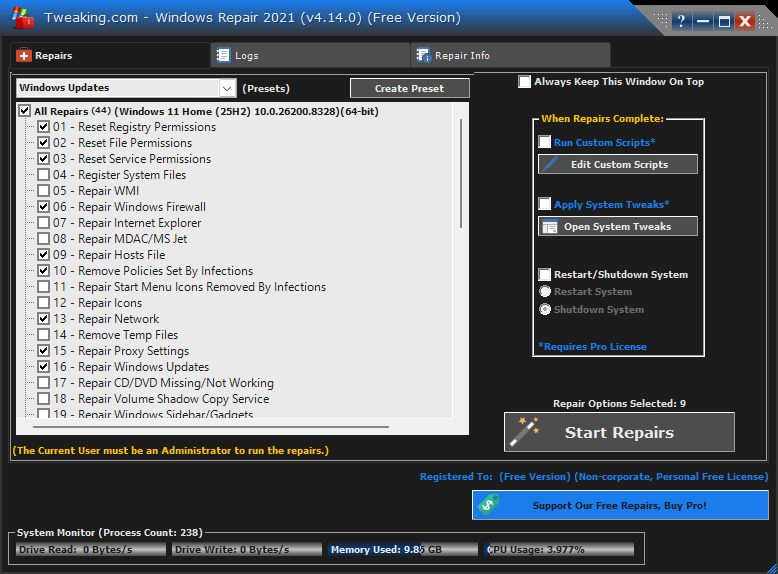
Dicho esto, Windows Repair es una herramienta potente que toca partes sensibles del sistema. Usar el preset específico de Windows Update es la forma más controlada de aplicarla: actúa donde hace falta sin introducir cambios innecesarios en otras áreas.
Solución 6: reinstalación in situ sin perder datos
Hay un punto en el que seguir probando herramientas deja de tener sentido. Si has ejecutado SFC, DISM, Wureset y Windows Repair sin resultado, y el equipo además acumula meses de scripts de optimización encadenados, tweaks de registro y herramientas varias, el sistema operativo puede estar en un estado en el que la reparación incremental ya no es viable. No porque Windows esté irrecuperable, sino porque hay demasiadas capas de modificaciones y es difícil saber exactamente qué está roto y dónde.
En ese caso, la solución más limpia no es el formateo completo. Es la reinstalación in situ, que repara el sistema operativo conservando en la mayoría de casos los archivos personales y, dependiendo del método elegido, también las aplicaciones y la configuración.
Hay varias formas de hacerlo, con resultados ligeramente distintos.
Opción 1: Restablecer este equipo (solo archivos personales)
La primera es desde la propia configuración de Windows. En Windows 11, ve a Configuración → Sistema → Recuperación → Restablecer este equipo y elige la opción Conservar mis archivos.
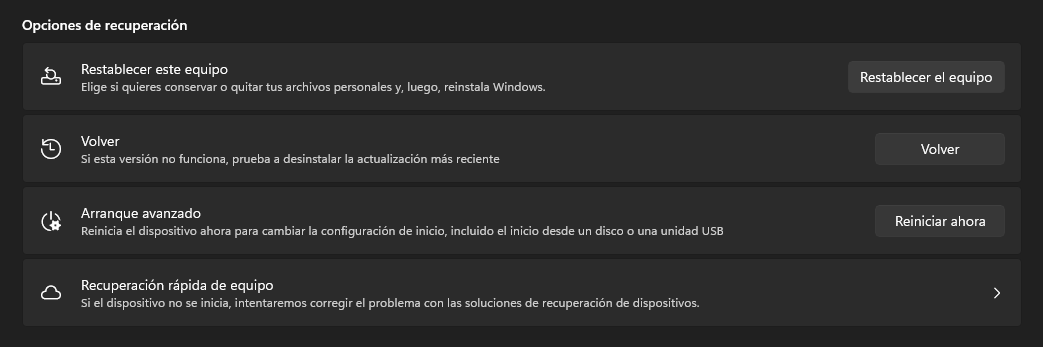
Esta vía es cómoda, pero tiene un límite: en equipos con modificaciones profundas en los archivos de sistema, Windows puede no tener acceso a todos los archivos que necesita para completar la reinstalación correctamente.
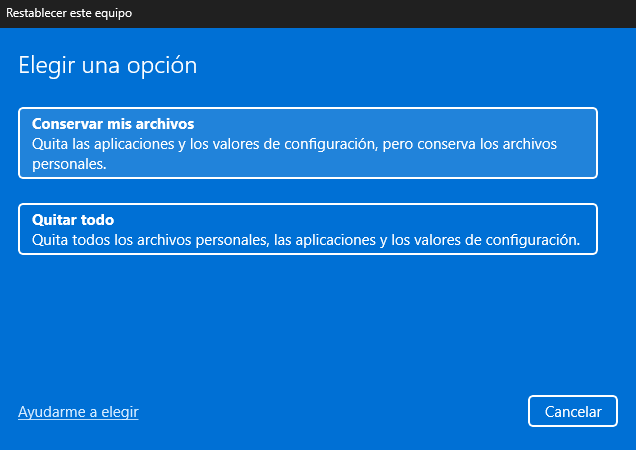
Hay un matiz importante que conviene tener claro antes de elegir esta opción: Conservar mis archivos no conserva las aplicaciones ni la configuración del sistema, solo los archivos personales. Dicho de otro modo, al terminar el proceso el sistema queda como una instalación limpia de Windows — sin los programas que tenías instalados, sin las preferencias configuradas — pero con tus documentos, fotos y demás archivos personales intactos. Es una reinstalación bastante completa, no una reparación quirúrgica.
Si perder las aplicaciones instaladas no es un problema para ti, o si el equipo está tan comprometido que prefieres empezar prácticamente de cero, esta opción es válida y sencilla de ejecutar. Pero si necesitas conservar también los programas y la configuración, la vía de la ISO montada que se describe a continuación es la que realmente lo permite.
Opción 2: Reinstalación in situ mediante ISO oficial (conserva aplicaciones y configuración)
La segunda opción es más robusta y es la que se recomienda cuando el sistema está más comprometido: usar una ISO oficial de Windows montada como unidad virtual para lanzar la instalación desde dentro del propio sistema. Esta vía usa los archivos de la ISO como fuente, lo que elimina la dependencia de los archivos del sistema en ejecución y garantiza una reinstalación más limpia.
Para obtener la ISO, accede a la página oficial de Microsoft en microsoft.com/es-es/software-download/windows11 y desplázate hasta la sección Descargar una imagen de disco (archivo ISO) de Windows 11 para dispositivos x64.
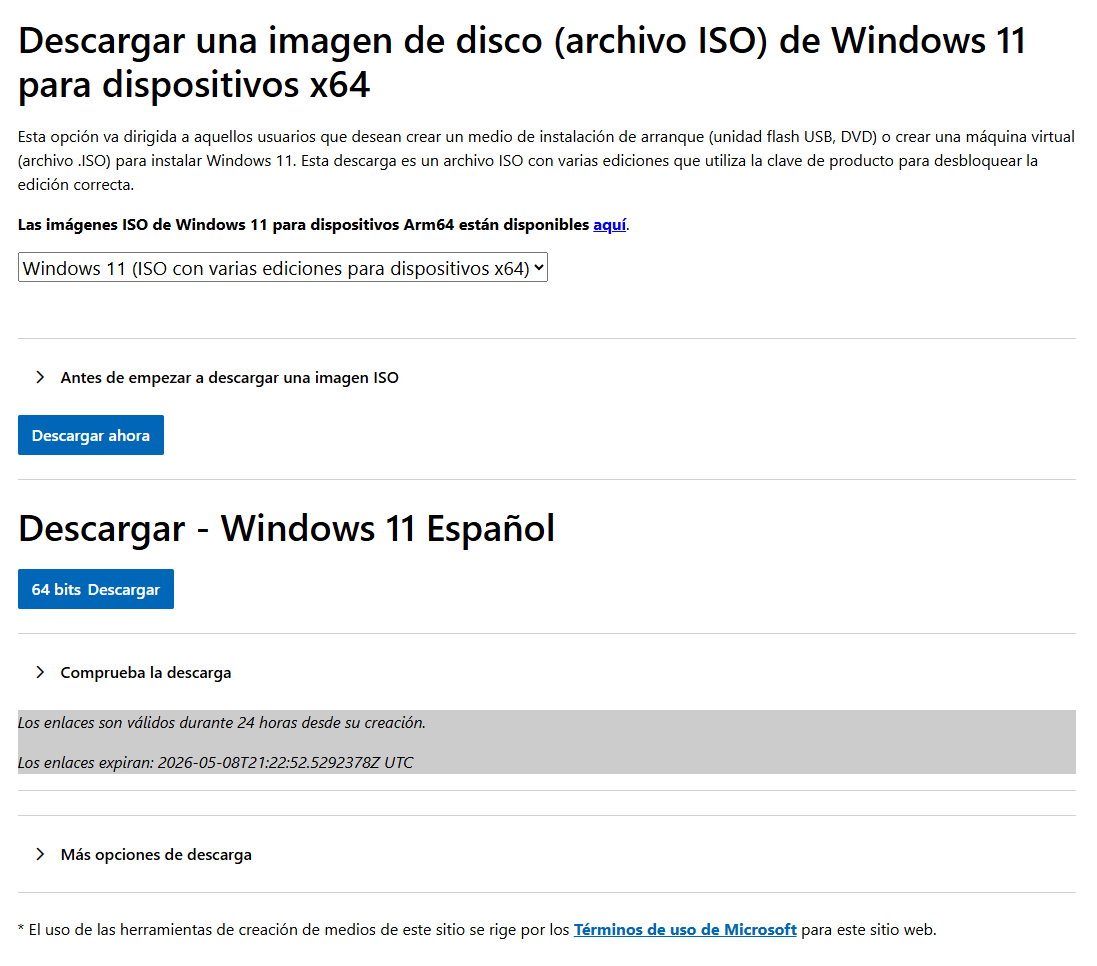
Selecciona la edición y, aquí viene un detalle importante, elige exactamente el mismo idioma que tiene tu instalación actual de Windows. Si hay una discrepancia entre el idioma de la ISO y el de tu sistema, el instalador no permitirá elegir la opción de conservar archivos y aplicaciones — mostrará esa opción en gris o directamente no la ofrecerá.
Una vez descargada, haz clic derecho sobre el archivo ISO y selecciona Montar. Windows creará una unidad virtual que aparecerá en el Explorador de archivos como si fuera un disco. Entra en esa unidad y ejecuta el archivo setup.exe como administrador.
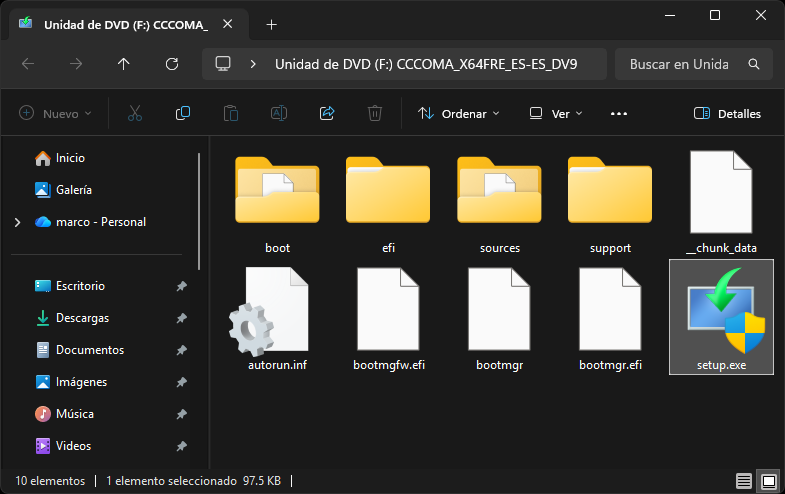
El instalador arrancará y te guiará por varias pantallas: acepta los términos, permite que busque actualizaciones si lo solicita, y antes de confirmar la instalación verifica que en el resumen aparezca marcada la opción Conservar los archivos personales y las aplicaciones.
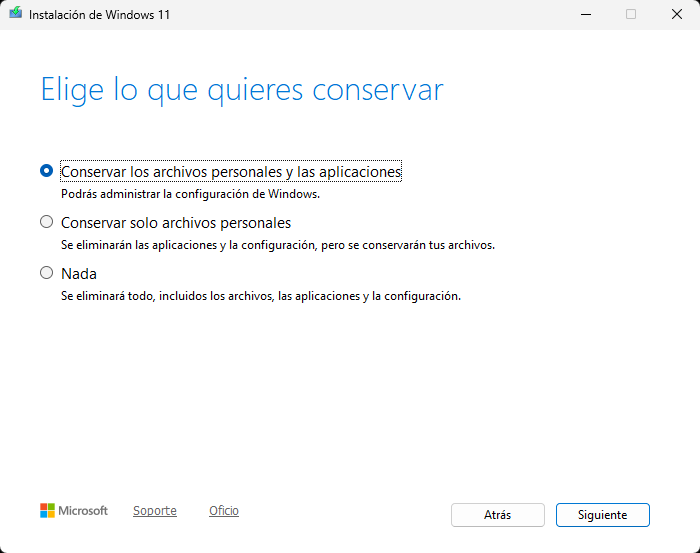
Ese es el paso que garantiza que el proceso repara el sistema sin borrar nada. A partir de ahí, el instalador hace el resto solo.
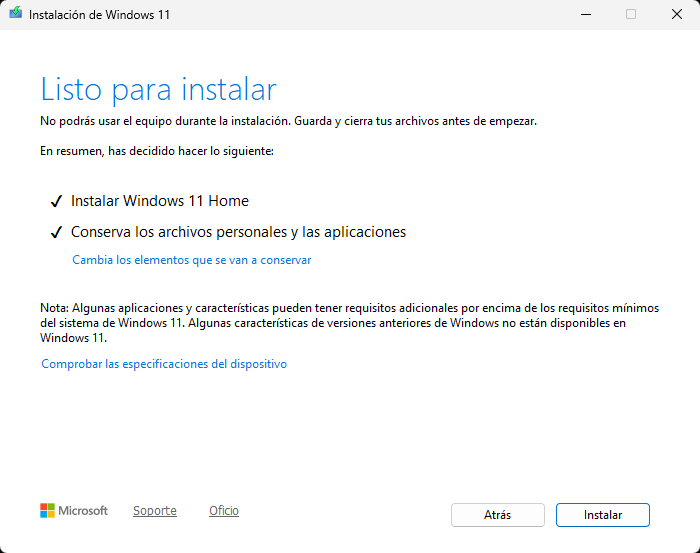
El proceso puede tardar entre 30 minutos y una hora dependiendo del equipo. Al terminar, Windows queda en un estado limpio de fábrica en cuanto al sistema operativo, con las aplicaciones y los datos personales intactos.
Lo que sí se perderá con la reinstalación in situ son los tweaks y personalizaciones aplicados por scripts de debloat. Es, dependiendo de cómo se mire, también parte de la solución.
Opción 3: Corregir problemas con Windows Update (Recomendado) — solo Windows 11 23H2 o posterior
En Windows 11 a partir de la versión 23H2 existe una tercera vía, más directa que cualquiera de las dos anteriores: la opción Corregir problemas con Windows Update, accesible desde Configuración → Sistema → Recuperación. Aparece como una entrada independiente con un botón que dice Reinstalar ahora, justo encima de las opciones de recuperación estándar. Lo que hace es reinstalar la versión actual de Windows que ya tienes instalada, descargando los archivos necesarios a través del propio Windows Update y conservando intactos las aplicaciones, los archivos personales y la configuración del sistema. Es esencialmente una reinstalación in situ con un solo clic, sin necesidad de descargar ninguna ISO ni montar nada manualmente.
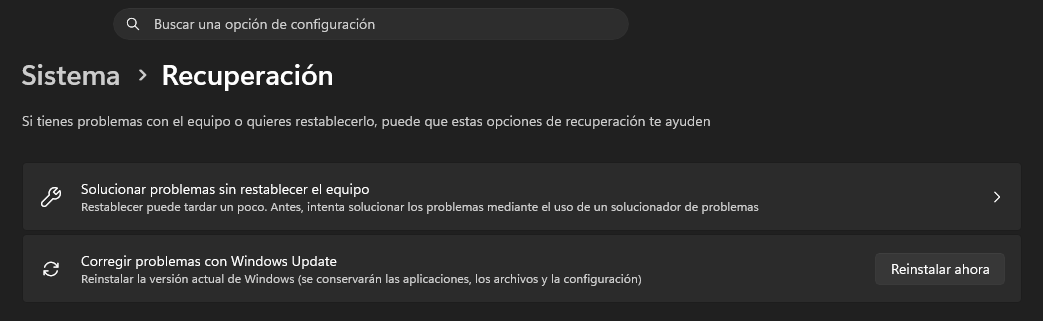
La limitación es doble: solo está disponible en Windows 11 23H2 o versiones posteriores, y al depender de Windows Update para descargarse a sí mismo, puede no funcionar precisamente cuando el problema con Windows Update es profundo. Si el botón no aparece, si el proceso falla a mitad, o si usas Windows 10 o una versión anterior de Windows 11, la opción de la ISO montada sigue siendo la más fiable.
Por experiencia propia, fue precisamente la opción Reinstalar ahora de Corregir problemas con Windows Update la que resolvió mi problema después de que el resto de métodos no dieran resultado.
Tras hacer clic, Windows Update descargó los archivos necesarios, pidió reiniciar y arrancó el proceso de actualización mostrando el progreso en pantalla. El sistema avisó de que podría reiniciarse varias veces durante el proceso — algo habitual en actualizaciones grandes — y al cabo de unos veinte minutos la instalación de Windows 11 25H2 estaba completada. Archivos personales, aplicaciones y configuración, intactos.
Ninguno de los scripts ni herramientas anteriores había logrado ese resultado. Eso no significa que sean inútiles — en muchos casos resuelven el problema antes de llegar aquí — pero cuando el sistema lleva tiempo acumulando modificaciones de distintas herramientas de optimización, a veces la única solución realmente limpia es dejar que Windows se repare a sí mismo desde cero con sus propios archivos.
Cuando el problema tiene más capas de las que parece
Windows Update rara vez falla por una sola razón. Lo habitual es que varios factores se acumulen: una caché con archivos corruptos, un servicio que dejó de iniciarse correctamente y una clave de registro modificada por una herramienta externa que nadie recuerda haber ejecutado. Esa combinación es lo que hace que las soluciones rápidas fallen y que el problema reaparezca aunque parezca resuelto.
El orden de esta guía responde a esa realidad. Empezar por el solucionador integrado no es un trámite, es descartar la causa más sencilla antes de ir a lo más complejo. Pasar por SFC y DISM antes de Wureset garantiza que la base del sistema está sana antes de resetear los componentes de actualización encima. Y llegar a la reinstalación in situ solo cuando todo lo anterior ha fallado evita una medida innecesariamente drástica.
Antes de dar el artículo por cerrado, vale la pena mencionar un recurso oficial que puede ser útil en casos muy específicos: Microsoft mantiene una guía de solución de problemas de Windows Update en su sitio de soporte, accesible en support.microsoft.com, que incluye una lista extensa de códigos de error con sus causas y soluciones paso a paso. Si Windows Update te está mostrando un código de error concreto y los métodos de esta guía no lo han resuelto, esa referencia oficial es el lugar más directo para buscar una solución específica para ese código.
En la mayoría de los casos, el problema se resuelve antes de llegar al final de esta lista. Pero cuando no es así, saber que existe una salida limpia que no implica perder los datos ni empezar de cero es, al menos, un alivio.






Buena información, estoy haciendo una nueva recopilación de todas las posibilidades de reparar Windows update, ya que esto es algo que se fastidia con mucha facilidad y hay que estar prevenidos, gracias por el articulo 🙂