
Optimizer Duck permite optimizar Windows, eliminar bloatware y aplicar ajustes de rendimiento para mejorar los FPS sin cambiar el hardware de tu PC.
Gana hasta un 15% más de rendimiento en Windows gratis con Optimizer Duck
Como alguien que ha montado varios PC gaming a lo largo de los años, tengo una serie de ajustes que siempre aplico para dejar el sistema listo para jugar. Muchos son opciones de la BIOS que pueden intimidar a quienes no están acostumbrados a modificarlas, mientras que otros se encuentran dentro de Windows. Y es que el sistema operativo de Microsoft está lejos de venir configurado de fábrica de la mejor forma posible para gaming.
Entre cambios en el registro, ajustes de energía y otras modificaciones para optimizar Windows para juegos, el proceso puede resultar bastante largo y complicado. Por suerte, pude reunir buena parte de estos ajustes en un solo lugar y conseguir alrededor de un 15 % más de rendimiento en mi equipo, todo gracias a una herramienta: Optimizer Duck.
Cómo optimizar tu PC gaming desactivando servicios de Windows 11
Cómo descargar y abrir Optimizer Duck en Windows
No necesita instalación y puedes empezar a usarlo en segundos
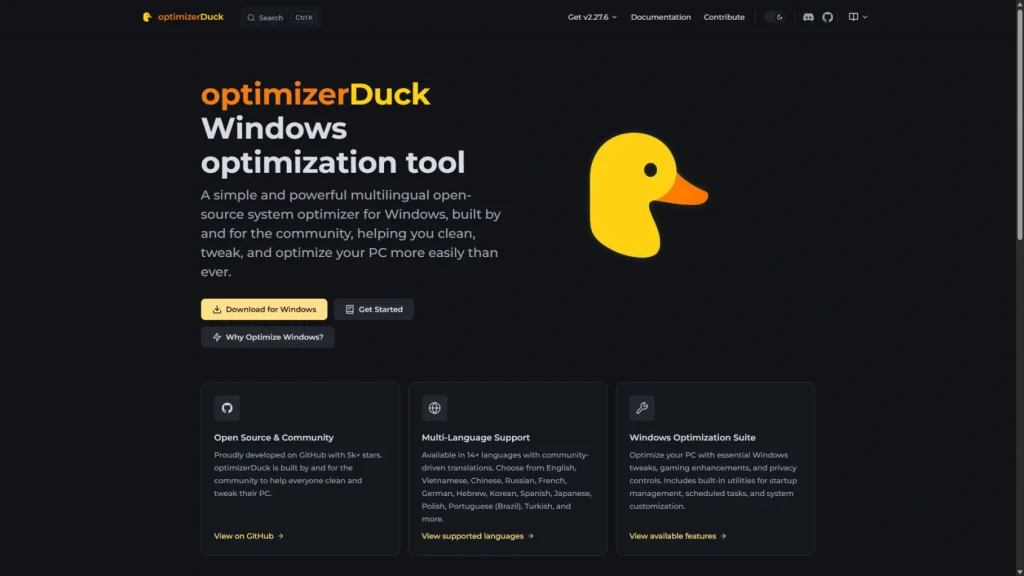
Poner Optimizer Duck en marcha no puede ser más sencillo. Ve a la página oficial del proyecto y haz clic en Download for Windows. En la siguiente página encontrarás las versiones disponibles para descargar. En el momento de escribir este artículo, la versión más reciente es optimizerDuck-Windows-x64-2.27.6.exe.
Descarga el archivo, ejecútalo cuando termine y listo. Optimizer Duck es una aplicación portable, por lo que no necesita un proceso de instalación tradicional ni añade pasos adicionales al sistema. Al abrir el ejecutable, la herramienta se iniciará directamente.
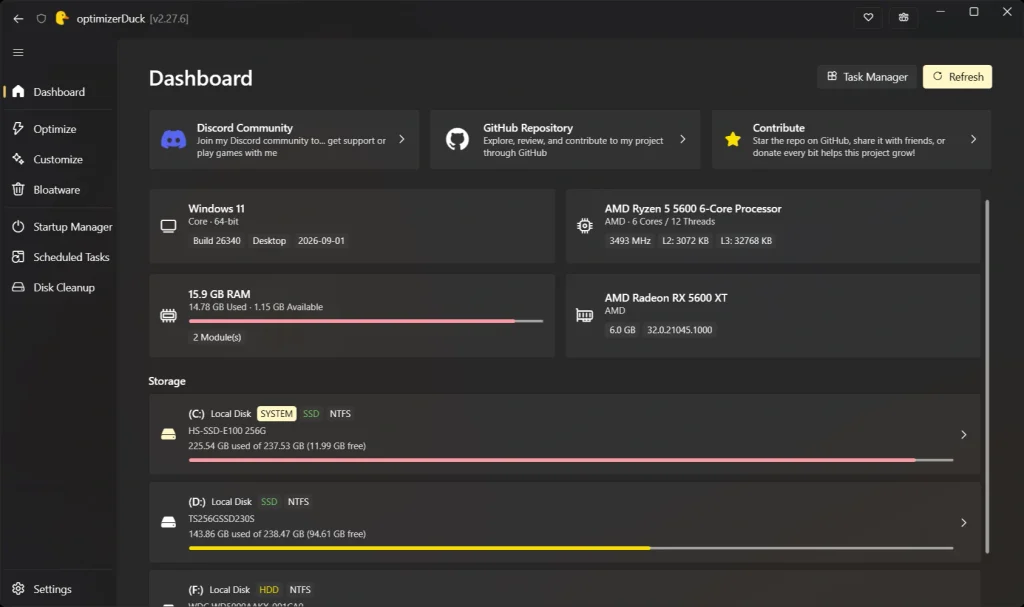
La primera pantalla muestra el dashboard principal, desde donde puedes consultar los recursos del equipo y acceder a las diferentes categorías de optimización, privacidad, GPU, gestión de energía, servicios y demás ajustes que veremos a continuación.
Qué hace realmente Optimizer Duck
Un optimizador gratuito, de código abierto y sin telemetría
Optimizer Duck es una herramienta gratuita y de código abierto para Windows que permite reducir el bloatware del sistema y aplicar diferentes ajustes orientados a mejorar su rendimiento, incluido el gaming. No hace nada especialmente novedoso por separado, pero reúne en una misma interfaz muchos de los cambios que normalmente tendrías que realizar manualmente.
Esto resulta especialmente útil si estás empezando en el mundo del PC y quieres optimizar Windows sin tener que buscar cada ajuste por separado ni modificar manualmente el registro o los servicios del sistema.
Con Optimizer Duck puedes desactivar servicios y tareas en segundo plano que no necesitas, eliminar o deshabilitar funciones de telemetría, modificar determinados parámetros de red, gestionar aplicaciones propias de Windows y aplicar diferentes ajustes del registro que serían bastante más complicados de configurar a mano.
Qué encontrarás en el panel de Optimizer Duck
Siete categorías para modificar Windows y el hardware
Para probar la herramienta utilicé Optimizer Duck en mi equipo AM4, equipado con un Ryzen 5 5600, 16 GB de RAM DDR4 y una RX 5600 XT. Es una configuración de gama media que permite comprobar hasta qué punto los ajustes predeterminados de Windows pueden estar afectando al rendimiento.
Optimizer Duck incluye una gran cantidad de modificaciones, así que puedes probarlas individualmente y comprobar cuáles tienen un efecto positivo en tu propio equipo.
Como también utilizo Windows para tareas que van más allá de jugar, no desactivé demasiadas aplicaciones propias del sistema. Algunas de ellas se han vuelto bastante más útiles con el tiempo y prefiero mantenerlas activas cuando realmente las necesito.
Al abrir Optimizer Duck aparece un panel sencillo con información sobre los recursos del sistema, incluyendo RAM, CPU, GPU y unidades de almacenamiento, además del uso actual de cada componente.
La mayor parte de los ajustes se encuentra en la pestaña Optimization, donde se agrupan las diferentes opciones de rendimiento. Estas son las siete categorías principales:
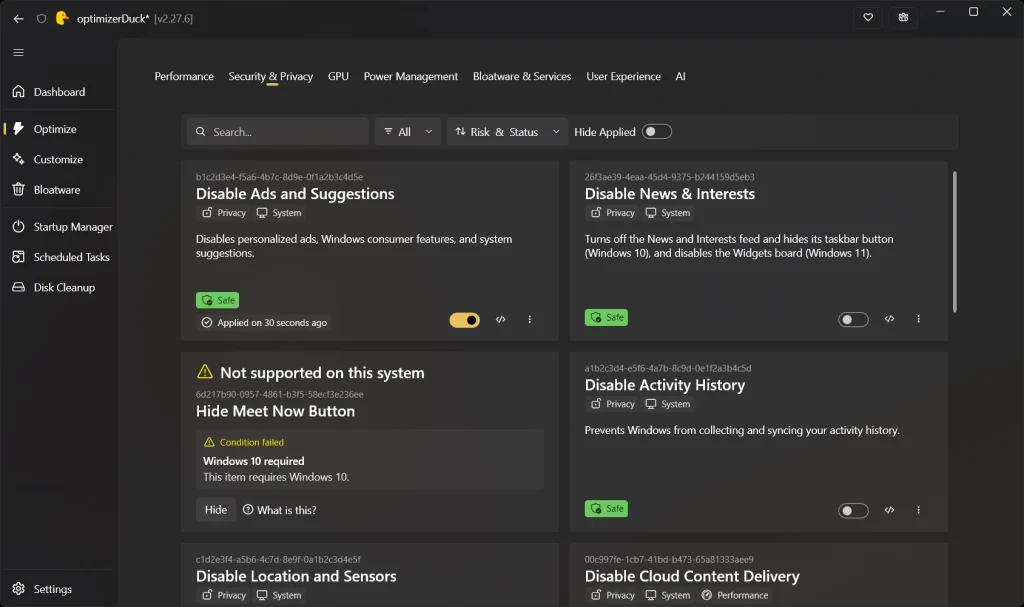
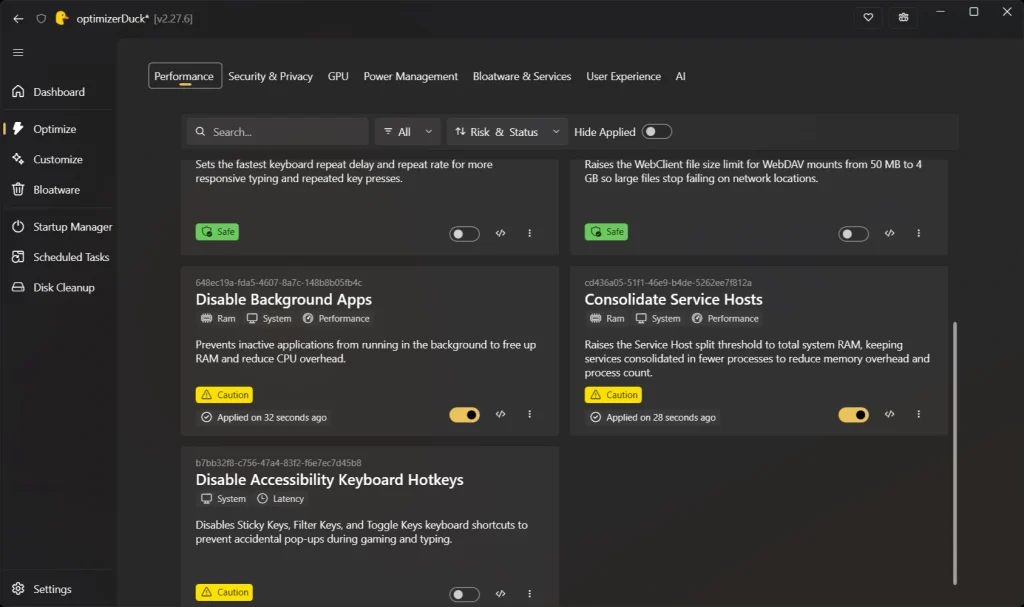
- Performance: reúne ajustes generales de rendimiento, como desactivar aplicaciones en segundo plano, optimizar el programador multimedia para reducir la latencia de red en juegos o dar prioridad a las aplicaciones activas, entre otros cambios.
- Security & Privacy: concentra las opciones relacionadas con privacidad y seguridad. Permite desactivar anuncios, News & Interests, el historial de actividad, la entrega de contenido desde la nube y otras funciones similares.
- GPU: incluye numerosos ajustes del registro destinados a mejorar el rendimiento de la tarjeta gráfica. Muchos están relacionados con los estados de energía y las opciones disponibles varían según el fabricante de la GPU.
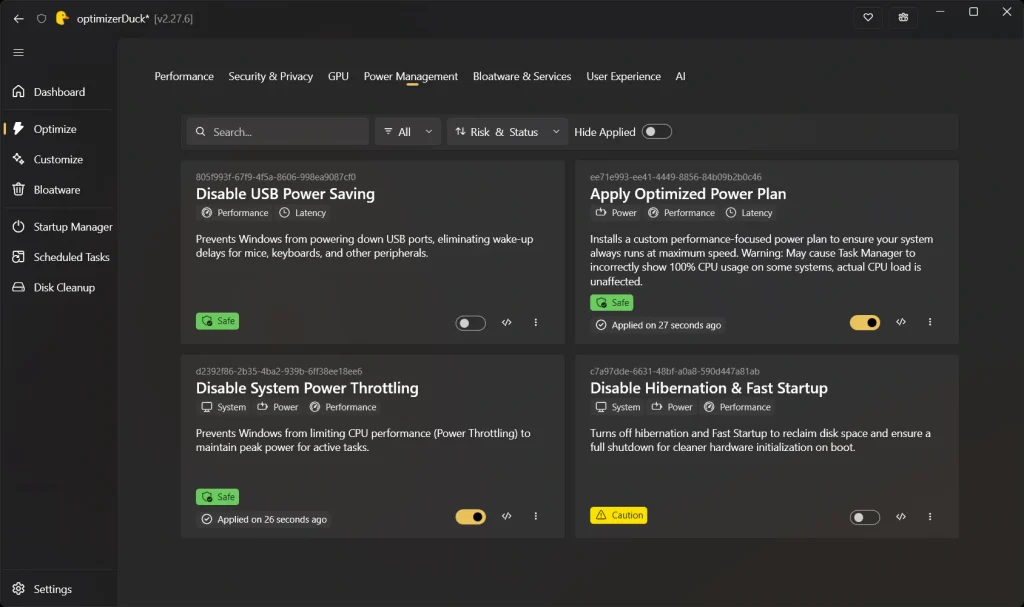
- Power Management: permite desactivar diferentes funciones de ahorro de energía que pueden afectar al rendimiento o a determinados comportamientos del sistema, como el ahorro de energía de los USB, la hibernación o el inicio rápido.
- Bloatware and Services: sirve para eliminar software innecesario y modificar servicios de Windows con el objetivo de reducir procesos y servicios que se ejecutan en segundo plano sin aportar nada al uso habitual del equipo.
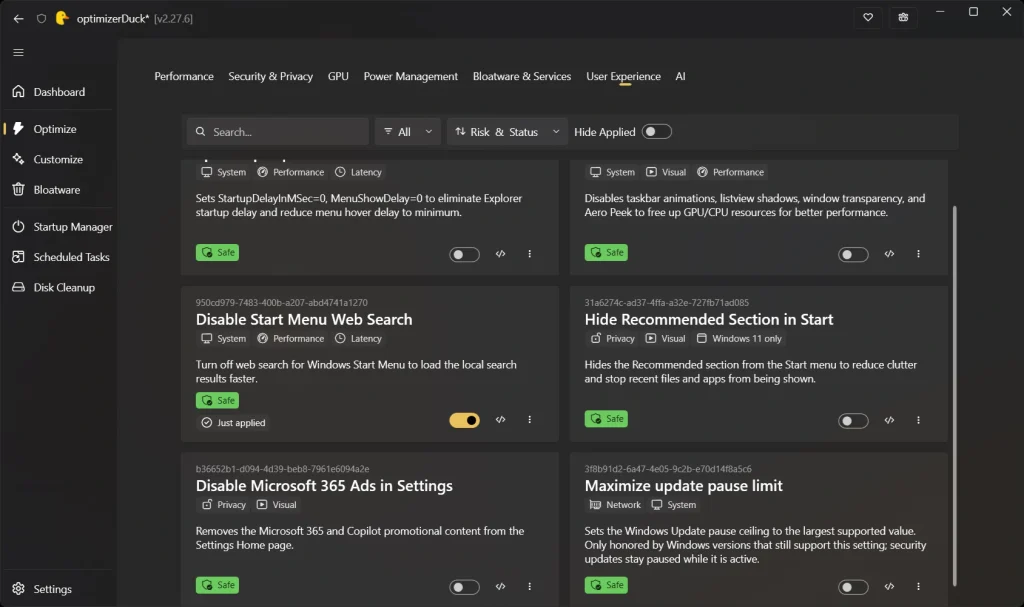
- User Experience: está más orientada al uso general de Windows 11. Aquí encontramos cambios de interfaz y comportamiento, como desactivar las búsquedas web del menú Inicio, ocultar recomendaciones del Inicio o desactivar determinados efectos visuales.
- AI: permite desactivar varias funciones de inteligencia artificial integradas en Windows 11, entre ellas Recall y Click to Do.
Cada ajuste incluye etiquetas que indican su riesgo y estado, de modo que puedes saber si se trata de una modificación segura y para qué tipo de usuario está pensada. También aparecen etiquetas que indican qué aspecto del sistema puede verse afectado, como RAM, rendimiento, latencia, almacenamiento o el propio sistema operativo.

Esto permite distinguir rápidamente entre cambios sencillos y modificaciones más avanzadas antes de aplicarlas.
Los ajustes que probé y cuánto mejoraron los FPS
Hasta un 15 % más en los 1% lows en tres juegos
Con más de 50 ajustes disponibles, las posibilidades de mejorar el rendimiento con Optimizer Duck son bastante amplias y dependen del hardware y de la GPU que utilices. Eso sí, algunas modificaciones implican renunciar a determinadas funciones de Windows que para algunos usuarios pueden ser prescindibles, pero para otros pueden resultar útiles.
Por eso, no activé todos los ajustes disponibles sin más. Me limité a aquellos que considero esenciales y que, por experiencia, pueden aportar una mejora de rendimiento sin sacrificar funciones que realmente necesito.
Estos fueron los resultados que obtuve en tres juegos especialmente exigentes con la CPU y la memoria RAM, dos de los aspectos en los que este tipo de optimización puede tener un mayor impacto:
| Juego | FPS medios antes | FPS medios después | Mejora media | 1% lows antes | 1% lows después | Mejora 1% lows |
|---|---|---|---|---|---|---|
| Apex Legends | 142 | 150 | +5,6 % | 92 | 100 | +8,7 % |
| 007 First Light | 62 | 68 | +9,7 % | 40 | 46 | +15,0 % |
| Assassin’s Creed Mirage | 73 | 77 | +5,5 % | 49 | 53 | +8,2 % |
Los ajustes produjeron mejoras tanto en los FPS medios como en los 1% lows. El resultado más llamativo apareció en 007 First Light, donde los 1% lows aumentaron un 15 %. En la práctica, esto hizo que la experiencia se sintiera más estable y fluida.
En Apex Legends también noté una mejora en los 1% lows, especialmente al reducir las caídas de rendimiento que se producían durante los combates y al moverme por zonas abiertas.
Optimizer Duck también sirve para limpiar y personalizar Windows
Un solo lugar para optimización, limpieza y gestión de aplicaciones
Optimizer Duck va mucho más allá de los ajustes del registro y de las opciones de rendimiento de Windows. En la práctica, funciona como un centro desde el que puedes gestionar buena parte de las modificaciones que ayudan a mantener el sistema más limpio, personalizado y optimizado.
La herramienta incluye diferentes opciones de personalización para el sistema, el escritorio, las preferencias de Windows y los juegos. Muchas de estas funciones ya están disponibles en Windows, pero tenerlas agrupadas en una misma aplicación resulta mucho más cómodo.
También incluye una sección específica para eliminar bloatware, tanto aplicaciones de terceros como aplicaciones propias de Windows que pueden no aparecer directamente en el Panel de control o en Configuración. Los servicios del sistema también aparecen en esta sección, con indicadores que permiten saber cuáles son seguros de eliminar y cuáles requieren más precaución.
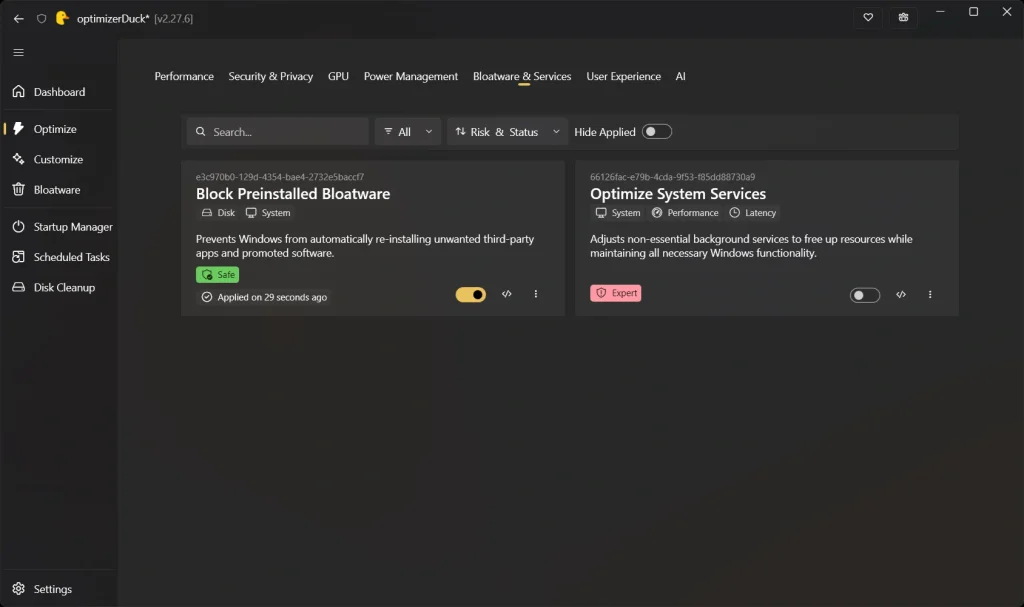
Además, puedes gestionar las aplicaciones que se ejecutan al iniciar Windows y las tareas programadas.
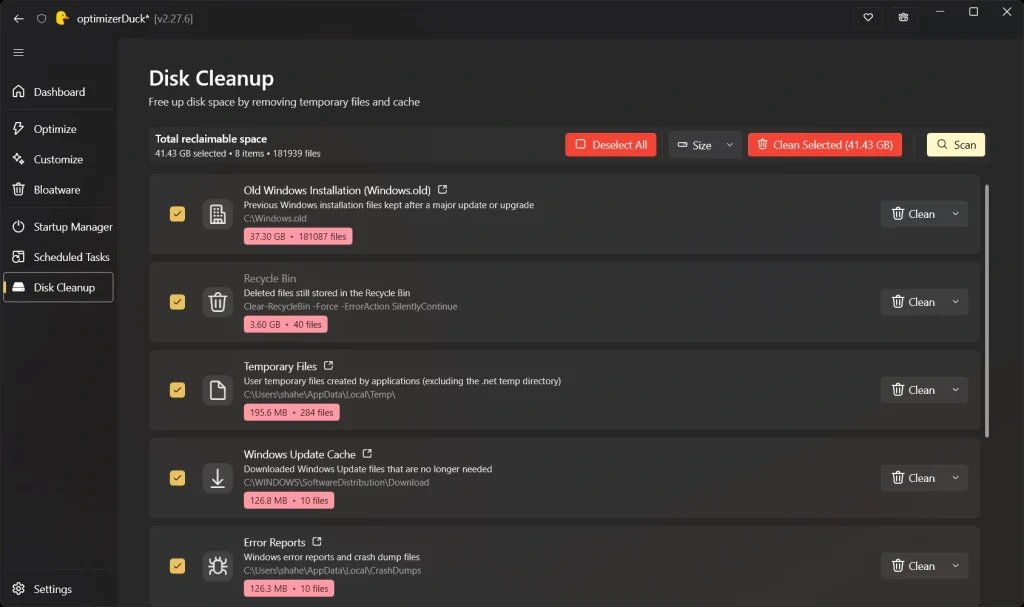
Sin embargo, una de las funciones que más me gustó después de las opciones de optimización es Disk Cleanup. Simplifica bastante la limpieza de archivos innecesarios de Windows y permite localizar datos que el propio sistema suele mantener ocultos. En mi caso, pude liberar más de 4 GB de espacio en la unidad C:, donde tengo instalado Windows 11.
Un optimizador de código abierto y transparente
Optimizer Duck es completamente de código abierto y está publicado bajo la licencia GPL 3.0, por lo que cualquiera puede consultar su código. Además, la herramienta no utiliza telemetría, así que las acciones que realizas desde la aplicación no se envían a servidores externos.
También me gusta su enfoque basado en la comunidad. Desde la propia página de inicio puedes acceder a la comunidad de Discord o consultar el repositorio de GitHub para conocer el desarrollo del proyecto y participar en él.
Otra función especialmente útil es que Optimizer Duck crea una copia de seguridad local antes de aplicar cambios. De esta forma, si alguna modificación provoca un problema, puedes recuperar la configuración anterior. Esto resulta especialmente importante al modificar el registro de Windows, ya que un cambio incorrecto puede provocar problemas importantes en el sistema operativo.