
Aprende a hacer un gráfico en Google Sheets paso a paso. Descubre cómo personalizar tipos de gráficas, títulos, colores y datos fácilmente.
Convierte las tablas de Google Sheets en gráficos profesionales con este truco rápido
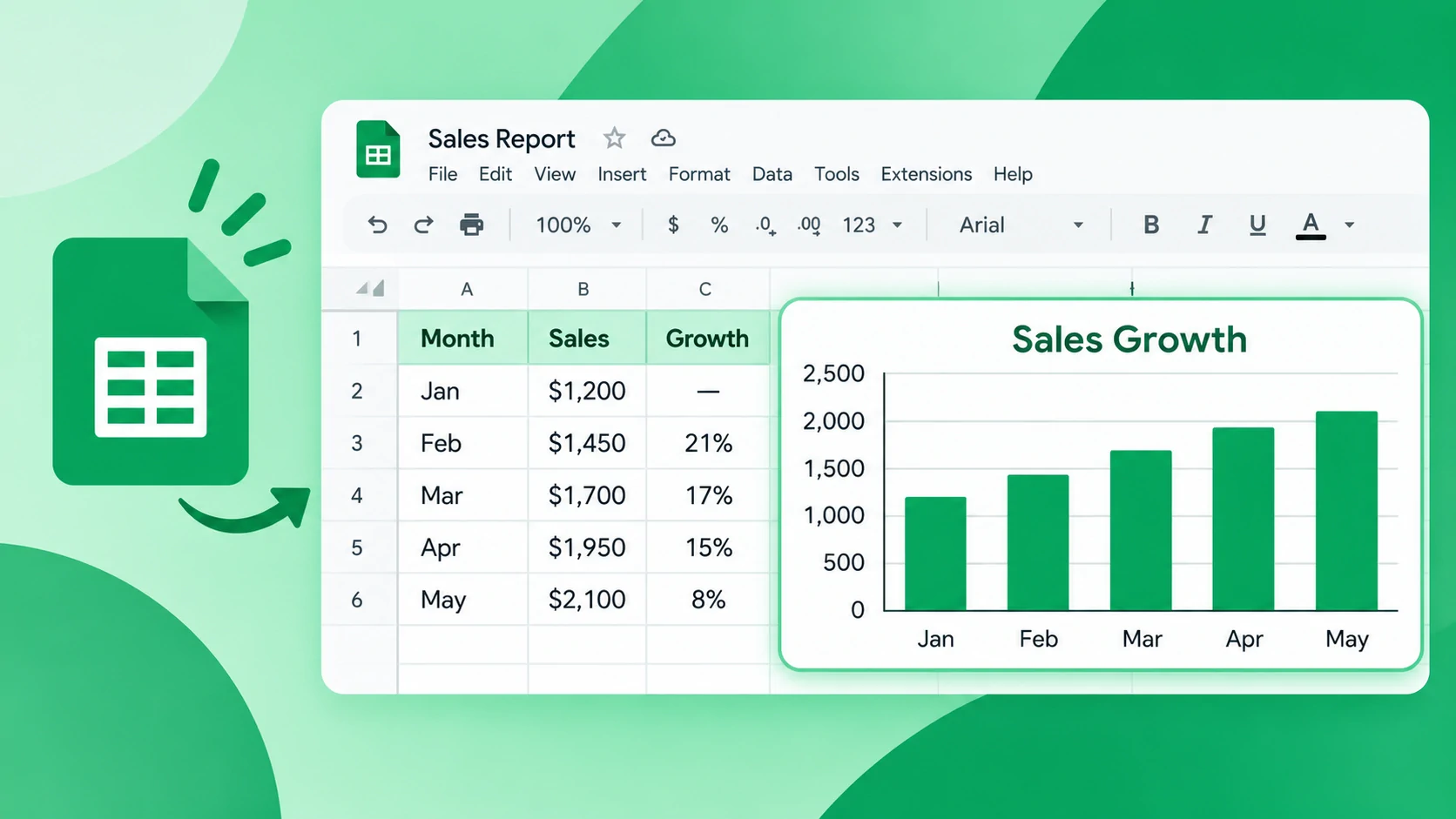
Trabajar con hojas de cálculo llenas de números y datos densos puede resultar abrumador a la hora de presentar informes o analizar resultados. Para facilitar la lectura de cualquier tabla, añadir elementos visuales es la mejor solución. Si utilizas las hojas de cálculo de Google, aprender a crear gráficos te permitirá transformar filas de cifras en información clara y fácil de entender en cuestión de segundos.
En Google Sheets, todo tipo de representación visual (ya sean diagramas de barras, líneas o sectores) se gestiona a través de la herramienta oficial llamada Gráfico. A continuación, te mostramos el paso a paso para insertar y personalizar tus gráficas fácilmente.
Cómo insertar un gráfico en Google Sheets
Crear tu primer gráfico es un proceso casi automático gracias al motor de asistencia visual de la plataforma. Solo debes seguir estos pasos:
- Abre tu hoja de cálculo en Google Sheets.
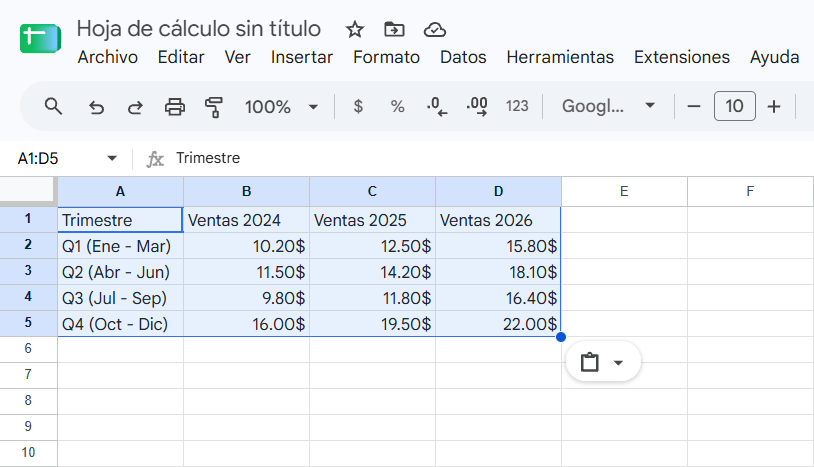
- Selecciona con el ratón el rango de celdas que contiene los datos que deseas graficar (asegúrate de incluir los encabezados de las columnas para que las etiquetas se generen automáticamente).
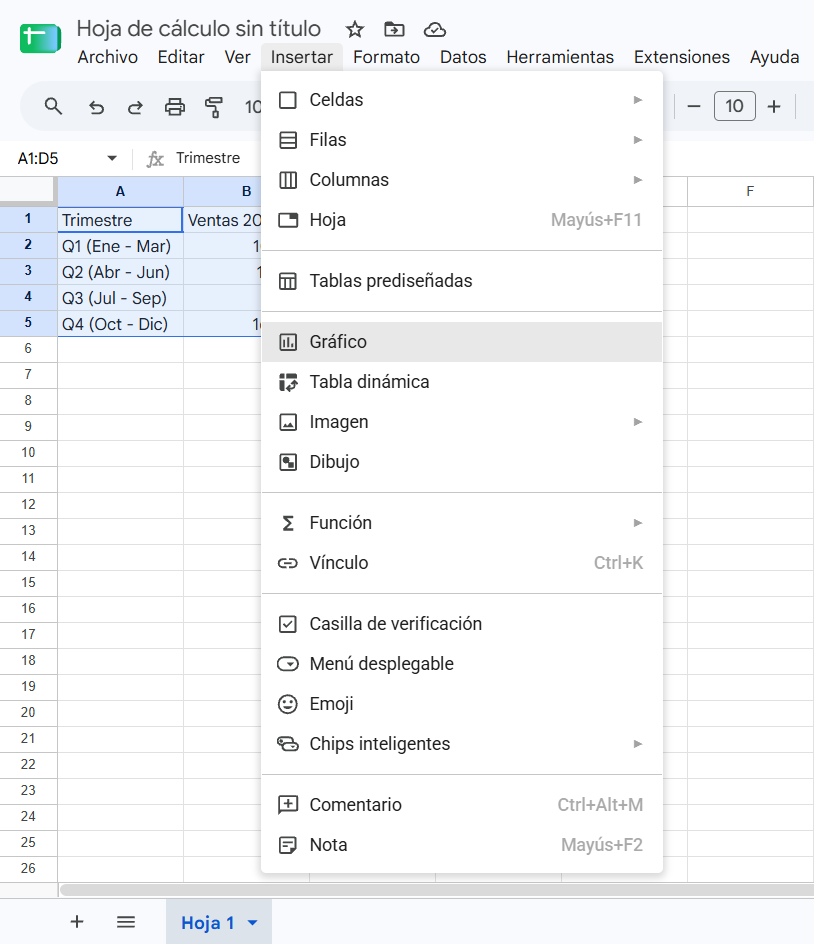
- Dirígete al menú superior y haz clic en Insertar > Gráfico.
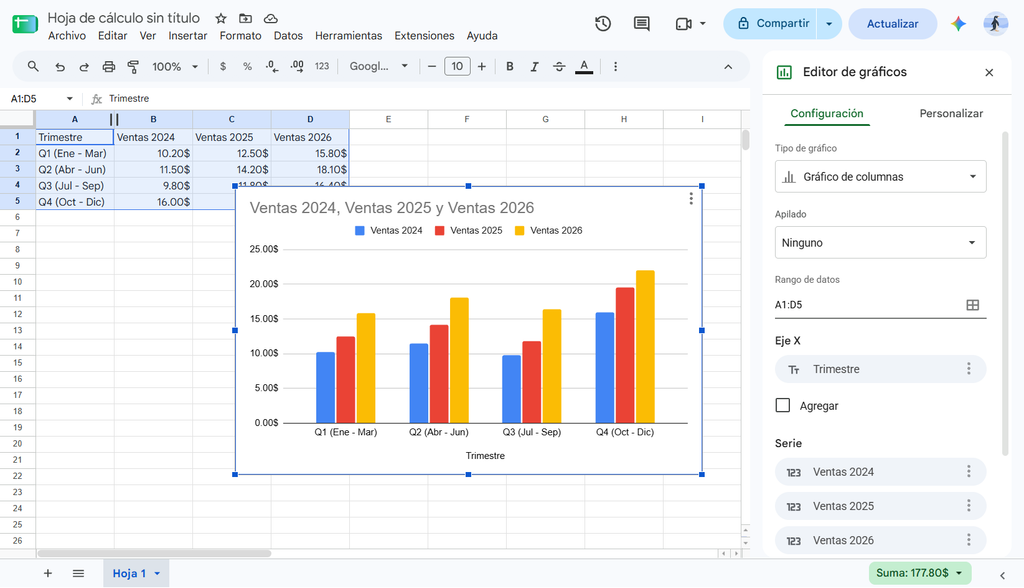
De forma predeterminada, Google Sheets creará un gráfico básico que considere adecuado para tus datos y abrirá automáticamente en el margen derecho el panel lateral conocido como Editor de gráficos.
Cómo cambiar el tipo de gráfico con el Editor de gráficos
Es muy probable que la gráfica generada automáticamente no sea exactamente la que necesitas para tu informe. Si el panel lateral no está visible, simplemente haz doble clic sobre el gráfico para desplegarlo.
Para modificar la estructura del gráfico:
- En el panel lateral derecho, pulsa sobre la pestaña Configuración.
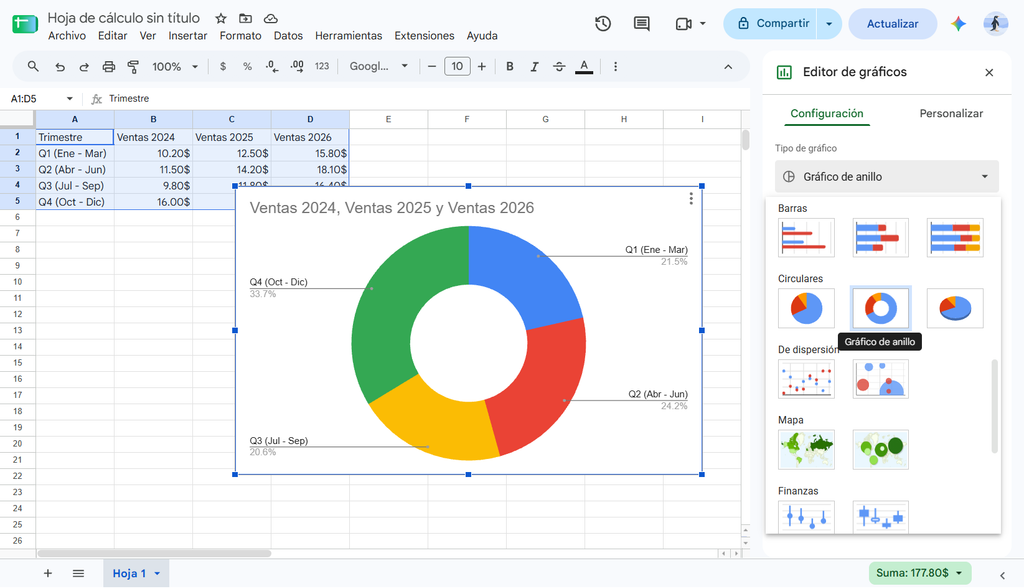
- Haz clic en el menú desplegable Tipo de gráfico.
- Explora la lista de opciones disponibles (gráficos de líneas, de columnas, de barras, circulares, de dispersión o de mapa) y selecciona el que mejor represente tus datos.
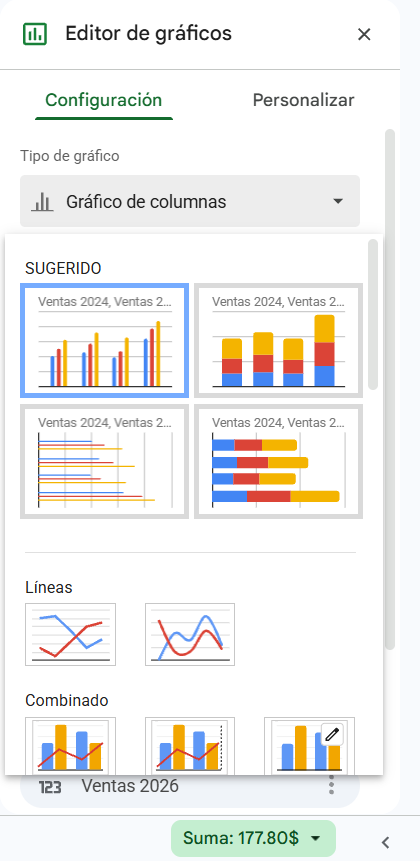
En cuanto elijas una nueva opción, la ilustración de tu hoja de cálculo se actualizará al instante reflejando el cambio de formato.
Cómo añadir y editar títulos de gráfico y de ejes
Un gráfico no está completo si quien lo observa no comprende qué representan sus valores. Aunque la plataforma intenta generar un título inicial combinando los encabezados de tus celdas, puedes modificarlo libremente.

Personalizar el título principal
- En el panel del Editor de gráficos, pasa a la pestaña Personalizar.
- Despliega la sección Títulos del gráfico.
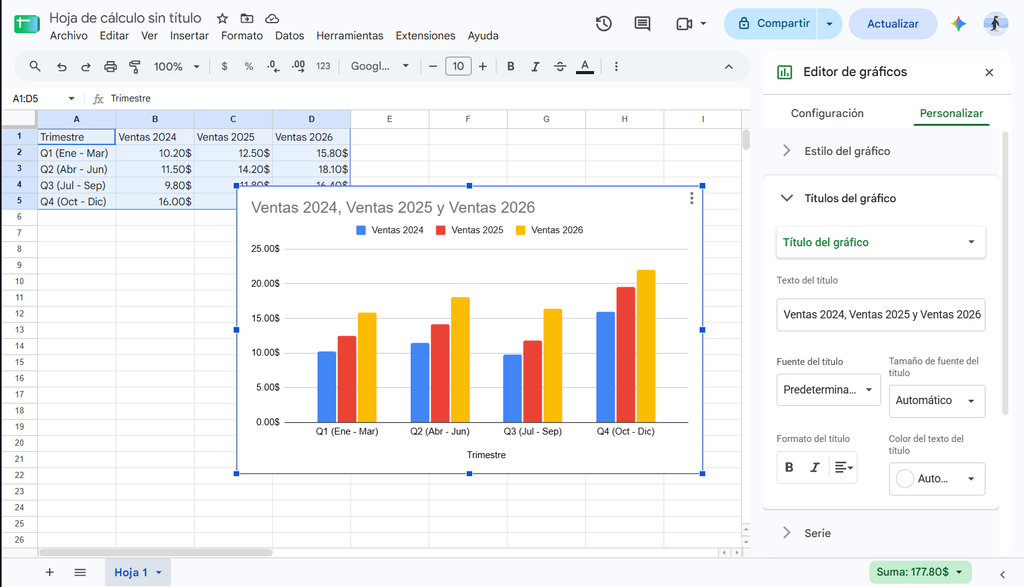
- Asegúrate de que en el primer menú desplegable esté seleccionada la opción Título del gráfico.
- En la casilla Texto del título, escribe el nombre descriptivo que prefieras.
Justo debajo del campo de texto encontrarás herramientas para ajustar la tipografía, el tamaño de la letra, el color del texto y la alineación (por ejemplo, para centrarlo sobre la gráfica).
Añadir títulos a los ejes horizontal y vertical
Por defecto, los ejes no siempre incluyen una descripción clara. Para agregarlos:
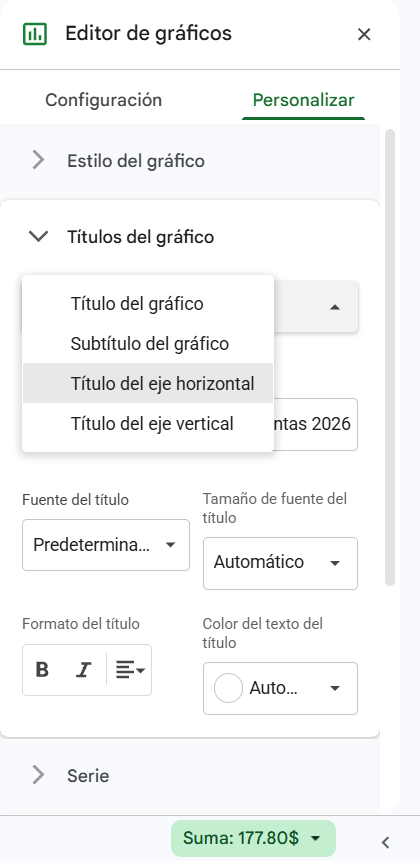
- En la misma sección Títulos del gráfico, haz clic en el menú desplegable superior (el que actualmente muestra seleccionada la opción «Título del gráfico»).
- Selecciona Título del eje horizontal o Título del eje vertical, según el eje que desees etiquetar.
- En la casilla Texto del título, escribe la etiqueta correspondiente para ese eje (por ejemplo, «Trimestre» para el eje horizontal o «Ventas en USD» para el vertical).
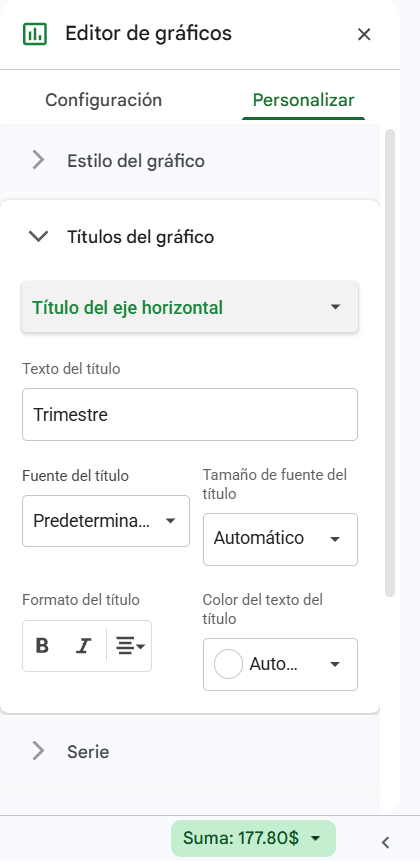
(Opcional: justo debajo del campo de texto puedes usar las herramientas integradas para ajustar la tipografía, el tamaño, el formato en negrita o el color del texto de los ejes).
Cómo cambiar colores, fuentes y estilo del gráfico
Para adaptar la presentación visual al estilo de tu empresa o proyecto personal, la pestaña Personalizar ofrece un control detallado sobre los componentes estéticos:
- Estilo del gráfico: permite modificar el color de fondo de la gráfica, el color del borde general y cambiar la fuente predeterminada de todo el conjunto.
- Serie: desde este apartado puedes cambiar los colores individuales de las barras o líneas, añadir barras de error o ajustar la opacidad del relleno.
- Leyenda: ajusta la posición de la leyenda informativa (arriba, abajo, a la izquierda o a la derecha) y cambia su formato de texto.
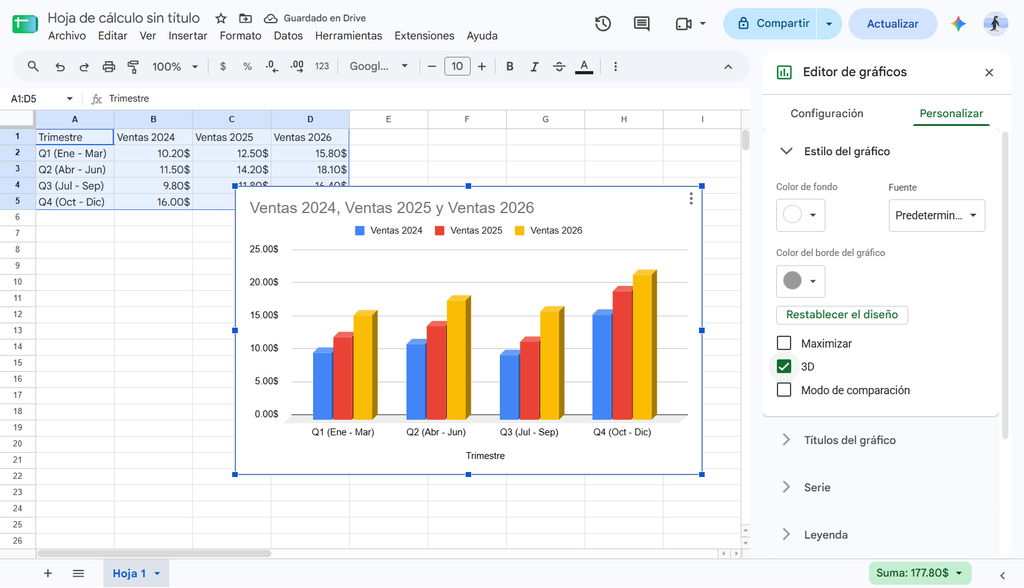
Ajustar tamaño, posición y exportación
Una vez terminada la edición visual, puedes interactuar directamente con el gráfico en la hoja de trabajo:
- Mover: haz clic en cualquier zona limpia del gráfico y arrástralo hacia la posición deseada en la hoja.
- Redimensionar: selecciona el gráfico y arrastra los puntos azules de las esquinas para ampliar o reducir su tamaño.
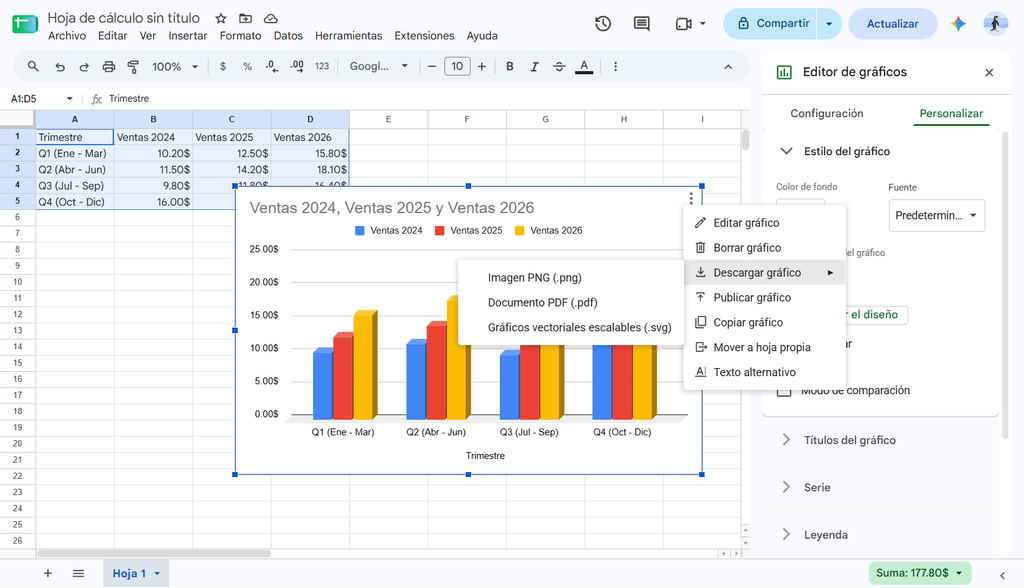
- Exportar o descargar: si haces clic en el menú de tres puntos verticales ubicado en la esquina superior derecha del gráfico, podrás descargarlo como imagen en formato PNG o PDF, copiarlo para pegarlo en un documento de Google Docs o eliminarlo si ya no lo necesitas.
Tip de utilidad: Los gráficos creados en Google Sheets están vinculados en tiempo real a las celdas de origen. Si cambias cualquier cifra o añades nuevas filas de datos en tu tabla principal, la gráfica se actualizará automáticamente sin necesidad de rehacer el proceso.
Una forma rápida de presentar datos con aspecto profesional
Incorporar gráficas a tus hojas de cálculo transforma registros numéricos complejos en presentaciones comprensibles al primer golpe de vista. Aprovechar las opciones del Editor de gráficos te garantiza mantener la flexibilidad de editar información en tiempo real mientras proyectas un acabado limpio y estructurado en todos tus documentos.