


¿Has perdido fotos de tu PC o disco duro? Te mostramos cómo recuperar archivos borrados con PhotoRec, una herramienta gratuita y de código abierto.
Cómo recuperar fotos borradas de un disco duro con PhotoRec gratis
Las fotos familiares que guardamos durante años suelen terminar repartidas entre discos duros, tarjetas de memoria y viejos equipos que apenas utilizamos. Por eso, cuando Windows me mostró el mensaje «Necesitas formatear el disco antes de poder utilizarlo», lo primero que pensé fue que había perdido una década de recuerdos. El sistema no podía abrir la unidad y todo apuntaba a que los archivos habían desaparecido.
Pero decidí no dar el disco por perdido todavía. Con una herramienta gratuita y alrededor de 90 minutos de espera, conseguí recuperar 104.754 archivos. La experiencia me sirvió para comprobar algo importante: que Windows no pueda leer una unidad no significa necesariamente que los datos hayan desaparecido. A veces, los archivos siguen ahí, aunque el sistema operativo ya no sea capaz de mostrarlos de la forma habitual.
Las 10 mejores herramientas gratis en GitHub para limpiar y acelerar Windows
La primera foto recuperada me dio esperanza
La herramienta a la que recurrí fue PhotoRec, un programa gratuito y de código abierto especializado en recuperar archivos perdidos o borrados. Aunque su nombre hace referencia a la recuperación de fotografías, también puede encontrar vídeos, documentos, archivos comprimidos y muchos otros formatos.
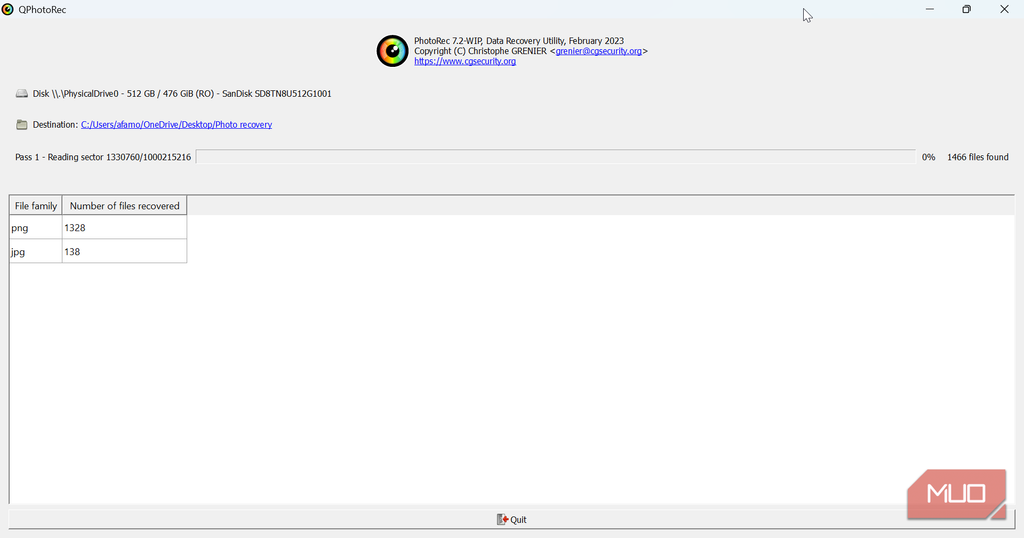
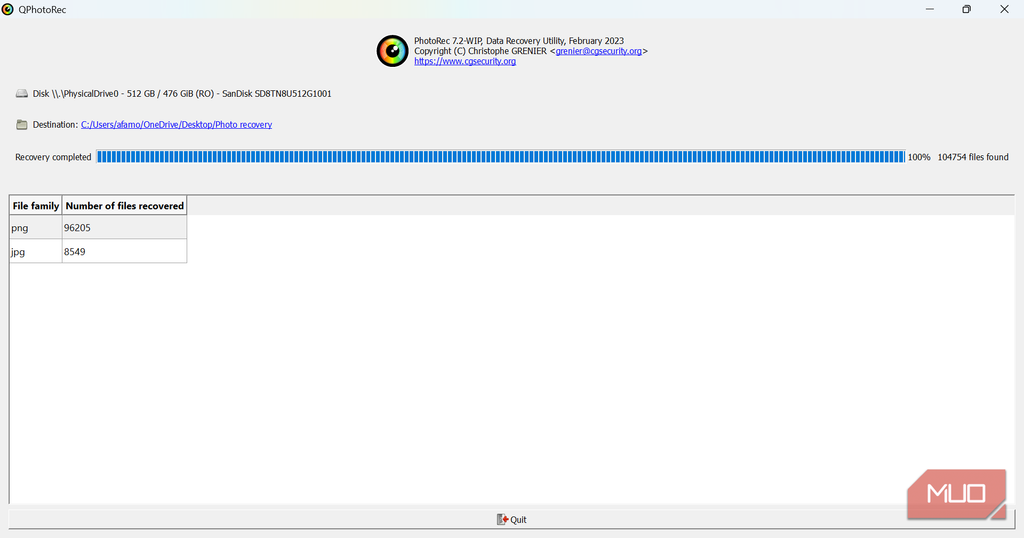
Dejé que PhotoRec analizara la unidad durante unos 90 minutos. Se trataba de un PhysicalDrive0 de 512 GB (476 GiB), un SSD SanDisk SD8TN8U512G1001. Durante el proceso presté más atención al número de archivos recuperados que al porcentaje de progreso, ya que ese contador era una señal mucho más clara de que algo estaba funcionando.
Antes de empezar, Windows ya no podía leer la unidad como un volumen NTFS normal. Al abrir Administración de discos, aparecía como RAW, en lugar de mostrar el sistema de archivos y las carpetas que tenía almacenadas. No había borrado las fotos manualmente ni había vaciado ninguna carpeta. Simplemente, Windows había dejado de entender qué había dentro del disco.
La primera fotografía que recuperé fue la que me convenció de que el proceso realmente podía funcionar. PhotoRec no conserva los nombres originales de los archivos, así que el JPEG tenía un nombre poco reconocible. Aun así, reconocí inmediatamente la cara y el fondo de la imagen. Al abrirla, los metadatos de la cámara también coincidían con los que recordaba.
Antes de iniciar el análisis, configuré PhotoRec para guardar los archivos recuperados en otra unidad, una precaución importante para no escribir nuevos datos sobre el disco que estaba intentando recuperar. También limité la búsqueda a los formatos de imagen que me interesaban.
Lo que más me sorprendió fue empezar a ver cómo la carpeta de destino se llenaba rápidamente de fotografías. Algunas eran imágenes que recordaba perfectamente y otras llevaban tantos años guardadas que incluso había olvidado que existían.
📥 Descarga PhotoRec gratis desde la página oficial de CGSecurity: TestDisk & PhotoRec
PhotoRec funcionó cuando Windows no pudo
Para Windows, el sistema de archivos es fundamental. Es lo que le permite saber qué archivos existen en una unidad y dónde están ubicados. Si esa estructura se corrompe o deja de ser accesible, los datos pueden seguir físicamente en el dispositivo, pero el sistema operativo ya no sabe cómo encontrarlos.
PhotoRec utiliza un enfoque diferente. En lugar de depender de la estructura de carpetas, analiza directamente los datos almacenados en la unidad y busca patrones que permiten identificar distintos tipos de archivos. Por ejemplo, puede reconocer las firmas características de una imagen JPEG y reconstruir el archivo a partir de esos datos. Esta técnica se conoce como file carving o recuperación basada en firmas.
Eso explica por qué PhotoRec puede encontrar una fotografía incluso si ya no sabe que originalmente estaba guardada en una ruta como Pictures\2023\Christmas. Para la herramienta, lo importante no es la carpeta en la que estaba el archivo, sino localizar en el dispositivo los datos que permiten identificarlo y recuperarlo.
El inconveniente es que este método también tiene consecuencias. PhotoRec no puede conservar la estructura original de carpetas ni los nombres de archivo. Los resultados aparecen con nombres generados automáticamente, como f123456789.jpg, por lo que después toca revisar y organizar manualmente todo lo recuperado.
Durante mi recuperación también encontré algunos archivos fragmentados o incompletos. Esto puede ocurrir cuando los datos que forman un archivo ya no están disponibles de la forma que la herramienta espera. Por eso, recuperar una unidad no significa necesariamente recuperar todos sus archivos intactos.
Además, al tratarse de un SSD, había otro factor que podía jugar en contra: TRIM. Esta función ayuda a que las unidades SSD gestionen de forma más eficiente los bloques que ya no contienen datos útiles, pero también puede hacer que algunos archivos eliminados sean mucho más difíciles, o directamente imposibles, de recuperar.
Por eso dejé de escribir en la unidad en cuanto detecté el problema. En mi caso, aunque el volumen aparecía como RAW, PhotoRec todavía podía encontrar datos reales de las fotografías. Y esa es una de las principales limitaciones que conviene tener presentes con cualquier herramienta de recuperación: si los datos originales han sido sobrescritos o ya no pueden leerse físicamente, ningún programa puede reconstruirlos de la nada.
Así quedaron los archivos recuperados
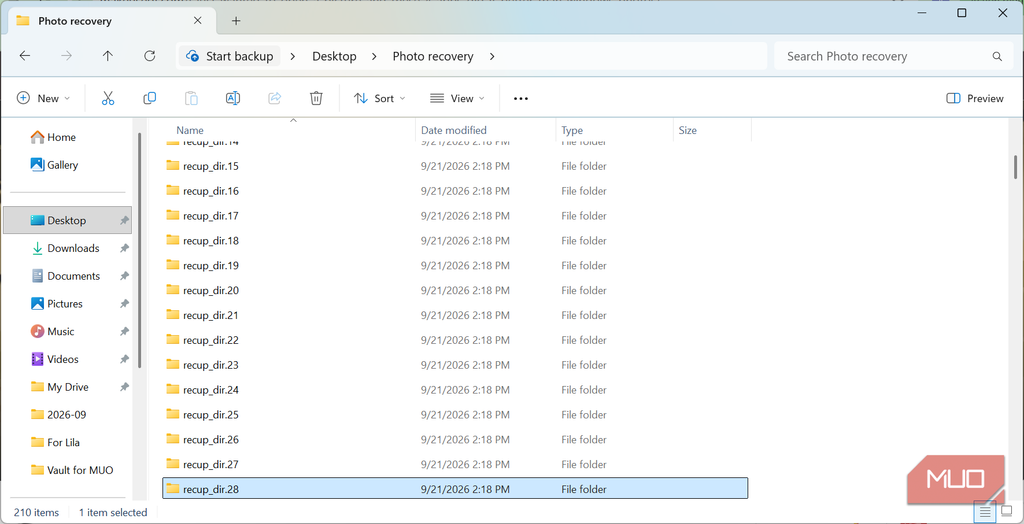
Los archivos recuperados empezaron a repartirse entre carpetas con nombres como recup_dir.1, recup_dir.2 y así sucesivamente, hasta llegar a recup_dir.210. Algunos archivos comenzaban con una «t», que corresponde a miniaturas JPEG que PhotoRec puede encontrar incrustadas dentro de otras fotografías.

En total, recuperé 104.754 archivos. El problema es que esa cifra incluía de todo: fotografías a tamaño completo, miniaturas, fragmentos de archivos y datos que finalmente no pude utilizar.
Entre todo ese desorden había duplicados, miniaturas y fotografías antiguas que ya no me interesaban. Algunas incluso pertenecían a una etapa anterior de la vida del disco que ya había olvidado. Y eso era precisamente lo más extraño de todo: Windows consideraba que la unidad estaba vacía, pero PhotoRec estaba encontrando archivos que llevaban años allí.
Con semejante cantidad de resultados, necesitaba alguna forma de poner orden. Lo más práctico fue empezar por el tamaño de los archivos. Así pude separar rápidamente los JPEG diminutos, que en muchos casos eran miniaturas, de las fotografías originales tomadas con la cámara.
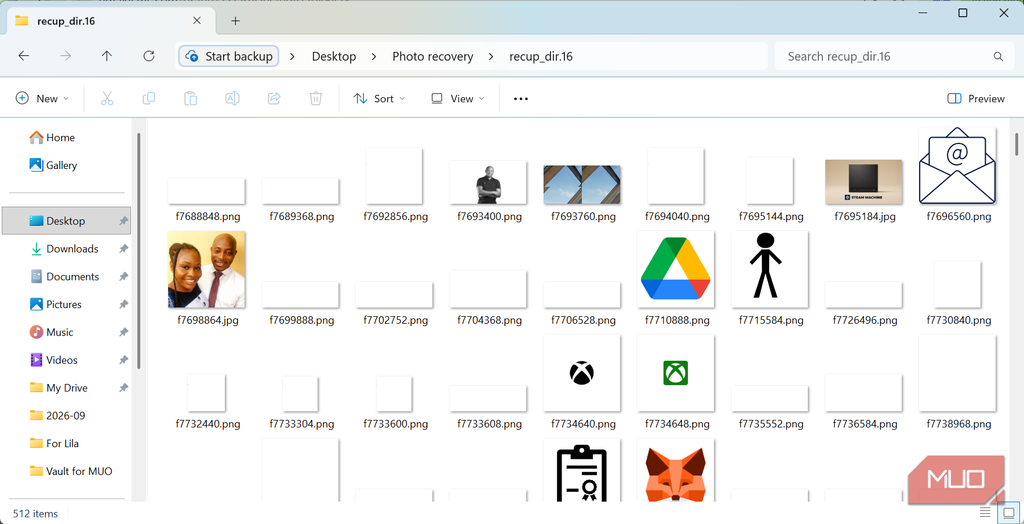
Ordenarlos por fecha también resultó útil. PhotoRec puede extraer las marcas de tiempo y otros metadatos de algunos archivos recuperados, aunque estos datos no siempre son precisos. Aun así, me sirvieron como una buena pista para localizar fotografías de determinadas épocas.
La recuperación tardó menos de dos horas, pero revisar todo aquello llevó bastante más tiempo. Tuve que ir abriendo las previsualizaciones después de ordenar los archivos, porque sus nombres no daban prácticamente ninguna pista sobre su contenido. Resultaba bastante frustrante encontrar una fotografía importante y descubrir que solo se había recuperado una pequeña miniatura, pero también aparecieron suficientes imágenes intactas como para que todo el proceso hubiera merecido la pena.
PhotoRec y QPhotoRec: ¿cuál debes usar?
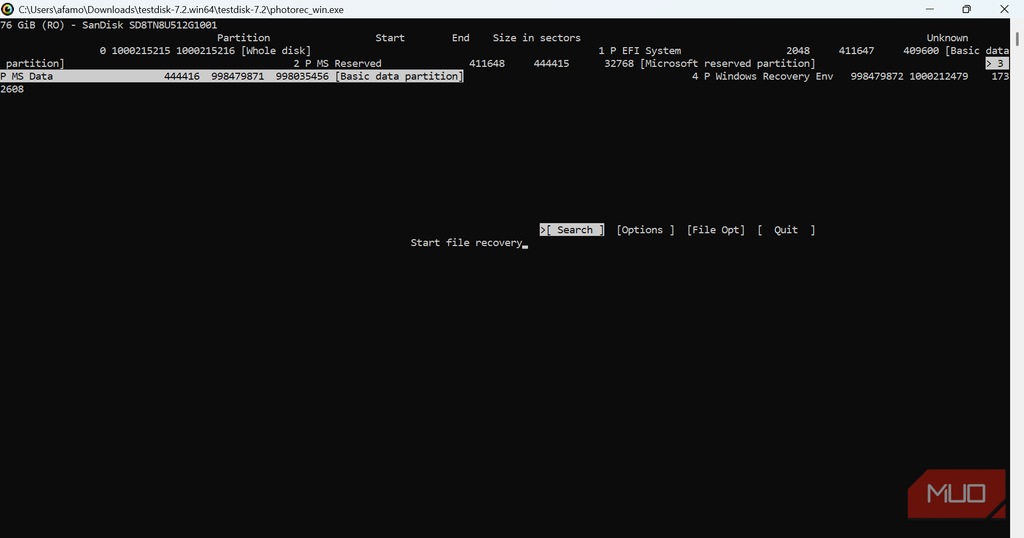
Si vas a probar PhotoRec por tu cuenta, hay un detalle que puede resultar confuso al principio. PhotoRec y QPhotoRec forman parte de la misma herramienta de recuperación, pero no tienen la misma interfaz.
PhotoRec es la versión tradicional que funciona desde una ventana de consola y se controla principalmente con el teclado. QPhotoRec es su equivalente con interfaz gráfica, con ventanas, menús y botones que permiten seleccionar las unidades y las opciones de recuperación con el ratón.
Ambas versiones utilizan el mismo motor de recuperación. La diferencia está principalmente en la forma de interactuar con ellas, por lo que si utilizas Windows y no quieres enfrentarte a una interfaz de línea de comandos, QPhotoRec es probablemente la opción más sencilla para empezar.
Las dos vienen incluidas en el mismo paquete que puedes descargar desde la página oficial de CGSecurity. Después de extraer el archivo ZIP, en Windows encontrarás entre los ejecutables photorec_win.exe y qphotorec_win.exe. El segundo es el que debes abrir si quieres utilizar la interfaz gráfica.
Cómo empezar una recuperación con QPhotoRec
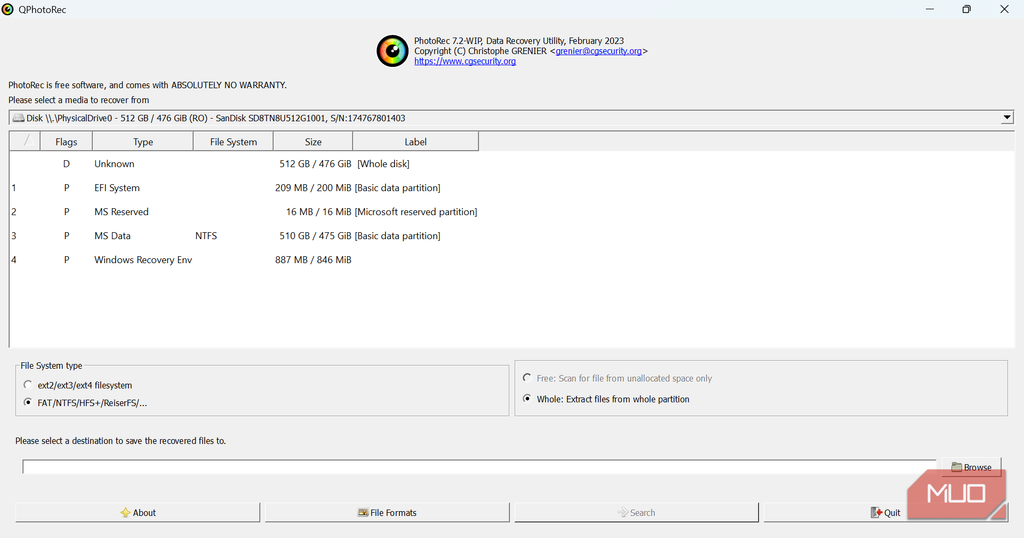
No necesitas configurar decenas de opciones para hacer una primera prueba. El proceso básico consiste en seleccionar la unidad que quieres analizar, elegir la partición correspondiente y decirle a QPhotoRec qué tipos de archivos quieres buscar.
Como regla general, conviene tener en cuenta estas cuatro cosas:
- Selecciona la unidad correcta. Comprueba el tamaño y la partición antes de iniciar el análisis para asegurarte de que estás trabajando sobre el disco que realmente quieres recuperar.
- Limita los formatos cuando sea posible. Si solo buscas fotografías, puedes utilizar la opción File Formats para desmarcar otros tipos de archivos y dejar únicamente JPEG, PNG o los formatos RAW que necesites. Esto reduce considerablemente la cantidad de resultados que tendrás que revisar.
- Elige el tipo de análisis adecuado. La opción Free está pensada para buscar en el espacio libre, mientras que Whole realiza un análisis más amplio de la unidad y puede ser más apropiada cuando la partición está dañada o ha sido formateada.
- Guarda los resultados en otra unidad. Este es probablemente el consejo más importante. Nunca guardes los archivos recuperados en el mismo disco que estás intentando rescatar, porque podrías sobrescribir datos que todavía podrían recuperarse.
Una vez configurado todo, solo tienes que iniciar el análisis y esperar a que QPhotoRec termine. El programa irá mostrando cuántos archivos encuentra y los guardará en la ubicación que hayas seleccionado.
Los límites de la recuperación
Cuando empecé este proceso, esperaba recuperar mi colección de fotografías tal y como estaba antes del problema. La realidad fue algo más complicada. Algunas de las imágenes recuperadas se abrían perfectamente y conservaban buena parte de sus datos. Otras eran simples miniaturas o estaban incompletas y no había forma sencilla de reconstruirlas.
La fragmentación explica buena parte de lo que no pude recuperar. Encontrar datos que parecen pertenecer a una fotografía no significa necesariamente que todas las partes del archivo estén disponibles o en el orden correcto. PhotoRec puede comprobar la consistencia de algunos archivos recuperados y descartar aquellos que no superan esas comprobaciones.
En mi caso utilicé QPhotoRec, la versión gráfica de la herramienta, pero la misma descarga también incluye la versión tradicional de PhotoRec para línea de comandos. Es posible que esta última ofrezca opciones adicionales que podrían haber cambiado el resultado, pero no las probé, así que no puedo afirmar que hubiera conseguido recuperar más archivos de esa manera.
Lo que sí sé es que conseguí recuperar fotografías de una unidad que Windows mostraba como RAW y que, a todos los efectos, parecía estar vacía. Y esa es quizá la lección más importante de todo el proceso: que Windows no pueda mostrar tus archivos no significa necesariamente que hayan desaparecido. Mientras los datos originales sigan siendo legibles y no hayan sido sobrescritos, una herramienta como PhotoRec todavía puede tener algo que encontrar.








1 comment