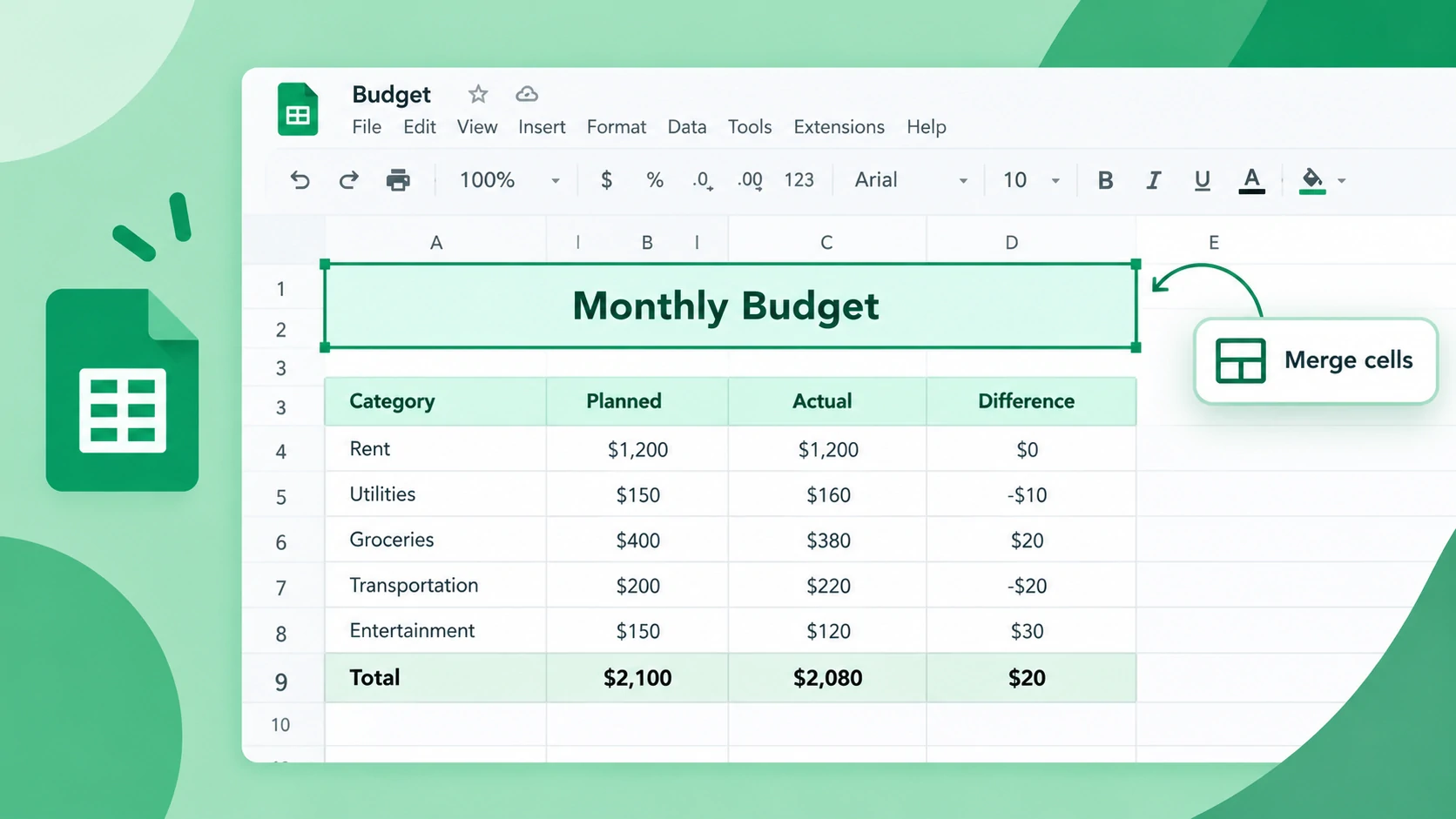

Aprende a combinar y descombinar celdas en Google Sheets paso a paso. Organiza tus tablas de forma limpia y evita perder datos en el proceso.
Cómo combinar celdas en Google Sheets (y descombinarlas)
Combinar celdas en Google Sheets es un recurso excelente para mantener tus hojas de cálculo bien organizadas y fáciles de leer. El uso más común suele ser la creación de encabezados que abarcan varias columnas, aunque sirve para ordenar cualquier tipo de tabla. Afortunadamente, se trata de un proceso muy sencillo que apenas lleva unos segundos.
Para empezar, abre tu navegador, entra a Google Sheets y selecciona la hoja de cálculo donde quieras trabajar. Luego, resalta con el ratón el grupo de celdas que necesitas unir.
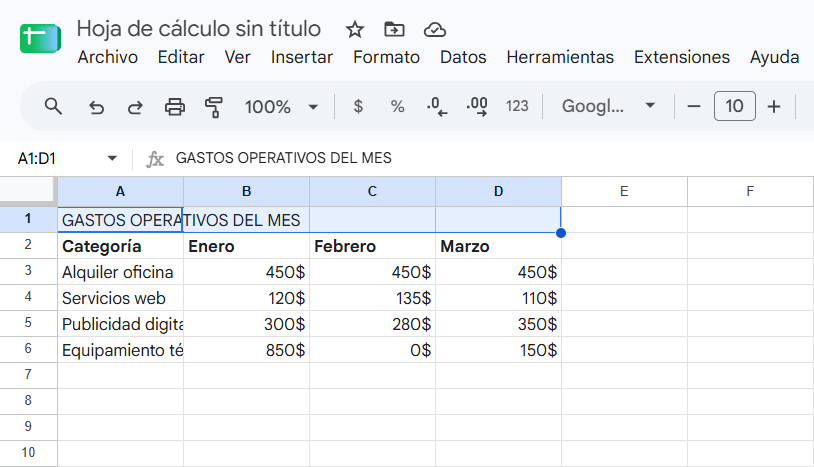
Cómo combinar celdas en una hoja de cálculo
Una vez seleccionadas las celdas, ve al menú superior y haz clic en Formato > Combinar celdas. Allí verás tres opciones distintas:
- Combinar todas: une todas las celdas seleccionadas en un solo bloque, tanto en horizontal como en vertical.
- Combinar horizontalmente: junta las celdas seleccionadas manteniendo cada fila por separado.
- Combinar verticalmente: une las celdas a lo largo de cada columna seleccionada.
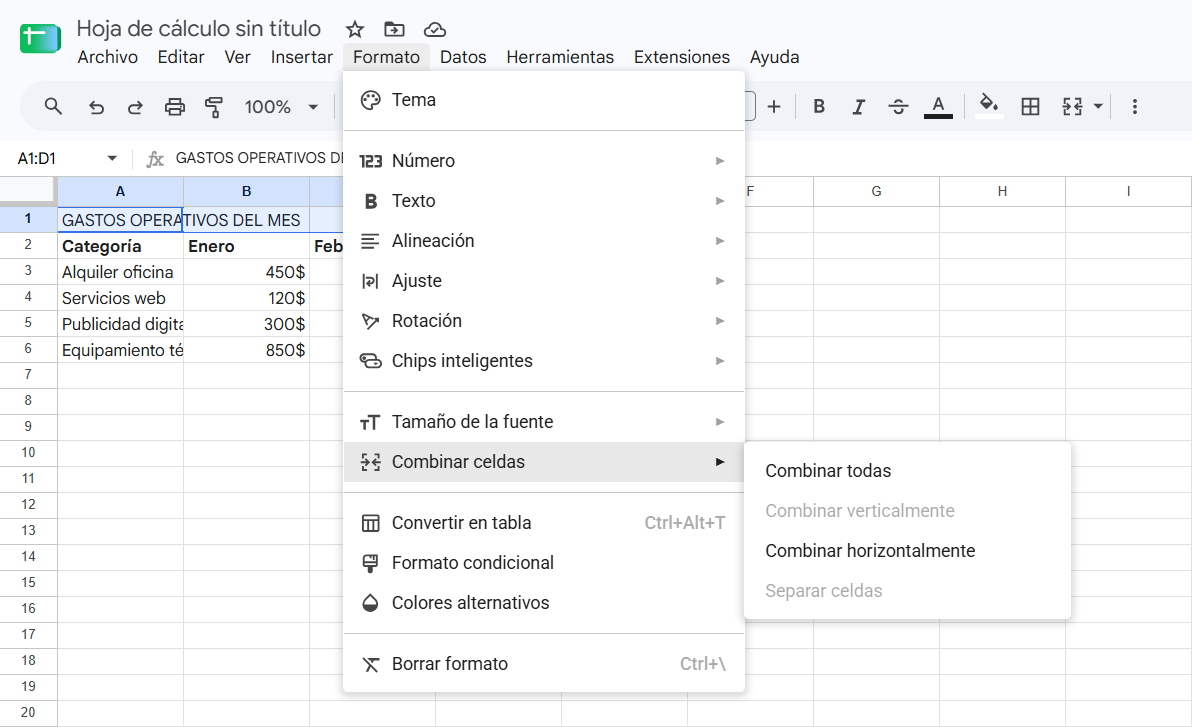
(Nota: si la selección comprende una sola fila o columna, no podrás usar la opción vertical u horizontal según corresponda).
También puedes usar el atajo rápido de la barra de herramientas. Busca el icono de Combinar celdas (un cuadrado con dos flechas apuntando hacia el centro).
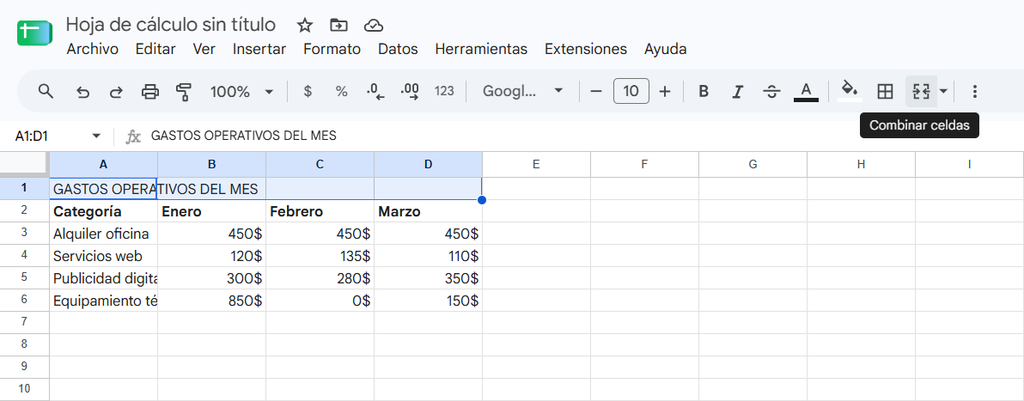
Si haces clic en él directamente, aplicará la combinación básica; si presionas la pequeña flecha desplegable a su lado, podrás elegir entre las tres opciones explicadas.
Tip importante: Si estás trabajando sobre una de las «Tablas» prediseñadas nativas de Google Sheets (desde el menú Insertar > Tablas), notarás que al intentar unificar casillas aparecerá el mensaje de error «Ocurrió un problema: no puedes combinar celdas en una tabla». Esto sucede porque estas tablas organizadas requieren que cada celda sea independiente para poder ordenar y filtrar la información sin errores.
Si las celdas que vas a combinar contienen texto o números en más de una casilla, aparecerá una advertencia en pantalla avisándote de que solo se conservará el contenido de la celda superior izquierda, mientras que la información del resto se eliminará. Haz clic en Aceptar para continuar.

Una vez unificadas, todas las casillas se convertirán en una sola celda grande. Si tenías datos en la primera celda, ahora ocuparán todo el espacio resultante.

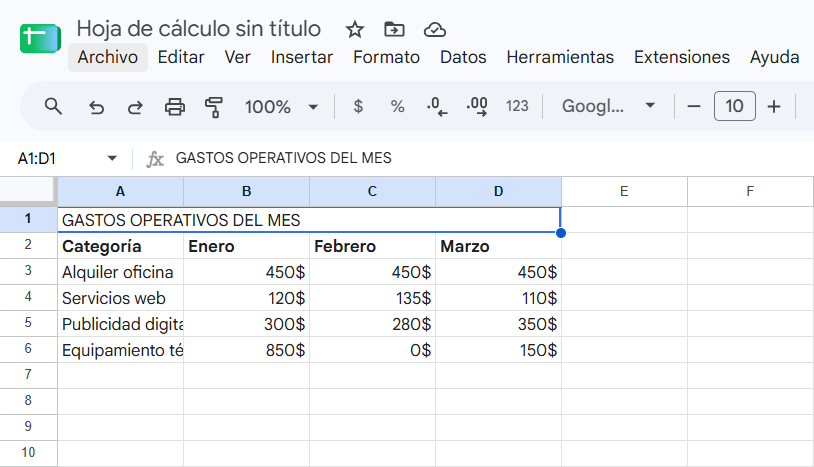
A partir de aquí, puedes dar el formato que prefieras al texto. Como en este ejemplo el bloque funciona como título para varias columnas, lo más práctico es centrarlo. Para ello, haz clic en el icono de Alineación en la barra de herramientas y selecciona Centro.
Cómo descombinar celdas
Tip: Si acabas de combinar las celdas por error y perdiste datos de las otras casillas, presiona inmediatamente Ctrl + Z (o Cmd + Z en Mac). Al deshacer la acción al instante, recuperarás la celda original junto con toda la información intacta.
Si más adelante necesitas separar el bloque y volver al estado original, el proceso es igual de directo.
Simplemente selecciona la celda combinada, dirígete al menú Formato > Combinar celdas (o usa el desplegable de la barra de herramientas) y elige la opción Separar celdas.
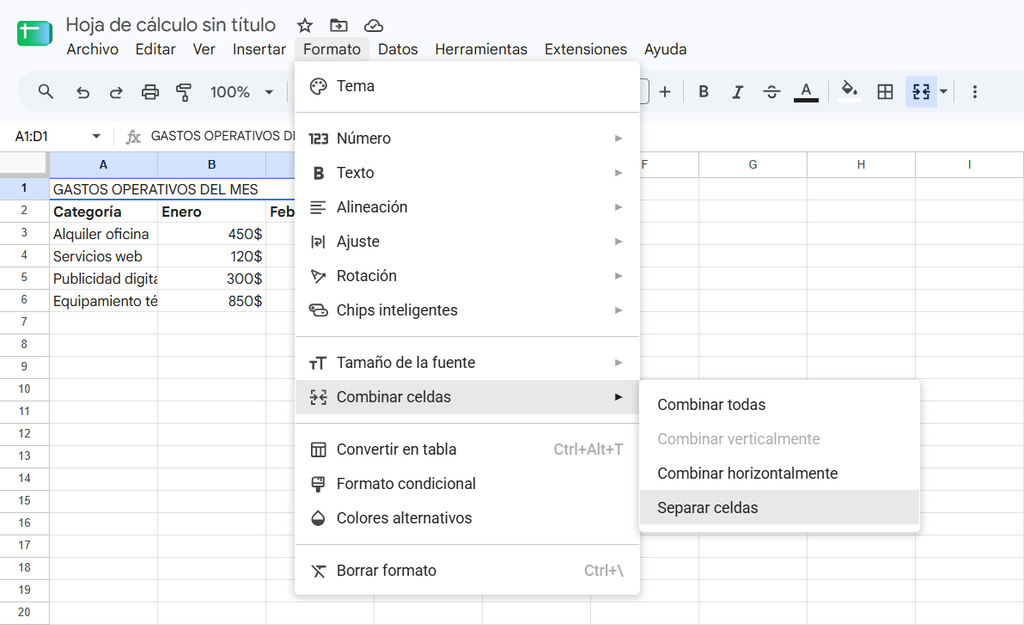
Ten en cuenta que si el grupo original tenía datos en varias celdas antes de combinarlas, al separar la celda no recuperarás la información que se borró; únicamente se conservará el texto que quedó en la primera casilla.
¡Y listo! Con estos pasos ya puedes organizar tus hojas de cálculo en Google Sheets como prefieras.
Una forma sencilla de mantener tus tablas ordenadas
Combinar celdas es uno de esos trucos visuales indispensables para que cualquier documento pase de verse como un simple borrador a una tabla limpia, estructurada y fácil de leer. Basta con tener la precaución de no sobreescribir datos importantes por accidente para sacarle todo el partido tanto en tus proyectos personales como en el trabajo diario.