
Elegir antivirus para Windows 11 ya no va de “poner algo y olvidarte”, sino de encontrar el equilibrio entre protección real y rendimiento. Porque las amenazas rara vez llegan con el clásico “virus”: lo que más se ve en el día a día es phishing, instaladores con adware/PUP, extensiones que roban sesiones y, sobre todo, ransomware que cifra tus archivos y te pide rescate.
La buena noticia: Windows 11 ya trae una base de seguridad sólida. La mala: tu riesgo cambia muchísimo según cómo usas el PC. No es lo mismo navegar y usar Office que teletrabajar con documentos sensibles, jugar con cada FPS contando o instalar “un ejecutable rápido” de un sitio cualquiera.
Lo que te va a atacar en 2026 (y por qué un “antivirus” ya es más que antivirus)
Si tuviera que resumir el panorama actual, sería así:
- Phishing y estafas web: páginas y correos que imitan bancos, paquetería o redes sociales con una fidelidad brutal. Windows y Edge están reforzando barreras contra esto, incluyendo protecciones específicas contra intentos de phishing y estafas tipo “alerta falsa” (scareware).
- PUP/adware: instaladores “gratuitos” que traen barras, extensiones, cambios de buscador y basura difícil de limpiar.
- Extensiones maliciosas: el navegador es el nuevo “sistema operativo” para mucha gente; una extensión con permisos de más puede darte un disgusto serio.
- Ransomware: el clásico que vuelve con fuerza, porque sigue funcionando. Si no tienes copia, pagas (o pierdes).
La conclusión es simple: el antivirus no solo debe detectar malware, también frenar engaños, bloquear descargas dudosas y reducir el impacto de un error humano.
¿De verdad necesito un antivirus para Windows 11 o basta con Microsoft Defender?
Para muchísima gente, Microsoft Defender (integrado en Windows 11) es suficiente: protección en tiempo real, integración con el sistema y un impacto normalmente bajo. Además, se apoya en capas como SmartScreen, que ayuda a frenar webs y descargas maliciosas, y en funciones específicas contra phishing.
Donde suele quedarse más corto no es tanto en “detección”, sino en el pack de capas extra y en cómo te las presenta:
- Si tu día a día incluye banca online constante o gestionas pagos, algunas suites ofrecen modos de “navegación protegida” y antiphishing más agresivo.
- Si compartes equipo (familia/niños), el control parental integrado en una suite puede ser un salto enorme en comodidad.
- Si teletrabajas con documentos sensibles, una suite puede sumar backup, monitorización de identidad o herramientas extra (según plan y país).
- Si te conectas mucho a Wi-Fi público, una VPN integrada puede ser útil (sin convertirla en “protección mágica”).
Regla práctica
- Uso normal + hábitos decentes → Defender bien configurado suele bastar.
- Riesgo alto (phishing diario, descargas dudosas, trabajo sensible, familia) → valora una suite.
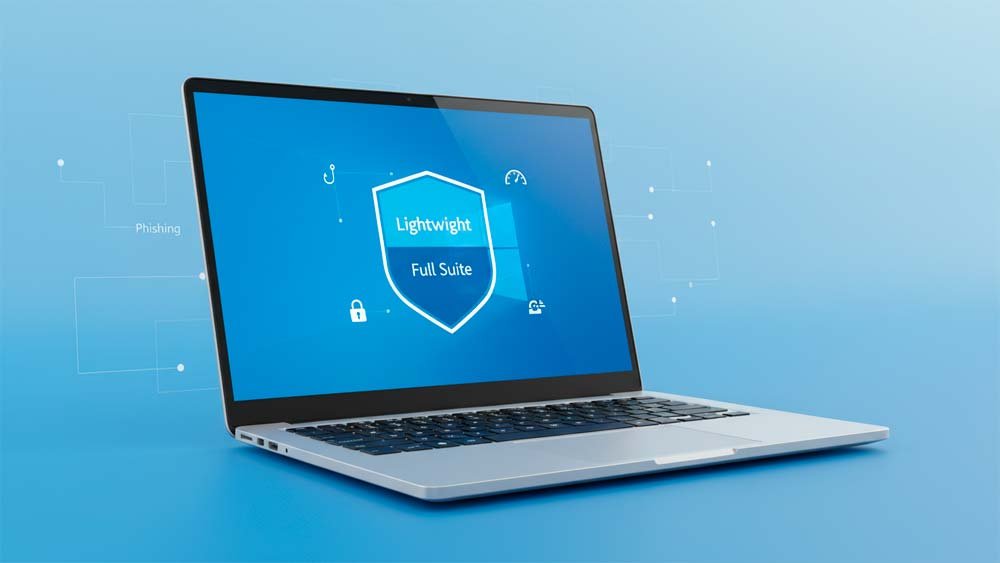
Antivirus ligero vs. suite completa: la diferencia que importa
Aquí está el verdadero dilema.
Antivirus ligero: “que no moleste”
Un antivirus ligero se centra en lo esencial: proteger en tiempo real con el menor impacto posible en CPU/RAM/almacenamiento. Es el perfil ideal si:
- Tienes un portátil justo de recursos.
- Juegas y no quieres microtirones ni bajadas de FPS.
- Editas vídeo, compilas o trabajas con proyectos pesados.
Suite completa: “más capas, más botones”
Una suite completa suele añadir módulos como:
- Antiphishing avanzado (web/correo).
- Protección de pagos o navegador reforzado.
- Control parental.
- VPN (según plan, a veces con límites).
- Gestor de contraseñas, monitorización de filtraciones, etc.
Ojo: más funciones ≠ más seguridad automática. Si instalas una suite y luego desactivas medio producto porque te molesta, pierdes el sentido. La mejor protección es la que no te obliga a pelearte con tu PC.
Recomendaciones rápidas según tu perfil
Prioriza: cero fricción.
Qué usar: Microsoft Defender + SmartScreen + actualizaciones.
Extra útil: activar protección antiransomware con carpetas controladas (explico más abajo).
2) Gamer o creativo (cada FPS cuenta)
Prioriza: impacto mínimo + modo juego.
Opciones típicas: Bitdefender o ESET suelen destacar por enfoque “ligero” y buena protección (depende del plan).
Consejo práctico: programa análisis completos fuera de tus sesiones y evita que el antivirus reescanee carpetas enormes de proyectos si te da problemas (sin desactivar la protección en tiempo real).
3) Teletrabajo con archivos sensibles
Prioriza: antiphishing + antiransomware + copias.
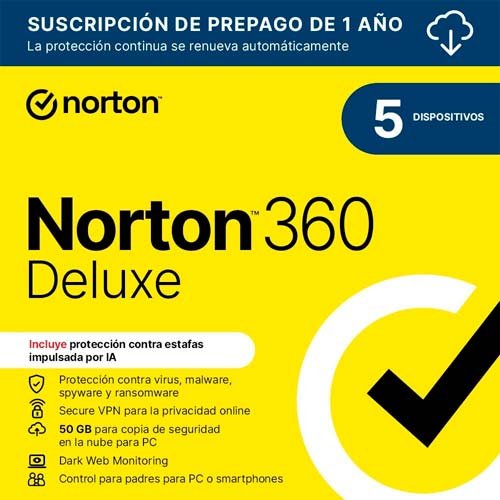
Opciones típicas: Norton 360 (por enfoque “todo en uno”, según plan) o Bitdefender (equilibrio protección/rendimiento).
4) “Descargador” (instalas software de cualquier sitio)
Prioriza: escudo web fuerte + detección agresiva + bloqueo de PUP.
Opciones típicas: Bitdefender, Avast/AVG o similares con filtros web activos.
Nota franca: si tiras de cracks/keygens, el riesgo se dispara. Si aun así lo haces, lo más sensato es aislarlo (máquina virtual/sandbox) y asumir que estás jugando con fuego.

5) Familia y niños
Prioriza: control parental y filtros por perfiles.
Opciones: una suite con parental (Norton, por ejemplo, según plan) o combinar Defender con herramientas de control familiar de Microsoft.
Configuración esencial en Windows 11 para maximizar seguridad (con o sin antivirus)
Esto es lo que más “rentabilidad” da por minuto invertido:
- Actualizaciones al día
Windows Update y el navegador primero. Gran parte del malware moderno entra por vulnerabilidades conocidas, no por magia. - SmartScreen activado
Es una de las barreras más útiles contra descargas sospechosas, apps potencialmente peligrosas y phishing. - Aislamiento del núcleo (Core isolation) y, si puedes, integridad de memoria
Windows 11 incluye protecciones para aislar procesos críticos en memoria y dificultar ataques avanzados. Si tu PC lo soporta sin problemas de drivers, merece la pena. - Protección antiransomware: “carpetas controladas”
La función de Controlled folder access ayuda a bloquear cambios no autorizados en carpetas importantes (Documentos, Escritorio, etc.). No es infalible, pero es una capa muy útil. - Copias de seguridad con versionado (sí o sí)
Local + nube si puedes. El antiransomware perfecto no existe: la copia es lo que te devuelve la tranquilidad. - Higiene del navegador
Menos extensiones, mejor. Y revisa permisos: si una extensión pide “leer y cambiar datos de todos los sitios”, te está pidiendo las llaves de casa.
Antivirus gratis y de pago: cuándo compensa dar el salto
Gratis que cumplen
- Microsoft Defender: la mejor opción “por defecto” para la mayoría.
- Avast Free / AVG Free: siguen siendo opciones populares para quien quiere capas extra sin pagar, aunque el valor real depende de tu tolerancia a avisos y upsells.
De pago que suelen aportar valor (según plan y país)
- Norton 360: enfoque suite completa (VPN, backup en la nube, monitorización, etc. según plan).
- Bitdefender: muy buen equilibrio entre protección y rendimiento; la VPN puede venir con cuota en planes base.
- ESET: perfil discreto y configurable; suele gustar a quien quiere seguridad sin “ruido”.
- Avast Premium: sube funciones respecto al plan gratis, pero algunas piezas (como VPN) pueden ir en paquetes separados o bundles.
Aviso importante sobre Kaspersky (2025): su disponibilidad depende del país. En EE. UU., por ejemplo, se prohibieron nuevas ventas y se restringieron actualizaciones en 2024, así que no es una recomendación “universal”.
Comparación rápida (orientativa)
Los precios cambian muchísimo por región y ofertas; tómalo como brújula, no como etiqueta fija. (Primera compra suele ser más barata que la renovación).
| Solución | Para quién encaja | Extras típicos | Precio orientativo (1er año) |
|---|---|---|---|
| Microsoft Defender | Uso normal | Integración + SmartScreen + antiransomware | Gratis |
| Norton 360 | “Quiero todo en uno” | VPN + backup + monitorización (según plan) | desde ~40–50 USD en promos |
| Bitdefender | Rendimiento + protección | Antiransomware; VPN con límites según plan | desde ~50–60 USD |
| ESET | Ligero y configurable | Foco en protección y bajo impacto | desde ~40–60 USD en ofertas |
| Avast Premium | Extra frente al gratis | Más escudos; VPN puede ir aparte/bundle | ~70–80 USD |
Cómo elegir sin perderte: en qué fijarte de verdad
Si quieres una brújula fiable, mira dos cosas:
- Resultados en laboratorios independientes
AV-TEST puntúa protección/rendimiento/usabilidad y publica informes periódicos para Windows 11.
AV-Comparatives publica tests de impacto en rendimiento y protección en escenarios reales. - Tu caso de uso
- ¿Te preocupa más el phishing que los “virus”? Prioriza filtros web/antiphishing.
- ¿Te preocupa el ransomware? Prioriza copias + carpetas controladas + buena reputación.
- ¿Te preocupa el rendimiento? Prioriza suites con modo juego y buen historial de impacto.
Conclusión práctica
Si usas Windows 11 de forma normal (navegación, correo, ofimática y descargas sensatas), Microsoft Defender + SmartScreen + copias te da una base muy sólida sin pagar ni complicarte.
Si necesitas capas premium (teletrabajo serio, banca online constante, familia, o “zona roja” de descargas), una suite puede merecer el precio… siempre que elijas por tu riesgo real y no por la lista de funciones. Y recuerda: la mitad de la seguridad sigue siendo aburrida, pero efectiva: actualizar, desconfiar y tener copia.
Preguntas frecuentes (FAQ)
¿Necesito antivirus si ya tengo Windows 11 con Defender?
Para uso estándar, suele bastar. Si tu riesgo es alto (phishing, banca, trabajo sensible o equipo compartido), una suite puede sumar comodidad y capas extra.
¿Cuál es el antivirus ligero recomendado para Windows 11?
Bitdefender y ESET suelen ser apuestas típicas cuando buscas buen equilibrio entre protección y consumo, pero conviene contrastarlo con tests de rendimiento recientes.
¿Qué antivirus gratis protege mejor contra phishing?
Defender con SmartScreen ya cubre bastante, y el navegador (Edge/Chrome/Firefox) añade sus propias barreras. Si quieres una capa extra sin pagar, Avast/AVG pueden aportar más escudos web, aunque varía por configuración.
¿Un antivirus baja los FPS al jugar?
Puede pasar si está mal configurado o si hace análisis pesados en segundo plano. Busca “modo juego”, programa escaneos fuera de horario y evita que revise carpetas enormes mientras juegas. (Sin desactivar la protección en tiempo real).
¿Cómo me protejo del ransomware en Windows 11?
Activa carpetas controladas, mantén copias de seguridad con versionado y evita ejecutables de procedencia dudosa. Es la combinación que más reduce el daño cuando algo falla.