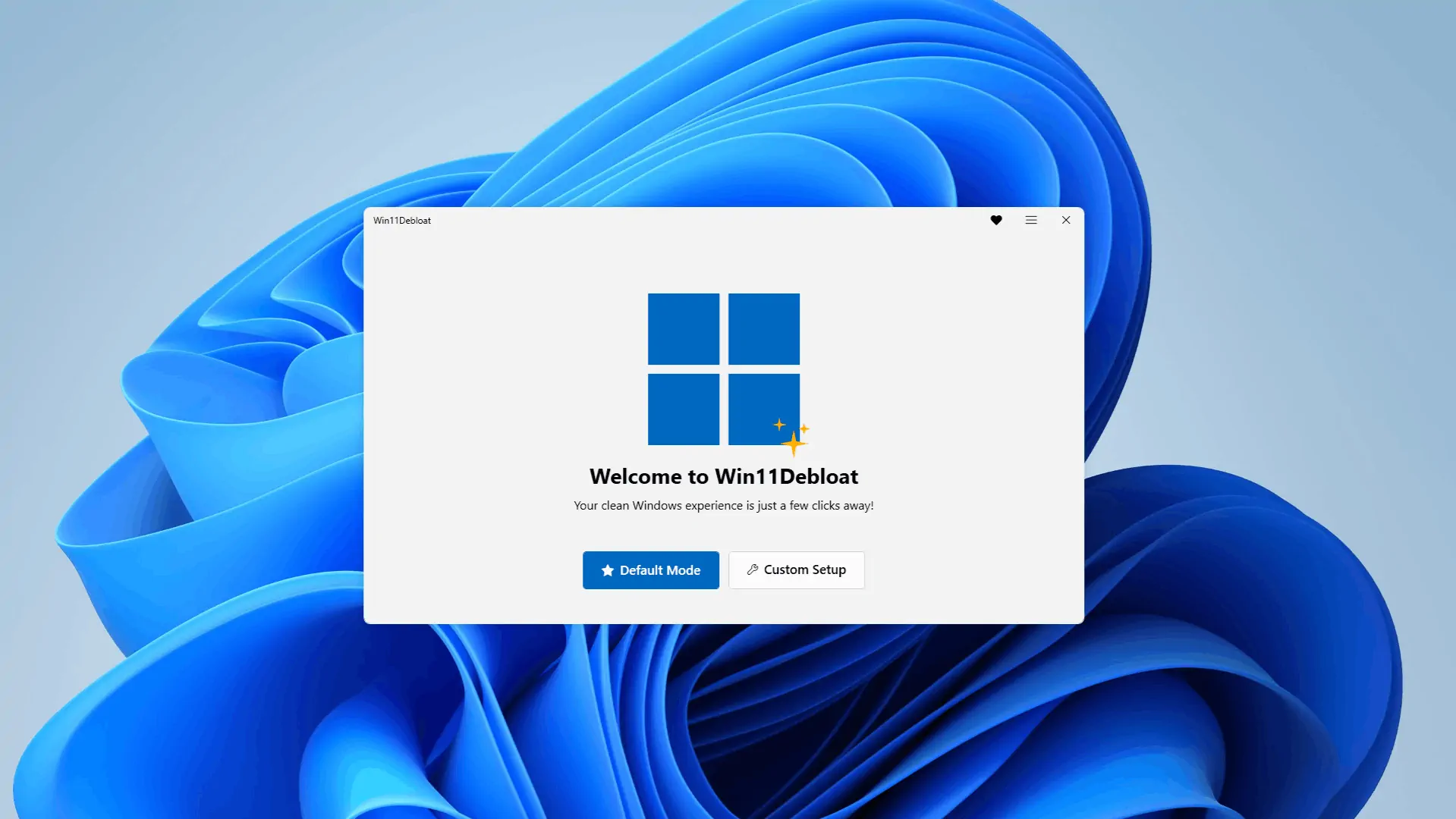

Tu instalación de Windows 11 está llena de apps innecesarias que consumen recursos en segundo plano. Existe una forma sorprendentemente sencilla de limpiarlo en segundos usando PowerShell.
Este comando de PowerShell limpia Windows 11 en segundos
Windows siempre ha sido un sistema bastante “tómalo o déjalo”, pero en los últimos años parece que el usuario termina aceptando mucho más de lo que pidió. Después de una instalación limpia, el sistema viene cargado con decenas de aplicaciones preinstaladas, procesos en segundo plano y servicios de telemetría que ocupan recursos desde el primer momento.
El problema es que Microsoft no ofrece una opción oficial de instalación “ligera”. Si quieres un sistema más limpio, normalmente tienes que dedicar tiempo a desinstalar aplicaciones una por una y desactivar funciones innecesarias manualmente.
La buena noticia es que no hace falta pasar horas haciendo limpieza. Existe un script de PowerShell que permite eliminar gran parte del bloatware de Windows en cuestión de segundos, e incluso decidir qué aplicaciones quieres conservar.
Win11Debloat: limpia Windows sin romper lo que sí necesitas
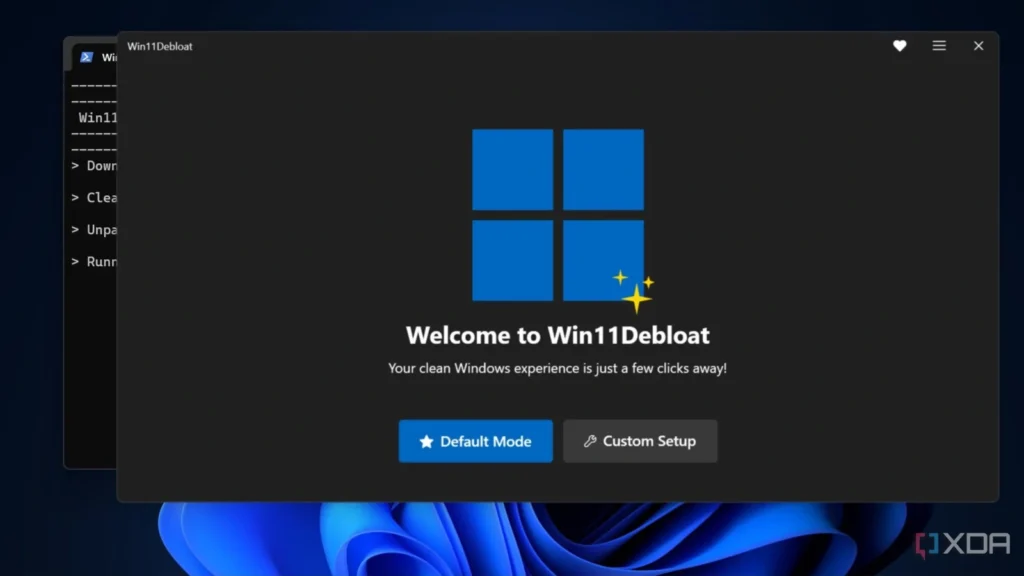
Si sigues comunidades de optimización o modding en GitHub, probablemente ya hayas oído hablar de scripts de PowerShell diseñados para arreglar lo que Microsoft no ha optimizado.
Uno de los más conocidos es Win11Debloat, una herramienta que se ha convertido en una referencia para limpiar instalaciones de Windows 11.
El script fue desarrollado por Raphire y permite eliminar aplicaciones preinstaladas, desactivar servicios de telemetría y reducir procesos innecesarios que consumen recursos del sistema.
A diferencia de otros scripts que simplemente eliminan todo lo que encuentran, Win11Debloat te devuelve el control. Puedes decidir exactamente qué apps mantener y cuáles eliminar, evitando romper funciones que sí utilizas.
Otra ventaja importante es que funciona tanto en Windows 11 como en Windows 10, aunque este último ya haya llegado al final de su soporte oficial.
Por su simplicidad y rapidez, se ha convertido en una de las soluciones “de un solo clic” más populares para quienes quieren un Windows más limpio y sin software innecesario.
Cómo eliminar el bloatware de Windows con PowerShell
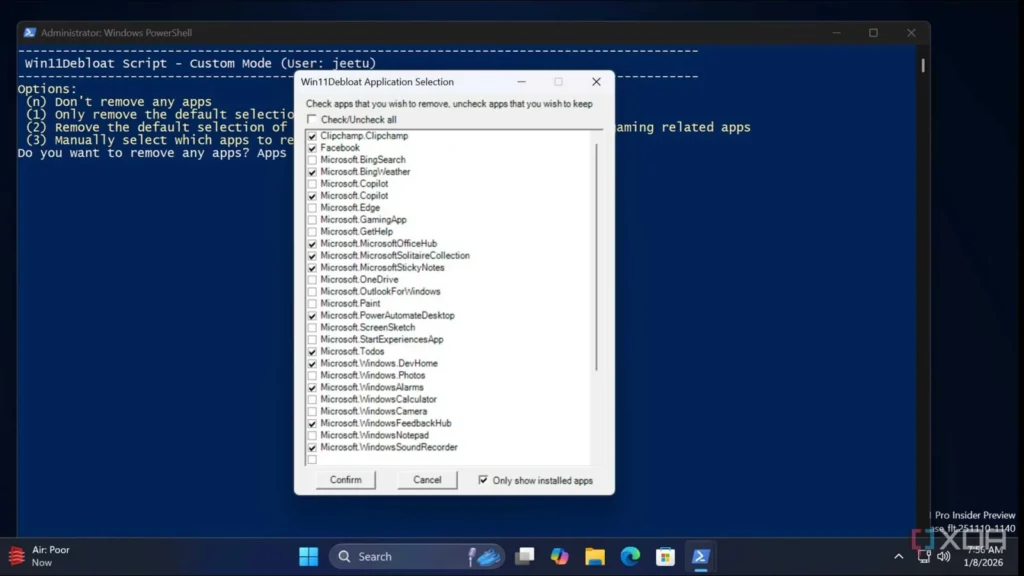
Si la idea de usar PowerShell te intimida un poco, tranquilo: no necesitas saber programar. El proceso básicamente consiste en copiar un comando y ejecutarlo.
Primero abre PowerShell con permisos de administrador. Puedes hacerlo escribiendo PowerShell en el buscador de Windows, haciendo clic derecho y seleccionando Ejecutar como administrador.
Después copia y pega el siguiente comando y presiona Enter:
& ([scriptblock]::Create((irm "https://debloat.raphi.re/")))
Este comando descargará automáticamente Win11Debloat y abrirá un menú en la consola con dos opciones principales.
Default Mode
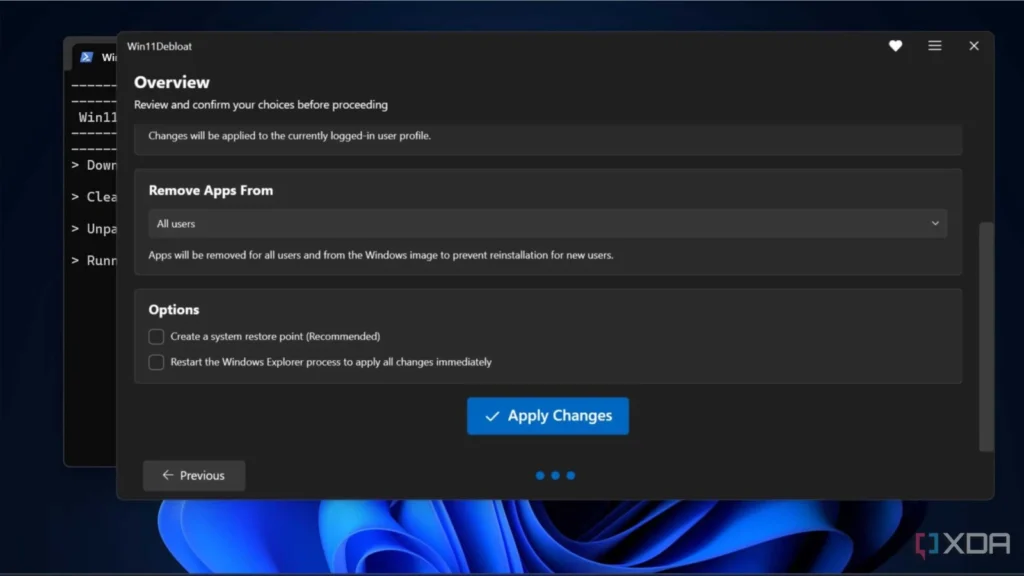
El modo predeterminado elimina la mayoría de aplicaciones y funciones consideradas innecesarias, incluyendo apps promocionales, servicios de telemetría y algunas integraciones como Copilot o Bing.
También elimina aplicaciones preinstaladas que muchos usuarios consideran bloatware.

Custom Setup
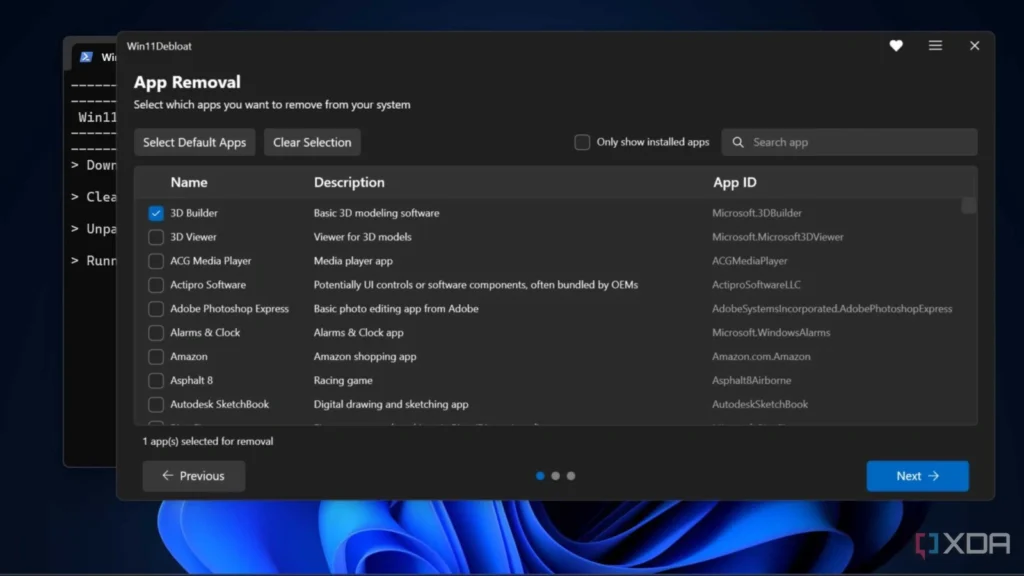
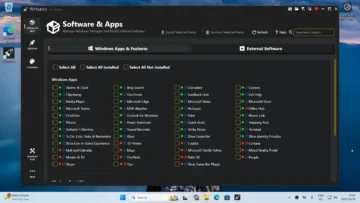
Si prefieres un enfoque más controlado, puedes elegir Custom Setup, que permite seleccionar manualmente qué aplicaciones eliminar.
Por ejemplo, puedes quitar juegos promocionales como Candy Crush pero mantener herramientas útiles como Calculadora o Reloj y alarmas.
El menú incluye además un buscador que facilita encontrar aplicaciones específicas si quieres eliminarlas manualmente.
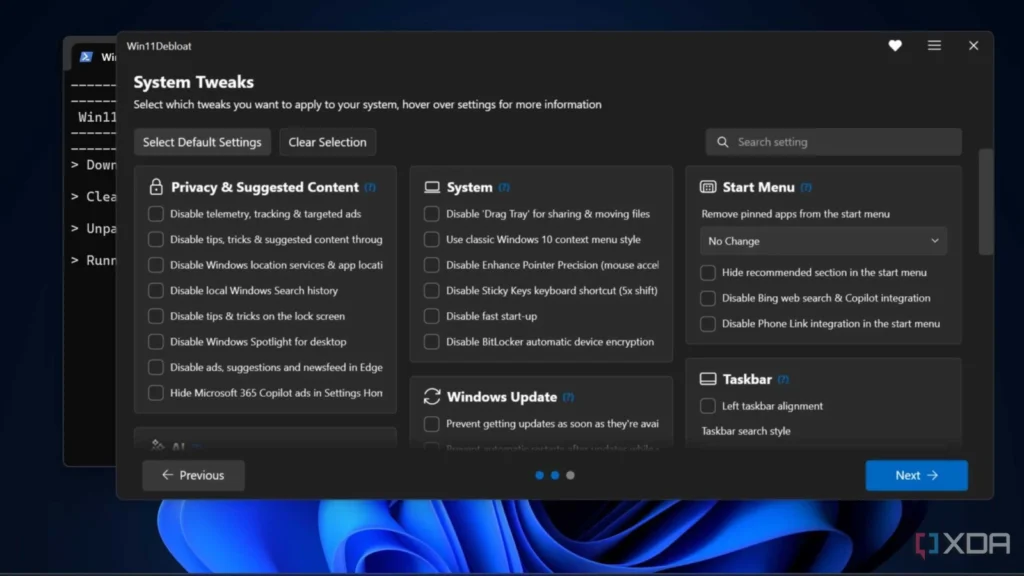
También puedes eliminar las funciones de IA de Windows
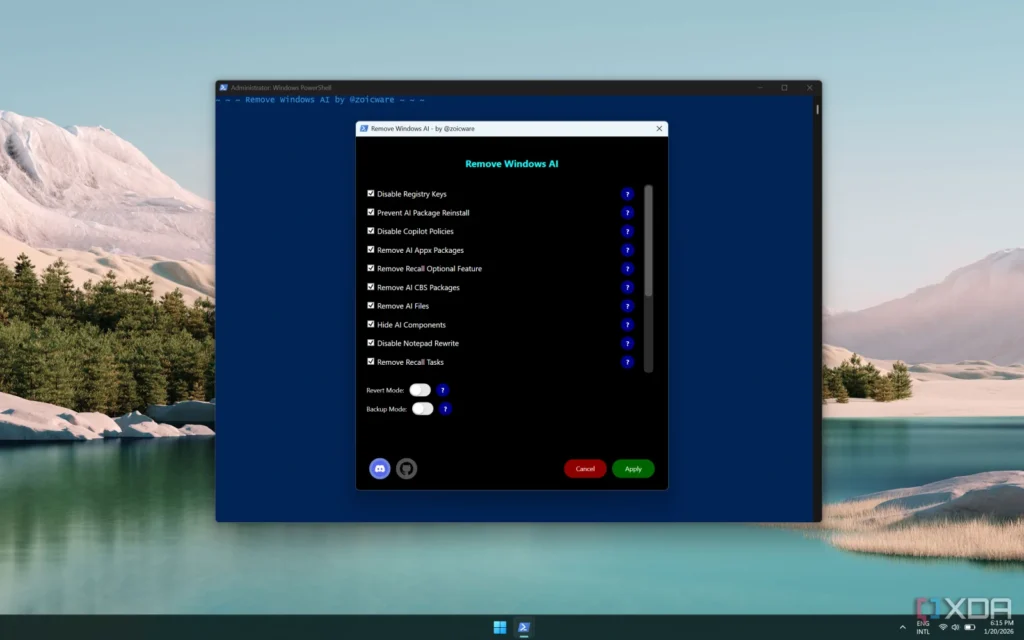
Después de limpiar el bloatware tradicional, muchos usuarios quieren desactivar las funciones de inteligencia artificial que Microsoft está integrando cada vez más en Windows.
Afortunadamente, también existe un script de PowerShell para eso.
El proyecto RemoveWindowsAI, creado por zoicware, permite desactivar varias funciones de IA integradas en Windows.
Para ejecutarlo, abre PowerShell como administrador y pega este comando:
& ([scriptblock]::Create((irm "https://raw.githubusercontent.com/zoicware/RemoveWindowsAI/main/RemoveWindowsAi.ps1")))
Una vez ejecutado, aparecerá una interfaz similar a la de Win11Debloat con varias casillas para elegir qué funciones quieres desactivar.
Entre ellas se encuentran características como:
- Microsoft Copilot
- funciones experimentales de IA
- servicios relacionados con el polémico Windows Recall
El script también puede bloquear la reinstalación automática de estos componentes en futuras actualizaciones del sistema.
Conclusión
Los scripts de “debloat” se han convertido en herramientas esenciales para muchos usuarios de Windows. Permiten limpiar el sistema, recuperar recursos y mejorar la privacidad con unos pocos comandos.
Sin embargo, el hecho de que estas herramientas sean tan populares también refleja un problema mayor: los usuarios no deberían tener que recurrir a scripts externos para obtener una instalación de Windows más ligera.
Microsoft podría solucionar gran parte del problema ofreciendo durante la instalación un modo ligero o simplemente permitiendo elegir qué aplicaciones instalar desde el principio.
Hasta que eso ocurra, herramientas como Win11Debloat seguirán siendo una de las formas más rápidas y eficaces de conseguir un Windows más limpio, rápido y libre de bloatware.