
Linux rara vez necesita antivirus, pero si compartes archivos, ClamAV es la mejor opción gratuita y de código abierto para analizar malware con seguridad.
He dicho muchas veces a lo largo de los años que Linux no necesita antivirus. Y eso suele ser cierto… siempre que trabajes en una especie de burbuja aislada. En el momento en que compartes archivos con otras personas, especialmente con usuarios de Windows, la situación cambia por completo.
Imagina que descargas sin darte cuenta un archivo desde algún rincón poco fiable de internet. No lo analizas, pero aun así lo envías a 50 personas. Algunas de ellas lo reenvían a otras tantas, y así sucesivamente, creando una cadena de problemas potenciales. Si ese archivo contenía malware, podrías haber evitado todo ese lío con una simple comprobación previa.
Entonces, si usas Linux y quieres analizar archivos antes de compartirlos, ¿qué herramienta deberías utilizar? La mejor respuesta es clara: ClamAV.
¿Qué es ClamAV?
ClamAV es un antivirus de código abierto diseñado para detectar troyanos, virus y otros tipos de malware. No es solo una aplicación aislada, sino un conjunto de herramientas orientadas al análisis de correo electrónico, escaneo web y seguridad en endpoints. Está disponible para Linux, macOS y Windows, y puede usarse tanto desde la línea de comandos como mediante interfaces gráficas.
Eso sí, hay un punto importante a tener en cuenta: ClamAV no está pensado principalmente como un antivirus de protección permanente al estilo tradicional. Su enfoque principal es el escaneo bajo demanda, es decir, analizar archivos y directorios cuando el usuario lo decide, ya sea desde la terminal o desde una interfaz gráfica.
Dicho esto, ClamAV sí puede ofrecer protección en tiempo real gracias a un componente llamado clamonacc. Este sistema de “on-access scanning” intercepta eventos de acceso a archivos y los envía al demonio clamd para su análisis. De este modo, los archivos se examinan cuando se crean, se abren o se modifican. Como ocurre con cualquier antivirus en tiempo real, este método consume recursos del sistema, algo que conviene tener en cuenta según el equipo y el uso que se le dé.
Entre las principales funciones de ClamAV se incluyen:
- Detección de amenazas: identifica virus, gusanos, troyanos y otros tipos de malware.
- Protección en tiempo real: análisis bajo demanda y escaneo “on-access” mediante el demonio.
- Demonio multihilo: permite escaneos escalables y eficientes.
- Escáner por línea de comandos y GUI: ideal tanto para usuarios avanzados como para quienes prefieren una interfaz gráfica.
- Actualización automática de firmas: el sistema
freshclammantiene la base de datos de virus siempre actualizada.
Cómo instalar ClamAV
Vamos a instalar ClamAV en una distribución basada en Ubuntu. El proceso es sencillo.
1. Abre la terminal
El primer paso es abrir la aplicación de terminal en tu distribución Linux.
2. Instala ClamAV
Ejecuta el siguiente comando para instalar ClamAV junto con su demonio:
sudo apt-get install clamav clamav-daemon -y
Esta es la opción recomendada para la mayoría de usuarios. El demonio (clamav-daemon) mantiene la base de datos de firmas de virus cargada en memoria, lo que permite que los análisis sean mucho más rápidos, especialmente al escanear carpetas grandes o muchos archivos a la vez. Para quien viene de Windows, puede pensarse como un “servicio en segundo plano” que evita que el antivirus tenga que empezar desde cero cada vez que se ejecuta un escaneo.
Si quieres instalar una interfaz gráfica para ClamAV, puedes hacerlo con:
sudo apt-get install clamtk -y
Como alternativa más ligera, también es posible instalar solo el motor básico con:
sudo apt install clamav
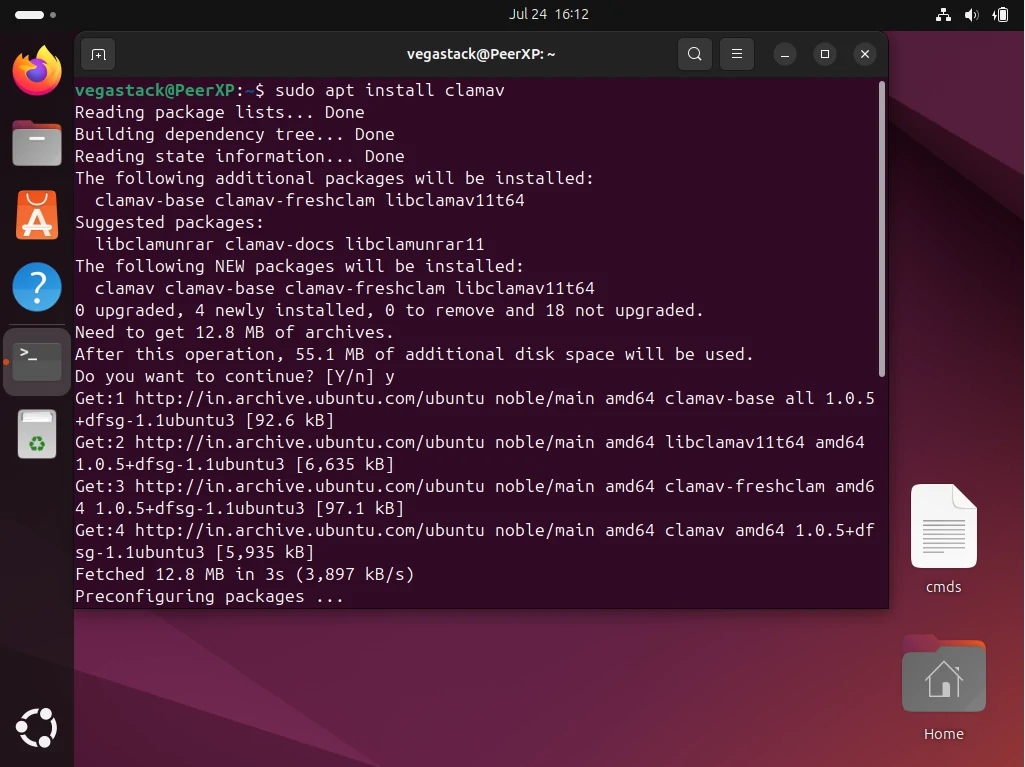
Esta opción es útil en equipos con recursos muy limitados (por ejemplo, VPS pequeños o Raspberry Pi antiguas), donde no conviene mantener un proceso en segundo plano consumiendo RAM de forma permanente. Es ideal si solo planeas realizar escaneos manuales ocasionales, aunque el rendimiento será inferior al analizar múltiples archivos.

Actualizar las firmas y preparar el demonio
Antes de actualizar las firmas, detén el servicio freshclam con:
sudo systemctl stop clamav-freshclam
Ahora actualiza la base de datos de virus:
sudo freshclam
Una vez finalizado el proceso, vuelve a iniciar el servicio:
sudo systemctl start clamav-freshclam
Iniciar el demonio
Inicia el demonio de ClamAV con:
sudo systemctl start clamav-daemon
Si lo deseas, puedes ajustar su comportamiento editando el archivo de configuración clamd.conf, que se encuentra en:
/etc/clamav
Por último, asegúrate de que el demonio se inicie automáticamente al arrancar el sistema:
sudo systemctl enable clamav-daemon
Cómo usar ClamAV
Veamos un ejemplo sencillo de cómo analizar un archivo usando ClamAV desde la línea de comandos. Supongamos que has descargado un archivo llamado testing.txt y quieres comprobar si contiene código malicioso. Para ello, ejecuta:
clamscan testing.txt
ClamAV analizará el archivo y mostrará el resultado en la terminal. Si se detecta malware, el programa te lo indicará claramente. En ese caso, podrás eliminar el archivo o ponerlo en cuarentena (en el caso de usar una interfaz gráfica, estas opciones aparecen de forma visual).
Si prefieres usar una interfaz gráfica, abre ClamTK desde el menú de aplicaciones. Una vez abierta, podrás analizar archivos individuales, carpetas completas o incluso configurar análisis programados. Para realizar un escaneo simple de un archivo, haz clic en “Scan a file”, localiza el archivo mediante el explorador de archivos y el análisis comenzará de inmediato, mostrando el resultado al finalizar.
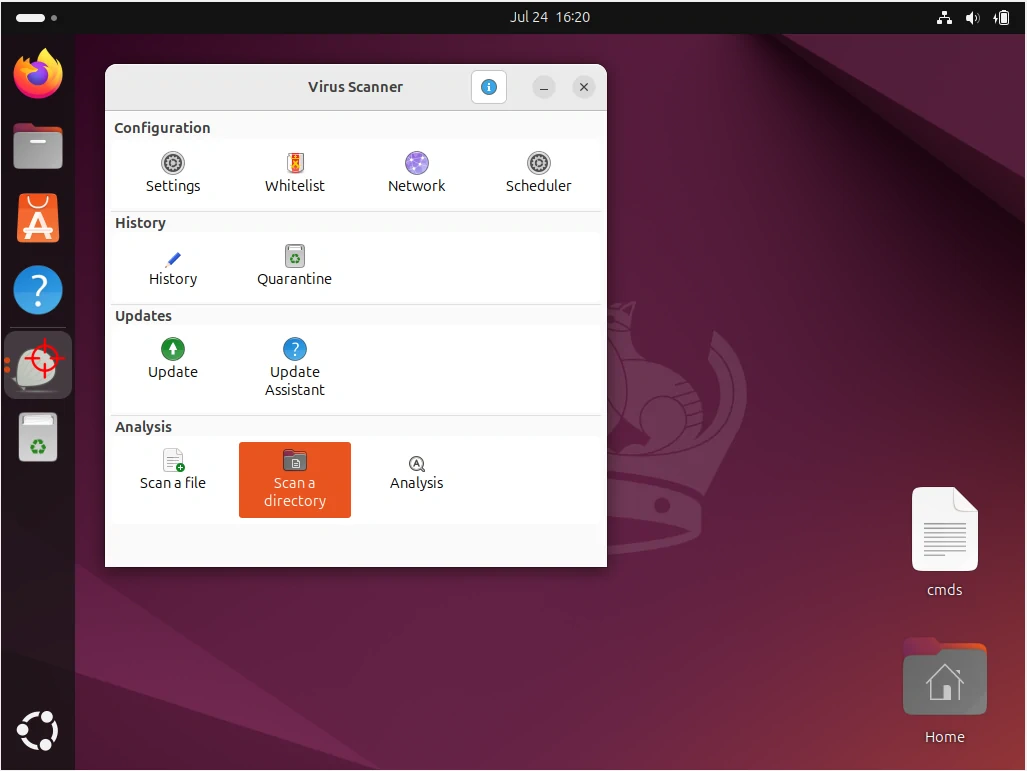
Si quieres programar análisis periódicos de tu directorio personal, haz clic en Scheduler. En la ventana que se abre, podrás definir tanto la hora del escaneo como la actualización de las firmas de virus. Una vez configurado el horario, asegúrate de pulsar el botón + para añadir la tarea diaria.
A partir de ese momento, ClamAV analizará tu directorio personal de forma automática cada día a la hora establecida.
Y eso es, en esencia, lo básico para empezar a usar ClamAV. La herramienta ofrece muchas más opciones avanzadas, pero si lo que necesitas es realizar análisis simples y fiables, ahora ya sabes cómo hacerlo sin complicaciones.
Un antivirus que sí tiene sentido en Linux
ClamAV no está pensado para vivir permanentemente en segundo plano como ocurre con muchos antivirus en otros sistemas, pero cumple a la perfección cuando necesitas analizar archivos, directorios o contenido que vas a compartir con otros usuarios. Es gratuito, de código abierto, fácil de instalar y suficientemente potente para detectar amenazas reales. Si usas Linux y quieres una capa extra de seguridad sin añadir complejidad innecesaria, ClamAV es una elección lógica y confiable.