
Puedes diagnosticar los problemas de Windows arrancando sin programas de inicio.
Cuando intentas arreglar una BSOD (pantalla azul de la muerte) o resolver otros errores críticos de Windows 10, debes seguir un proceso de eliminación. Si no sabes exactamente qué es lo que está causando el error, uno de los primeros pasos que debes dar es realizar un arranque limpio, que consiste en arrancar sin ninguna aplicación o servicio que no sea de Microsoft.
Cómo realizar un arranque limpio en Windows 10
La configuración para un arranque limpio de Windows 10 es fácil si sigues estos sencillos pasos. Ten en cuenta que debes utilizar una cuenta que tenga derechos de administrador en tu PC.
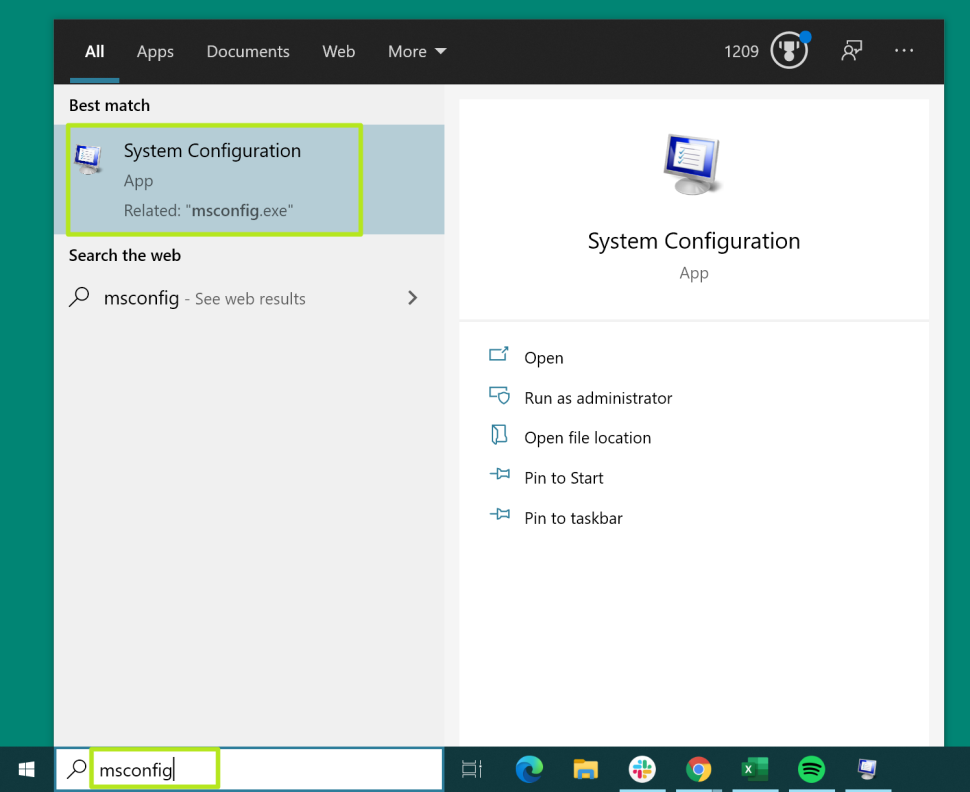
- Inicia la utilidad de Configuración del Sistema. Puedes hacerlo introduciendo msconfig en el cuadro de búsqueda y haciendo clic en el resultado superior o pulsando Windows + R e introduciendo msconfig como comando a ejecutar.
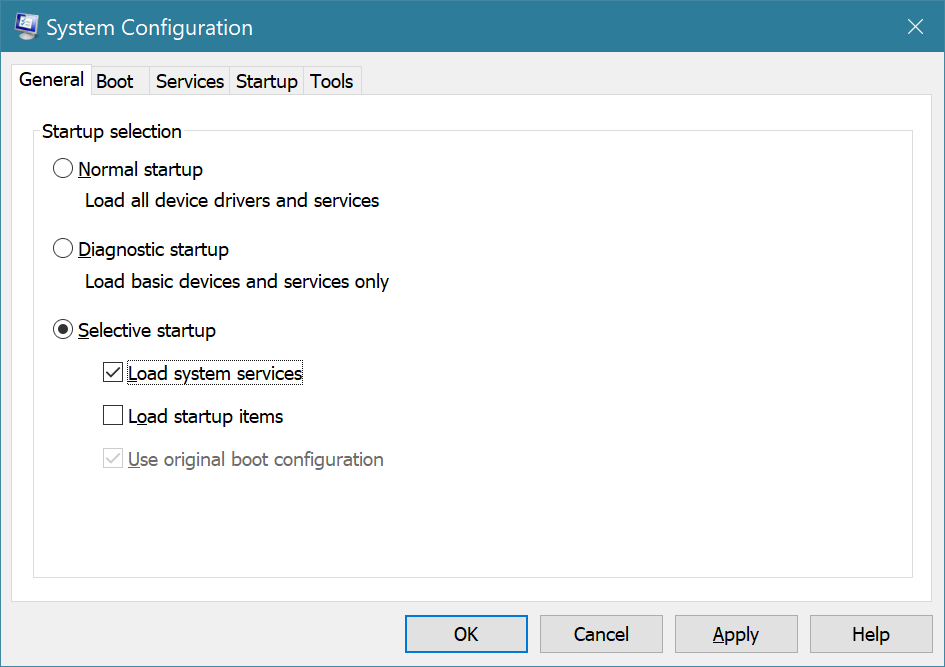
- Selecciona «Inicio selectivo» y desactiva la opción «Cargar elementos de inicio» en la pestaña General, dejando marcada la opción «Cargar servicios del sistema«.
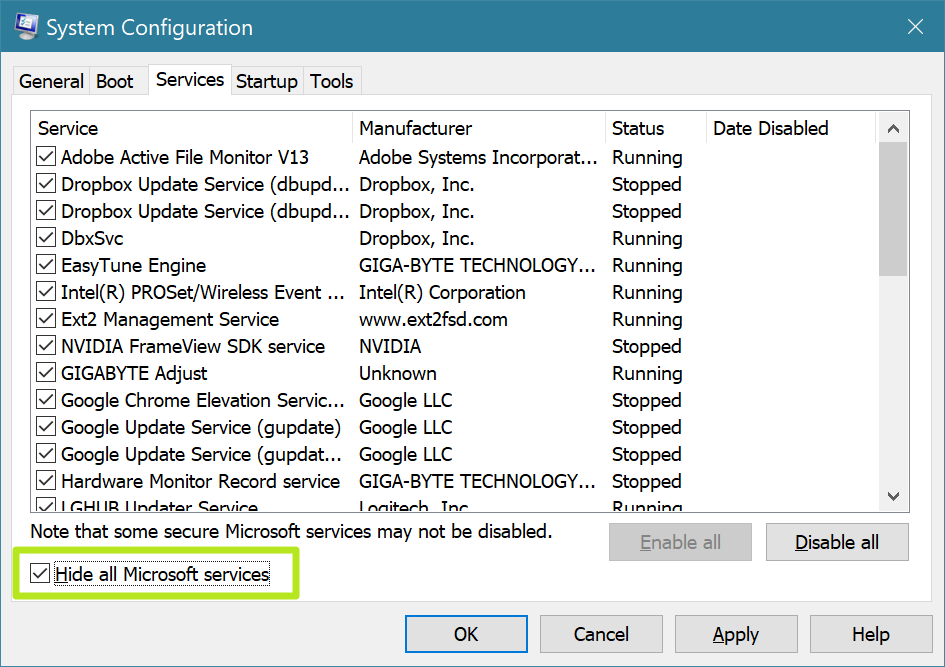
- Activa la opción Ocultar todos los servicios de Microsoft en la pestaña Servicios. Esto asegurará que no se desactive ninguno de los servicios integrados de Microsoft.
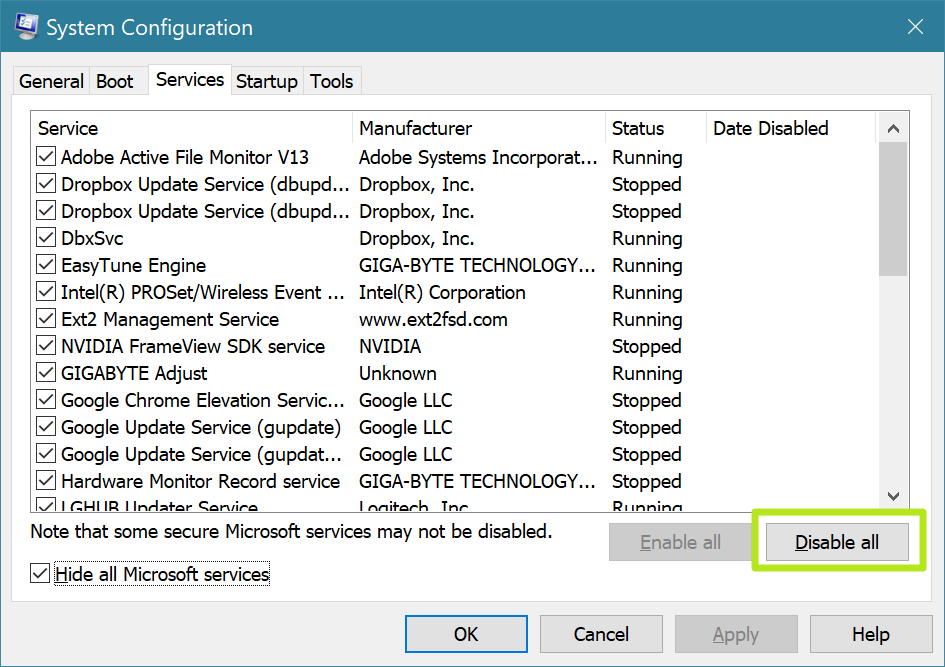
- Haz clic en Deshabilitar todo. Todos los servicios se desmarcarán.
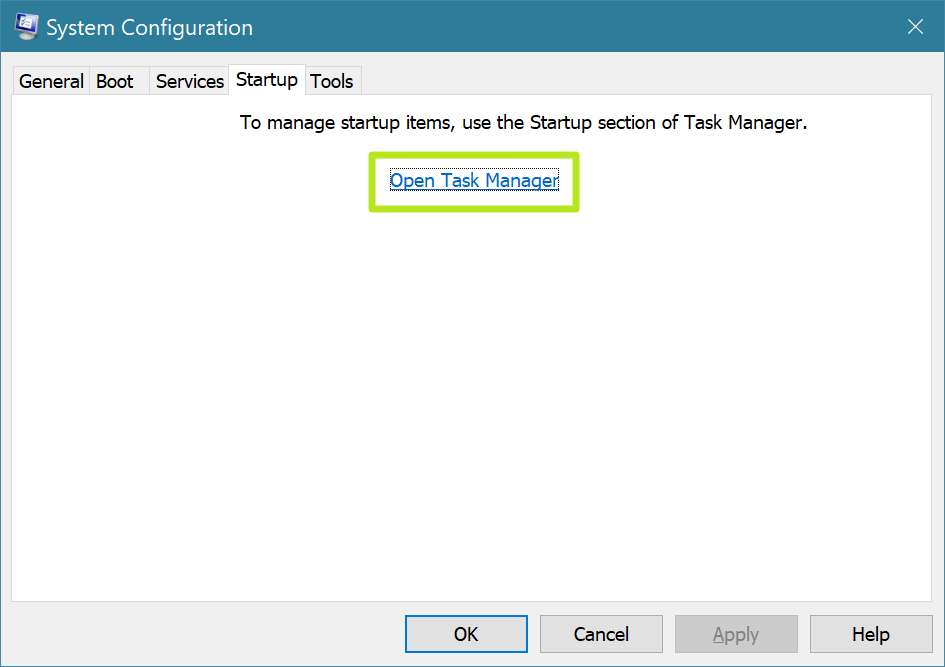
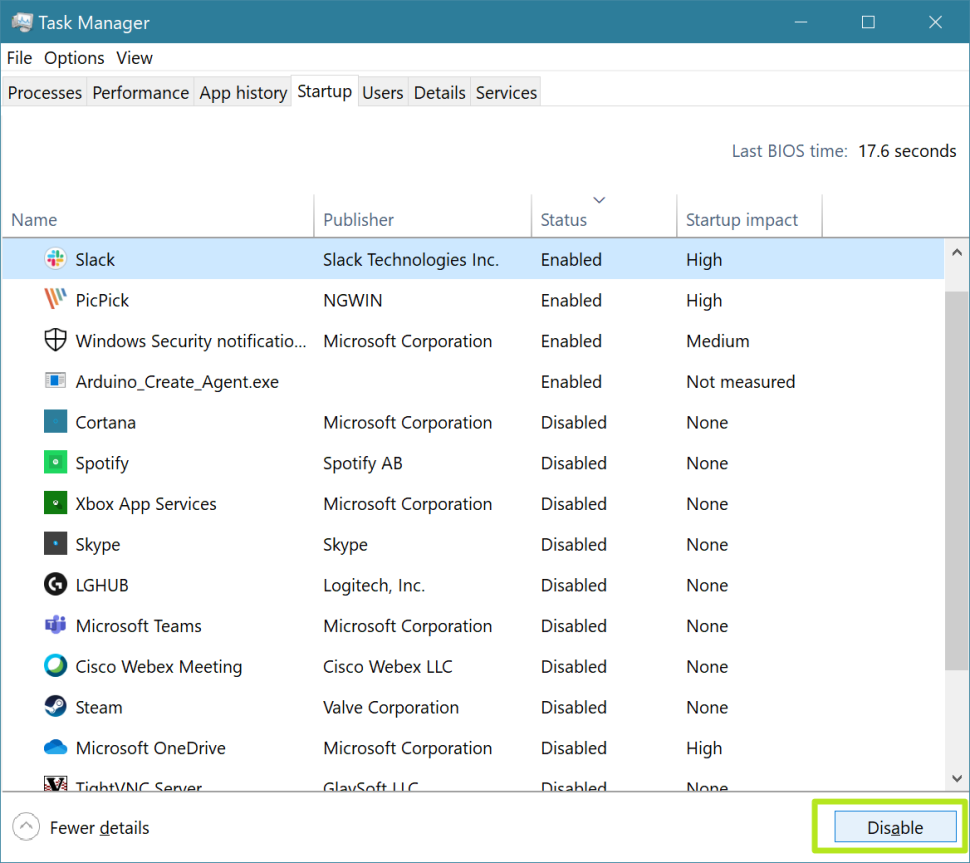
- Haz clic en Abrir el Administrador de tareas en la pestaña Inicio de Windows.
- Haz clic para ordenar por estado, de modo que todas las aplicaciones habilitadas estén al lado de las otras.
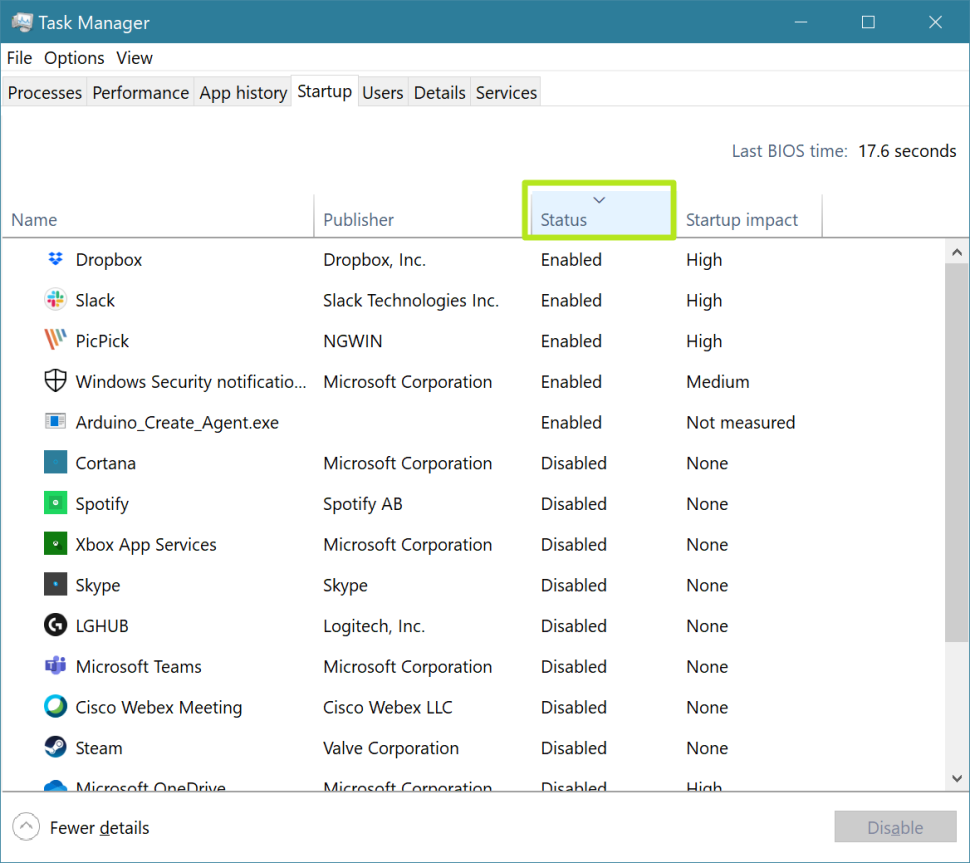
- Resalta y desactiva todas las aplicaciones habilitadas. Toma nota de cuáles eran para poder volver a habilitarlas más tarde.
- Reinicia tu PC.
Si ves que tus problemas se han resuelto, tienes que averiguar qué servicios o aplicaciones los han causado. La mejor manera de hacerlo es por proceso de eliminación. Vuelve a activar los servicios o aplicaciones sospechosos, reinicia de nuevo y comprueba si vuelve a aparecer el error o el fallo. Si es así, ya sabes que esos servicios son la causa y que tienes que dejar de usarlos o conseguir versiones diferentes de ellos.