Aprende a ripear tus DVDs con HandBrake en Windows, macOS o Linux y preserva tu colección frente al bit rot y la desaparición de contenidos en streaming.
Una de las mejores herramientas para preservar tus medios físicos es HandBrake, un kit gratuito para conversión de video y ripeo de DVDs y Blu-ray. HandBrake funciona en Windows, macOS y Linux, y en esta guía te mostraremos cómo ripear un DVD de forma sencilla y sin complicaciones. Para este tutorial utilizaremos un PC con Windows 11.
El humilde DVD (Digital Versatile Disc) nos acompaña desde la década de 1990 y, aunque no ofrece la calidad de imagen del Blu-ray, sigue siendo barato y muy abundante. Basta con entrar a una tienda de segunda mano, un mercadillo o una tienda solidaria para encontrar montones de DVDs a precios irrisorios. En la era del streaming —donde tus series o películas favoritas pueden desaparecer de un servicio sin previo aviso—, ripear DVDs es la mejor forma de archivar lo que tú quieres ver, no lo que un algoritmo decide por ti.
Respaldar tu colección de DVDs también es una decisión inteligente por otro motivo: el bit rot. Con el tiempo, la capa de aluminio del disco puede degradarse y volverse ilegible, algo especialmente común en discos antiguos o mal almacenados. Si tus DVDs han pasado años en áticos calurosos en verano y fríos en invierno, o simplemente tienes un disco defectuoso, tu colección puede literalmente desintegrarse dentro de sus cajas.
Por qué ripear tus DVDs con HandBrake
- Ripear DVDs con HandBrake es un proceso sencillo que te permite ver tu colección en cualquier dispositivo digital y archivarla en un NAS o servidor de archivos.
- Preservar tu biblioteca de DVDs es fundamental, ya que el bit rot daña innumerables discos con el paso del tiempo.
- Nuestros programas y películas favoritas dependen cada vez más de servicios de streaming, que pueden eliminar contenidos por licencias o bajo rendimiento sin apenas aviso.
Preparación: instalar HandBrake y libdvdcss
Antes de poder ripear cualquier DVD con HandBrake, necesitamos instalar libdvdcss. Esta biblioteca permite acceder a DVDs como si fueran un dispositivo de bloques, algo necesario para leer discos protegidos. Recuerdo haber instalado libdvdcss en muchos sistemas Linux, pero esta es la primera vez que tengo que hacerlo en Windows.
Pasos previos
- Descarga e instala HandBrake para Windows desde
https://handbrake.fr/ - Descarga libdvdcss para HandBrake desde
https://github.com/allienx/libdvdcss-dll/tree/main - Copia el archivo .dll en la carpeta de instalación de HandBrake.
En nuestro caso:C:\Program Files\HandBrake - Abre HandBrake.
La estructura de un disco DVD
En esencia, un DVD no es más que un disco lleno de archivos de vídeo. Está organizado en una jerarquía que utiliza términos como “título” y “capítulo”, pero ¿qué significan exactamente?
El término título se refiere a un archivo de vídeo principal, que suele ser la película, un tráiler o contenidos extra como documentales.
Los capítulos son divisiones dentro de un título y normalmente se crean para facilitar la navegación. Por ejemplo, en Star Wars, la escena del Tantive IV perseguido por el Destructor Estelar Imperial justo después del texto inicial es un capítulo independiente. Si no quieres ver la introducción, puedes saltar directamente al siguiente capítulo.
HandBrake analiza la jerarquía del disco para identificar la estructura y los títulos que podrían contener el contenido que deseas ripear. El programa mostrará una lista de lo que ha encontrado e incluso puede generar una vista previa para asegurarse de que estás seleccionando el contenido correcto.

Ten siempre en cuenta los conceptos de títulos y capítulos mientras utilizas HandBrake.
Cómo ripear un DVD con HandBrake
Este proceso se ha probado con varios DVDs, incluidos mi box set de The X-Files, así como las películas The Abyss y Hackers. El tiempo necesario puede variar según la duración y la cantidad de archivos de vídeo del disco. La velocidad de lectura depende principalmente de tu unidad de DVD, mientras que la codificación puede acelerarse de forma notable si cuentas con una GPU compatible.
Entre las GPU compatibles se incluyen AMD Radeon RX 6000, RX 7000 y RX 9000 o superiores, NVIDIA RTX 2060, 3060, 4060, 5060 o superiores, así como CPUs Intel de 9.ª generación con gráficos Intel HD, Iris Xe o Arc.
¡Así que vamos a empezar a preservar nuestra colección de DVDs!
Pasos para ripear un DVD
- Inserta el disco en la unidad de DVD.
- Abre un reproductor multimedia y reproduce el disco durante unos segundos. En este caso utilicé VLC.
Este paso es necesario para que HandBrake reconozca correctamente el disco. Si lo omites, HandBrake fallará durante el escaneo de títulos. - Abre HandBrake.
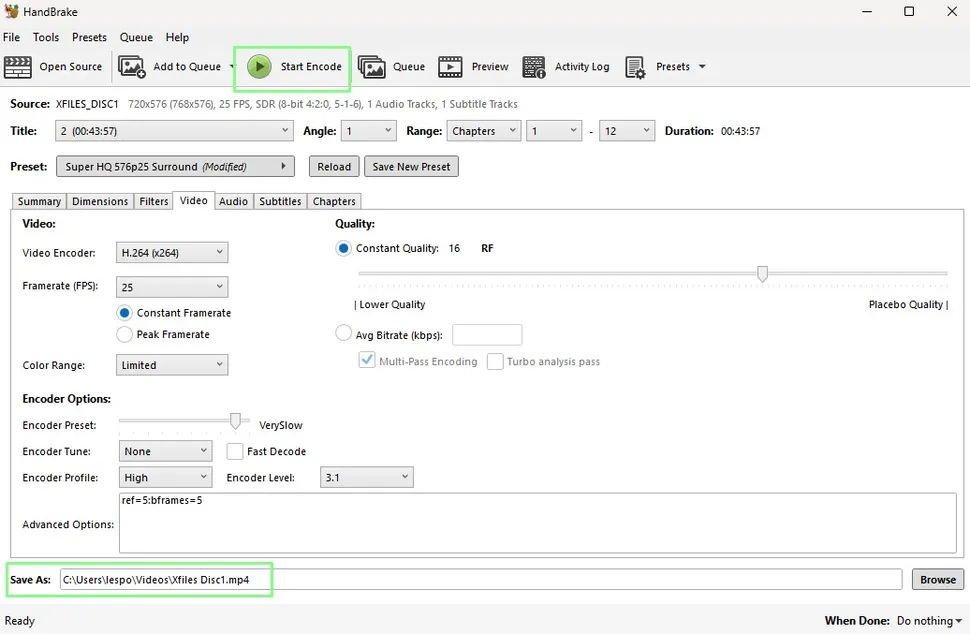
- Selecciona la unidad como fuente y deja que HandBrake busque los títulos del disco.
Este proceso puede tardar un poco, dependiendo del número de títulos que contenga el DVD.
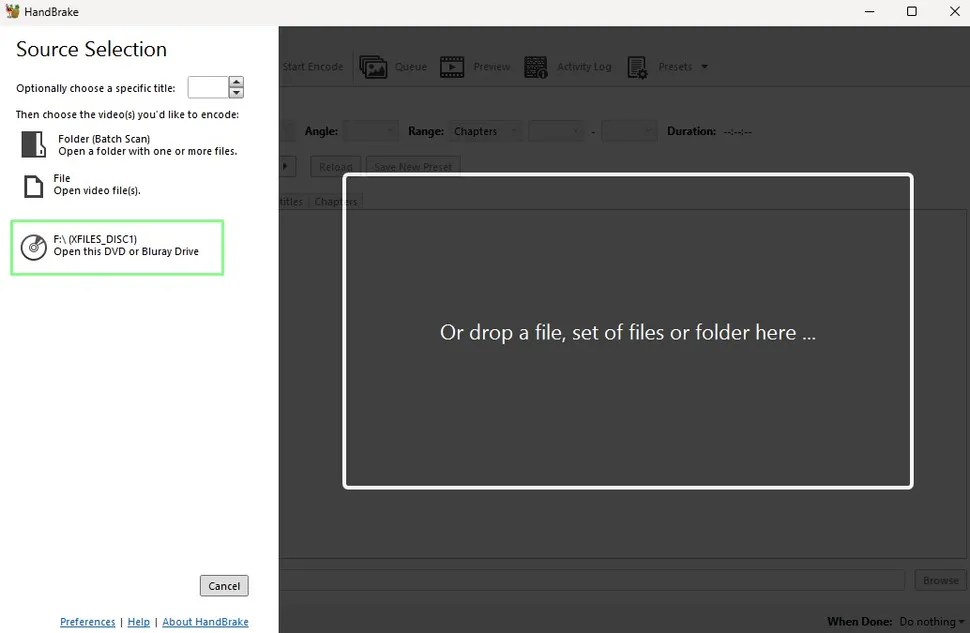
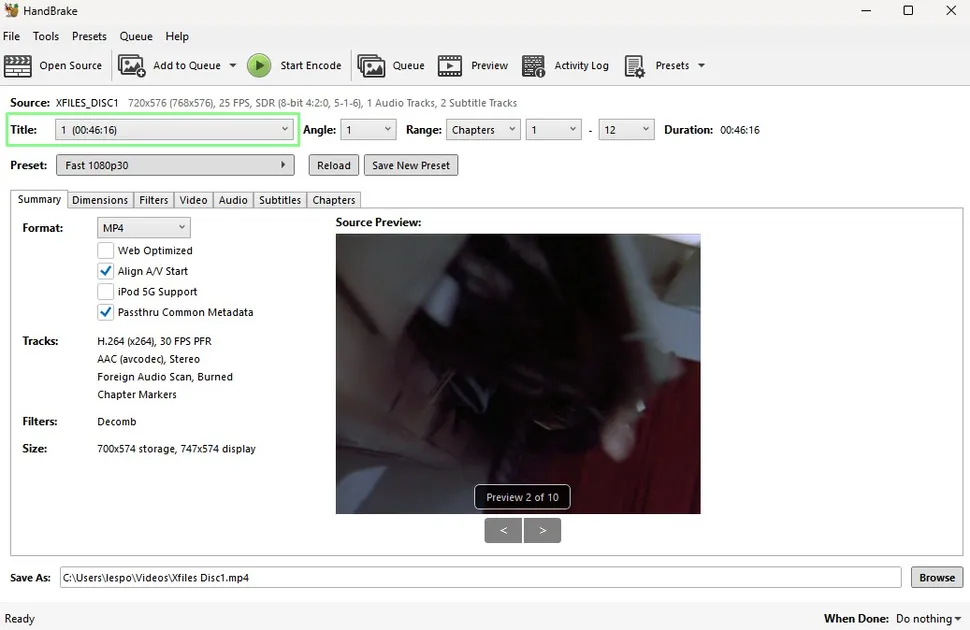
- En el menú desplegable, selecciona el título correcto que deseas ripear.
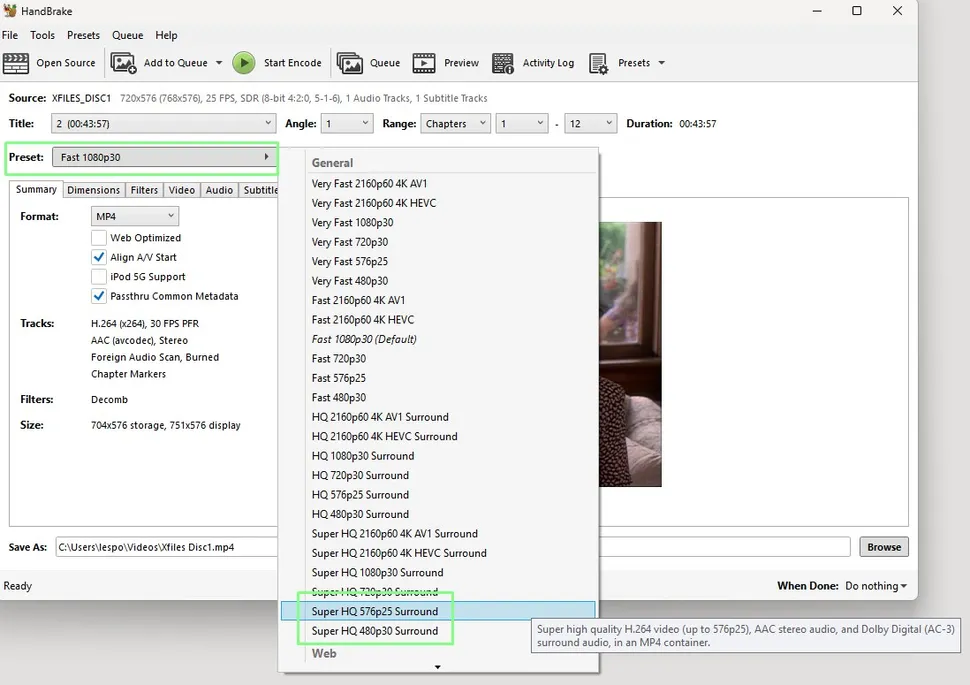
- Configura el preset:
- SuperHQ 480p para DVDs NTSC
- SuperHQ 576p para DVDs PAL
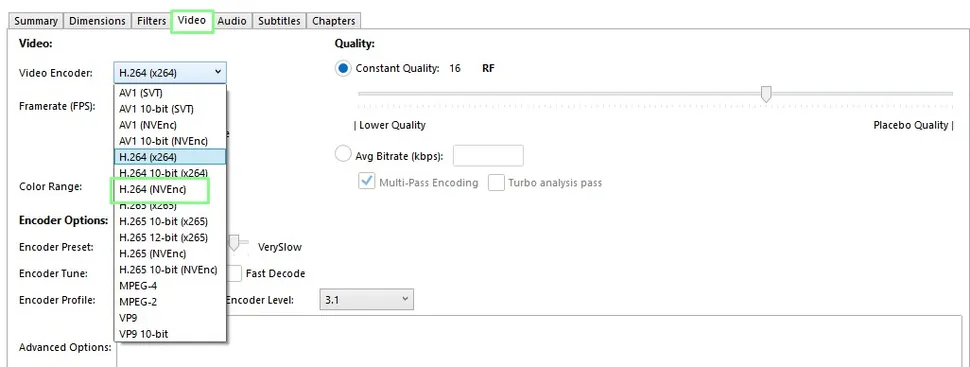
- Haz clic en la pestaña Video y selecciona el codificador de vídeo que prefieras.
Si tienes una GPU compatible (en mi caso, una NVIDIA RTX 4070), puedes elegir un codificador por hardware como NVENC. Esto acelera enormemente la codificación, aunque el proceso de lectura del DVD seguirá dependiendo de la velocidad de la unidad óptica.
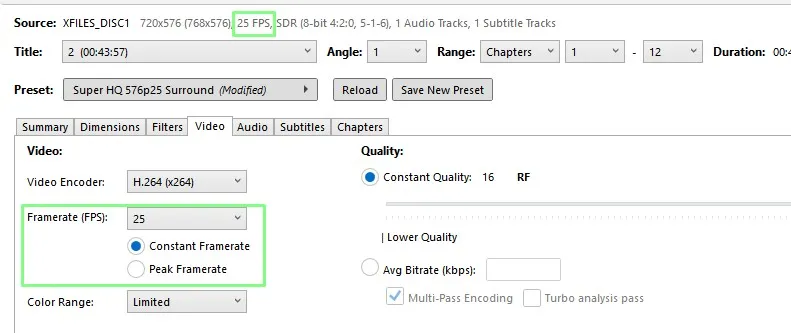
- Configura la frecuencia de fotogramas (framerate) como Constant Framerate y asegúrate de que coincida con la del material original.
Cambiar el framerate puede provocar que el vídeo se vea extraño al reproducirse en pantallas modernas.
- Verifica que la ubicación de guardado y el nombre del archivo sean correctos y haz clic en Start Encode para comenzar el proceso de ripeo.
El proceso puede tardar un tiempo; con codificación por GPU, esta fase suele completarse muy rápido.
Si planeas ripear episodios de una serie de TV, puedes añadirlos a una cola de procesamiento y dejar que HandBrake los convierta automáticamente uno tras otro.
- Repite los pasos del 1 al 8, pero en lugar de hacer clic en Start Encode, selecciona Add to Queue.
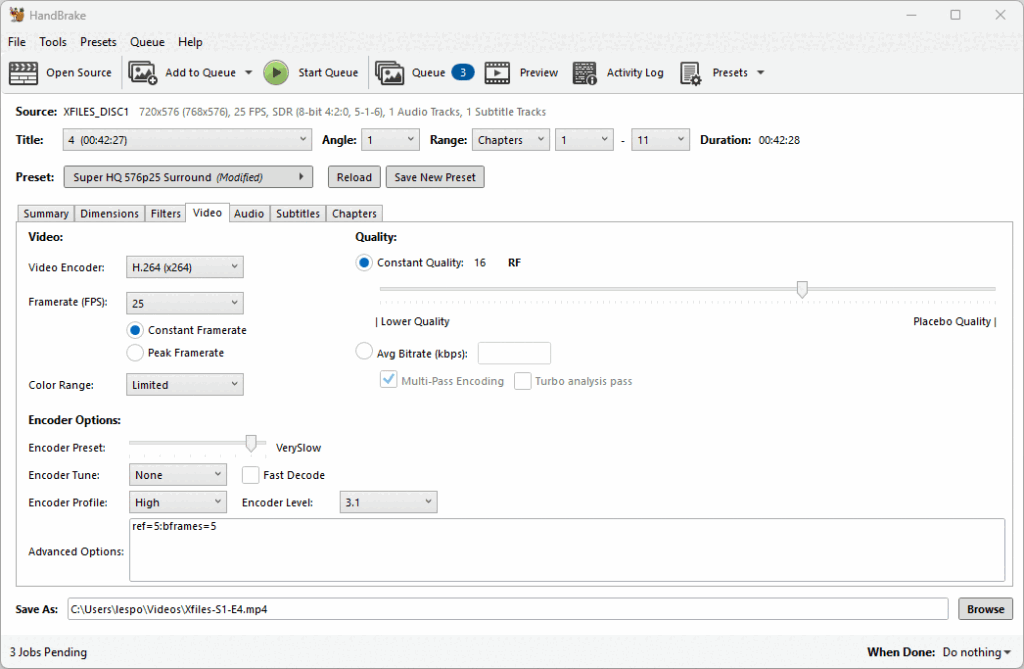
Observa cómo el contador de la cola aumenta para indicar que hay varios archivos pendientes.
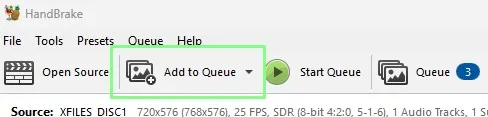
- Haz clic en Start Queue y HandBrake comenzará a ripear todos los títulos en la cola.
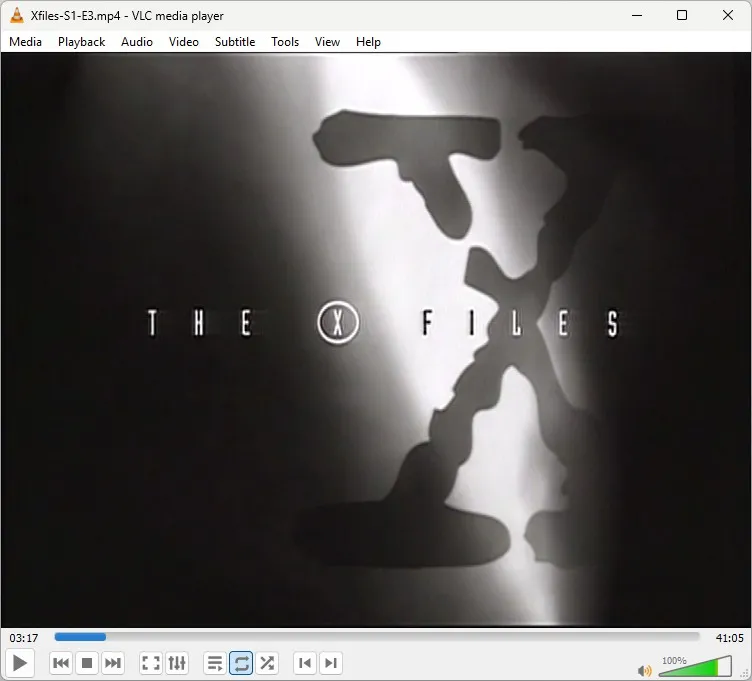
- Comprueba los archivos resultantes con tu reproductor multimedia favorito.
Yo abrí todos los episodios en VLC y me desplacé por la línea de tiempo para asegurarme de que todo estuviera correcto.
Ahora has convertido con éxito tus DVDs en archivos digitales en tu ordenador. A partir de aquí, puedes llevar tu colección de películas contigo para el trayecto al trabajo, vuelos o viajes familiares en coche.
Tu colección, a salvo y siempre contigo
Ripear tus DVDs con HandBrake no solo te permite disfrutar de tu contenido en cualquier dispositivo, sino que también protege tu biblioteca frente al paso del tiempo, el bit rot y la volatilidad de las plataformas de streaming. Con unos pocos pasos y las herramientas adecuadas, puedes asegurarte de que tus películas y series favoritas sigan siendo tuyas, hoy y en el futuro.