Ya tienes tu correo corporativo creado —si todavía no, aquí tienes la guía completa para crearlo gratis o de pago—. El siguiente paso, el que casi nadie hace bien, es configurarlo correctamente en tus dispositivos, dotarlo de una firma profesional y aplicar buenas prácticas de seguridad. Eso es justo lo que vas a aprender en esta guía.
Por qué la configuración de tu correo corporativo importa tanto como crearlo
Tener un correo corporativo con tu propio dominio ya te da credibilidad y profesionalismo. Pero si lo configuras mal en tu celular o en tu cliente de correo, o si tu firma se ve improvisada, pierdes buena parte de esa seriedad que ganaste al crearlo.
Esta guía cubre lo que la mayoría de tutoriales se saltan: cómo configurar tu cuenta en un cliente de correo y en el celular, cómo crear una firma que realmente comunique profesionalismo, cómo organizar tus contactos y cómo evitar los errores de netiqueta que hacen ver poco serio a cualquier negocio.
Configuración de tu correo corporativo en un cliente de correo
Una vez que tengas tu cuenta creada, es importante configurarla en un cliente de correo para gestionar tus mensajes de manera eficiente. Estos son los pasos generales, tomando como ejemplo Zoho Mail:
- Abre tu cliente de correo (Outlook, Thunderbird, o la app nativa de tu celular).
- Selecciona la opción «Agregar cuenta» o «Configurar nueva cuenta».
- Ingresa tu dirección de correo completa (por ejemplo
tunombre@tudominio.com) y tu contraseña. - El cliente buscará automáticamente la configuración del servidor. Si no lo hace, revisa la documentación de tu proveedor.
- Verifica la configuración y completa cualquier dato adicional requerido.
Configuración en dispositivos móviles (Android e iOS)
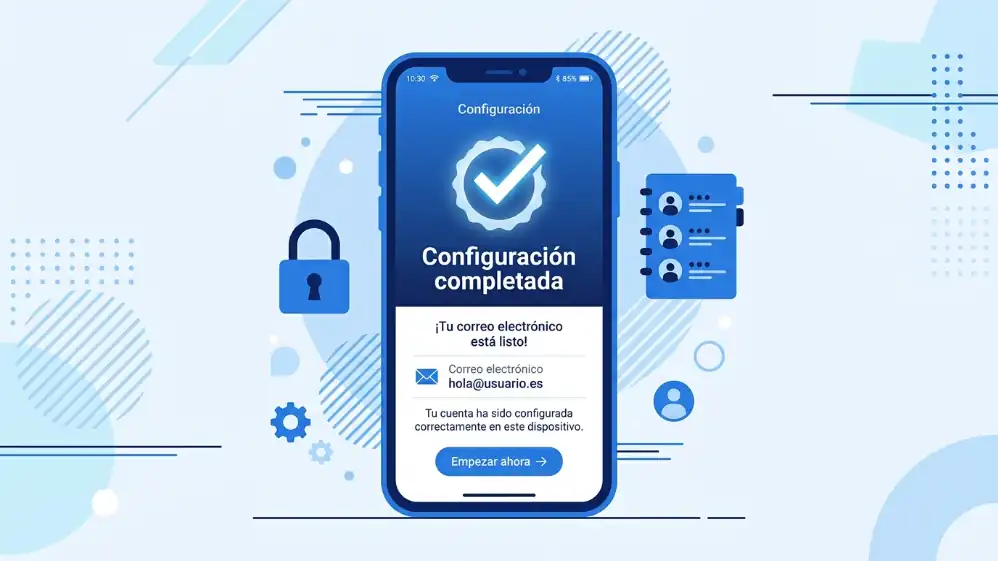
Tener acceso a tu correo corporativo desde el celular es esencial para mantener la comunicación en movimiento. Con Zoho Mail, por ejemplo:
Android: descarga la app de Zoho Mail, ingresa tu dirección y contraseña, y sigue las indicaciones para completar la configuración.
iOS (iPhone o iPad): descarga la app de Zoho Mail desde el App Store y sigue el mismo proceso de configuración.
Recomendación: si todavía no tienes tu correo corporativo, puedes activarlo gratis con Zoho Mail aquí y seguir esta misma configuración.
Acceso webmail: además de configurar tu correo en clientes y dispositivos móviles, considera usar el acceso webmail desde el navegador. Te permite revisar tu correo desde cualquier lugar sin depender de una app instalada.
Cómo crear una firma de correo profesional
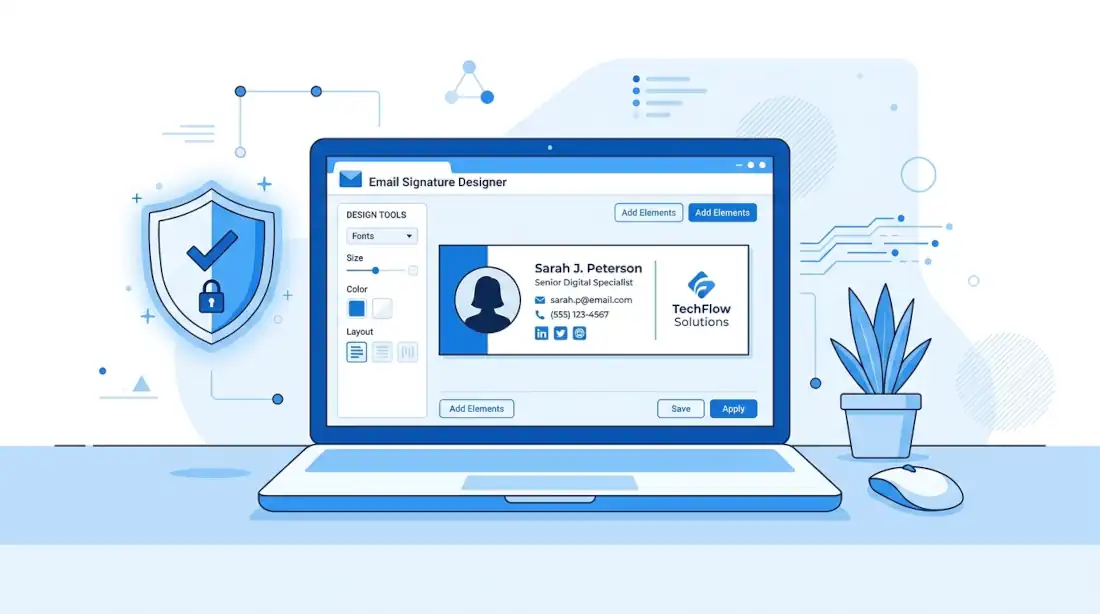
La firma de correo es más que un cierre para tus mensajes: es una oportunidad para reforzar tu marca y dejar una impresión positiva en cada correo que envías.
- Nombre y cargo: comienza con tu nombre completo y tu puesto en la empresa.
- Información de contacto: incluye al menos tu correo y tu número de teléfono.
- Logo y colores de marca: si tienes un logo, inclúyelo junto con los colores de tu empresa.
- Enlaces a redes sociales: añádelos solo si son relevantes para tu negocio.
- Formato limpio: evita saturar la firma con demasiada información; usa fuentes y tamaños consistentes.
Ejemplo de firma corporativa efectiva
Juan Pérez — Director de Ventas
juan@tunegocio.com | +51 999 999 999
www.tunegocio.com
La clave es la simplicidad y la coherencia con la identidad de tu empresa. Una firma bien pensada fortalece la imagen profesional de cada correo que envías.
Gestión de contactos y grupos en tu correo corporativo
Organización de contactos
- Crea carpetas o etiquetas para categorizar tus contactos: clientes, proveedores, colegas.
- Mantén tus contactos actualizados con información relevante.
- Elimina contactos obsoletos para evitar el desorden.
Creación de grupos de contactos
Los grupos de contactos facilitan enviar correos a varios destinatarios al mismo tiempo: crea un grupo (por ejemplo «Equipo de Ventas»), asígnale un nombre, agrega los contactos correspondientes y mantenlo actualizado.
Buenas prácticas de seguridad en tu correo corporativo
- Usa una contraseña segura con mayúsculas, minúsculas, números y caracteres especiales.
- Evita contraseñas obvias como «123456» o «password».
- Habilita la autenticación de dos factores (2FA) si tu proveedor la ofrece.
- Configura filtros de spam para reducir correos no deseados.
- Nunca compartas información confidencial ni contraseñas por correo electrónico.
- Mantén tu cliente de correo y sistema operativo actualizados.
Netiqueta: cómo comunicarte profesionalmente por correo
- Usa un lenguaje adecuado: evita mayúsculas excesivas (equivale a gritar) y cuida la ortografía.
- Responde con prontitud, incluso si es solo para avisar que necesitas más tiempo.
- Usa «CC» y «CCO» con moderación: no incluyas a personas innecesarias y usa «CCO» para proteger la privacidad de los destinatarios.
- Sé claro y conciso: evita divagaciones innecesarias.
- Adjunta en vez de pegar: si un correo es extenso, adjunta un archivo o resume el contenido.
Preguntas frecuentes
¿Cómo configuro mi correo corporativo en Outlook o Thunderbird?
Agrega una nueva cuenta con tu dirección completa y contraseña; el cliente detecta automáticamente los servidores. Si no lo hace, usa los datos de configuración (IMAP/SMTP) que te da tu proveedor.
¿Qué debe incluir una firma de correo corporativo?
Nombre completo, cargo, correo, teléfono y, si aplica, el logo y los colores de tu marca. Evita saturarla con información innecesaria.
¿Es seguro enviar información confidencial por correo corporativo?
Sí, siempre que uses contraseñas seguras, actives la autenticación de dos factores y, en casos sensibles, recurras a cifrado de extremo a extremo.
¿Cómo elijo el dominio y el proveedor para mi correo corporativo?
Esa parte la cubrimos a fondo en nuestra guía para crear tu correo corporativo gratis o de pago, con comparativa de Zoho, Hostinger, Google Workspace y Microsoft 365.
Un correo bien configurado es tan importante como crearlo
Crear tu correo corporativo es solo el primer paso. Configurarlo correctamente en tus dispositivos, tener una firma profesional, organizar tus contactos y aplicar buenas prácticas de seguridad y netiqueta es lo que realmente sostiene la imagen seria y confiable que tu negocio necesita proyectar en cada mensaje que envías.