
Descubre cómo usar Bottles para ejecutar aplicaciones de Windows en Linux de forma sencilla y segura. Guía paso a paso para instalarlo y empezar.
¿Necesitas un programa de Windows en Linux? Esta herramienta lo hace mucho más fácil
Puede que ya sepas que, gracias al proyecto Wine, es posible ejecutar aplicaciones de Windows en Linux sin necesidad de instalar una máquina virtual ni una copia completa del sistema operativo de Microsoft. Wine lleva décadas haciendo posible algo que parecía impensable: que programas diseñados exclusivamente para Windows funcionen en entornos Linux con un rendimiento muy cercano al nativo.
El problema es que Wine, aunque potente, no siempre es amigable para principiantes. Su configuración puede resultar confusa y, si no sabes exactamente qué estás haciendo, es fácil perderse entre prefijos, dependencias y ajustes avanzados. Aquí es donde entra en juego Bottles: una aplicación que hace que Wine sea mucho más manejable, accesible y además más seguro.
Wine vs. Bottles vs. Proton: ¿cuál es mejor para usar apps de Windows en Linux?
¿Qué es Bottles?
Buena pregunta, pero antes conviene dar un paso atrás. ¿Qué es exactamente Wine?
Wine es una aplicación para Linux que hace que los programas de Windows “crean” que se están ejecutando en Microsoft Windows. Lo consigue traduciendo las llamadas que el programa hace al sistema de Windows en llamadas equivalentes compatibles con Linux. Después, devuelve la respuesta al programa como si proviniera del propio Windows. Es un logro técnico impresionante y el resultado de un proyecto de código abierto que lleva desarrollándose durante muchos años.
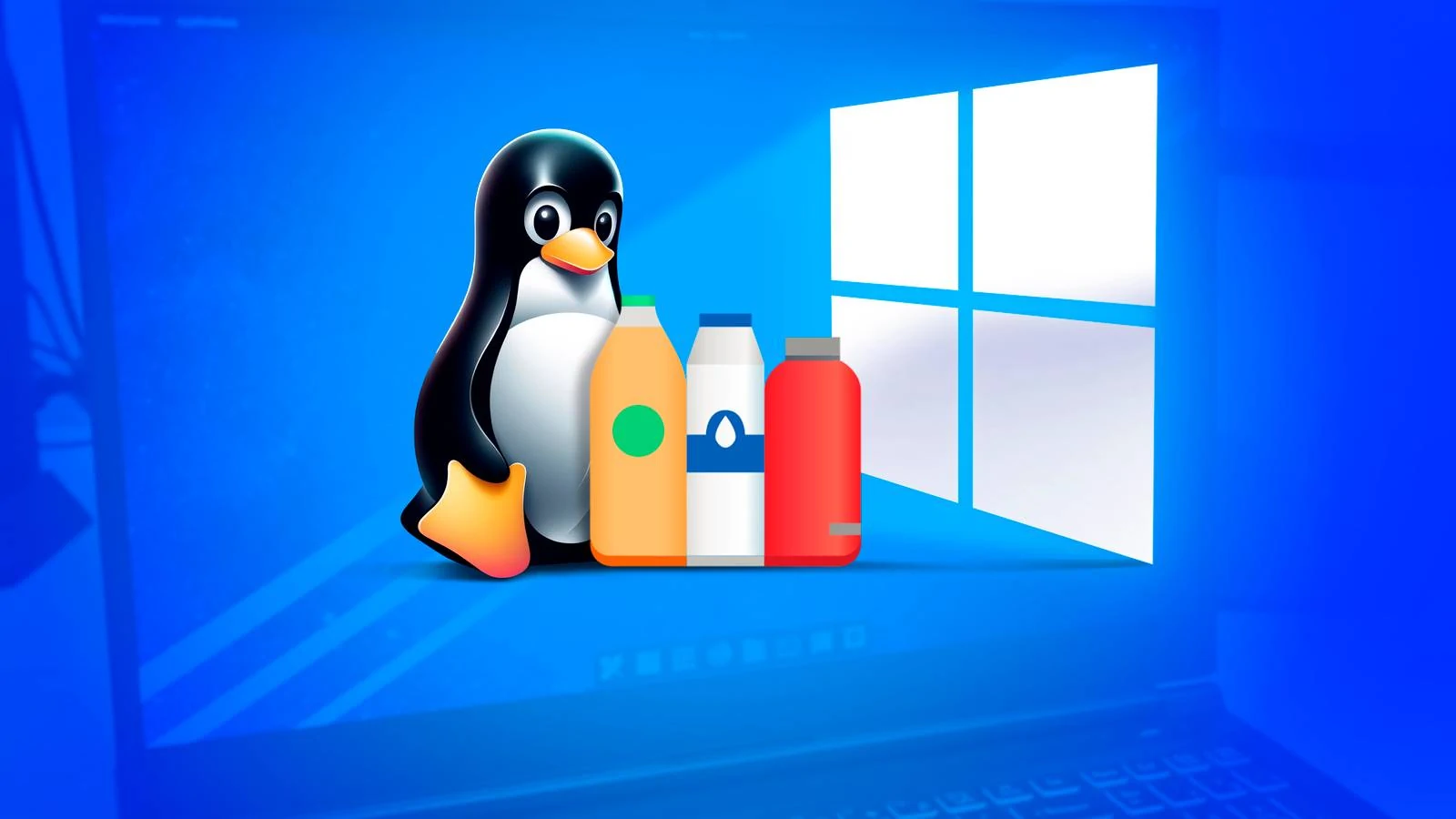
Bottles, por su parte, es una capa visual que se apoya en Wine. Sigue utilizando Wine como motor para ejecutar las aplicaciones de Windows, pero añade una interfaz gráfica intuitiva que evita tener que lidiar directamente con configuraciones complejas. Es como si Wine fuera el contenido y Bottles el recipiente que lo hace más fácil de transportar y usar.
Además, hay otro aspecto importante: la seguridad. Windows es el sistema más atacado por virus y malware, y cuando ejecutas aplicaciones de Windows en Linux a través de Wine, estas pueden tener acceso a tu carpeta personal con los mismos permisos que tú. Si una aplicación maliciosa se ejecuta bajo Wine, podría afectar a tus archivos.
Bottles ayuda a mitigar este riesgo mediante aislamiento. Cada aplicación se ejecuta dentro de su propia “botella”, funcionando como un contenedor independiente. Esto limita el alcance de posibles problemas y reduce el impacto de software malicioso o mal configurado.
Cómo instalar Bottles
La forma más recomendable de instalar Bottles es mediante Flatpak. De hecho, es la única forma que garantiza todas las capacidades de aislamiento (sandboxing) y es el método oficialmente recomendado por sus desarrolladores.
Distribuciones como Manjaro y Fedora ya incluyen Flatpak por defecto. En Ubuntu tendrás que instalarlo manualmente antes de continuar. Una vez que Flatpak está configurado, instalar Bottles es muy sencillo. Solo tienes que ejecutar:
flatpak install flathub com.usebottles.bottles

Durante la instalación verás que el proceso se detiene momentáneamente para pedir confirmación.
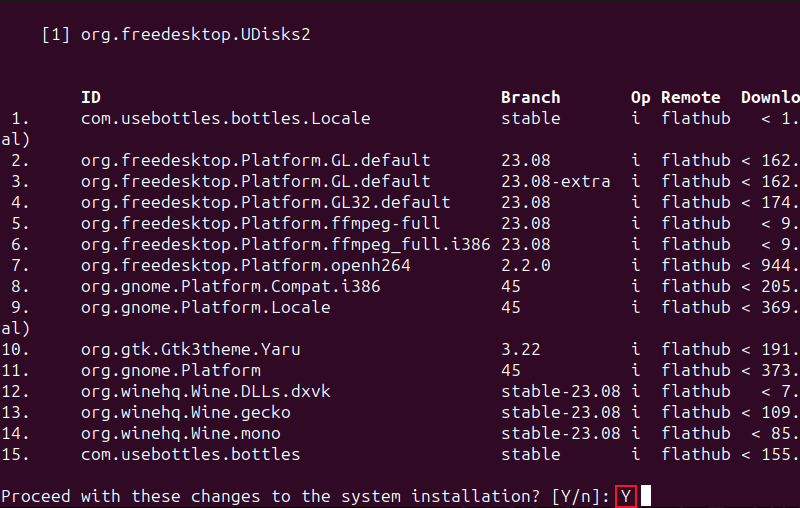
Escribe “Y” y pulsa Enter para continuar.
La instalación puede tardar unos minutos. Cuando termine, podrás iniciar Bottles con el siguiente comando:
flatpak run com.usebottles.bottles

La primera vez que lo ejecutes, verás algo de salida en la terminal mientras Bottles realiza su configuración inicial.
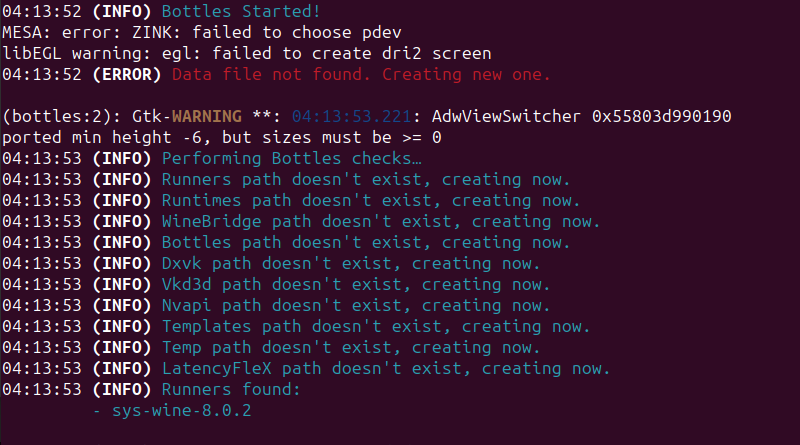
En breve aparecerá la pantalla de bienvenida de Bottles.
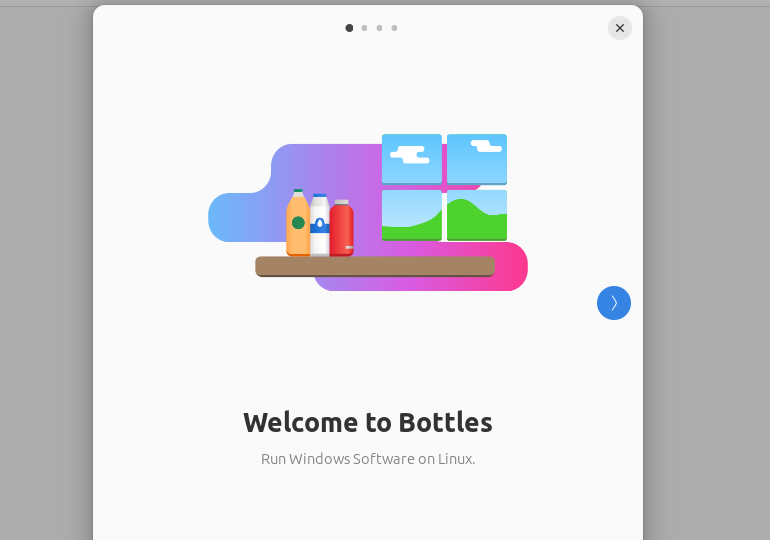
Haz clic en la flecha para avanzar por las pantallas introductorias. En la pantalla “Almost Done”, pulsa el botón azul Continue.
Bottles realizará algunos ajustes finales y, cuando termine, te indicará que todo está listo.
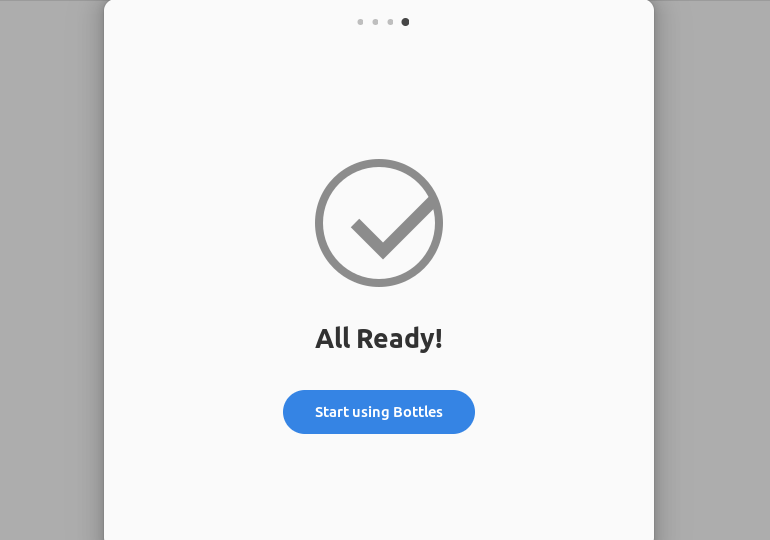
Pulsa el botón azul Start using Bottles para comenzar a usar la aplicación.
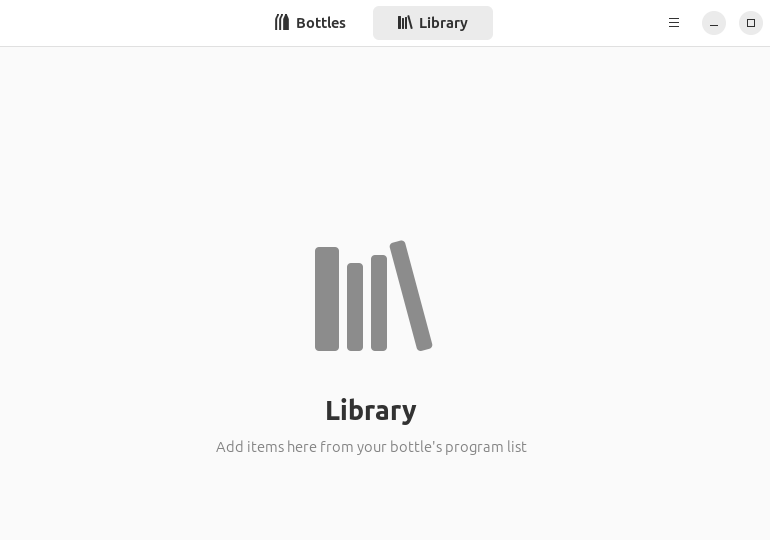
Al no haber creado todavía ninguna botella, la vista Biblioteca aparecerá vacía.
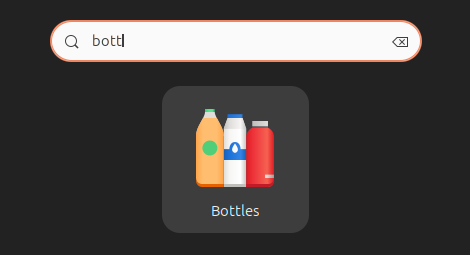
También puedes iniciar Bottles desde el lanzador de aplicaciones de tu entorno de escritorio. En GNOME, por ejemplo, pulsa la tecla Super (la tecla de Windows) y empieza a escribir “Bottles”. Cuando aparezca el icono, haz clic para abrirlo.
No olvides ajustar las preferencias de Bottles
Bottles ofrece una buena cantidad de opciones para afinar cómo se crean tus botellas y qué recursos estarán disponibles dentro de ellas. Puedes ajustar dependencias, versiones del entorno de ejecución, DLLs e incluso elegir distintos “runners” (versiones de Wine o Proton) según lo que necesite cada aplicación.
En la mayoría de los casos, especialmente si estás empezando, los valores predeterminados funcionan perfectamente. Las plantillas que ofrece Bottles ya vienen optimizadas para usos comunes, así que no es necesario tocar nada para que la mayoría de programas funcionen.
Sin embargo, hay un ajuste que quizá te interese modificar: la ubicación donde se almacenan las botellas en tu sistema de archivos.
En la versión Flatpak, la ruta predeterminada es:
~/.var/app/com.usebottles.bottles/data/bottles/bottles/
Aunque el “/bottles/bottles” al final pueda parecer un error tipográfico, no lo es.
En nuestro caso no fue necesario cambiar esta ubicación. Pero si prefieres almacenar tus botellas en otro disco —por ejemplo, en un SSD más rápido o en un disco duro con mayor capacidad— puedes hacerlo fácilmente.

Haz clic en el icono de menú (las tres líneas horizontales) y selecciona Preferences.
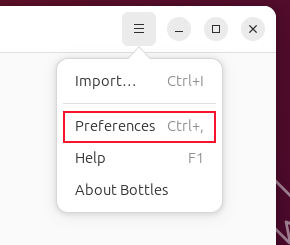
Se abrirá la ventana de preferencias.
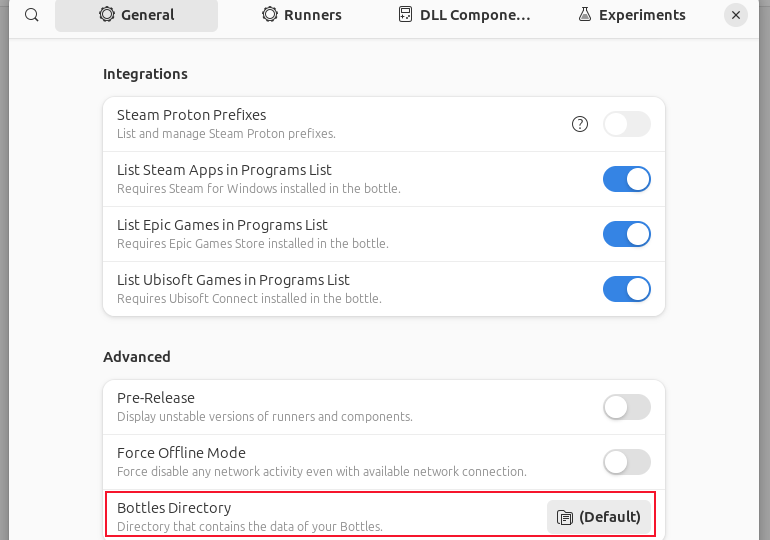
En la pestaña General, la última opción es Bottles Directory. Haz clic en el botón al final de esa línea para abrir el explorador de archivos.
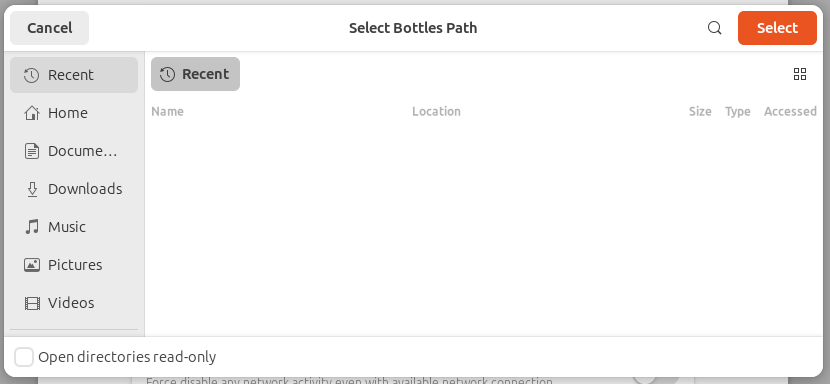
Navega hasta la ubicación que prefieras y pulsa el botón naranja Select para confirmar.
Los distintos tipos de botella
Bottles ofrece varias plantillas preconfiguradas para facilitar la creación de entornos:
- Una orientada a juegos, con ajustes y optimizaciones pensadas para rendimiento gráfico.
- Otra enfocada a aplicaciones generales, más adecuada para software de productividad.
- Y una plantilla personalizada, que permite configurar manualmente cada parámetro, útil también si necesitas ejecutar software de 32 bits.
Para la mayoría de usuarios —y especialmente para quienes empiezan— lo más recomendable es usar las plantillas de juegos o aplicaciones. Simplifican mucho el proceso y reducen la necesidad de ajustes manuales.
En este caso, utilizaremos la plantilla de Application.
Creando tu primera botella
Para crear una nueva botella, selecciona Bottles en la barra superior y haz clic en el botón azul Create New Bottle.
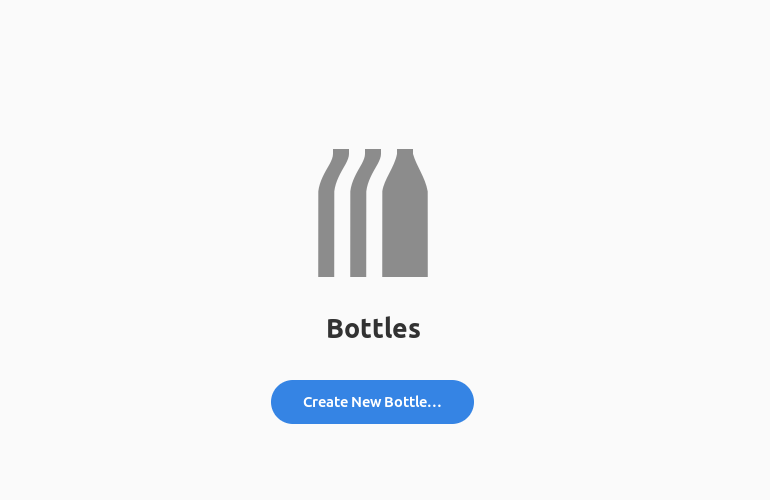
Vamos a instalar Notepad++, un editor disponible oficialmente solo para Windows. Hemos llamado a nuestra botella “Notepad++” y seleccionado la opción Application.
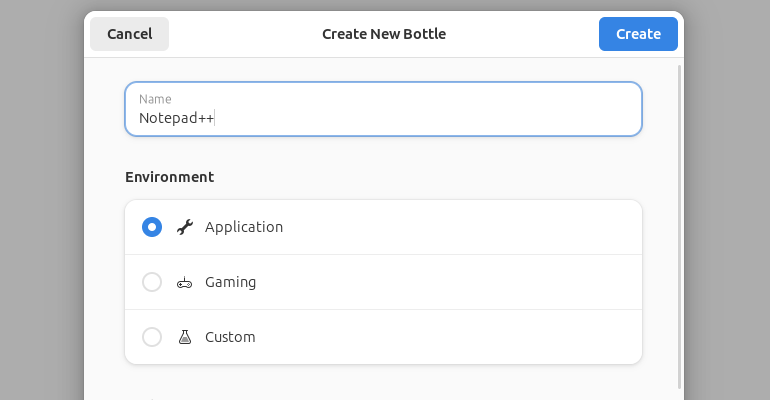
Haz clic en el botón azul Create para iniciar el proceso.
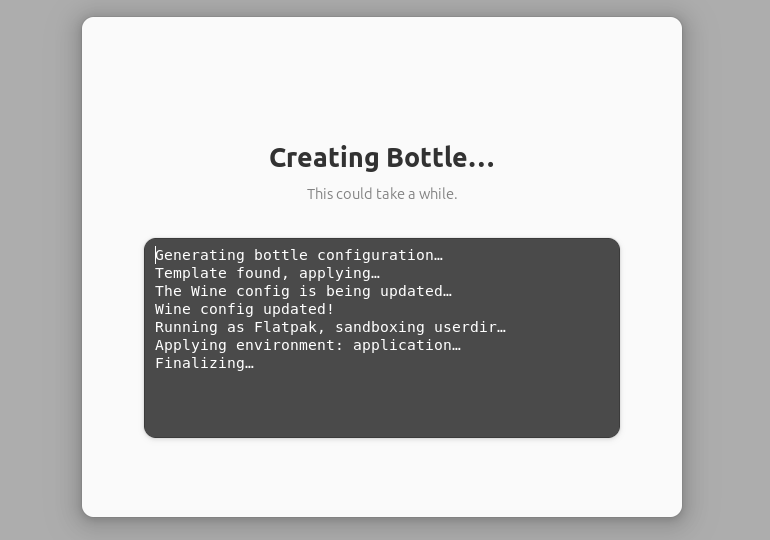
Bottles comenzará a configurar el entorno y Wine automáticamente. Este proceso puede tardar unos minutos, ya que se descargan y preparan los componentes necesarios.
Cuando termine, aparecerá un mensaje indicando que todo está listo.
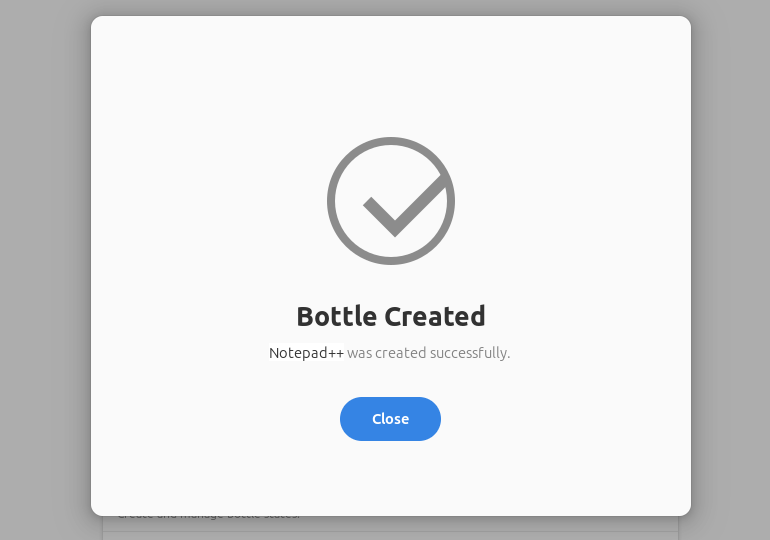
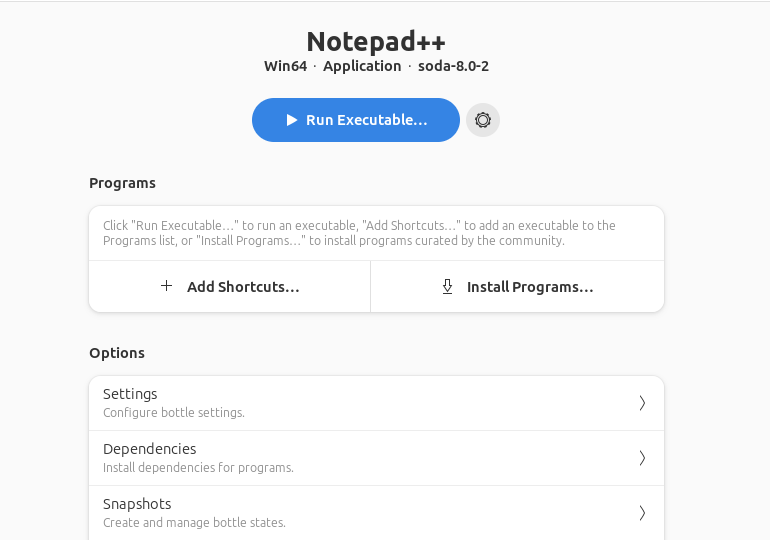
Haz clic en Close para cerrar el cuadro de diálogo. Ahora podrás ver los detalles de tu nueva botella en la biblioteca.
Ejecutando nuestra aplicación de Windows
Dentro de la botella verás varias opciones.
- Install Programs permite instalar aplicaciones populares ya preparadas por la comunidad de Bottles.
- Dependencies sirve para añadir recursos adicionales como runtimes, DLL específicas o fuentes de Microsoft que algunas aplicaciones necesitan.
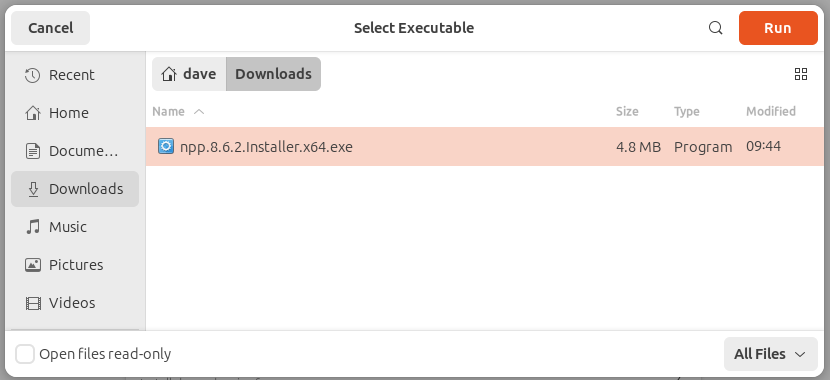
En nuestro caso, utilizaremos el botón azul Run Executable para ejecutar el instalador de Notepad++. El archivo ya estaba descargado en el directorio ~/Downloads.
Busca el instalador, haz clic sobre él para seleccionarlo y pulsa Run.
Aparecerá el asistente de instalación típico de Notepad++, igual que en Windows.
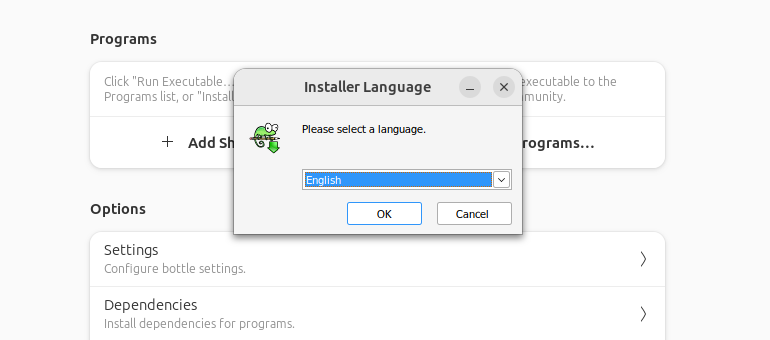
Avanza por las distintas pantallas del instalador.
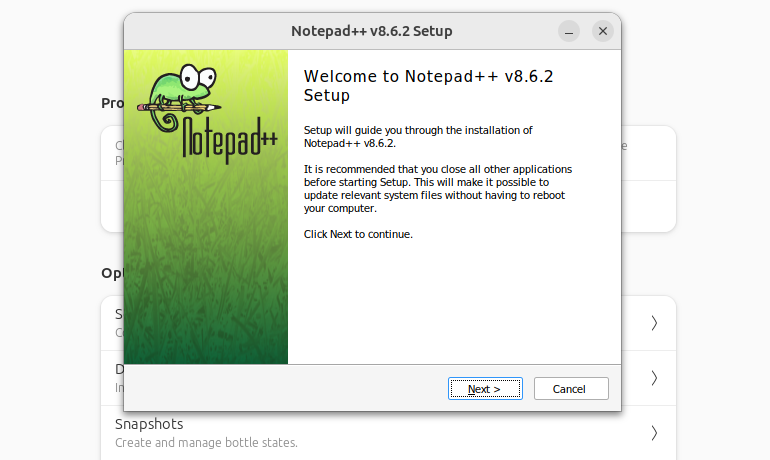
Al final verás la pantalla de confirmación.
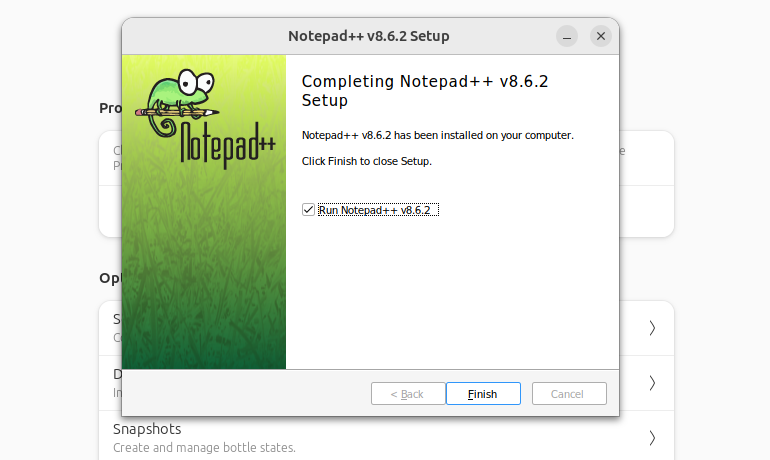
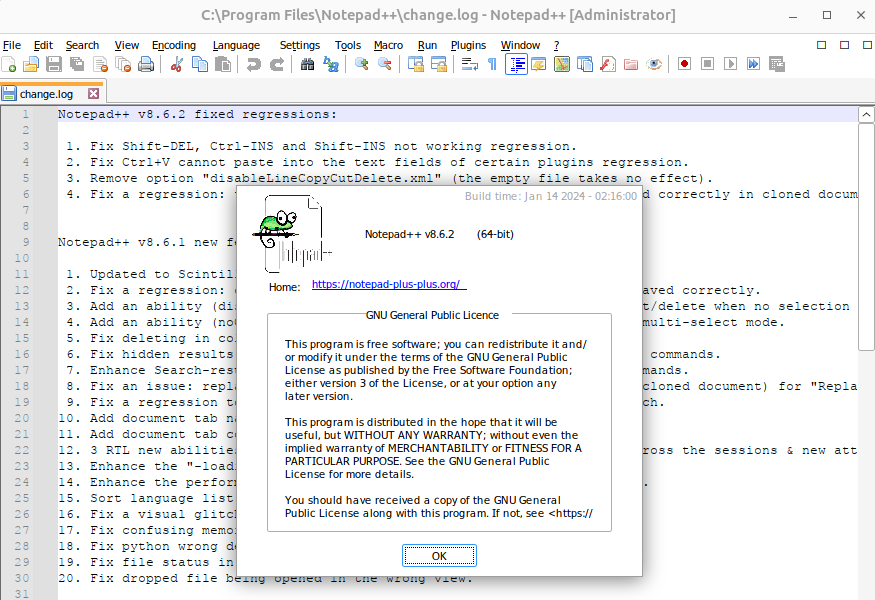
Deja marcada la opción Run Notepad++ v8.6.2 y haz clic en Finish. Notepad++ se abrirá directamente en tu escritorio Linux como si fuera una aplicación nativa.
Si vuelves a Bottles, verás que Notepad++ aparece listado como programa instalado.
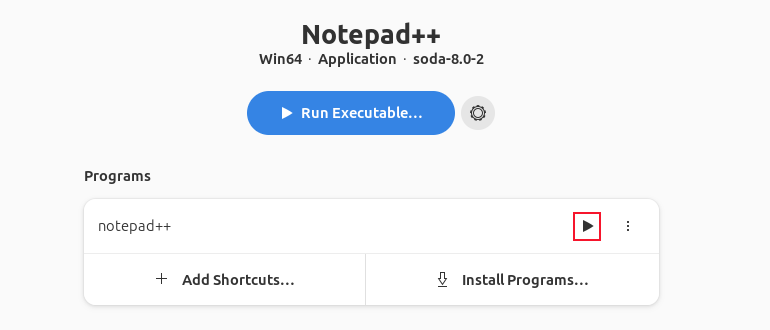
A partir de ahora, basta con hacer clic en el icono de flecha para lanzar la aplicación cuando quieras usarla.
Una solución fantástica… pero no perfecta
En Linux existen alternativas para la mayoría de aplicaciones de Windows, pero no siempre ofrecen exactamente las mismas funciones o el mismo flujo de trabajo. Esto puede resultar frustrante para quienes migran desde Windows. Y en algunos casos —especialmente en juegos o software muy específico— simplemente no hay equivalente nativo.
Bottles facilita enormemente ejecutar las aplicaciones originales de Windows dentro de Linux. En la mayoría de situaciones, el proceso es sorprendentemente sencillo. Si una aplicación no funciona como esperas, merece la pena consultar el foro oficial de Bottles: probablemente no seas la primera persona con ese problema y puede que ya exista una solución conocida.
Eso sí, conviene mantener expectativas realistas. Wine no es perfecto, y por extensión Bottles tampoco lo es. Sin embargo, Bottles consigue que usar Wine sea mucho más accesible, organizado y seguro. Para muchos usuarios, es la forma más cómoda de cerrar la brecha entre Windows y Linux sin abandonar su sistema preferido.