
¿Has perdido una partición del disco o tu unidad aparece como espacio sin asignar o RAW? Estos son los 7 mejores programas para recuperar particiones en 2026, desde herramientas gratuitas como TestDisk hasta soluciones más avanzadas y fáciles de usar.
Recuperar una partición perdida es más fácil de lo que parece
Eliminar una partición por accidente, encontrarse con un error repentino en el disco o descubrir que una unidad aparece como espacio sin asignar son situaciones capaces de provocar más de un susto. En muchos casos, además, ocurre sin previo aviso: el sistema deja de reconocer la partición y parece que todos los datos han desaparecido.
Sin embargo, la realidad suele ser menos dramática. En la mayoría de las ocasiones los archivos siguen almacenados en la unidad, pero Windows ya no puede acceder a ellos porque la tabla de particiones o la estructura del sistema de archivos se ha dañado, corrompido o perdido.
Por suerte, existen herramientas especializadas capaces de localizar particiones desaparecidas y restaurar el acceso a los datos. En esta guía analizamos los mejores programas de recuperación de particiones disponibles actualmente, evaluando su eficacia real, facilidad de uso, funciones incluidas y relación calidad-precio. Tanto si buscas una solución completamente gratuita como si prefieres una alternativa comercial con interfaz moderna y recuperación guiada, aquí encontrarás opciones para todos los perfiles.
🔄Contenido actualizado: Hemos renovado completamente esta guía para asegurar que la información sea precisa y funcional en 2026.
Cómo usar SFC y DISM para reparar Windows 11: guía paso a paso
¿Por qué se pierden las particiones?
Una partición puede desaparecer o volverse inaccesible por diversos motivos. Identificar la causa ayuda a elegir el método de recuperación más adecuado y reduce el riesgo de empeorar la situación.
- Eliminación accidental: es relativamente fácil borrar la partición equivocada al utilizar el Administrador de discos de Windows, programas de particionado o durante una reinstalación del sistema operativo.
- Errores al redimensionar o modificar particiones: operaciones como reducir, ampliar o convertir discos entre MBR y GPT pueden provocar daños en la tabla de particiones si algo sale mal durante el proceso.
- Corrupción del sistema de archivos: apagones, desconexiones incorrectas de unidades externas, bloqueos del sistema o sectores defectuosos pueden dañar estructuras críticas de sistemas de archivos como NTFS, FAT32 o exFAT.
- Virus y malware: aunque es menos frecuente, algunas amenazas pueden afectar directamente al registro de arranque maestro (MBR) o a la tabla de particiones GUID (GPT).
- Conflictos de software o actualizaciones fallidas: ciertas actualizaciones de Windows, utilidades de disco o procesos interrumpidos pueden hacer que una unidad aparezca como RAW o que una partición deje de mostrarse correctamente.
- Problemas de hardware: discos duros en mal estado, sectores dañados o fallos de conexión suelen manifestarse inicialmente mediante particiones inaccesibles o desaparecidas.
Ante cualquiera de estos escenarios hay una recomendación fundamental: deja de utilizar la unidad afectada inmediatamente. Cualquier dato nuevo que se escriba en el disco podría sobrescribir información que todavía es recuperable.
¿Qué es un programa de recuperación de particiones?
Un programa de recuperación de particiones está diseñado para restaurar particiones perdidas, eliminadas o dañadas, junto con los datos almacenados en ellas. A diferencia de las herramientas de recuperación de archivos tradicionales, que buscan documentos borrados de forma individual, este tipo de software se centra en reconstruir la estructura lógica del disco.
Su objetivo es reparar o recuperar elementos esenciales como la tabla de particiones, los sectores de arranque y los metadatos del sistema de archivos para que la partición vuelva a ser accesible.
¿Cómo funcionan estas herramientas?
Aunque cada programa utiliza técnicas diferentes, la mayoría sigue un proceso similar:
- Analizan el disco a bajo nivel en busca de restos de tablas de particiones antiguas, firmas de sistemas de archivos y estructuras de directorios.
- Las herramientas más avanzadas pueden reconstruir la tabla de particiones sin modificar los datos originales almacenados en la unidad.
- Muchas combinan la recuperación de particiones con técnicas de recuperación profunda de archivos basadas en firmas, una alternativa útil cuando la estructura original ya no puede restaurarse.
- Los mejores programas permiten previsualizar archivos y carpetas antes de iniciar la recuperación y suelen recomendar trabajar sobre una imagen del disco en lugar de hacerlo directamente sobre la unidad dañada.
Este tipo de software resulta especialmente útil en situaciones como particiones eliminadas accidentalmente, discos formateados, unidades que aparecen como RAW o volúmenes perdidos. Las probabilidades de éxito son mucho mayores si se actúa rápidamente y se evita escribir nuevos datos en el dispositivo afectado.
La mayoría de las herramientas actuales son compatibles tanto con discos duros tradicionales (HDD) como con unidades SSD y dispositivos de almacenamiento externos.
Los 7 mejores programas para recuperar particiones en 2026
Estas son las herramientas más recomendables para recuperar particiones perdidas, eliminadas o dañadas. La clasificación tiene en cuenta su eficacia real en escenarios de recuperación de particiones, facilidad de uso, tasa de éxito reportada por usuarios y técnicos, funciones disponibles y relación calidad-precio. Todas las recomendaciones se basan en las capacidades actuales de cada programa y en la información disponible a lo largo de 2026.
1. TestDisk (La mejor opción gratuita para reparar particiones)
Precio: 100 % gratuito y de código abierto (sin limitaciones).
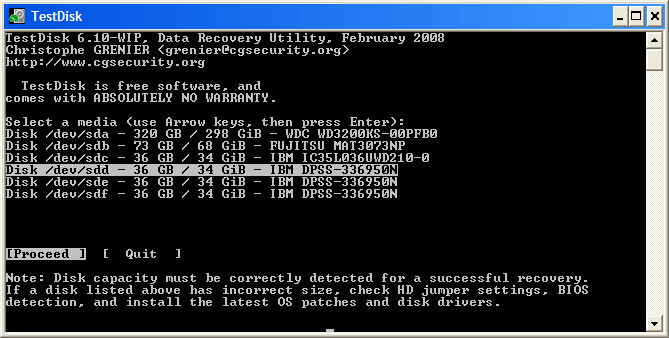
Cuando el objetivo es recuperar la estructura original de una unidad y no simplemente rescatar archivos individuales, TestDisk sigue siendo una de las herramientas más potentes disponibles. Desarrollado como complemento de PhotoRec, este software destaca por su capacidad para analizar y reparar tablas de particiones MBR y GPT, recuperar particiones eliminadas y reconstruir sectores de arranque dañados en sistemas de archivos como NTFS, FAT, exFAT, ext2, ext3, ext4 y muchos otros.
Su funcionamiento se basa en un análisis profundo del disco en busca de firmas de particiones y metadatos que aún permanezcan intactos. Una vez localizados, puede reconstruir la tabla de particiones sin modificar los datos almacenados en la unidad. Por ello es una herramienta muy utilizada por técnicos y profesionales de recuperación de datos, especialmente en discos RAW o unidades con daños importantes.
Además, puede combinarse con PhotoRec para recuperar archivos mediante análisis por firmas cuando la recuperación estructural no es suficiente.
Ventajas
- Completamente gratuito y de código abierto.
- Excelente para reparar tablas de particiones y recuperar particiones perdidas.
- Compatible con Windows, macOS y Linux.
- Funciona perfectamente desde entornos Live USB y discos de rescate.
Desventajas
- Interfaz basada en texto poco amigable para usuarios sin experiencia.
- No incluye vista previa de archivos ni opciones avanzadas de filtrado.
Sitio oficial: https://www.cgsecurity.org/wiki/TestDisk
2. Disk Drill (La mejor opción para la mayoría de usuarios)
Precio: Freemium (escaneo y vista previa gratuitos; recuperación limitada en la versión gratuita).
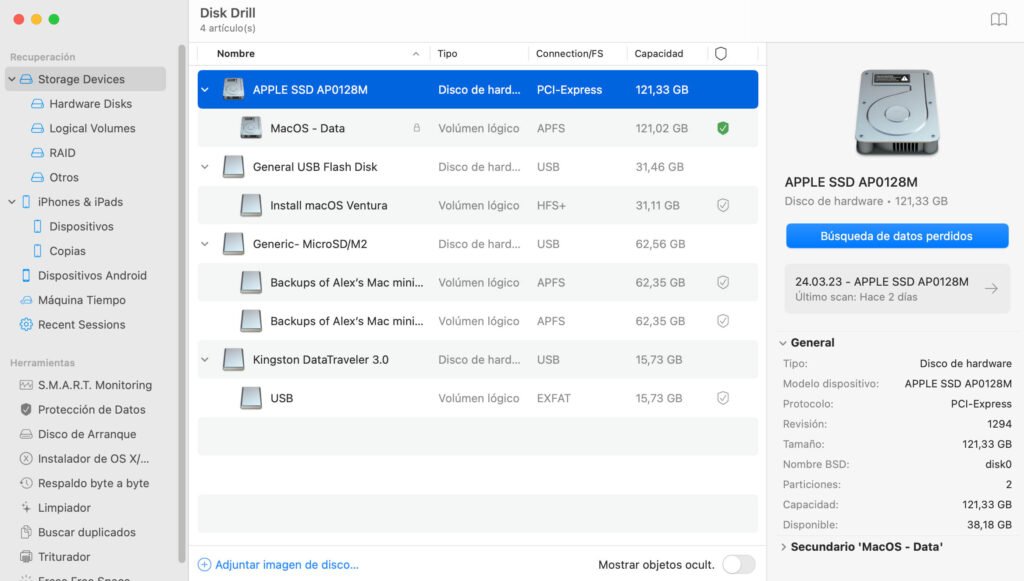
Disk Drill se ha ganado una excelente reputación por ofrecer una experiencia sencilla sin renunciar a funciones avanzadas. El programa detecta automáticamente particiones perdidas durante el análisis inicial y permite utilizar modos de escaneo rápido y profundo para recuperar datos de particiones eliminadas, formateadas o inaccesibles.
Uno de sus puntos fuertes es su interfaz moderna e intuitiva, que permite previsualizar archivos y carpetas antes de iniciar la recuperación. Esto facilita comprobar si los datos siguen siendo recuperables antes de plantearse adquirir la versión de pago.
Más allá de la recuperación de particiones, incorpora herramientas adicionales como monitorización del estado de los discos y copias de seguridad byte a byte, una función especialmente útil para crear una imagen de la unidad dañada antes de realizar cualquier operación de recuperación.
Su rendimiento es sólido tanto en Windows como en macOS, lo que lo convierte en una de las opciones más equilibradas del mercado.
Ventajas
- Interfaz gráfica moderna y muy fácil de usar.
- Excelente detección de particiones perdidas.
- Permite previsualizar archivos antes de recuperarlos.
- Buen equilibrio entre facilidad de uso y potencia.
Desventajas
- La versión gratuita tiene limitaciones de recuperación; para desbloquear todas las funciones es necesario adquirir una licencia.
- Los análisis profundos pueden tardar bastante tiempo en discos de gran capacidad.
Sitio oficial: https://www.cleverfiles.com/
3. EaseUS Partition Recovery (La mejor herramienta especializada en recuperación de particiones)
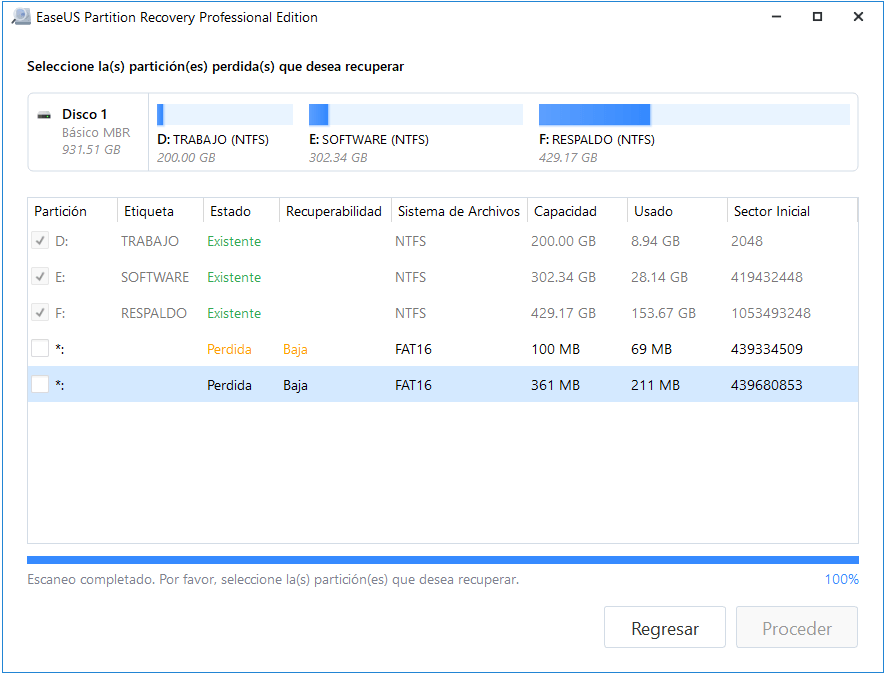
Precio: Freemium / de pago con versión de prueba (la recuperación completa requiere licencia).
A diferencia de otras herramientas más generalistas, EaseUS Partition Recovery está diseñada específicamente para localizar y restaurar particiones completas que han desaparecido, han sido eliminadas o permanecen ocultas.
Es especialmente útil cuando una unidad pierde repentinamente su letra, una partición aparece como espacio sin asignar o una operación de particionado falla. Su asistente paso a paso simplifica considerablemente el proceso, guiando al usuario durante el análisis y la reconstrucción de la estructura original de la partición.
El programa ofrece buenos resultados en situaciones habituales como eliminaciones accidentales, errores al redimensionar particiones o corrupción del sistema de archivos. Además, es compatible con los formatos más utilizados, incluyendo NTFS, FAT y exFAT.
EaseUS también dispone de otra herramienta muy conocida, Data Recovery Wizard, orientada a recuperar archivos individuales como fotos, vídeos o documentos. Aunque ambas aplicaciones pueden complementarse, Partition Recovery es la opción más adecuada cuando el problema afecta a una partición completa y no únicamente a determinados archivos.
Ventajas
- Especializada en recuperar particiones completas.
- Interfaz clara y guiada.
- Buen rendimiento en escenarios comunes de pérdida de particiones.
- Compatible con los sistemas de archivos más utilizados.
Desventajas
- Las funciones gratuitas son limitadas y la recuperación completa requiere adquirir una licencia.
- En unidades muy dañadas puede ofrecer resultados menos consistentes que herramientas más avanzadas como TestDisk.
Sitio oficial: https://www.easeus.com/partition-recovery/
4. DiskGenius (La mejor suite todo en uno para gestión y recuperación de discos)
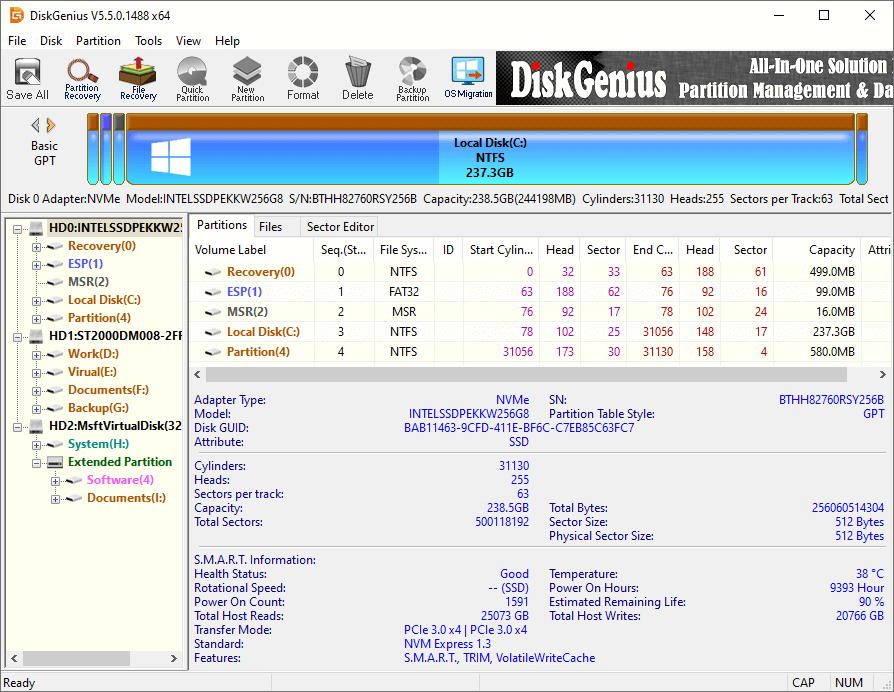
Precio: Freemium (versión gratuita muy completa y edición Pro de pago).
DiskGenius destaca por combinar funciones avanzadas de recuperación de particiones con un completo conjunto de herramientas de administración de discos. Es una opción especialmente interesante para usuarios avanzados y técnicos que buscan una solución capaz de hacer mucho más que recuperar datos.
La aplicación permite restaurar particiones perdidas, trabajar con discos RAW y recuperar particiones formateadas. Al mismo tiempo, ofrece utilidades para redimensionar particiones, clonar discos, crear copias de seguridad y gestionar unidades desde una única interfaz.
Aunque su diseño es más funcional que atractivo, compensa esta carencia con una enorme cantidad de opciones y herramientas profesionales. Además, incluye vista previa de archivos recuperables y una versión gratuita sorprendentemente capaz para tareas de diagnóstico y recuperación básica.
Ventajas
- Excelente combinación de recuperación de particiones y gestión de discos.
- Incluye funciones de clonación, copia de seguridad y redimensionado.
- Buen rendimiento en análisis y recuperación.
- Versión gratuita muy completa.
Desventajas
- La interfaz puede resultar algo compleja para usuarios principiantes.
- Algunas funciones avanzadas de recuperación están reservadas para la edición Pro.
Sitio oficial: https://www.diskgenius.com/
5. MiniTool Partition Wizard (La mejor combinación de gestor de particiones y recuperación)
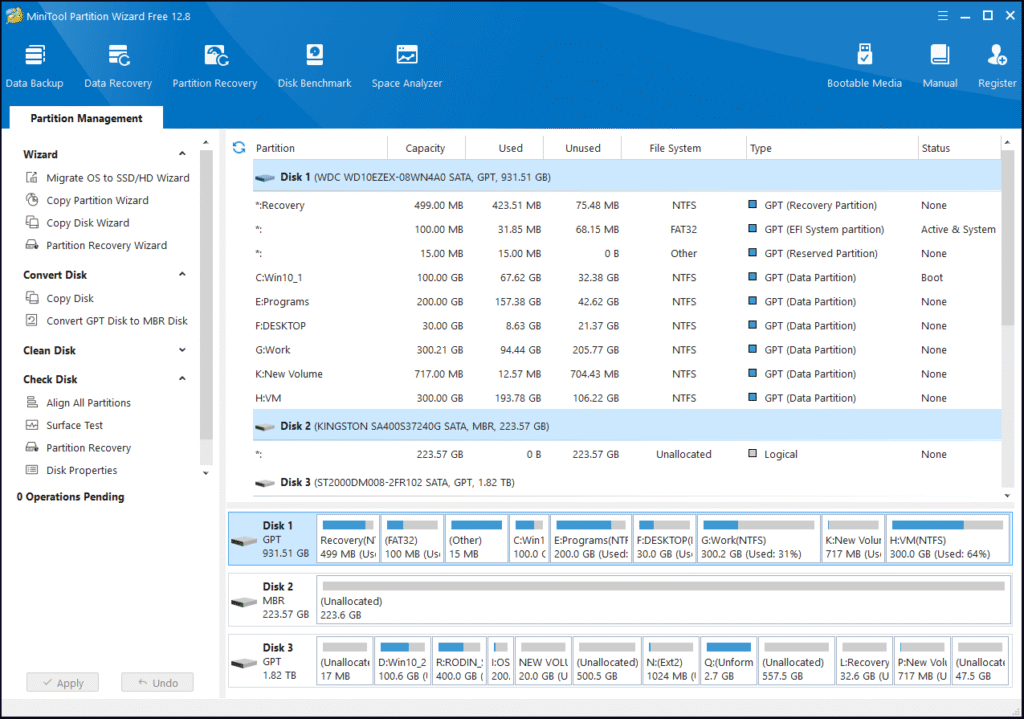
Precio: Freemium (versión gratuita bastante completa; funciones avanzadas disponibles en la edición Pro de pago).
MiniTool Partition Wizard es una de las herramientas más populares para quienes buscan una solución capaz de gestionar discos y particiones, pero que también ofrezca funciones de recuperación cuando algo sale mal. Su asistente específico de recuperación de particiones permite localizar volúmenes perdidos o eliminados mediante un análisis de las estructuras que aún permanecen en el disco, facilitando la restauración de particiones que han desaparecido del Explorador de archivos.

Uno de sus mayores atractivos es su interfaz limpia y guiada, que simplifica tareas que normalmente pueden resultar intimidantes para muchos usuarios. Operaciones como redimensionar particiones, convertir discos entre MBR y GPT o clonar unidades se realizan mediante asistentes visuales fáciles de seguir.
La versión gratuita ya incluye herramientas de particionado muy útiles y funciones básicas de análisis para recuperación. Por su parte, la edición Pro amplía considerablemente las capacidades de recuperación de datos y particiones.
En sistemas Windows suele ofrecer resultados fiables en escenarios habituales como eliminaciones accidentales, errores de particionado o cambios de tamaño fallidos.
Ventajas
- Combina recuperación y gestión de particiones en una sola aplicación.
- Interfaz intuitiva con asistentes fáciles de usar.
- Muy útil para usuarios domésticos y avanzados.
- Buena versión gratuita para tareas comunes.
Desventajas
- Las funciones completas de recuperación requieren una licencia Pro.
- Los resultados pueden variar en discos con daños graves o corrupción avanzada.
Sitio oficial: https://www.partitionwizard.com/
6. Stellar Data Recovery (Excelente para particiones perdidas y unidades RAW)
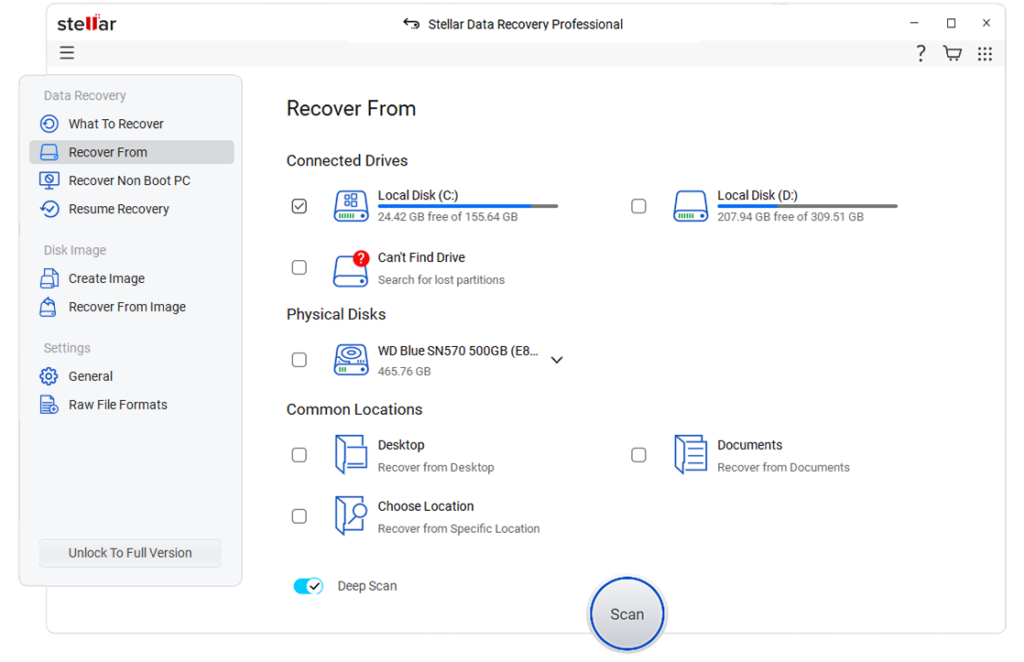
Precio: De pago con versión de prueba gratuita (la recuperación completa requiere licencia).
Stellar Data Recovery se ha consolidado como una de las soluciones más conocidas dentro del sector de la recuperación de datos gracias a su equilibrio entre facilidad de uso y eficacia. Aunque está orientado principalmente a la recuperación de archivos, las versiones más avanzadas también permiten trabajar con particiones perdidas, discos formateados y unidades que aparecen como RAW.
La edición Professional añade funciones específicas para recuperar particiones eliminadas o dañadas, recuperar datos desde sistemas que no arrancan correctamente y crear imágenes de disco para trabajar de forma más segura durante el proceso de recuperación.
Su interfaz moderna guía al usuario paso a paso durante el análisis y permite previsualizar archivos antes de recuperarlos, algo especialmente útil para comprobar si la información sigue siendo accesible antes de invertir tiempo en un proceso completo.
Además, es compatible con una amplia variedad de sistemas de archivos y dispositivos de almacenamiento, ofreciendo buenos resultados en situaciones frecuentes como formateos accidentales, corrupción del sistema de archivos o pérdida de particiones.
Ventajas
- Interfaz moderna y fácil de utilizar.
- Buena detección de particiones perdidas y discos RAW.
- Vista previa de archivos antes de la recuperación.
- Diversos planes de licencia, incluyendo opciones de pago único.
Desventajas
- Las funciones avanzadas relacionadas con particiones y discos RAW están reservadas para las versiones de pago.
- Los análisis profundos pueden resultar lentos en unidades de gran tamaño.
- La tasa de éxito disminuye cuando la estructura del disco está severamente dañada.
Sitio oficial: https://www.stellarinfo.com/
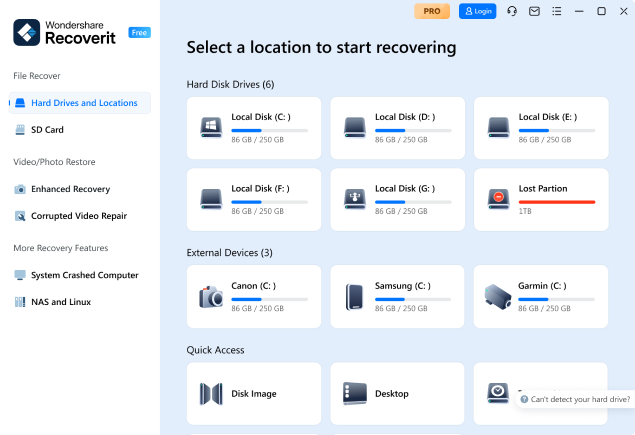
Precio: Freemium (escaneo gratuito y recuperación muy limitada en la versión gratuita).
Wondershare Recoverit destaca por ofrecer una de las interfaces más pulidas y accesibles del mercado. Está orientado principalmente a usuarios que buscan una experiencia sencilla y visual, sin necesidad de conocimientos técnicos avanzados.
El programa es capaz de recuperar datos desde particiones eliminadas, discos formateados, unidades RAW e incluso sistemas que han dejado de arrancar correctamente. Además, incorpora algoritmos de análisis avanzados que ofrecen muy buenos resultados en la recuperación de fotografías, vídeos y documentos.
La versión gratuita permite analizar las unidades y comprobar qué archivos pueden recuperarse, aunque la recuperación real está bastante limitada. Las versiones de pago eliminan estas restricciones y añaden funciones adicionales, incluyendo reparación de vídeos dañados y herramientas orientadas a contenido multimedia.
También destaca por su compatibilidad con discos externos, memorias USB, tarjetas de memoria e incluso algunos sistemas NAS.
Ventajas
- Interfaz moderna e intuitiva.
- Muy fácil de usar para principiantes.
- Buenas capacidades de análisis profundo.
- Incluye herramientas adicionales para reparar fotos y vídeos.
Desventajas
- La recuperación gratuita está muy limitada.
- Menos eficaz para reparar tablas de particiones dañadas que herramientas especializadas como TestDisk.
- El modelo de suscripción puede resultar costoso para algunos usuarios.
Sitio oficial: https://recoverit.wondershare.com/
Bonus: Hiren’s BootCD PE (La mejor opción cuando Windows no arranca)
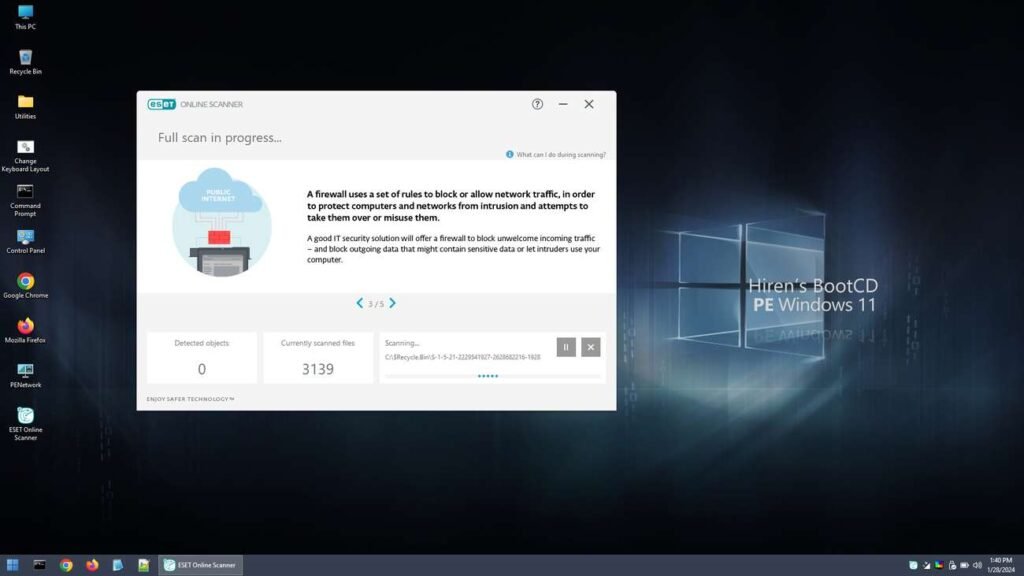
Precio: 100 % gratuito (distribución libre y sin limitaciones).
Hiren’s BootCD PE no es una herramienta de recuperación de particiones como tal, sino un completo entorno de rescate arrancable basado en Windows PE. A lo largo de los años se ha convertido en una de las utilidades favoritas de técnicos, administradores de sistemas y usuarios avanzados gracias a la enorme cantidad de herramientas incluidas en una única imagen ISO.
En lugar de depender de un solo programa, Hiren’s reúne decenas de utilidades especializadas, entre ellas TestDisk, DiskGenius, AOMEI Partition Assistant, Macrium Reflect y muchas otras. Esto lo convierte en una solución extremadamente versátil para diagnosticar, reparar y recuperar sistemas dañados.
Su mayor ventaja aparece cuando Windows ya no puede iniciarse con normalidad. Si la partición de arranque está dañada, el sistema queda atrapado en un bucle de recuperación o el disco aparece como RAW o sin asignar, Hiren’s permite arrancar el equipo desde una memoria USB y acceder a las herramientas necesarias sin utilizar el sistema operativo instalado.
Por ello es una de las opciones más recomendables en situaciones críticas como:
- Particiones de arranque dañadas o desaparecidas.
- Errores de inicio como Inaccessible Boot Device.
- Problemas relacionados con MBR o GPT.
- Discos que aparecen como RAW o sin asignar.
- Equipos donde resulta imposible ejecutar herramientas de recuperación desde Windows.
Al ejecutarse completamente desde la memoria RAM y una unidad USB, minimiza el riesgo de sobrescribir datos en el disco afectado y proporciona acceso a herramientas de diagnóstico y reparación a bajo nivel.
Cómo utilizar Hiren’s BootCD PE
- Descarga la última imagen ISO desde la web oficial.
- Crea una memoria USB arrancable utilizando Rufus.
- Para maximizar la compatibilidad, selecciona esquema de partición MBR y sistema de archivos FAT32.
- Reinicia el ordenador y accede a la BIOS o UEFI (normalmente mediante las teclas F2, Supr o F10).
- Configura la memoria USB como primer dispositivo de arranque.
- Inicia Hiren’s BootCD PE y accede al escritorio basado en Windows.
- Desde allí podrás ejecutar herramientas como TestDisk o DiskGenius para analizar, reparar o recuperar particiones y datos.
Ventajas
- Completamente gratuito.
- Incluye numerosas herramientas de recuperación y reparación en un solo entorno.
- Ideal para ordenadores que no pueden arrancar Windows.
- Permite trabajar de forma segura sin utilizar el sistema instalado.
Desventajas
- Requiere crear una memoria USB arrancable.
- Es necesario tener conocimientos básicos sobre BIOS o UEFI.
- La imagen ISO ocupa varios gigabytes y se recomienda disponer de al menos 4 GB de memoria RAM.
- No ofrece una interfaz unificada, sino una colección de herramientas independientes.
Sitio oficial: https://www.hirensbootcd.org/
Qué programa de recuperación de particiones deberías elegir
Perder una partición puede ser una experiencia frustrante, especialmente cuando contiene datos importantes o afecta a la unidad donde está instalado el sistema operativo. Afortunadamente, utilizar la herramienta adecuada aumenta enormemente las posibilidades de recuperar la partición y acceder de nuevo a los archivos.
Las opciones que hemos analizado cubren prácticamente cualquier escenario, desde usuarios que buscan una solución completamente gratuita hasta profesionales que necesitan herramientas avanzadas de diagnóstico y recuperación.
Nuestras recomendaciones rápidas
- La mejor opción gratuita y más potente: TestDisk sigue siendo la referencia para reparar tablas de particiones, reconstruir sectores de arranque y recuperar volúmenes perdidos. Requiere cierta curva de aprendizaje, pero pocos programas ofrecen tanto sin coste alguno.
- La mejor opción para principiantes: Disk Drill destaca por su interfaz intuitiva, sus herramientas de vista previa y un proceso de recuperación mucho más sencillo que el de las alternativas técnicas.
- La mejor combinación de gestión y recuperación: MiniTool Partition Wizard y DiskGenius son excelentes opciones para quienes también realizan tareas habituales de administración de discos, como redimensionar particiones, clonar unidades o convertir discos entre MBR y GPT.
- La mejor herramienta especializada en recuperación de particiones: EaseUS Partition Recovery es una apuesta segura cuando el principal problema es una partición desaparecida, una letra de unidad perdida o espacio que aparece como no asignado.
- Las mejores alternativas comerciales: Stellar Data Recovery y Wondershare Recoverit ofrecen interfaces modernas, asistentes guiados y funciones adicionales que pueden simplificar el proceso para usuarios menos experimentados.
- La mejor opción cuando Windows no arranca: Hiren’s BootCD PE merece una mención especial. Si la partición de arranque está dañada, el equipo entra en un bucle de reparación o simplemente no puedes iniciar Windows, este entorno de rescate permite ejecutar herramientas como TestDisk o DiskGenius desde una memoria USB sin depender del sistema operativo instalado.
Un consejo importante antes de empezar
Siempre que sea posible, crea primero una imagen completa de la unidad afectada antes de intentar cualquier recuperación. Actuar rápidamente, evitar escribir nuevos datos en el disco y trabajar sobre una copia en lugar del dispositivo original puede marcar la diferencia entre una recuperación exitosa y una pérdida permanente de información.
También conviene comenzar por las versiones gratuitas o de prueba para comprobar si la partición y los archivos siguen siendo detectables antes de invertir dinero en una licencia.
Ninguna herramienta puede garantizar una recuperación del 100 % en todos los casos. Sin embargo, combinar una solución especializada en reparación estructural, como TestDisk, con herramientas de recuperación de archivos profundas suele ofrecer las mayores probabilidades de éxito.
Preguntas frecuentes
1. ¿Qué programa debería probar primero si quiero una solución totalmente gratuita?
La mejor opción es TestDisk. Sigue siendo una de las herramientas más potentes para recuperar particiones eliminadas o dañadas y puede restaurar tablas de particiones completas sin necesidad de comprar una licencia.
2. ¿Los programas freemium permiten recuperar particiones gratis?
Depende de la herramienta. La mayoría de los programas freemium, como Disk Drill, MiniTool Partition Wizard o DiskGenius, permiten analizar el disco y previsualizar los datos de forma gratuita. Sin embargo, la recuperación completa suele requerir una licencia de pago o está sujeta a ciertas limitaciones.
3. ¿Cuál es la diferencia entre EaseUS Partition Recovery y EaseUS Data Recovery Wizard?
EaseUS Partition Recovery está diseñado para restaurar particiones completas que han desaparecido o han sido eliminadas. Por su parte, EaseUS Data Recovery Wizard se centra en recuperar archivos individuales, como fotografías, documentos o vídeos, desde particiones existentes o dañadas.
4. ¿Cómo puedo utilizar estos programas de forma segura?
La recomendación general es seguir estos pasos:
- Deja de utilizar inmediatamente la unidad afectada.
- Crea una imagen completa del disco si es posible.
- Ejecuta las herramientas de recuperación sobre la imagen o en modo de solo lectura.
- Recupera siempre los datos en otra unidad distinta para evitar sobrescrituras.
5. ¿Pueden recuperar particiones de SSD y discos externos?
Sí. La mayoría de las herramientas incluidas en esta lista son compatibles con discos duros tradicionales (HDD), unidades SSD, memorias USB y discos externos. En el caso de los SSD, las probabilidades de recuperación suelen ser mayores si la función TRIM todavía no ha eliminado los datos afectados.
6. ¿Merece la pena pagar por un programa de recuperación?
Para problemas sencillos y recientes, herramientas gratuitas como TestDisk suelen ser suficientes. Sin embargo, si prefieres una interfaz más moderna, funciones de vista previa, asistencia guiada o características adicionales, programas como Disk Drill, Stellar Data Recovery o Recoverit pueden justificar la inversión.
7. ¿Qué significa que una unidad aparezca como RAW?
Una unidad RAW es aquella cuyo sistema de archivos ya no puede ser reconocido correctamente por Windows. Esto suele deberse a corrupción de datos, errores en la tabla de particiones o problemas de hardware. Herramientas como TestDisk, Disk Drill, DiskGenius o Stellar Data Recovery pueden ayudar a recuperar los datos o reconstruir la estructura dañada.
8. ¿Qué debería usar si mi PC no arranca porque la partición de Windows está dañada?
En ese caso, una de las mejores opciones es Hiren’s BootCD PE. Al ejecutarse desde una memoria USB arrancable, permite acceder al disco sin iniciar Windows y utilizar herramientas como TestDisk, DiskGenius o AOMEI Partition Assistant para reparar particiones, reconstruir el arranque o recuperar datos. Es una solución especialmente útil cuando el sistema muestra errores de inicio, la partición de Windows ha desaparecido o el disco aparece como RAW.