
Google Meet es la plataforma de videollamadas de Google, gratuita y sin instalación. Descubre qué es, cómo funciona y cómo hacer tu primera reunión.
Google Meet: ¿qué es y cómo se usa? Guía para empezar desde cero
Si alguna vez buscaste una app de videollamadas de Google y terminaste confundido entre Hangouts, Duo y Meet, no eres el único. Google ha cambiado y renombrado sus herramientas de comunicación varias veces a lo largo de los años, lo que generó bastante confusión entre usuarios. Hoy el panorama es más simple: Google Meet es la plataforma oficial de videollamadas de Google, y es la que sigue activa y en desarrollo.
En esta guía te explicamos qué es exactamente, para qué sirve en la práctica y cómo empezar a usarlo desde cero, tanto desde el navegador como desde el móvil.
¿Qué es Google Meet?
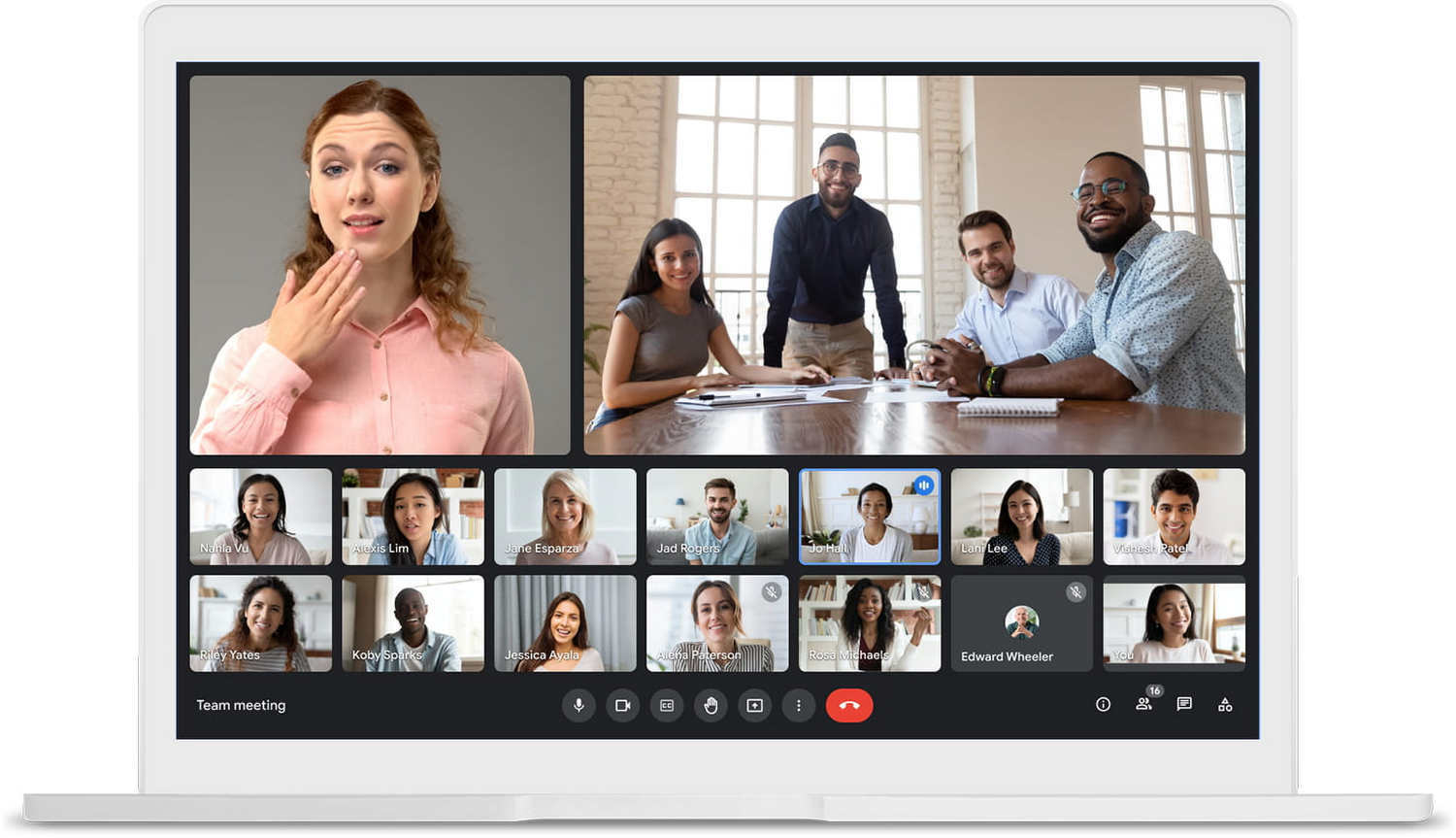
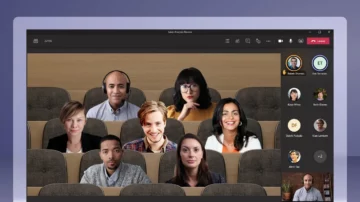
Google Meet es la plataforma de videoconferencias de Google. Permite realizar videollamadas individuales o grupales, compartir pantalla, chatear durante la reunión y programar encuentros directamente desde Google Calendar o Gmail.
Originalmente, Google tenía varias aplicaciones para comunicarse: Hangouts era la más conocida para chats y llamadas, y Google Duo estaba orientada a videollamadas personales desde el móvil. Con el tiempo, Google fue unificando todo bajo Meet. Duo se fusionó con Meet en 2022, y Hangouts fue descontinuado en 2022 para usuarios personales. Meet es, desde entonces, la solución única de Google para videollamadas.
Al estar integrado dentro del ecosistema de Google, funciona de forma muy natural con otras herramientas que probablemente ya usas: cuando programas una reunión en Google Calendar, el enlace de Meet se genera automáticamente. Desde Gmail, puedes iniciar una videollamada con un clic. Y si usas Google Drive, las grabaciones de reuniones (en planes de pago) se guardan directamente ahí.
¿Para qué sirve? Casos de uso reales
Google Meet sirve para cualquier situación en la que necesites ver y hablar con otra persona de forma remota. Pero más allá de la definición genérica, hay algunos contextos donde se usa especialmente bien.
En el trabajo es muy habitual para reuniones de equipo, entrevistas a distancia o presentaciones con clientes. Al no requerir instalación en el ordenador, los participantes externos pueden unirse desde el navegador con un solo clic, sin fricciones.
En el ámbito educativo se usa mucho para clases virtuales. La función de compartir pantalla es especialmente útil aquí: un profesor puede mostrar en tiempo real lo que hace en su pantalla — un documento, una presentación, una herramienta online — mientras los alumnos siguen la explicación. Es exactamente el mismo esquema que se usa en clases de trading online, donde el instructor transmite su plataforma de gráficos en directo y los participantes observan y hacen preguntas.
Para uso personal, Meet es cómodo para videollamadas familiares o con amigos, especialmente cuando el grupo supera las dos o tres personas y otras apps empiezan a quedarse cortas.
En todos estos casos, la ventaja principal es la misma: no hace falta instalar nada en el ordenador. Funciona directamente desde el navegador.
Cómo usar Google Meet: primeros pasos
Usar Google Meet por primera vez es más sencillo de lo que parece. Solo necesitas una cuenta de Google —la misma que usas para Gmail o YouTube— y conexión a internet.
Crear una reunión
Hay tres formas de iniciar una reunión nueva, dependiendo de desde dónde lo hagas:
Desde el navegador (PC o Mac):
- Ve a meet.google.com e inicia sesión con tu cuenta de Google.
- Haz clic en Nueva reunión.
- Verás tres opciones: iniciar la reunión al instante, obtener un enlace para compartir más tarde, o programarla en Google Calendar.
- Si eliges iniciar al instante, entrarás directamente a la sala. Desde ahí puedes copiar el enlace y enviárselo a quienes quieras invitar.
Desde la app móvil (Android o iOS):
- Abre la app de Google Meet.
- Toca el botón Nueva reunión.
- Elige si quieres iniciarla ahora o crear un enlace para después.
- Comparte el enlace por WhatsApp, email o como prefieras.
Unirse a una reunión
Si alguien te ha invitado, el proceso es aún más directo:
- Con un enlace: haz clic en el enlace que te enviaron. El navegador o la app te llevarán directamente a la sala. Solo tendrás que confirmar que quieres unirte.
- Con un código: entra a meet.google.com, escribe el código de reunión en el campo de búsqueda (es la parte final del enlace, algo como
abc-defg-hij) y pulsa Unirme.
¿Y si el invitado no tiene cuenta de Google? Puede unirse igualmente, siempre que el anfitrión lo permita. Al intentar entrar, le aparecerá una pantalla para pedir acceso, y el anfitrión recibirá una notificación para aceptarlo. No necesita crear una cuenta ni instalar nada.
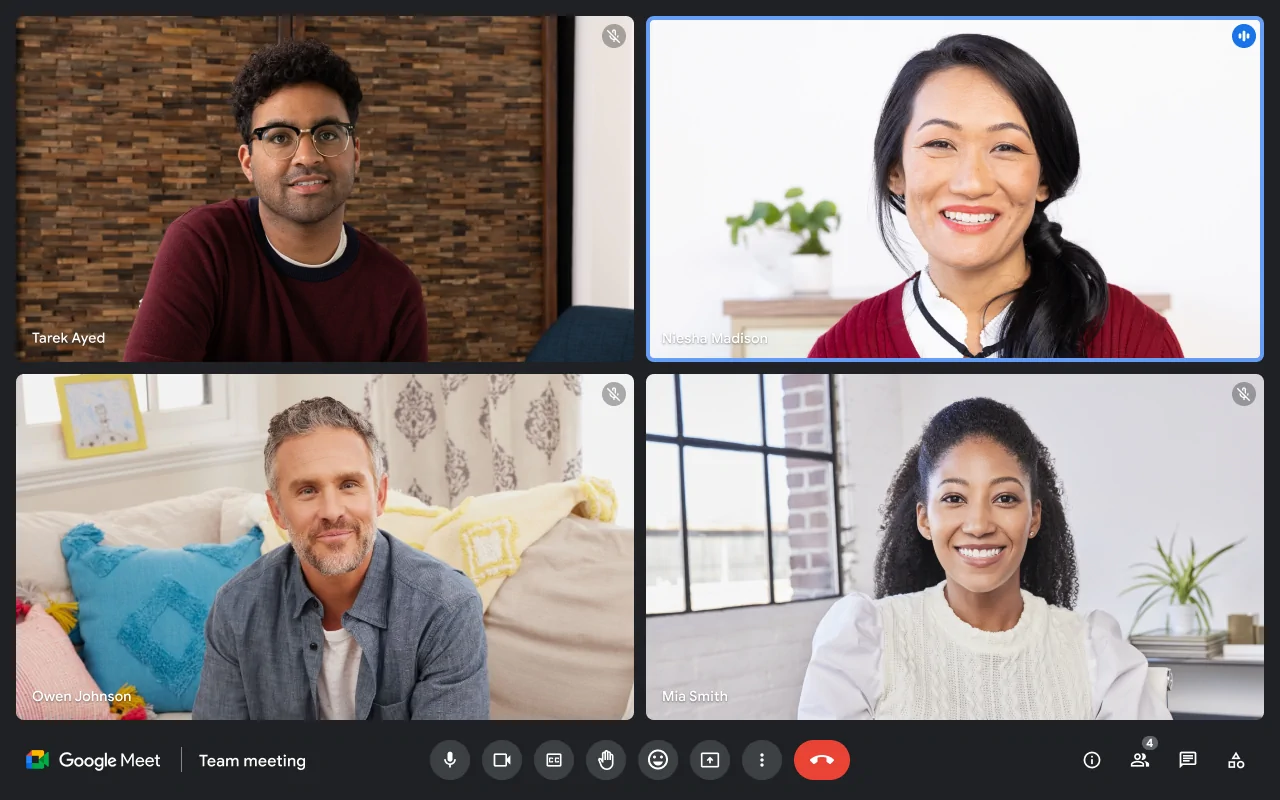
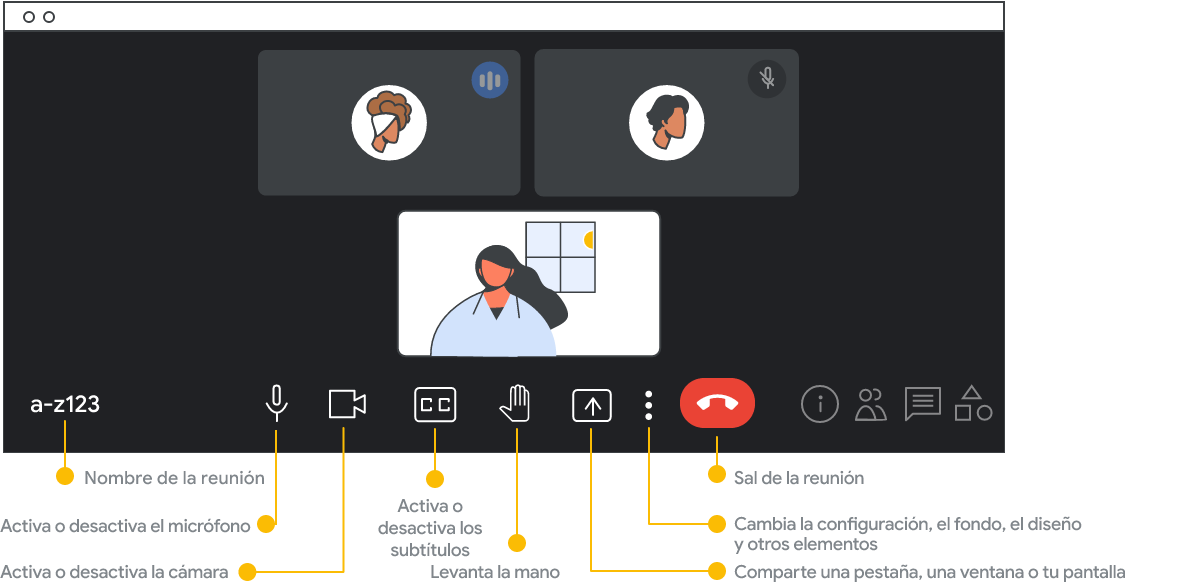
Una vez dentro de la reunión, los controles principales están en la barra inferior: micrófono, cámara, compartir pantalla y salir de la llamada. La interfaz es bastante limpia y no tiene curva de aprendizaje significativa, especialmente si ya has usado Zoom alguna vez.
Dónde y cómo acceder a Google Meet
Una de las ventajas más claras de Meet frente a otras herramientas similares es la flexibilidad de acceso. Puedes usarlo desde prácticamente cualquier dispositivo sin complicaciones.
Desde el navegador (PC, Mac o Linux): accede directamente a meet.google.com sin instalar nada. Funciona en Chrome, Edge y Firefox, aunque Google recomienda Chrome para la mejor experiencia. También está integrado en Gmail —en la barra lateral izquierda— y en Google Calendar, donde aparece automáticamente al crear un evento.
Desde Android: descarga la app oficial desde Google Play Store. En muchos dispositivos Android ya viene preinstalada.

Desde iPhone o iPad: disponible en la App Store de Apple.
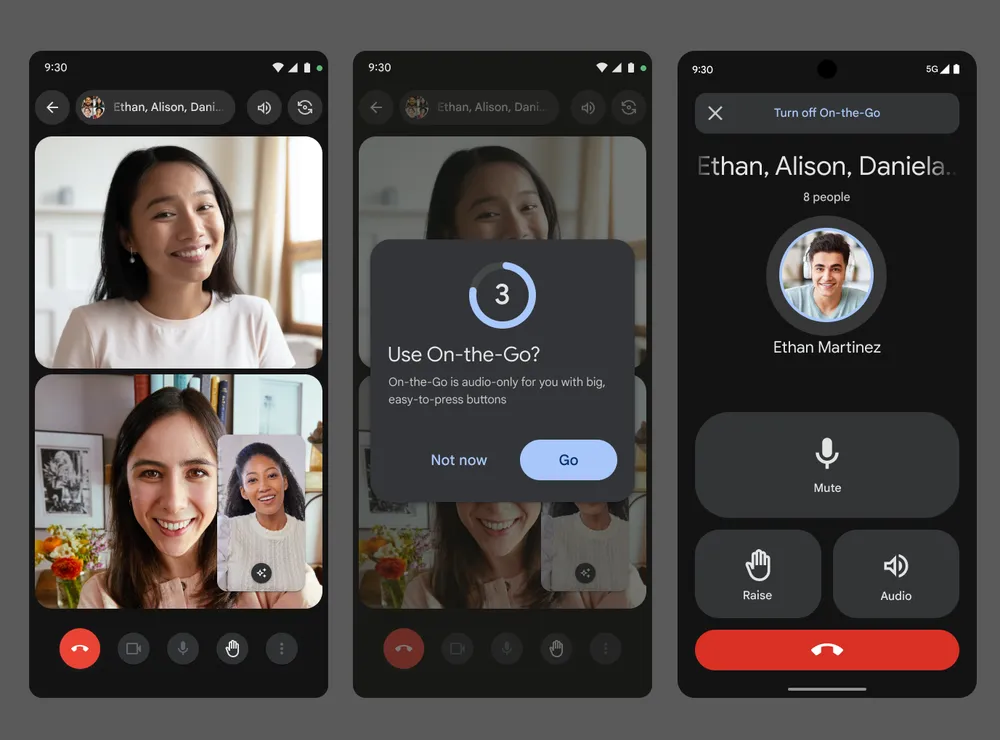
La experiencia en móvil es bastante completa: puedes crear reuniones, unirte, compartir pantalla y usar el chat igual que en el navegador. La diferencia más notable es el tamaño de pantalla, que en llamadas grupales con muchos participantes puede resultar algo limitado.
¿Es gratis Google Meet? Planes y límites
Sí, Google Meet es gratuito para cualquier persona con una cuenta de Google. Pero conviene entender qué incluye exactamente la versión gratuita y cuándo empieza a quedarse corta.
Con el plan gratuito puedes:
- Hacer videollamadas con hasta 100 participantes.
- Llamadas individuales (1 a 1) sin límite de tiempo — pueden durar hasta 24 horas.
- Reuniones grupales (3 o más personas) de hasta 60 minutos.
- Compartir pantalla, usar subtítulos en tiempo real y chatear durante la reunión.
- Programar reuniones desde Google Calendar con enlace automático.
El límite de 60 minutos en llamadas grupales es la restricción más relevante para la mayoría de usuarios. A los 55 minutos, Meet avisa a los participantes de que la reunión está a punto de terminar. Pasada la hora, la llamada se corta automáticamente. Si lo necesitas, puedes volver a iniciar la reunión de inmediato, aunque es un inconveniente evidente.
Para quienes necesitan más, las funciones avanzadas llegan a través de Google Workspace, la suite de productividad de pago de Google. Los planes de Workspace eliminan el límite de tiempo en llamadas grupales, añaden grabación de reuniones (guardada automáticamente en Drive), más participantes y herramientas de IA como transcripción automática y cancelación de ruido. Los precios de Workspace varían según el plan y el país — puedes consultarlos directamente en workspace.google.com/pricing.
Para el uso cotidiano —reuniones familiares, clases, reuniones de trabajo ocasionales— el plan gratuito es más que suficiente.
Google Meet vs. Zoom: diferencias clave
Es la comparación inevitable. Zoom fue durante años la referencia en videoconferencias, y mucha gente llega a Meet preguntándose en qué se diferencian realmente. La respuesta corta: son herramientas muy similares, pero con filosofías distintas.
| Característica | Google Meet (gratis) | Zoom (gratis) |
|---|---|---|
| Instalación en PC | No necesaria — funciona en el navegador | Recomendada — funciona mejor con la app |
| Límite de tiempo grupal | 60 minutos | 40 minutos |
| Llamadas 1 a 1 | Sin límite de tiempo | 40 minutos |
| Acceso para invitados | Un clic desde el navegador, sin cuenta | Puede pedir instalar la app o introducir contraseña |
| Grabación de reuniones | Solo en planes de pago | Solo en planes de pago |
| Funciones avanzadas | Básicas — compartir pantalla, subtítulos, chat | Más completas — salas de subgrupos, votaciones, filtros |
En la práctica, Meet tiene ventaja clara en la versión gratuita: más tiempo por reunión y un acceso mucho más sencillo para los invitados. Si convocas a personas que no usan habitualmente estas herramientas —compañeros mayores, clientes, familiares— el hecho de que entren con un solo clic desde el navegador, sin instalar nada ni introducir contraseñas, marca una diferencia real.
Zoom gana en funciones avanzadas, especialmente para entornos profesionales exigentes: las salas de subgrupos para dividir participantes, las herramientas de moderación y el rendimiento en conexiones inestables siguen siendo su punto fuerte.
Para la mayoría de los usuarios, Meet es la opción más cómoda por defecto. Zoom tiene sentido cuando las funciones adicionales justifican la curva de aprendizaje.
¿Cuándo tiene sentido usar Google Meet?
Google Meet es la elección natural si ya usas Gmail, Google Calendar o cualquier otra herramienta de Google en tu día a día. La integración es fluida, no requiere configuración adicional y la curva de aprendizaje es mínima.
También es la opción más práctica cuando necesitas que personas ajenas a tu entorno habitual se unan a una reunión sin complicaciones — sin cuentas, sin instalaciones, con un enlace y ya está.
Donde empieza a quedarse corta es en reuniones largas con el plan gratuito, o cuando necesitas funciones específicas como grabación o salas de subgrupos. En esos casos, o te planteas Google Workspace, o Zoom sigue siendo una alternativa sólida.
Preguntas frecuentes sobre Google Meet
¿Qué pasa cuando se acaban los 60 minutos en Google Meet? La reunión se corta automáticamente. Meet avisa a los participantes cinco minutos antes de que termine el tiempo. Si lo necesitas, puedes iniciar una nueva reunión de inmediato con el mismo enlace o con uno nuevo.
¿Necesito tener cuenta de Google para unirme a una reunión? No. Puedes unirte como invitado desde el navegador sin cuenta de Google. El anfitrión recibirá una solicitud de acceso y deberá aceptarla manualmente. Para crear una reunión sí necesitas cuenta de Google.
¿Se puede usar Google Meet sin instalar nada? Sí. Desde el ordenador funciona directamente en el navegador — Chrome, Edge o Firefox. Solo en móvil es recomendable instalar la app para una mejor experiencia.
¿Puedo grabar una reunión con la versión gratuita? No. La grabación de reuniones es una función exclusiva de los planes de pago de Google Workspace. Con el plan gratuito no está disponible de forma nativa, aunque existen herramientas externas que permiten grabar la pantalla como alternativa.
¿Cuántas personas pueden entrar a una reunión de Google Meet gratis? Hasta 100 participantes con el plan gratuito. Los planes de pago de Workspace amplían ese límite hasta 500 o incluso 1.000 participantes dependiendo del nivel.