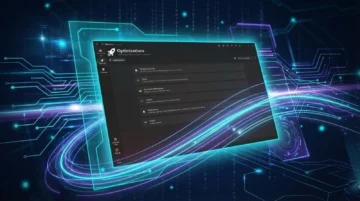

Optimiza Windows 11 en minutos con CrapFixer: elimina bloatware, reduce la telemetría y mejora el rendimiento fácilmente.
Tu Windows 11 va más lento de lo normal: esta herramienta gratis lo arregla en minutos
Windows 11 es un sistema moderno, visualmente atractivo y lleno de funciones pensadas para mejorar la productividad. Sin embargo, en el uso diario también arrastra una serie de problemas que no son tan fáciles de ignorar. Publicidad en el menú Inicio, integración forzada de Bing, notificaciones constantes de Copilot, recopilación de datos en segundo plano y aplicaciones preinstaladas que nadie pidió son solo algunos ejemplos.
Con el paso del tiempo, estos elementos convierten una instalación limpia en una experiencia recargada y, en algunos casos, invasiva desde el punto de vista de la privacidad. Y lo peor es que muchas de estas opciones no se pueden desactivar fácilmente desde la configuración del sistema.
Aquí es donde entra CrapFixer. Desarrollada por Belim (builtbybel), esta herramienta de código abierto funciona como una especie de “caja de herramientas” para Windows que hace justo lo que promete: eliminar todo ese ruido innecesario. Lo que empezó como una colección privada de scripts utilizados durante años en equipos de clientes, evolucionó en 2025 hacia una aplicación ligera, accesible y compatible tanto con Windows 10 como con Windows 11.
La versión más reciente, 1.30.243 (lanzada el 25 de diciembre de 2025), añade soporte oficial para Windows 11 25H2 e integra el motor ExtensionsEngine de FlyOOBE, lo que facilita ejecutar scripts avanzados de la comunidad con un solo clic. Todo ello en un formato completamente portable, sin instalación y sin telemetría propia.
En esta guía te explico cómo empezar a usarla paso a paso. Tanto si sueles modificar el sistema manualmente como si simplemente quieres un Windows más limpio y rápido tras una instalación reciente, CrapFixer ofrece un nivel de control muy difícil de encontrar en otras herramientas.
Qué hacer cuando el PC no arranca: guía paso a paso para diagnosticarlo en casa
Qué es CrapFixer y por qué existe
CrapFixer no intenta impresionar con animaciones ni funciones innecesarias. De hecho, su propio desarrollador lo resume bastante bien: puede parecer una aplicación sacada de la era de Windows XP, pero esa simplicidad es totalmente intencional. Aquí lo importante es que funcione, no que sea bonita.
La herramienta nace de una frustración bastante común: incluso en 2026, Windows sigue incluyendo elementos que muchos usuarios consideran innecesarios o intrusivos. Publicidad en el sistema, recopilación de datos, aplicaciones preinstaladas difíciles de eliminar o funciones como Copilot que aparecen constantemente sin haberlas pedido.
Las opciones que ofrece Windows de forma nativa, como Configuración o las políticas de grupo, se quedan cortas. Por eso, durante años, los usuarios más avanzados han recurrido a scripts de PowerShell, modificaciones del registro o herramientas de terceros. El problema es que muchos de estos métodos son complicados de gestionar o directamente irreversibles.
CrapFixer resuelve ese escenario agrupando más de 100 ajustes en una única interfaz clara. Se inspira en herramientas clásicas como CCleaner, pero enfocándose en problemas actuales: privacidad, personalización de la interfaz, eliminación de bloatware, mejoras de rendimiento e incluso optimizaciones para gaming.
Uno de sus puntos clave es que todos los cambios son reversibles, lo que permite experimentar sin miedo a romper el sistema.
Además, al ser completamente open source (licencia MIT) y estar disponible en GitHub, cualquiera puede revisar el código, proponer mejoras o añadir nuevos ajustes. No incluye publicidad ni recopila datos, algo que encaja perfectamente con el objetivo de devolver el control al usuario.
Descarga e instalación
Uno de los puntos fuertes de CrapFixer es lo fácil que resulta empezar a usarlo. No requiere instalación y funciona como una aplicación portable.
Para ponerlo en marcha, solo tienes que seguir estos pasos:
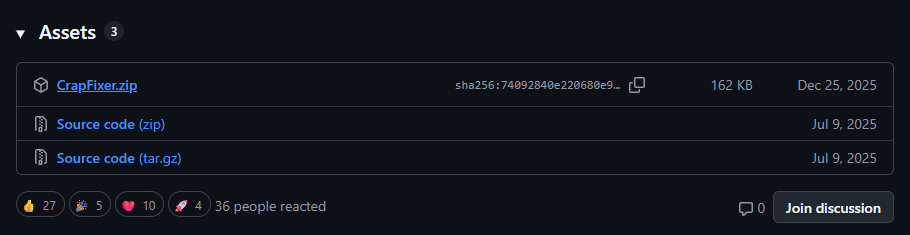
- Accede a la página oficial de descargas en GitHub:
https://github.com/builtbybel/CrapFixer/releases - Descarga el archivo ZIP de la última versión disponible (actualmente CrapFixer 1.30.243).
- Extrae el contenido en la carpeta que prefieras (por ejemplo,
C:\Tools\CrapFixer). - Ejecuta el archivo CrapFixer.exe.
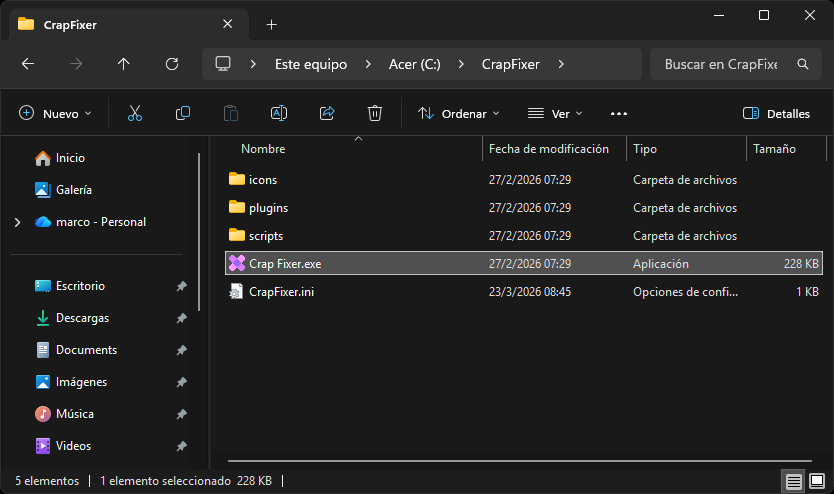
Y listo. No se crean entradas en el registro ni se dejan archivos residuales en el sistema. Incluso puedes copiar la carpeta a una memoria USB y utilizarla en varios equipos sin complicaciones.
Consejo práctico: crea un acceso directo en el escritorio o ancla la aplicación a la barra de tareas. Es una herramienta que probablemente usarás cada vez que instales o actualices Windows.
Primer vistazo a la interfaz
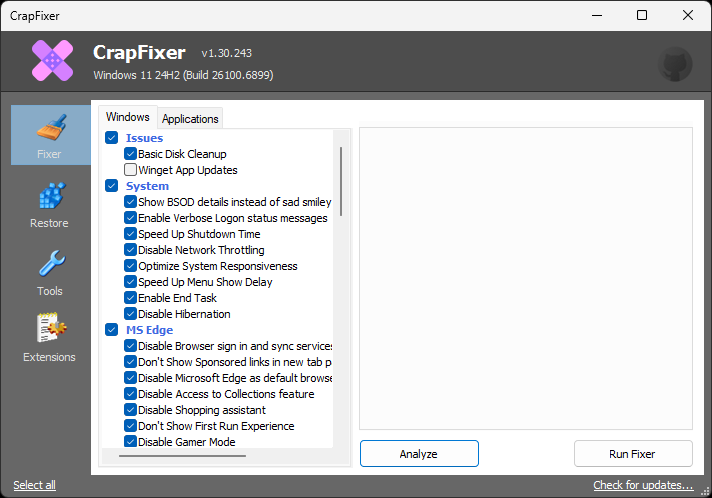
Nada más abrir CrapFixer queda claro que su diseño apuesta por la funcionalidad. La interfaz es sencilla, rápida y sin elementos innecesarios. Recuerda a las utilidades clásicas de Windows, pero adaptada a las necesidades actuales.
La aplicación se inicia casi al instante y funciona sin problemas incluso en equipos antiguos.
En la parte izquierda encontrarás un menú con cuatro secciones principales:
- Fixer (la principal, donde se realiza la mayoría de ajustes)
- Restore
- Tools
- Extensions
En la parte inferior destacan dos botones clave: Analyze y Run Fixer. Con ellos se realiza prácticamente todo el proceso.
El panel central muestra una lista organizada de ajustes. Los elementos aparecen en rojo cuando se recomienda aplicarlos y en gris cuando ya están configurados correctamente.
Si haces clic derecho sobre cualquier opción (o pulsas F1), obtendrás una explicación clara de lo que hace, junto con enlaces a información adicional si necesitas más contexto.
Un detalle importante: es recomendable ejecutar la herramienta como administrador. Algunos cambios, especialmente los relacionados con el registro o políticas del sistema, requieren permisos elevados para aplicarse correctamente.
En conjunto, la interfaz está pensada para ir directo al grano, sin distracciones.
La pestaña Fixer: el centro de control
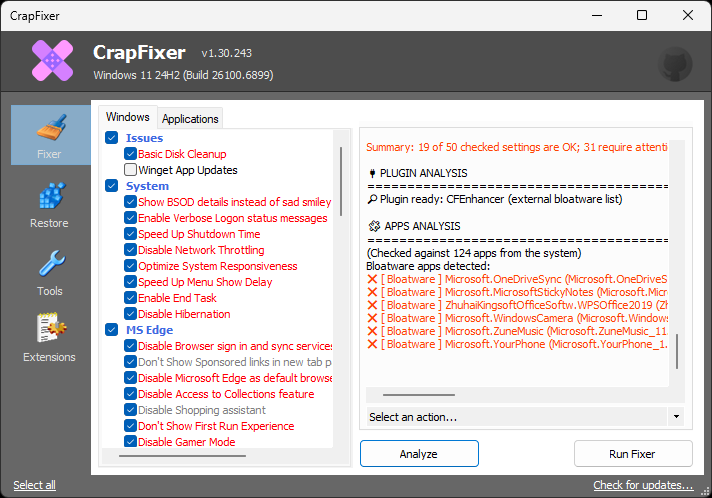
La sección Fixer es el núcleo de la aplicación. Aquí es donde ocurre todo.
El proceso es muy sencillo:
- Abre la aplicación (las categorías se cargan automáticamente).
- Pulsa Analyze para analizar el sistema en segundos.
- Revisa los resultados:
- elementos en rojo → ajustes recomendados
- elementos en gris → ya optimizados
- Pulsa Run Fixer para aplicar los cambios seleccionados.
Por defecto, la mayoría de opciones vienen activadas, lo que permite realizar una optimización completa en muy poco tiempo. Aun así, puedes desmarcar cualquier ajuste que prefieras mantener, como por ejemplo los Widgets o ciertas integraciones.
Los ajustes están organizados en categorías claras, como:
- Issues
- System
- Microsoft Edge
- UI
- Gaming
- Privacy
- Ads
- AI
Entre las opciones más útiles que encontrarás destacan:
- Limpieza básica del sistema (archivos temporales y restos de actualizaciones)
- Reducción del tiempo de apagado
- Eliminación de Bing en el menú Inicio y el Explorador
- Desactivación de Game DVR y servicios de Xbox en segundo plano
- Bloqueo de la telemetría
- Eliminación de anuncios en el Explorador de archivos
- Ocultar o eliminar Copilot
- Quitar Widgets, OneDrive y otros elementos innecesarios
- Ajustes relacionados con funciones de IA (gracias a la integración reciente del motor de extensiones)
La mayoría de cambios se aplican al instante o tras reiniciar el sistema. Al ejecutarlos en bloque, se evita tener que ir haciendo modificaciones manuales una por una.

Si tienes dudas sobre alguna opción, puedes consultar su descripción con clic derecho o pulsando F1. Las explicaciones son claras y, en muchos casos, enlazan a información adicional.
Tras aplicar los cambios, el resultado suele notarse enseguida: un sistema más limpio, menos procesos en segundo plano y una interfaz más ligera.
La pestaña Restore: deshacer cambios en un clic
Una de las funciones más inteligentes de CrapFixer es su sistema de seguridad integrado: la pestaña Restore.
Si en algún momento aplicas un ajuste y después quieres volver al comportamiento original de Windows, hacerlo es muy sencillo. Da igual si quieres recuperar Copilot, reactivar Bing o revertir cualquier cambio: todo se puede restaurar en segundos.
El proceso es directo:
- Ve a la pestaña Restore
- Selecciona los ajustes que quieres revertir (o todos)
- Pulsa el botón de restaurar
La herramienta muestra un aviso claro indicando que se restaurarán las configuraciones originales, y a partir de ahí revierte todos los cambios: registro, políticas de grupo y servicios del sistema.
No tienes que buscar opciones escondidas en Windows ni ejecutar comandos manuales. Y lo más importante, no hay riesgo de romper nada.
Este enfoque es lo que realmente diferencia a CrapFixer de muchos scripts de “debloat”. Puedes probar ajustes con total tranquilidad, sabiendo que siempre hay vuelta atrás.
Como recomendación adicional, puedes crear un punto de restauración del sistema antes de hacer cambios importantes. Pero en la práctica, la pestaña Restore suele ser más que suficiente.
Tools: ajustes internos, plugins y personalización
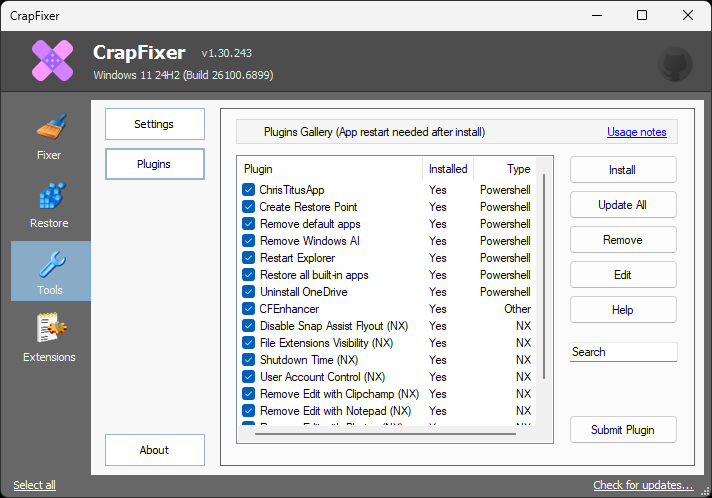
La pestaña Tools funciona como el centro de control interno de la aplicación.
Aquí encontrarás dos apartados principales:
- Settings: permite ajustar preferencias básicas, como el comportamiento del analizador o pequeños detalles visuales.
- Plugins: gestiona las reglas que utiliza CrapFixer para detectar problemas y aplicar optimizaciones.
En esta sección puedes instalar nuevos plugins, actualizar los existentes o incluso añadir tus propios scripts de PowerShell simplemente copiándolos en la carpeta correspondiente.
Los plugins son clave para mantener la herramienta actualizada sin necesidad de lanzar nuevas versiones completas. Si aparece una nueva función molesta en Windows, puede añadirse rápidamente mediante un plugin.
La mayoría de usuarios no necesitará tocar esta pestaña con frecuencia, pero es una opción muy potente para quienes quieren ir un paso más allá y personalizar el comportamiento de la herramienta.
Extensions: scripts avanzados con un solo clic
Aquí es donde CrapFixer da un salto importante en funcionalidad.
La pestaña Extensions, impulsada por el motor ExtensionsEngine de FlyOOBE, permite ejecutar scripts avanzados de la comunidad con un solo clic. Sin copiar comandos, sin abrir PowerShell y sin riesgo de errores.
De serie incluye varias extensiones listas para usar, como:
- WinUtil de Chris Titus Tech
- Scripts avanzados para eliminar funciones de IA en Windows
- Herramientas de limpieza y mantenimiento
- Soluciones específicas para privacidad y optimización
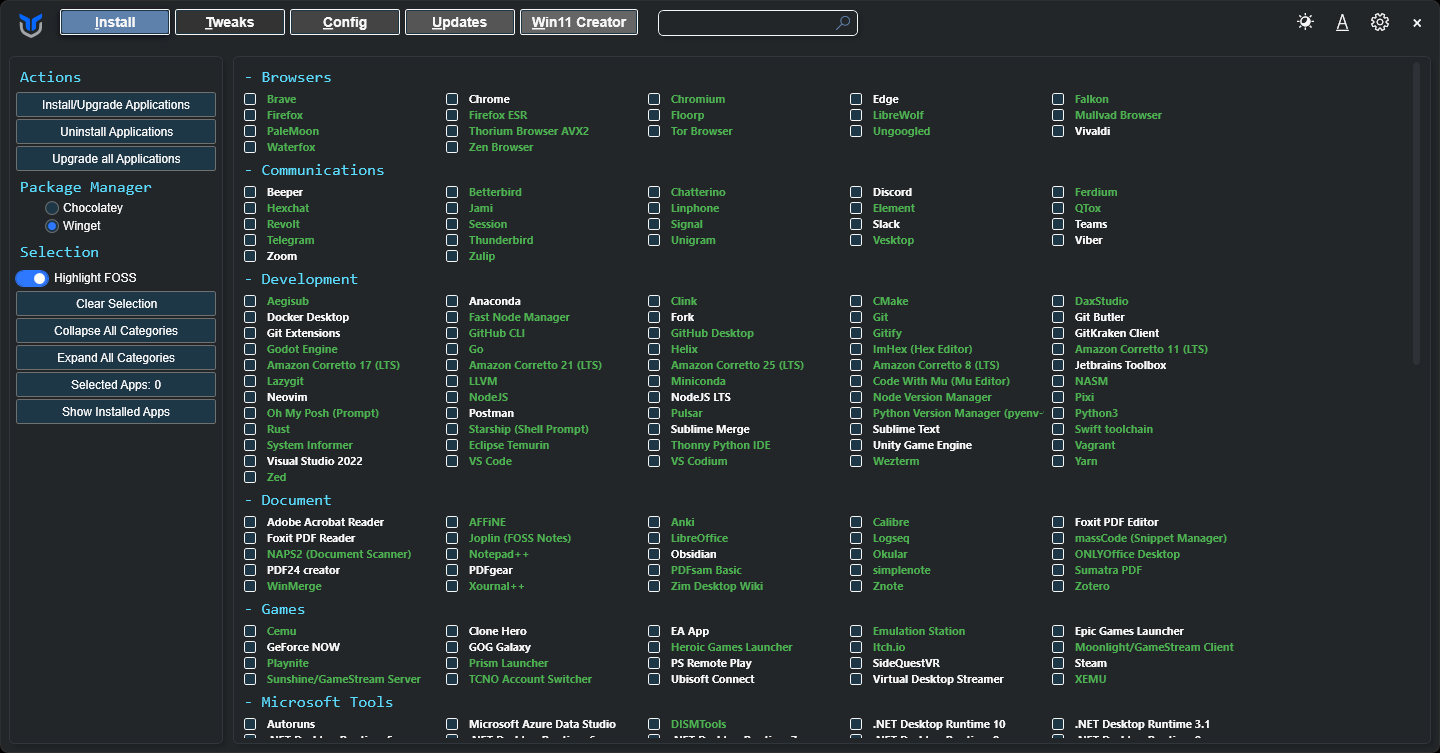
Un ejemplo práctico: tras reorganizar iconos del escritorio, es bastante común que Windows falle al mostrar algunos (problema típico de la caché de iconos). Normalmente, solucionarlo implica abrir la consola como administrador y ejecutar varios comandos.
Con CrapFixer, basta con ir a Extensions, buscar Clear Icon Cache y hacer clic en Run. En unos segundos, todo vuelve a la normalidad.
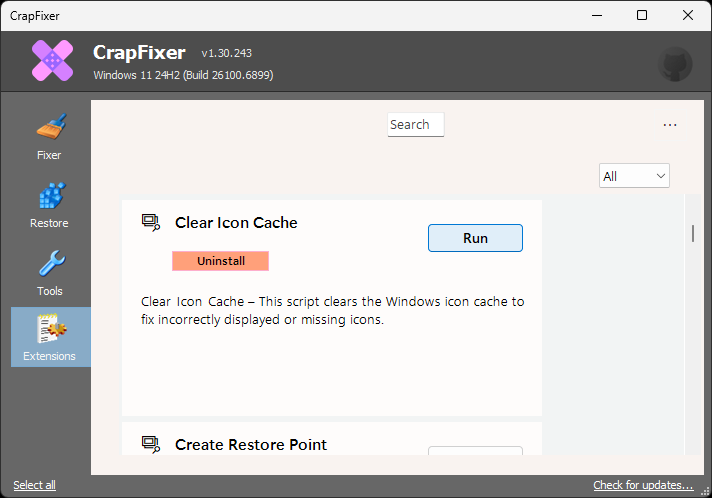
Cada extensión tiene su propio botón de ejecución, lo que convierte herramientas complejas en acciones simples. Este apartado, por sí solo, ya justifica instalar la aplicación.
Experiencia de uso: rápida, ligera y sorprendentemente eficaz
He utilizado CrapFixer en tres equipos distintos: dos instalaciones limpias de Windows 11 y un portátil actualizado desde una versión anterior. En todos los casos, el resultado ha sido muy consistente.
La aplicación es extremadamente ligera (menos de 1 MB descomprimida) y se abre al instante, incluso en hardware modesto.
Tras ejecutar el primer análisis y aplicar los cambios, se notan mejoras claras:
- Arranque y apagado más rápidos
- Menú Inicio más limpio, sin publicidad
- Desaparición de notificaciones innecesarias de Copilot o Widgets
- Menor actividad en segundo plano (especialmente en telemetría)
El momento en el que realmente destaca es cuando utilizas las extensiones. En mi caso, la reparación de la caché de iconos fue lo que convirtió esta herramienta en algo imprescindible.
También destaca la posibilidad de revertir cambios fácilmente. En uno de los equipos, desactivé algunas funciones que luego necesité recuperar. Bastó con usar la pestaña Restore para volver al estado original en menos de un minuto.
Si sueles reinstalar Windows o ajustar el sistema con frecuencia, CrapFixer se convierte rápidamente en una herramienta fija en el proceso.
Una forma sencilla de recuperar el control de Windows
Si estás cansado de lidiar con las limitaciones de Windows 11, CrapFixer es una de las soluciones más completas y accesibles que puedes encontrar ahora mismo.
Lo mejor
- Muy ligero y rápido
- Más de 100 ajustes disponibles en una sola interfaz
- Cambios completamente reversibles
- Integración con scripts avanzados mediante Extensions
- Código abierto, sin publicidad ni telemetría
A tener en cuenta
- Interfaz sencilla, con estética retro
- En desarrollo activo (puede haber pequeños cambios o ajustes)
- Pensado para usuarios con conocimientos básicos del sistema
Frente a otras opciones como CCleaner (más centrado en limpieza), herramientas de privacidad específicas o scripts manuales sin interfaz, CrapFixer consigue un equilibrio muy difícil: potencia, simplicidad y control real sin complicaciones.
En la práctica, es una herramienta que encaja tanto para usuarios avanzados como para quienes simplemente quieren un sistema más limpio y rápido sin complicarse demasiado.
Si quieres probarlo, lo mejor es empezar con el botón Analyze. Probablemente te sorprenderá todo lo que encuentra.