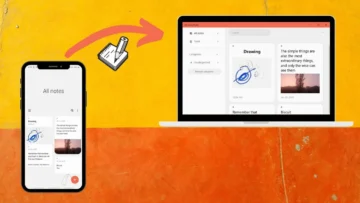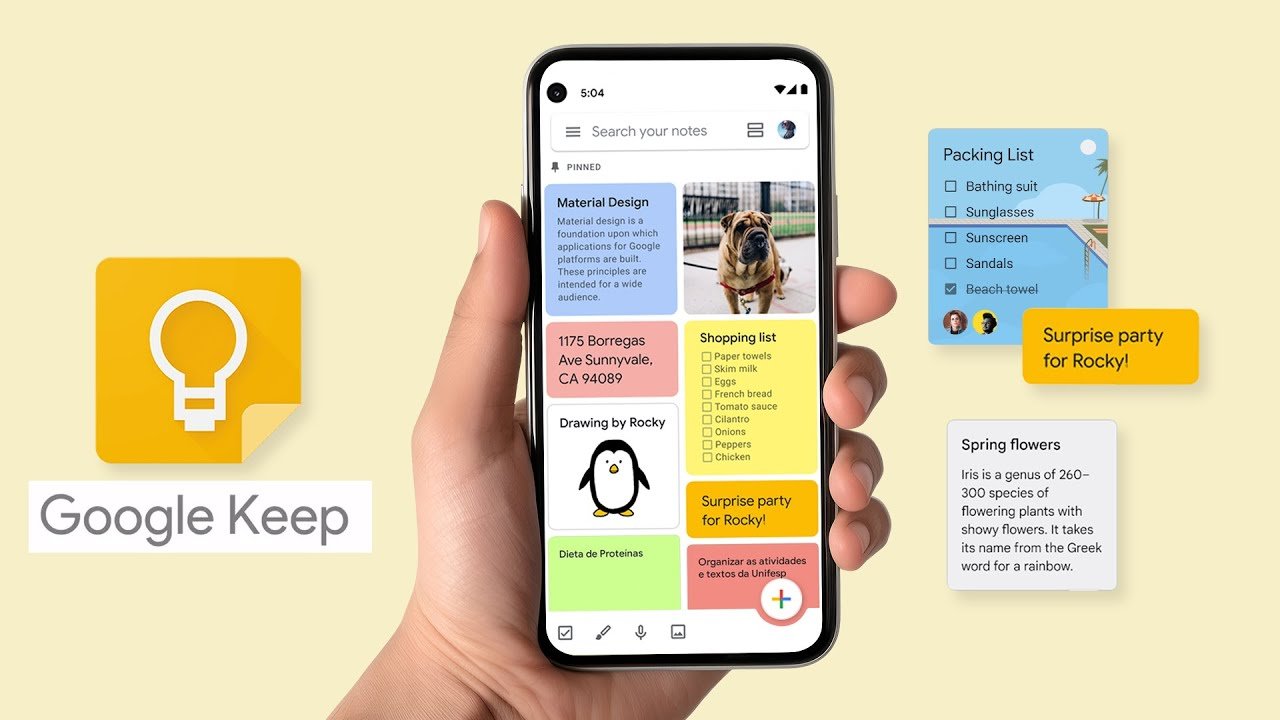

Aprende a instalar Google Keep en Windows como app de escritorio en segundos usando Chrome o Edge. Guía fácil para Windows 10 y 11 paso a paso.
Cómo instalar Google Keep como app de escritorio en Windows
Tomar notas rápidas, crear listas o guardar ideas sobre la marcha es algo que muchos usuarios hacen a diario, y en ese terreno Google Keep se ha convertido en una de las herramientas más prácticas. Su integración con el ecosistema de Google y su simplicidad lo hacen especialmente cómodo para el día a día.
Sin embargo, hay un detalle que suele generar confusión: no existe una aplicación oficial de Google Keep para Windows. Esto lleva a muchos usuarios a buscar alternativas o descargas que en realidad no existen. La buena noticia es que sí hay una forma sencilla de usarlo como si fuera una app nativa, y funciona sorprendentemente bien.
Si buscas “Google Keep para Windows” o “descargar Google Keep escritorio”, probablemente te hayas encontrado con esa limitación. Pero ahí es donde entran las Progressive Web Apps (PWA), una solución que convierte la versión web en una aplicación independiente en cuestión de segundos.
Este método permite que Google Keep se abra en su propia ventana, sin pestañas del navegador, y que puedas anclarlo a la barra de tareas o al menú Inicio. Todo el proceso lleva menos de un minuto y funciona perfectamente tanto en Windows 10 como en Windows 11.
7 aplicaciones gratis para sincronizar tus notas entre el móvil y la PC
¿Qué es Google Keep?
Google Keep es el servicio gratuito de notas de Google, diseñado para capturar ideas rápidamente sin complicaciones. Permite crear notas de texto, listas de tareas, recordatorios basados en tiempo o ubicación, dibujos, notas de voz y organizar todo mediante etiquetas y colores.
Al funcionar en la nube, cualquier cambio que hagas desde el móvil se sincroniza al instante con el ordenador, y viceversa. Su interfaz limpia y directa lo hace ideal para notas rápidas, aunque muchos usuarios lo utilizan como herramienta principal de organización personal y trabajo.
Por qué instalar Google Keep como aplicación de escritorio
Usar Google Keep en una pestaña del navegador es perfectamente válido, pero no siempre es lo más cómodo. Es fácil perder la pestaña entre otras abiertas, o cerrarla sin querer al salir del navegador.
Al instalarlo como aplicación de escritorio, ganas varias ventajas prácticas:
- Se abre en una ventana independiente, como cualquier programa
- Puedes anclarlo a la barra de tareas o al menú Inicio
- Se integra mejor con Windows (Alt + Tab, controles de ventana, etc.)
- Evitas tener más pestañas abiertas en el navegador
Además, no necesitas instalar programas externos ni pagar nada. La app se actualiza automáticamente cuando Google mejora Keep.
Qué son las Progressive Web Apps (PWA)
Las Progressive Web Apps son versiones “instalables” de sitios web que los navegadores modernos como Chrome o Edge pueden convertir en aplicaciones de escritorio.
Aunque utilizan la misma base que la versión web, funcionan en una ventana independiente, con su propio icono y comportamiento similar al de una app nativa. Algunas incluso pueden funcionar sin conexión en ciertas funciones (aunque Google Keep necesita internet para sincronizar).
Empresas como Google o Microsoft apuestan por este modelo porque permite ofrecer aplicaciones multiplataforma sin desarrollar versiones separadas para Windows, macOS o Linux.
Cómo instalar Google Keep como aplicación de escritorio en Windows
El proceso es muy sencillo y prácticamente idéntico tanto en Google Chrome como en Microsoft Edge. Aquí tienes los dos métodos más rápidos.

Método 1: usando Google Chrome (recomendado y más rápido)
- Abre Google Chrome y accede a https://keep.google.com. Asegúrate de iniciar sesión con tu cuenta de Google.
- En la barra de direcciones, en el lado derecho, busca el icono de instalación. Suele aparecer como un pequeño monitor con una flecha hacia abajo o como la opción “Instalar Google Keep”.
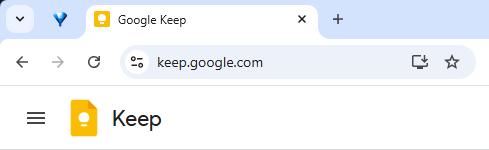
- Haz clic en ese icono. Se abrirá una ventana emergente de confirmación.
- Pulsa en Instalar.
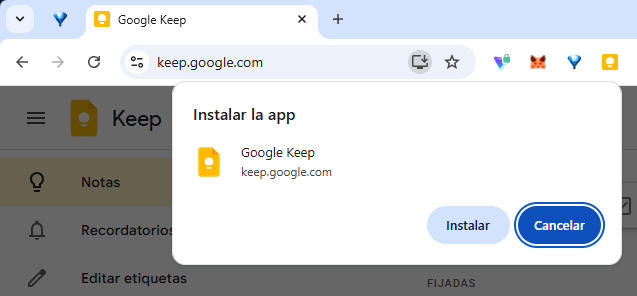
La aplicación se instalará al instante y se abrirá en su propia ventana. Chrome también puede ofrecerte crear un acceso directo en el escritorio.
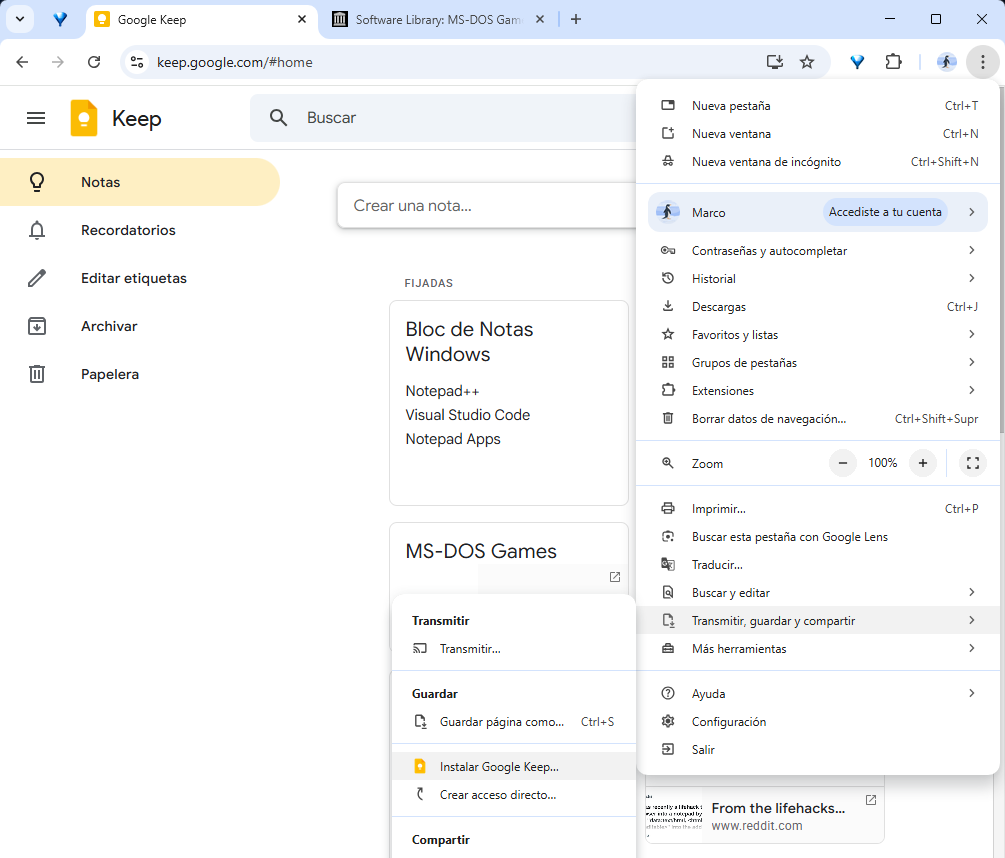
Método alternativo en Chrome (desde el menú):
- Haz clic en el menú de tres puntos en la esquina superior derecha
- Ve a Transmitir, guardar y compartir
- Selecciona Instalar Google Keep… y confirma
Método 2: usando Microsoft Edge
- Abre Microsoft Edge y entra en https://keep.google.com (con tu sesión iniciada).
- Haz clic en el menú de tres puntos en la esquina superior derecha.
- Ve a Aplicaciones (o Más herramientas > Aplicaciones).
- Selecciona Instalar este sitio como aplicación o Instalar Google Keep.
- En la ventana emergente, puedes dejar el nombre por defecto (“Google Keep”) y hacer clic en Instalar.
Edge creará la aplicación y puede preguntarte si quieres añadir un acceso directo en el escritorio.
Cómo abrir, anclar y usar Google Keep en Windows
Una vez instalado, Google Keep funciona como cualquier otra aplicación de escritorio en tu PC con Windows.
Para abrir la app:
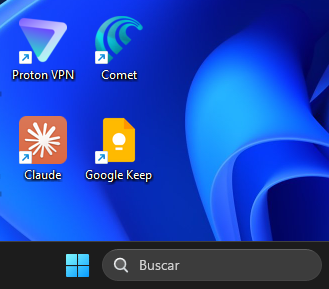
- Haz clic en el icono de Google Keep en el escritorio (si creaste uno).
- O búscala en el menú Inicio de Windows y ábrela desde ahí.
- Para un acceso más rápido, haz clic derecho sobre el icono (en Inicio o escritorio) y selecciona Anclar a la barra de tareas. Así podrás abrirla con un solo clic.
La aplicación se ejecuta en una ventana independiente, con los controles habituales de Windows (minimizar, maximizar, cerrar). Puedes redimensionarla libremente, cambiar entre aplicaciones con Alt + Tab e incluso abrir varias instancias si lo necesitas (aunque normalmente no hace falta).
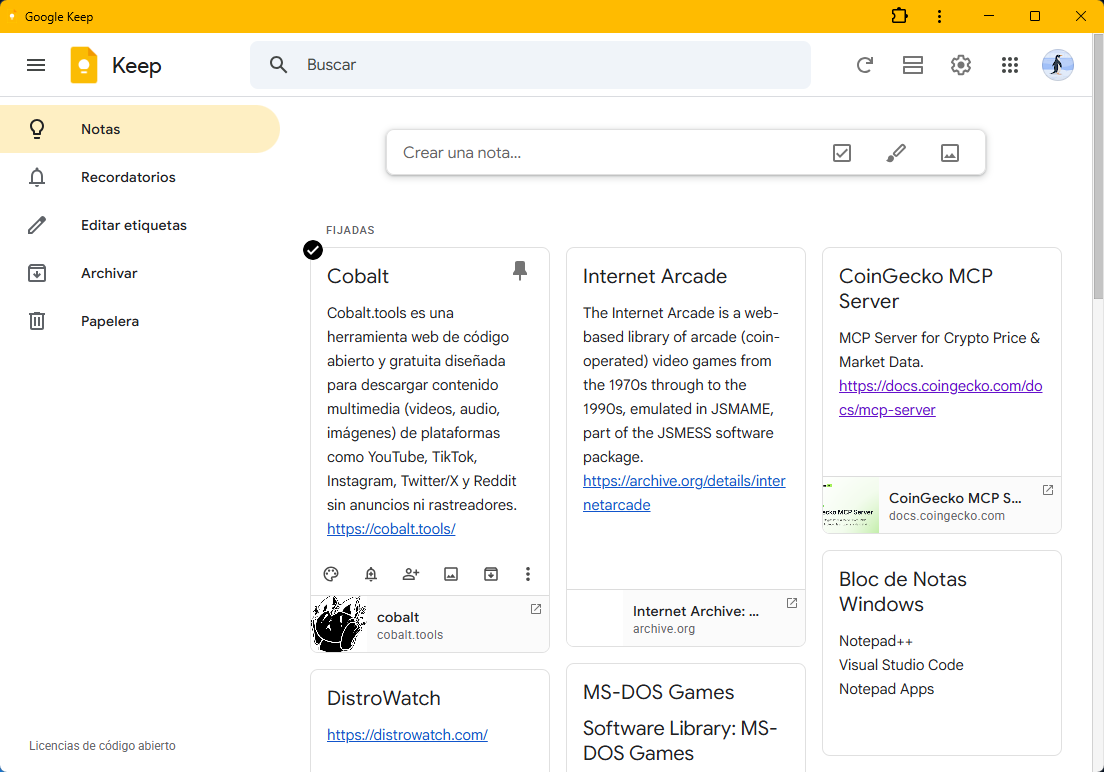
Dentro de la app, todo funciona exactamente igual que en la versión web: puedes crear notas, añadir etiquetas y colores, configurar recordatorios, hacer listas, dibujar, grabar notas de voz o adjuntar imágenes. Los cambios se sincronizan automáticamente con tu móvil, tablet u otros dispositivos siempre que tengas conexión a internet.
Consejo práctico: puedes fijar notas o etiquetas importantes en la parte superior para acceder a ellas más rápido, igual que en la app móvil.
Limitaciones y aspectos importantes
Conviene tener claro qué tipo de aplicación estás utilizando. Google Keep instalado de esta forma es una Progressive Web App (PWA), no una app nativa de Windows. Eso implica algunas diferencias:
- Necesita conexión a internet para funcionar al completo
Puedes ver notas sin conexión, pero crear, editar o sincronizar requiere estar conectado. - Sin notificaciones en segundo plano por defecto
A diferencia del móvil, no verás recordatorios emergentes si la app no está abierta o si no configuras las notificaciones del navegador. - Actualizaciones automáticas
No tienes que actualizar nada manualmente. Cada mejora que haga Google aparecerá automáticamente al abrir la app. - Depende de tu cuenta de Google
Si cierras sesión, tendrás que volver a iniciarla para acceder a tus notas. - No existe app oficial en Microsoft Store
Google no ofrece una aplicación nativa de Keep para Windows. Cualquier app con ese nombre en la tienda suele ser un wrapper de terceros, y no es recomendable por motivos de seguridad.
En la práctica, este método mediante PWA es la forma más segura, actualizada y recomendada de usar Google Keep en Windows en 2026.
¿Merece la pena instalar Google Keep como app de escritorio?
Sí, y mucho más de lo que parece al principio. En apenas unos segundos conviertes una pestaña del navegador en una herramienta siempre accesible, más cómoda y mejor integrada en Windows.
No es una aplicación nativa completa, y tiene limitaciones como las notificaciones o el uso sin conexión, pero compensa por su simplicidad, su coste cero y la sincronización instantánea entre dispositivos.
Si usas Google Keep para notas rápidas, listas o recordatorios, esta versión de escritorio puede acabar siendo una de esas apps que siempre tienes abiertas.