
Sí, puedes mejorar la resolución de una imagen con inteligencia artificial, pero con una condición: la herramienta no recupera el detalle que se perdió, lo reconstruye por aproximación. Eso funciona muy bien en fondos, logos o fotos de producto, y bastante peor en rostros.
En esta guía comparamos herramientas gratuitas y de pago para mejorar la calidad de tus imágenes, te contamos qué límites reales tienen sus planes gratis y te mostramos una prueba propia con una foto de apenas 180×270 píxeles.
Respuesta rápida, según las fuentes que revisamos y nuestra prueba:
- Gratis y sin instalar nada: Upscale.media.
- Gratis y privada (corre en tu computadora): Upscayl.
- Máxima fidelidad en fotos reales: Topaz Gigapixel (de pago).
- Retratos y fotos antiguas: herramientas con modelos de rostros, como Remini o Topaz.
¿Se puede mejorar la resolución de una imagen? Lo que la IA sí hace y lo que no
Un upscaler con IA aumenta la cantidad de píxeles de una imagen (por ejemplo, de 500 a 2,000 píxeles de ancho) y rellena los píxeles nuevos con detalle que calcula a partir de patrones que aprendió antes. No es magia: es una predicción.
Lo que sí hace:
- Agranda la imagen sin los bordes «escalonados» del zoom normal.
- Suaviza el ruido y los defectos de compresión JPG.
- Mejora texturas simples: tela, pavimento, cielo, líneas y bordes.
Lo que no puede hacer:
- Devolver detalle que nunca existió, como los rasgos de una cara o un texto ilegible.
- Salvar una foto muy movida o desenfocada.
- Garantizar que el resultado se parezca a la realidad: puede inventar.
Regla práctica: cuanto más pequeña y degradada sea la foto original, más «inventa» la IA. Por eso, antes de elegir herramienta, conviene saber qué quieres ampliar.
Antes de elegir: 4 preguntas que definen tu herramienta
- ¿Qué tipo de imagen es? Fondos, productos, logos y capturas de pantalla se ven bien con casi cualquier upscaler. Retratos y fotos antiguas necesitan modelos pensados para rostros.
- ¿De qué tamaño parte? Si es menor a 500 píxeles, espera resultados limitados sin importar la herramienta.
- ¿Es privada? Las herramientas web envían tu foto a sus servidores. Las que corren en tu computadora, como Upscayl, no.
- ¿Cuánto la vas a usar? Para algo puntual, una opción gratuita basta. Si lo haces a diario, un plan de pago puede ahorrarte horas.
Nuestra prueba real: una foto de 180×270 px con Upscayl y Upscale.media
Las comparativas de internet casi nunca muestran qué pasa con una foto común y pequeña. Por eso hicimos nuestra propia prueba.
Cómo hicimos la prueba
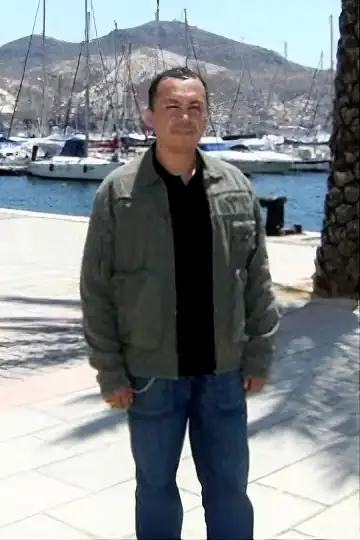
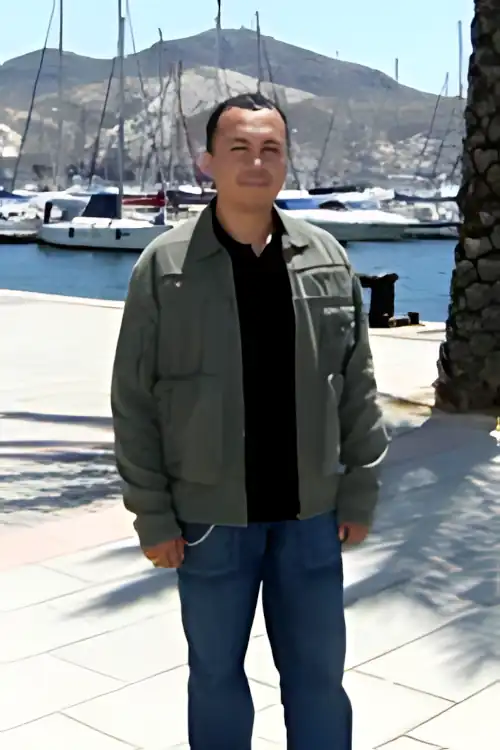
Partimos de un retrato de una persona frente a un puerto deportivo: 180×270 píxeles y 21 KB, un caso extremo a propósito. Pasamos la misma foto por Upscale.media (ampliada 2x, a 360×540 px) y por Upscayl (ampliada 4x, a 720×1080 px).
Dos avisos de honestidad: usamos factores distintos (2x y 4x), así que los resultados no son comparables uno a uno, y es una sola foto, no un estudio científico.
Resultado a 2x y a 4x

- Original (180×270 px): pequeña y pixelada, difícil de usar fuera de una miniatura.
- Upscale.media a 2x (360×540 px, JPG de 166 KB): se ve natural y conserva el aspecto de la foto, pero queda suave y con algo de ruido.
- Upscayl a 4x (720×1080 px, PNG de 805 KB): bordes y texturas mucho más nítidos (chaqueta, pavimento, barcos del fondo), pero el rostro quedó borroso, con aspecto de cera.
Qué aprendimos
1. Fondo y rostro no se comportan igual. La IA hizo un buen trabajo con superficies y texturas, y falló en lo más delicado: la cara. Es justo el límite que mencionamos arriba: no puede inventar bien lo que no existe.
2. Más píxeles no significa listo para imprimir. A 300 dpi, una imagen de 720×1080 px alcanza para unos 6×9 cm. Sirve para pantalla y redes, no para un cuadro.
3. El punto de partida manda. Era una foto diminuta. Con un archivo de origen más grande es de esperar un resultado mejor, aunque con una sola prueba no podemos asegurar cuánto.
Mejores herramientas gratis para mejorar la resolución de una imagen online
Lo gratis casi siempre trae letra chica. Esto es lo que encontramos al revisar cada opción.
Upscale.media
Funciona en el navegador, sin registrarte y sin marca de agua, según su página. Los invitados tienen tope de tamaño de entrada: hasta 10,000×10,000 px a 1x, 2,500×2,500 px a 4x y 1,250×1,250 px a 8x. Con cuenta, esos límites suben. La página no detalla un cupo diario de uso gratuito. Es ideal para resolver algo rápido.
Upscayl
Es gratuita y de código abierto, para Windows, macOS y Linux. Procesa en tu propia computadora, así que tus fotos no salen de ella. Amplía hasta 16x con su función «Double Upscayl» y permite trabajar por lotes.
El detalle: necesita una tarjeta gráfica compatible con Vulkan. En una prueba externa, una imagen tardó unos 2 minutos con gráficos integrados y unos 8 segundos con una RTX 3060. Existe también Upscayl Cloud, un servicio de pago aparte. Rinde mejor en logos, capturas, productos y fondos.
Bigjpg y Waifu2x
Según una prueba externa, Bigjpg permite 10 imágenes al mes con un máximo de 3000×3000 px en su plan gratuito. Waifu2x no tiene límite de uso, pero solo amplía 2x y su servidor original acepta archivos de hasta 5 MB. Ambas destacan con ilustraciones, anime y arte digital.

Krea, Adobe Express y Pixelcut
Krea da 100 unidades de cómputo al día gratis y amplía hasta 2K. Adobe Express exige cuenta Adobe y, según la prueba externa que revisamos, hace más reescalado inteligente que verdadera ampliación con IA, con resultados flojos más allá de 2x. Pixelcut permite 3 imágenes al día y también pide cuenta.
Herramientas de pago: cuándo sí valen la pena
Pagar tiene sentido si trabajas con fotos todos los días, necesitas procesar lotes o la calidad es crítica, como en un catálogo o una impresión. Los precios que citamos se consultaron entre mayo y octubre de 2026; confírmalos en el sitio oficial antes de pagar.
Topaz Gigapixel
El plan Personal cuesta $149 al año (unos $12 al mes con facturación anual) o $29 al mes. Es solo por suscripción. Ofrece modelos especializados, entre ellos uno de recuperación de rostros y otro para texto y formas. Su ficha habla de ampliaciones de hasta 16x. Según una comparativa, es la que mejor fidelidad da en fotos reales, aunque es de escritorio y a veces lenta (hasta 10 o 15 minutos por imagen compleja).
Lightroom y Photoshop
Lightroom (no Lightroom Classic) integra Generative Upscale con Topaz Gigapixel: amplía 2x o 4x, llega a 65,000 px en el lado largo y crea un archivo DNG aparte sin tocar el original. Consume créditos: 10 para resultados de hasta 25 megapíxeles y 20 para los mayores. Está incluido en el Plan Fotografía de Creative Cloud y en los planes de Lightroom.
Photoshop tiene su propia función Super Resolution, que duplica el tamaño por pasada; el Plan Fotografía ronda los $22.99 al mes, según una comparativa. Un consejo de Adobe: reduce el ruido primero y deja la ampliación como último paso. Si no quieres pagar Adobe, revisa estas alternativas gratuitas a Photoshop.
Magnific
Arranca en $39 al mes (unas 200 ampliaciones) y no tiene plan gratis. Su fuerte es el control creativo: puedes guiar el resultado con un prompt, por eso gusta con arte generado por IA. La contra: con creatividad alta puede deformar rostros, y es caro como puerta de entrada.
Recomendación: si trabajas con ilustraciones o imágenes generadas con IA y quieres controlar cuánto «inventa» la herramienta, puedes probar Magnific con este enlace.
Let’s Enhance y Remini
Let’s Enhance parte de $9 al mes, trabaja en la web con lotes de hasta 20 imágenes y entrega salida a 300 DPI. Remini se enfoca en rostros y fotos viejas, pero se cobra por suscripción semanal (entre $4.99 y $9.99 según el plan), solo amplía 2x y, fuera de las caras, puede inventar detalle. Si pruebas Remini, revisa bien la frecuencia de cobro.
Tabla comparativa: precio, límite gratis y para qué sirve cada una
| Herramienta | Precio | Versión gratis | Mejor para | Límite principal |
|---|---|---|---|---|
| Upscale.media | Planes de pago (ver sitio) | Sí, sin registro | Uso rápido en el navegador | Tope de tamaño de entrada |
| Upscayl | Gratis (Cloud de pago aparte) | Sí, sin límites de uso | Fondos, logos, productos y privacidad | Requiere GPU compatible con Vulkan |
| Bigjpg | Gratis con límite | 10 imágenes al mes | Ilustraciones y arte digital | Máximo 3000×3000 px |
| Waifu2x | Gratis | Sin límite de uso | Anime e ilustración | Solo 2x |
| Krea | Desde $9/mes | 100 unidades al día (hasta 2K) | Suite creativa con IA | 4K solo con plan de pago |
| Topaz Gigapixel | $149/año o $29/mes | No | Fotos reales, máxima fidelidad | Solo escritorio y lenta |
| Lightroom (Generative Upscale) | Incluido en Plan Fotografía y Lightroom | Pocas pruebas en otros planes | Quien ya usa Adobe | Consume créditos |
| Magnific | Desde $39/mes | No | Arte generado con IA | Caro; puede deformar rostros |
| Let’s Enhance | Desde $9/mes | Consulta su sitio | Lotes y salida a 300 DPI | Sin app de escritorio |
| Remini | Desde $4.99/semana | Consulta su sitio | Rostros y fotos antiguas | Solo 2x y cobro semanal |
¿Qué herramienta elegir según tu caso?
- Foto de producto o menú para redes: Upscale.media si es una sola; Upscayl si son varias.
- Logo o captura de pantalla: Upscayl. Y si tienes el logo en formato vectorial (SVG o AI), no necesitas ningún upscaler.
- Retrato o foto antigua: una herramienta con modelo de rostros (Remini o Topaz) y revisa que la persona siga pareciéndose a sí misma.
- Imprimir en tamaño grande: Topaz o Lightroom/Photoshop, y calcula antes cuántos píxeles necesitas (más abajo).
- Muchas fotos a la vez: Upscayl (lotes locales) o Let’s Enhance (hasta 20 por tanda).
- Arte generado con IA: Magnific o Krea. Si apenas empiezas a crearlo, mira estas apps para crear imágenes con IA gratis.
Cómo mejorar la resolución de una imagen paso a paso
- Busca el archivo más grande que tengas. Evita fotos reenviadas por WhatsApp, que ya vienen comprimidas.
- Límpiala antes. Recorta lo que sobre y, si hay mucho ruido, redúcelo antes de ampliar.
- Empieza con 2x. Sube a 4x solo si hace falta; cada salto exige más a la IA.
- Compara al 100 % de zoom. Mira rostros, texto y bordes; ahí se notan los errores.
- Exporta con criterio. PNG para logos y capturas, JPG de calidad alta para fotos. Guarda siempre el original.
Cuántos píxeles necesitas
- Redes sociales: unos 1,080 px de ancho suelen bastar.
- Impresión a 300 dpi: una foto de 10×15 cm necesita aproximadamente 1,200×1,800 px.
Después de ampliar, el archivo puede pesar demasiado para tu web. Aquí te explicamos cómo convertir y reducir imágenes gratis online. Y si prefieres un editor de escritorio, revisa cómo cambiar el tamaño de una imagen en GIMP.
Errores comunes al mejorar la calidad de una imagen
- Partir de una foto diminuta y esperar un resultado perfecto.
- Subir a 8x o 16x de golpe en lugar de ir por pasos.
- Usar una herramienta pensada para fondos con un retrato y no revisar la cara.
- Subir fotos de clientes o de tu familia a una web sin leer cómo trata los archivos.
- Sobrescribir el original en lugar de guardar una copia.
Preguntas frecuentes
¿Se puede mejorar la resolución de una imagen sin perder calidad?
Se puede ampliar sin que se vea pixelada, pero no recuperar detalle real. La IA reconstruye por aproximación, así que lo que ves es una versión plausible, no necesariamente exacta.
¿Cuál es la mejor herramienta gratis para mejorar la calidad de una imagen?
Depende del uso. Para algo rápido, Upscale.media. Para varias fotos o más privacidad, Upscayl. En nuestra prueba con una sola foto, Upscayl dio bordes más nítidos, pero con un rostro borroso; no es una conclusión definitiva.
¿Cómo pasar una imagen a 300 dpi?
Cambiar el valor de dpi en un editor no agrega detalle: lo que importa son los píxeles totales. Calcula el tamaño de impresión multiplicando cada lado en pulgadas por 300 y amplía hasta alcanzar esa cifra.
¿Sirve con fotos borrosas?
Ayuda con la suavidad leve y la compresión, pero una foto muy movida o desenfocada rara vez se salva. Si es una foto de valor sentimental, prueba una herramienta con modelo de rostros y compara con el original.
¿Es seguro subir mis fotos a una web de upscaling?
Las herramientas web procesan tu imagen en sus servidores, así que conviene leer su política de privacidad. Si la foto es sensible, usa una opción que corra en tu computadora, como Upscayl.
¿Cómo mejorar varias imágenes a la vez?
Upscayl permite procesar por lotes en tu equipo, y Let’s Enhance acepta hasta 20 imágenes por tanda en su versión web.
Conclusión
Mejorar la resolución de una imagen es posible y, con la herramienta correcta, muy útil para productos, menús, logos y fotos para redes. Pero no hace milagros: cuanto mejor sea tu foto de origen, mejor será el resultado, y los rostros son lo primero que se estropea.
Empieza con Upscale.media o Upscayl, compara siempre contra el original y solo paga cuando el volumen o la calidad lo justifiquen. Y si quieres seguir con el tema, te recomendamos nuestras apps para crear imágenes con IA gratis.