
Winhance es una herramienta gratuita para limpiar, optimizar y personalizar Windows 11. Elimina bloatware, mejora el rendimiento y ajusta el sistema fácilmente.
- Winhance elimina bloatware y apps innecesarias de Windows.
- Permite acceder a ajustes ocultos de rendimiento y privacidad.
- Facilita la personalización del sistema sin complicaciones.
Optimiza Windows 11 gratis con Winhance: limpia, personaliza y mejora el rendimiento
¿Sientes que Windows va cada vez más lento? Es algo bastante común. Con el tiempo, entre programas instalados, cambios en la configuración y archivos acumulados, el sistema se llena de cosas innecesarias que terminan afectando el rendimiento.
Existen muchas herramientas que prometen limpiar y optimizar Windows, pero pocas lo hacen de forma clara y sin complicaciones. Winhance es una de ellas.
Con esta utilidad puedes ver todas las aplicaciones instaladas (incluidas las del propio sistema) en un solo lugar y decidir qué eliminar. También permite ajustar configuraciones de privacidad, seguridad, batería, pantalla y notificaciones, además de personalizar elementos clave como el menú Inicio, la barra de tareas y el Explorador de archivos.
Para probar qué tan bien funciona, lo instalé en un PC con Windows 11 cargado con varias apps y archivos. Así fue el proceso.
Las mejores herramientas para optimizar Windows 11: limpia, repara y acelera tu PC
1. Instalar Winhance
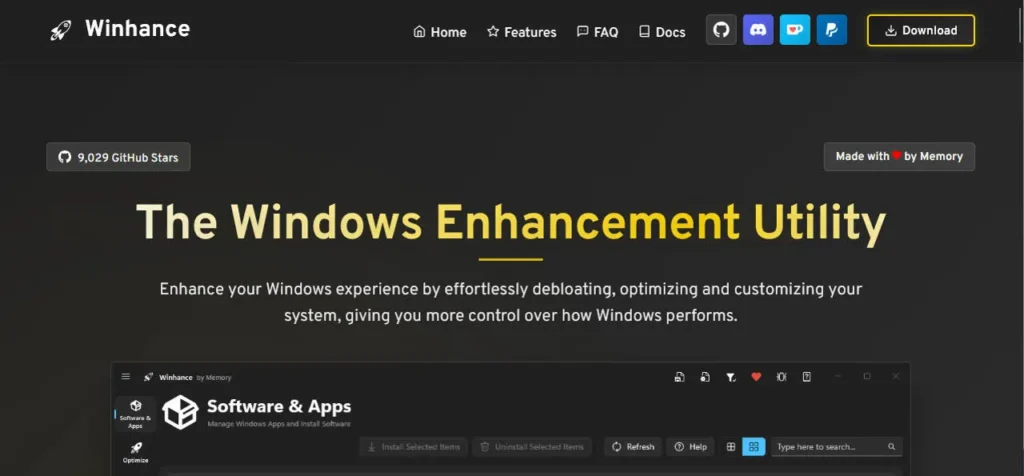
Primero, entra en la web oficial de Winhance:
👉 https://winhance.net/
Desde ahí puedes descargar e instalar el programa. Tienes dos opciones:
- Instalarlo normalmente en tu PC
- O usarlo en modo portable desde un USB
En mi caso, lo instalé de forma local.
El propio desarrollador recomienda ejecutarlo como administrador para evitar problemas. Para hacerlo, solo tienes que hacer clic derecho sobre el archivo .exe descargado y seleccionar “Ejecutar como administrador”.
2. Crear un punto de restauración
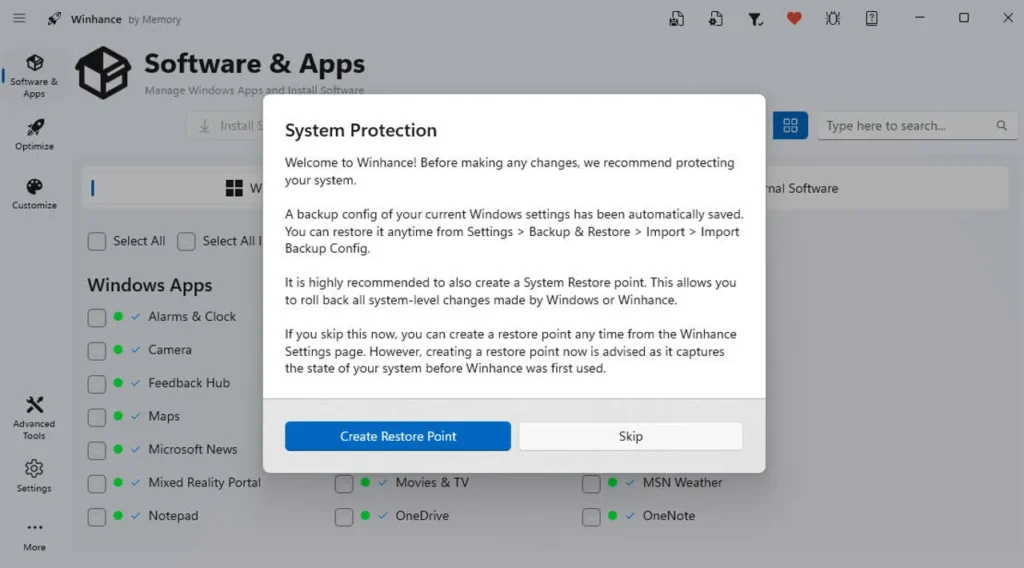
La primera vez que abres Winhance, el programa te sugiere crear un punto de restauración. Es un paso muy recomendable.
Esto te permite volver atrás fácilmente si algo no sale como esperabas después de aplicar cambios.
Mientras se inicia, Winhance también analiza tu sistema para detectar aplicaciones instaladas y recopilar información. Con eso, luego puede sugerirte ajustes o acciones específicas.
3. Eliminar bloatware (apps innecesarias)
Lo primero que hice fue revisar y eliminar aplicaciones que no necesitaba.
Dentro de Software & Apps, Winhance muestra:
- Apps integradas de Windows
- Programas instalados por el usuario
Puedes filtrar la lista para ver:
- Todas las apps
- Solo las instaladas
- Solo las que no están instaladas
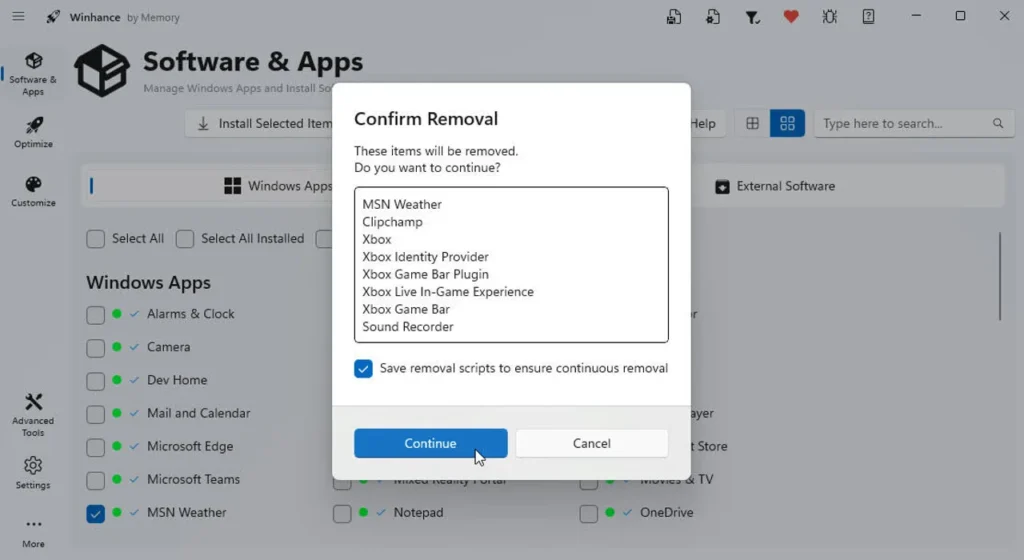
Desde ahí puedes desinstalar lo que no quieres o instalar nuevas apps fácilmente.
En mi caso:
- Eliminé apps preinstaladas como MSN Weather, Skype, Xbox, Grabadora de sonido y Clipchamp
- Quité programas externos como iTunes
- Instalé herramientas útiles como Paint.NET, Notepad++ y Zoom
Todo el proceso fue rápido y sin errores.

4. Optimizar Windows
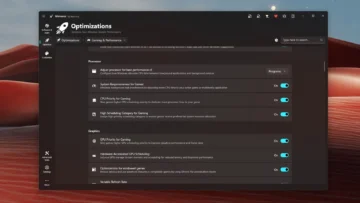
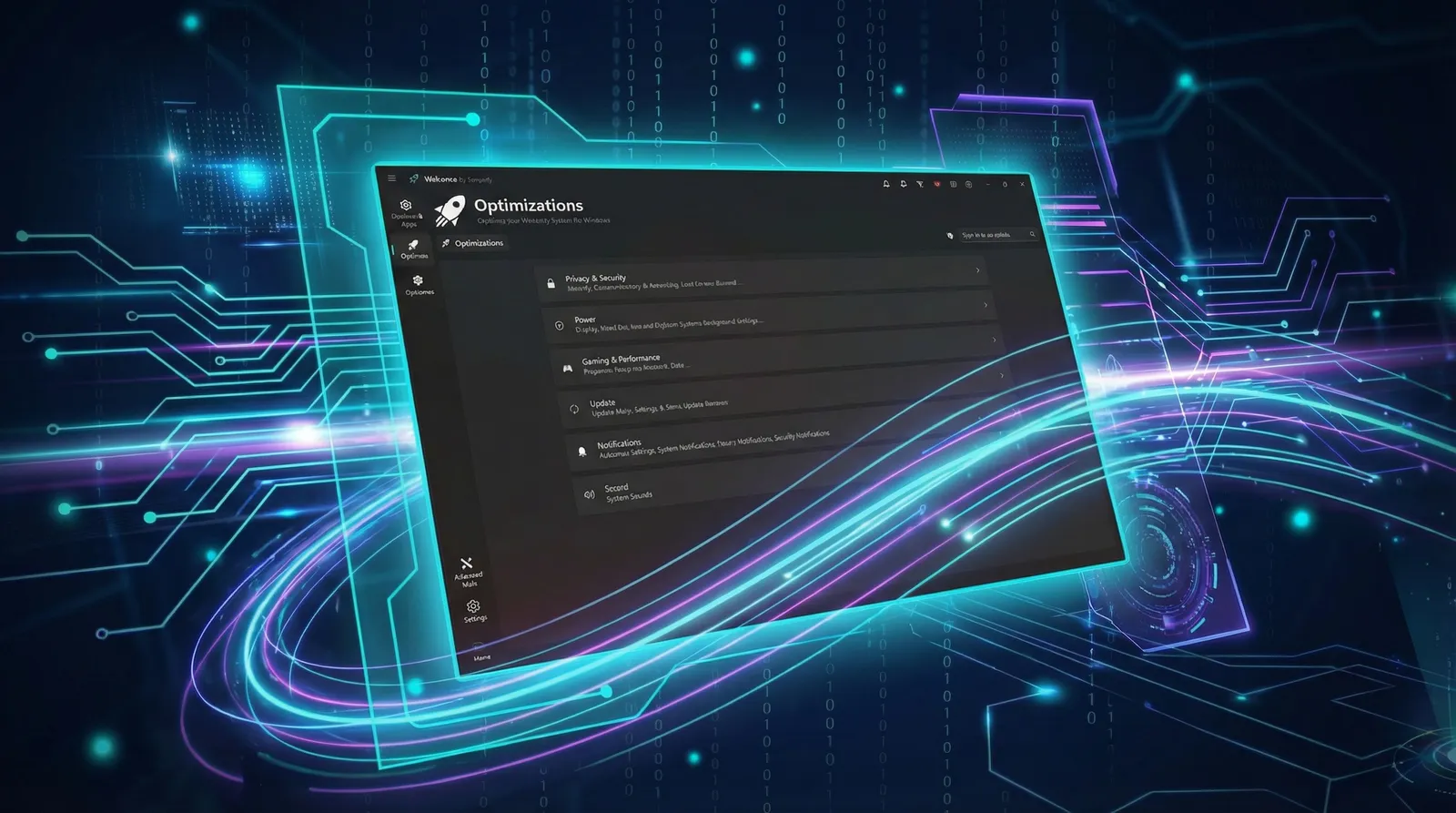
La sección Optimize es, sin duda, una de las más completas de Winhance. Incluye una gran cantidad de ajustes organizados en seis categorías:
- Privacidad y seguridad
- Energía
- Gaming y rendimiento
- Actualizaciones
- Notificaciones
- Sonido
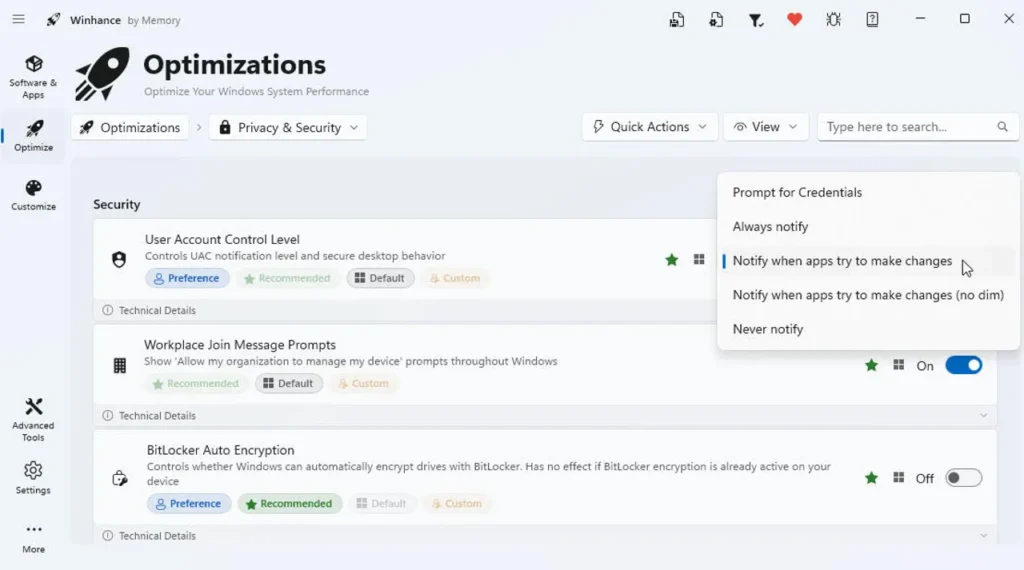
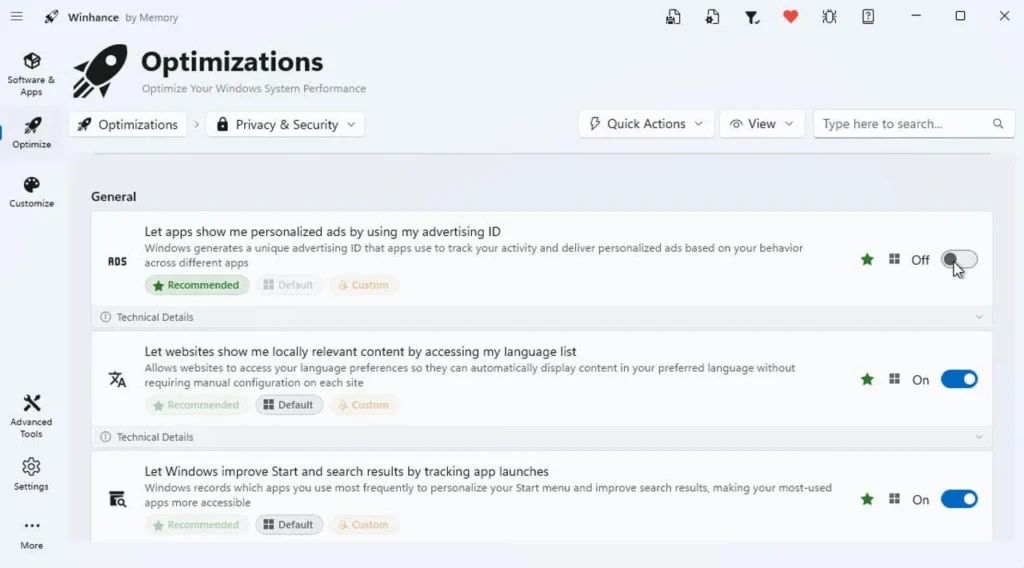
Al entrar en cada categoría, puedes ver configuraciones específicas. Lo interesante es que Winhance no solo muestra si cada opción está activada o desactivada, sino que también te da una recomendación clara sobre qué deberías hacer.
Por ejemplo:
- En Privacidad y seguridad, puede sugerirte activar BitLocker y desactivar los anuncios personalizados
- En Energía, puede recomendar ciertos modos de ahorro y desactivar Inicio rápido (Fast Startup) para mejorar la gestión de batería
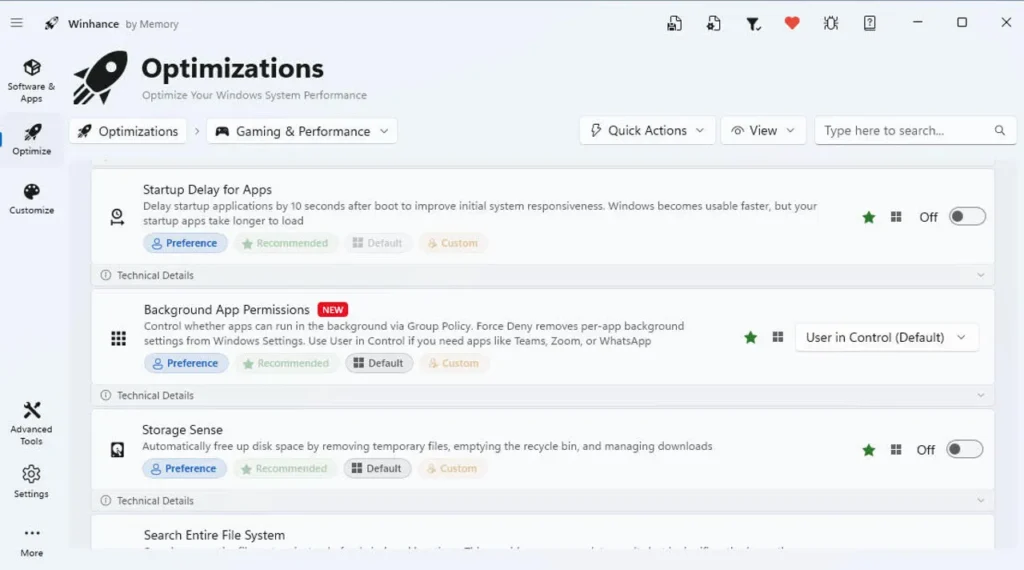
En Gaming y rendimiento, verás opciones como retrasar el inicio de ciertas apps o activar Sensor de almacenamiento (Storage Sense) para liberar espacio automáticamente.
En la sección de Actualizaciones, puedes decidir si quieres recibir actualizaciones inmediatamente o incluir también los controladores junto con las actualizaciones de Windows.
5. Personalizar Windows
Además de optimizar, Winhance también permite personalizar Windows de forma rápida.
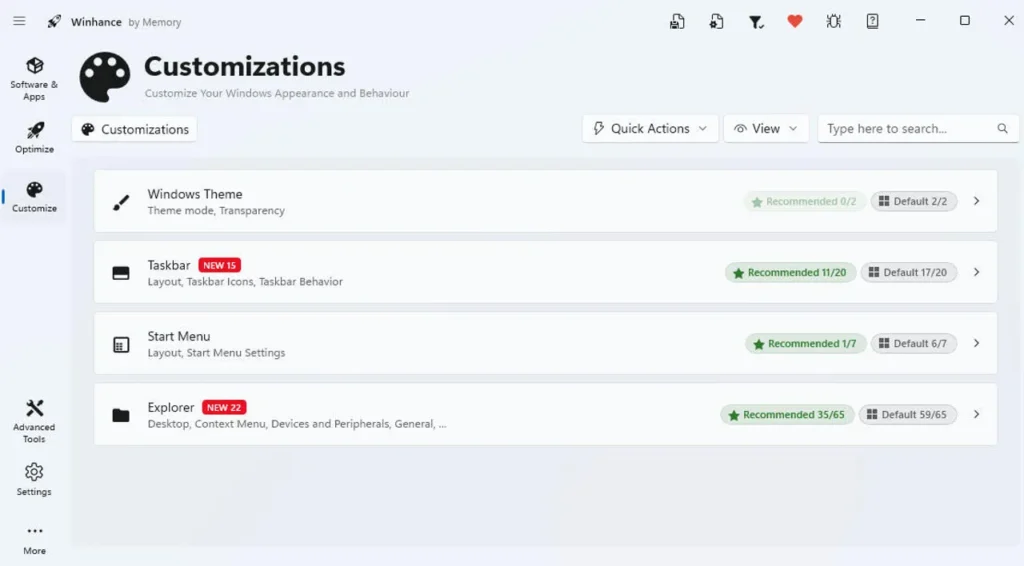
En la sección Customize puedes modificar:
- Tema (claro u oscuro)
- Barra de tareas
- Menú Inicio
- Explorador de archivos
Algunos ejemplos prácticos:
- Cambiar entre modo claro y oscuro
- Alinear la barra de tareas a la izquierda
- Eliminar los iconos fijados del menú Inicio
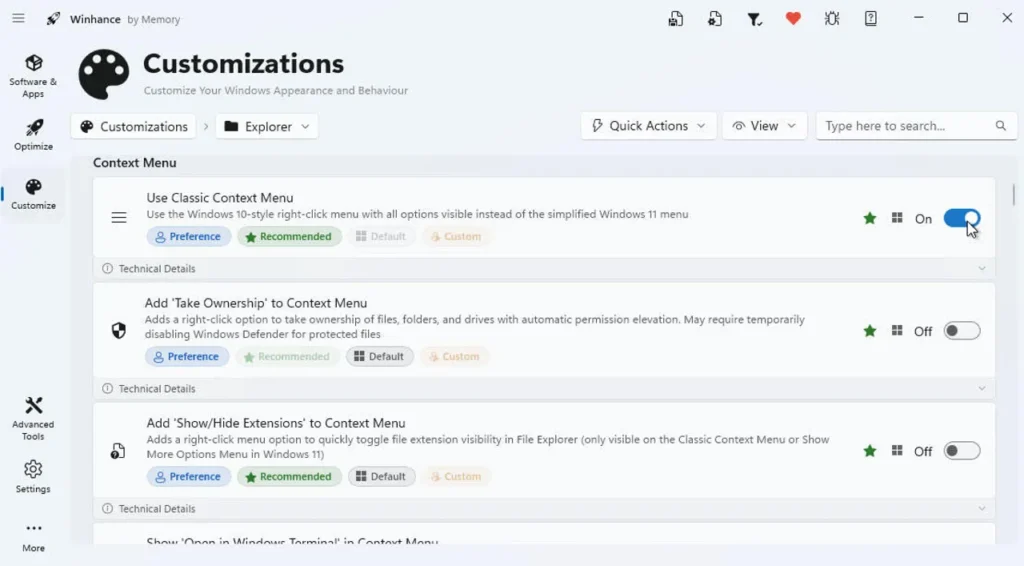
- Activar el menú contextual clásico (clic derecho) en el Explorador
6. Aplicar los cambios con cuidado
Tanto en Optimize como en Customize, puedes:
- Cambiar ajustes uno por uno
- Aplicar recomendaciones automáticamente
- O restaurar valores por defecto
Aunque aplicar todos los cambios de golpe puede parecer tentador, no es lo más recomendable. Este tipo de herramientas toca configuraciones importantes del sistema, así que lo mejor es ir paso a paso.
En mi caso, configuré lo siguiente:
Optimización:
- Activé BitLocker
- Encendí Storage Sense para liberar espacio
- Usé un plan de energía equilibrado
- Incluí drivers en Windows Update
- Bloqueé anuncios personalizados
- Desactivé Copilot en Microsoft 365
- Deshabilité Inicio rápido
- Cambié el DNS por el de Google para mejorar velocidad
- Ajusté otras opciones relacionadas con rendimiento
Personalización:
- Alineé la barra de tareas a la izquierda
- Mostré la barra en todos los monitores
- Oculté la sección “Recomendado” del menú Inicio
- Activé el menú contextual clásico
- Añadí opción de “Comprimir en…” al menú contextual
Después de aplicar todo, reinicié el sistema. El resultado fue inmediato:
- Mejor tiempo de arranque
- Más espacio libre en disco
- Mayor fluidez general
Winhance no solo optimizó el sistema, sino que también lo dejó más cómodo de usar.
¿Vale la pena usar Winhance?
Muchas de las opciones que ofrece Winhance ya existen dentro de Windows, pero el problema es que están dispersas, ocultas o requieren tocar el registro manualmente. Aquí es donde realmente destaca esta herramienta: centraliza todo en un solo lugar y lo hace accesible para cualquier usuario.
Más allá de la limpieza básica, Winhance permite hacer ajustes que normalmente tomarían bastante tiempo o conocimientos técnicos. Y lo mejor es que puedes hacerlo de forma visual, con recomendaciones incluidas, lo que reduce bastante el margen de error.
Si buscas una forma rápida de mejorar el rendimiento de Windows y al mismo tiempo personalizarlo a tu gusto, es una herramienta que merece la pena probar, siempre con un poco de cuidado al aplicar cambios masivos.