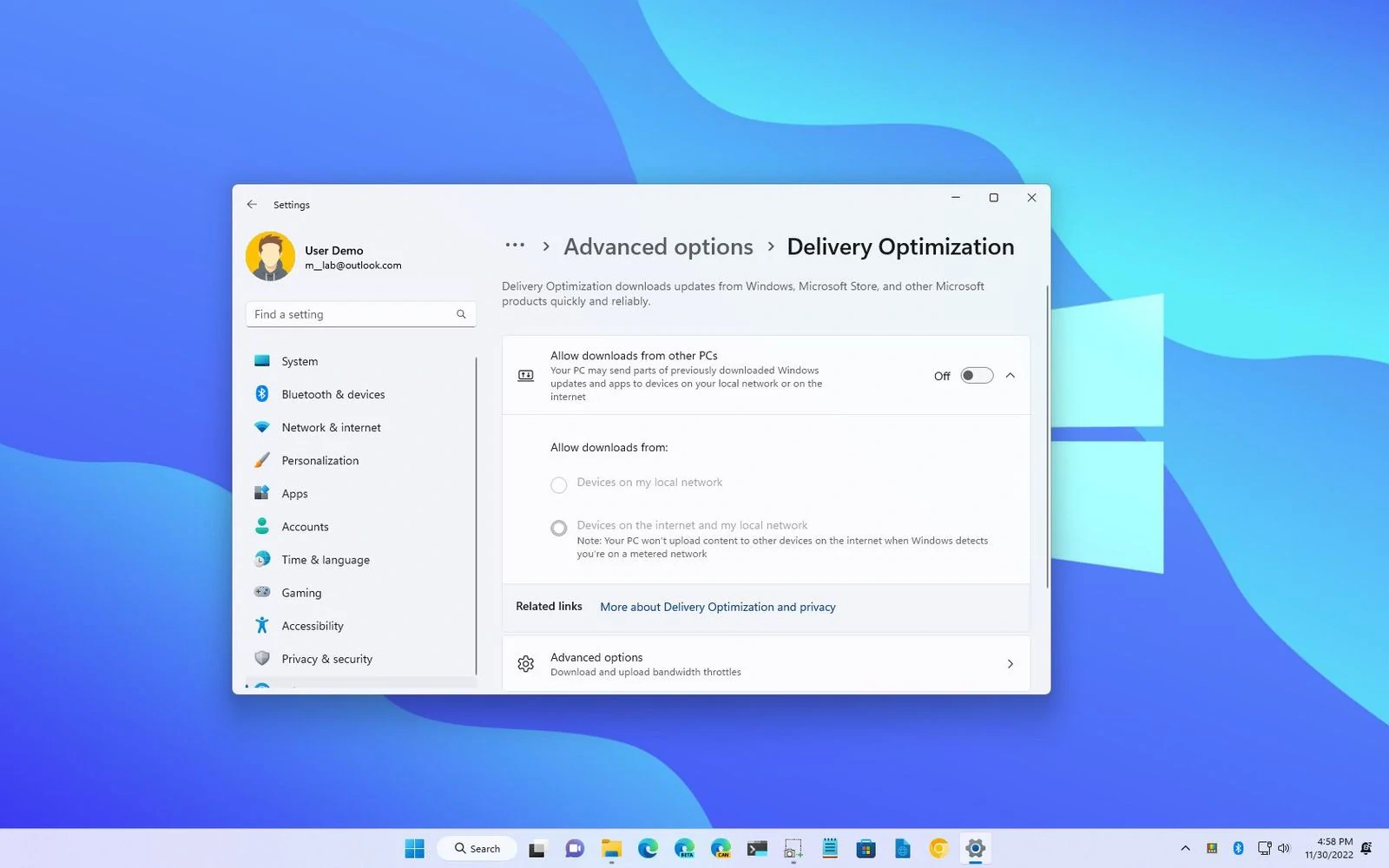

Descubre cómo desactivar la optimización de distribución en Windows 11 y evitar que tu PC use tu internet para otros equipos. Mejora tu velocidad fácilmente.
Windows 11 usa tu internet sin avisar: así puedes desactivar Delivery Optimization
Tu PC con Windows está haciendo algo que probablemente no sabías. Mientras navegas, trabajas o juegas, también puede estar subiendo archivos de actualizaciones a otros equipos en segundo plano.
No es un virus ni un error. Se trata de una función llamada Optimización de distribución (Delivery Optimization), activada por defecto en Windows 11.
Su objetivo es acelerar las actualizaciones del sistema. En lugar de descargar todo directamente desde los servidores de Microsoft, tu PC comparte partes de esas actualizaciones con otros equipos, y a su vez recibe archivos desde ellos.
El problema es que esto consume tu conexión a internet sin que lo notes, especialmente tu velocidad de subida. Y eso puede afectar directamente a tareas como jugar online, hacer videollamadas o subir archivos.
Aquí te explico por qué puede ser un problema y cómo desactivarlo.
12 servicios de Windows 11 que puedes desactivar para mejorar el rendimiento de tu PC
¿Por qué la optimización de distribución puede ser un problema?
Cuando tu PC sube archivos de actualización a otros usuarios, está utilizando ancho de banda que podrías necesitar para otras tareas.
Esto puede provocar:
- Más lag en juegos online
- Problemas en videollamadas
- Subidas de archivos más lentas
Y tiene sentido: la velocidad de subida suele ser mucho menor que la de descarga, así que cualquier uso en segundo plano se nota más.
Además, Windows guarda archivos de actualización en caché en tu disco duro incluso después de instalarlos. Esto puede ocupar bastante espacio, a veces entre 10 y 20 GB o más.
Aunque el sistema elimina archivos antiguos automáticamente, la caché se vuelve a llenar con cada nueva actualización.
Si tienes internet rápido e ilimitado y mucho espacio de almacenamiento, puede que no te afecte. Pero si usas datos limitados o una conexión más ajustada, lo más recomendable es desactivarlo.

Cómo desactivar o limitar la optimización de distribución
1. Desactivarla completamente
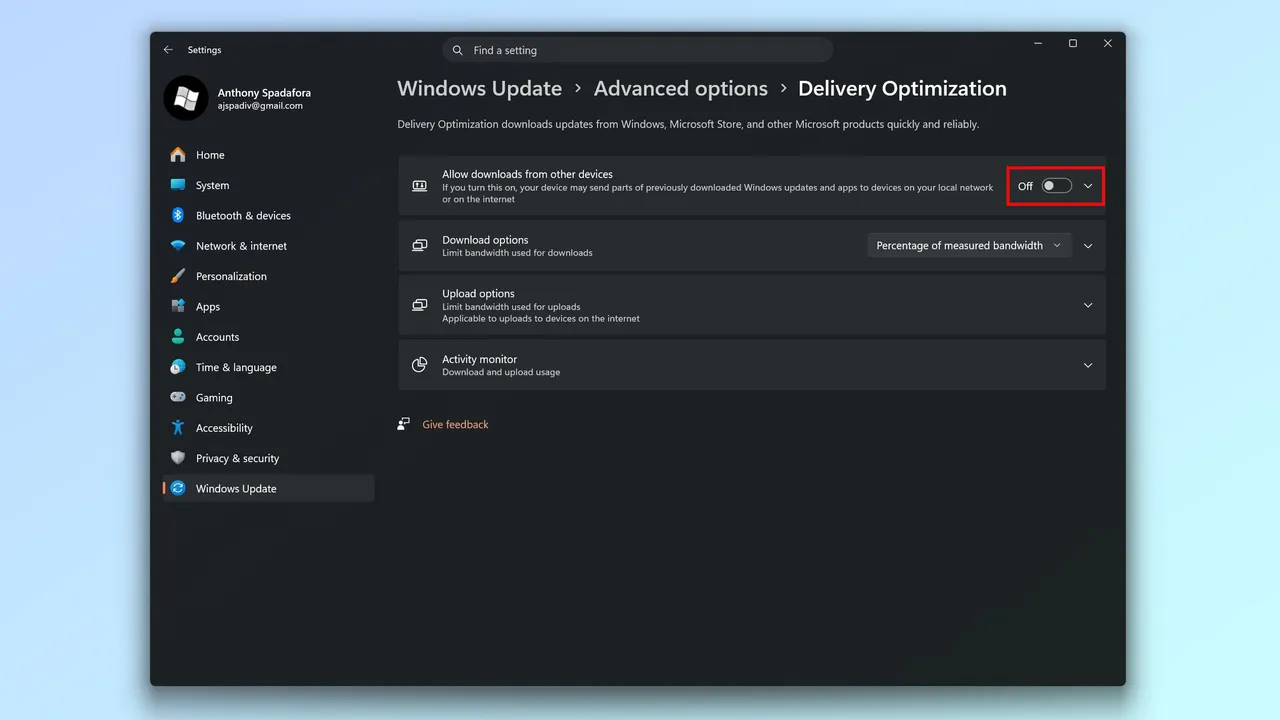
Sigue estos pasos:
- Abre Configuración
- Ve a Windows Update
- Entra en Opciones avanzadas
- Haz clic en Optimización de distribución
- Desactiva la opción:
“Permitir descargas desde otros equipos”
A partir de ese momento, tu PC descargará todas las actualizaciones directamente desde Microsoft y dejará de compartir archivos con otros dispositivos.
2. Limitarlo solo a tu red local
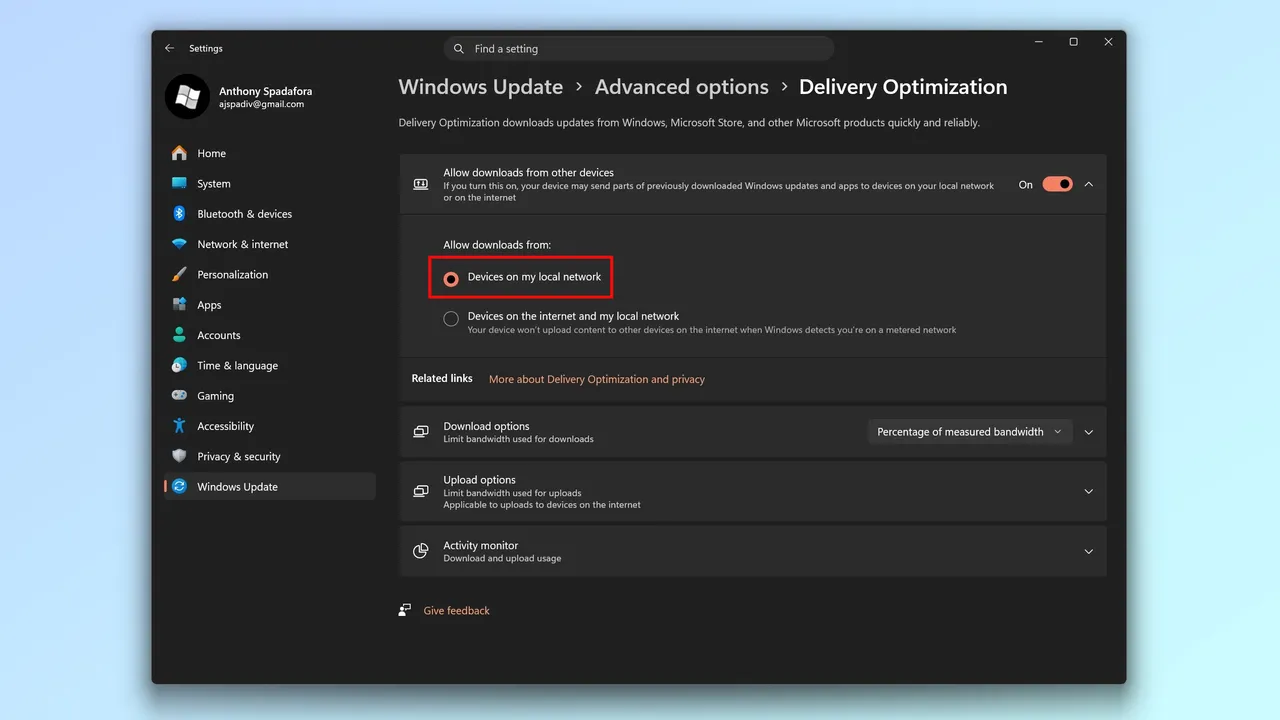
Si no quieres desactivar la función por completo, puedes limitarla para que solo funcione dentro de tu red doméstica.
- Mantén activada la opción “Permitir descargas desde otros equipos”
- Haz clic en la opción inferior
- Cambia de:
“Dispositivos en Internet y mi red local”
a
“Dispositivos en mi red local”
De esta forma, tus propios equipos podrán compartir actualizaciones entre sí sin usar tu conexión para ayudar a otros usuarios en Internet.
3. Limitar el uso de ancho de banda
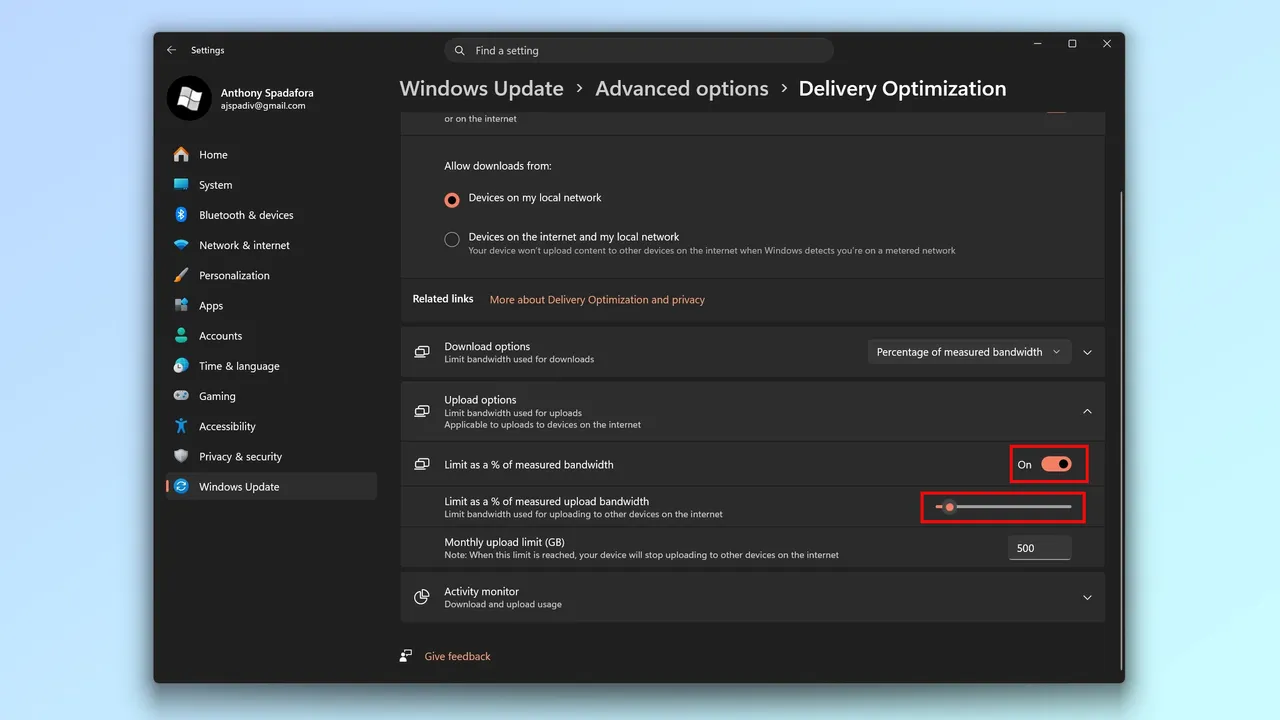
Otra opción es reducir el impacto en tu conexión en lugar de desactivar la función.
- En Optimización de distribución, entra en Opciones avanzadas
- Ajusta los controles deslizantes para limitar la velocidad
Recomendación práctica:
- Limita la subida al 5–10% de tu velocidad total
Así reduces el impacto en juegos online, videollamadas o streaming, pero mantienes activa la función en segundo plano.
¿Deberías desactivar la optimización de distribución?
Desactiva completamente esta función si:
- Tienes datos limitados o conexión medida
- Tu internet es lento
- Notas lag en juegos o videollamadas
- Tienes poco espacio en disco
En estos casos, el ahorro de ancho de banda compensa cualquier ventaja de descarga más rápida.
Si tienes varios PCs con Windows en casa, lo más recomendable es limitarla a la red local. Así aprovechas la función sin afectar tu conexión a Internet.
Y si prefieres un punto intermedio, simplemente limita el ancho de banda. Es una forma sencilla de evitar problemas sin desactivar la función por completo.