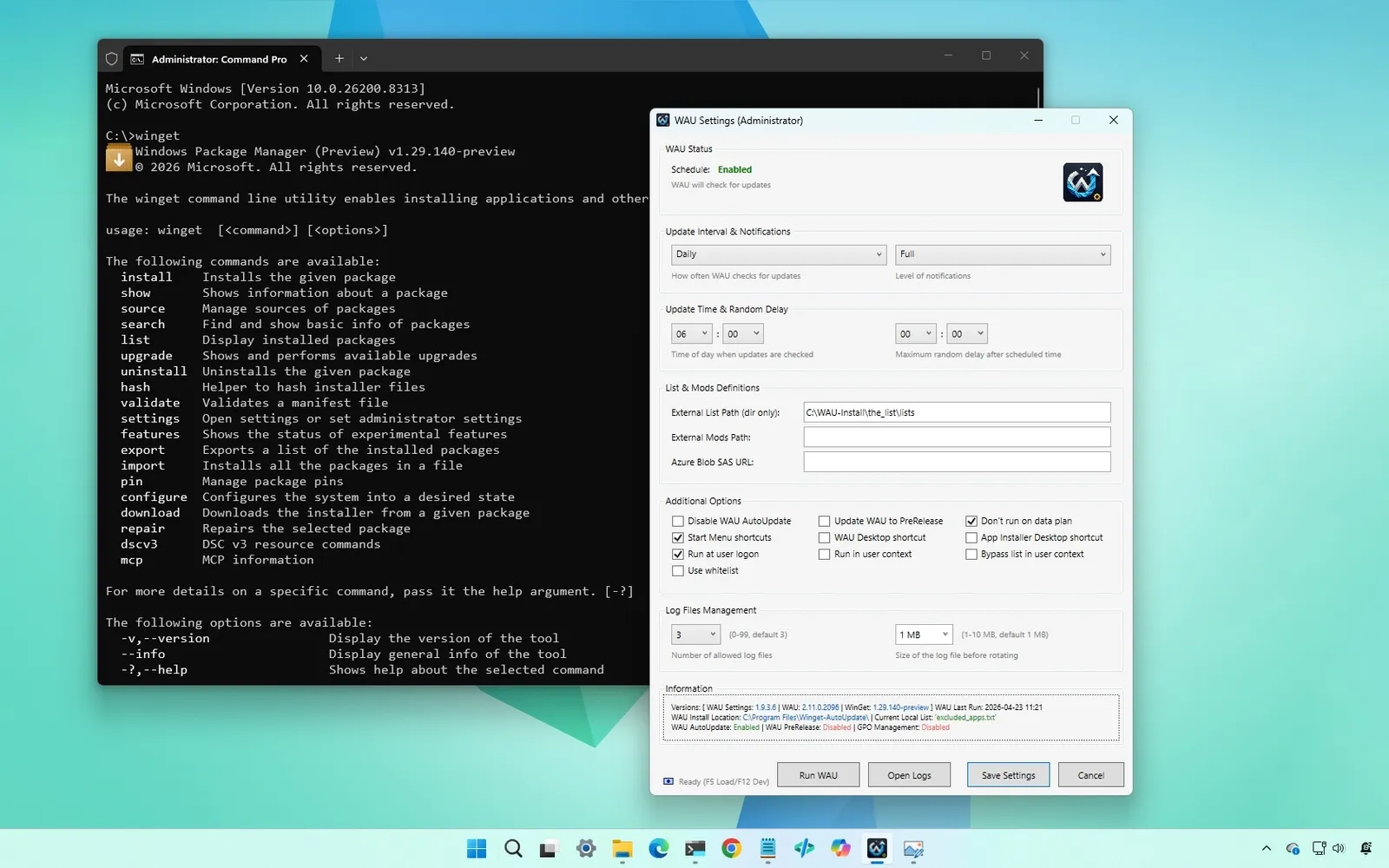

Descubre cómo automatizar las actualizaciones de apps en Windows 11 con Winget-AutoUpdate y su interfaz gráfica. Sin comandos, sin esfuerzo y totalmente gratis.
Por fin puedes actualizar todas tus apps en Windows 11 automáticamente (y sin usar comandos)
En Windows 11, una de las tareas más repetitivas sigue siendo mantener las aplicaciones actualizadas. Si usas Winget, sabes que es una herramienta potente, pero poco práctica para el día a día si tienes que ejecutar comandos manualmente cada cierto tiempo.
El comando winget upgrade --all funciona bien, pero depende de que te acuerdes de usarlo. Y aunque la Microsoft Store sí actualiza apps automáticamente, eso solo cubre una parte del sistema. La mayoría de programas tradicionales que instalas con Winget quedan fuera de ese flujo automático.
Ahí es donde entra en juego Winget-AutoUpdate (WAU). Esta herramienta rellena ese vacío y automatiza completamente el proceso: se ejecuta en segundo plano, instala actualizaciones de forma programada o al iniciar sesión, y añade funciones útiles como notificaciones, registros y control detallado sobre qué apps se actualizan.
Tras probarlo durante varios días, queda claro que no es solo una mejora menor. Cambia por completo la forma en la que gestionas las aplicaciones en Windows.
ExplorerPatcher: Qué es y cómo usarlo para que Windows 11 luzca como Windows 10
La interfaz gráfica lo cambia todo
La GUI hace que WAU sea realmente fácil de usar
Uno de los principales problemas de Winget-AutoUpdate es que está pensado para funcionar con scripts y archivos de configuración. Si te manejas bien con la línea de comandos, no hay problema. Pero si buscas algo que puedas configurar una vez y olvidarte, puede resultar innecesariamente complicado.
Aquí es donde WAU Settings GUI marca la diferencia. Esta herramienta añade una interfaz gráfica completa encima de WAU, permitiéndote configurar todo sin tocar una sola línea de código. En lugar de gestionar tareas programadas manualmente, puedes controlar todo desde una interfaz visual mucho más clara.
Durante la instalación, el propio asistente se encarga de instalar primero la herramienta base, Winget-AutoUpdate, y luego la interfaz gráfica. El proceso es similar al de cualquier programa en Windows, aunque tendrás que elegir una carpeta donde se guardarán tanto la app como los archivos de configuración (muchos usuarios optan por crearla directamente en C:\ para tenerlo todo más accesible).
Además, la herramienta puede funcionar en modo portátil, lo que facilita usarla incluso desde un USB sin necesidad de instalación completa.
Cómo configurar WAU con la interfaz gráfica
Una vez dentro de la interfaz, tienes control total sobre el comportamiento de la herramienta.
Puedes:
- Activar o desactivar las actualizaciones automáticas
- Definir horarios y frecuencia
- Crear listas de apps incluidas o excluidas
- Configurar notificaciones
- Ajustar opciones avanzadas y registros
También puedes ejecutar una actualización manual en cualquier momento usando el botón “Run WAU”. A medida que las apps se actualizan, recibirás notificaciones tipo “toast” indicando qué se ha actualizado.
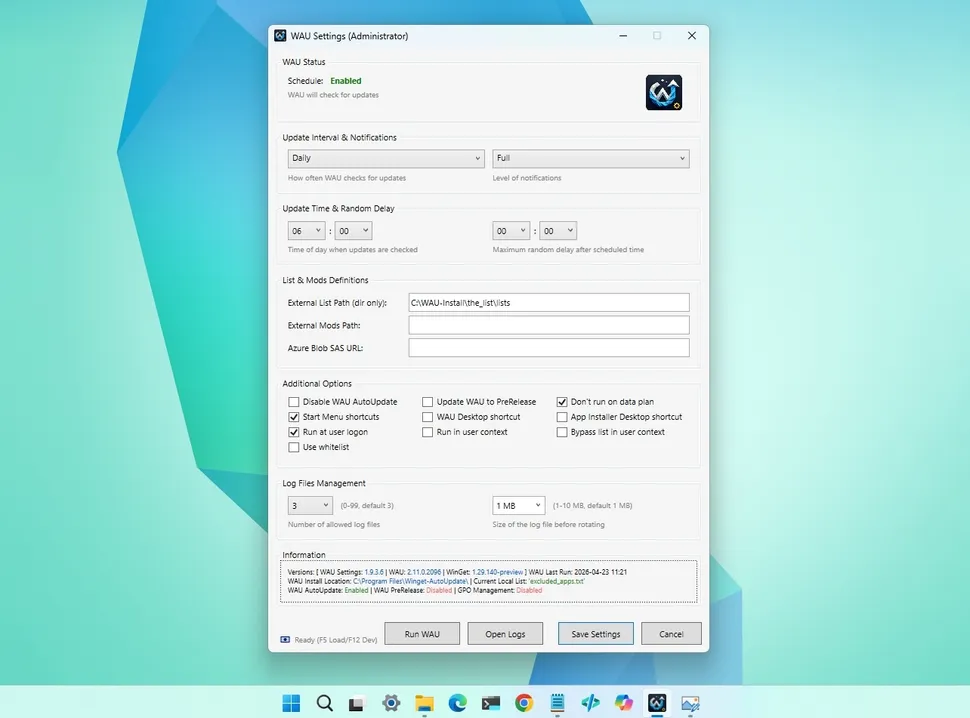
Para automatizar completamente el proceso, lo ideal es configurar la sección “Update Time & Random Delay” y asegurarte de que “Update Interval & Notifications” no esté en “Never”.
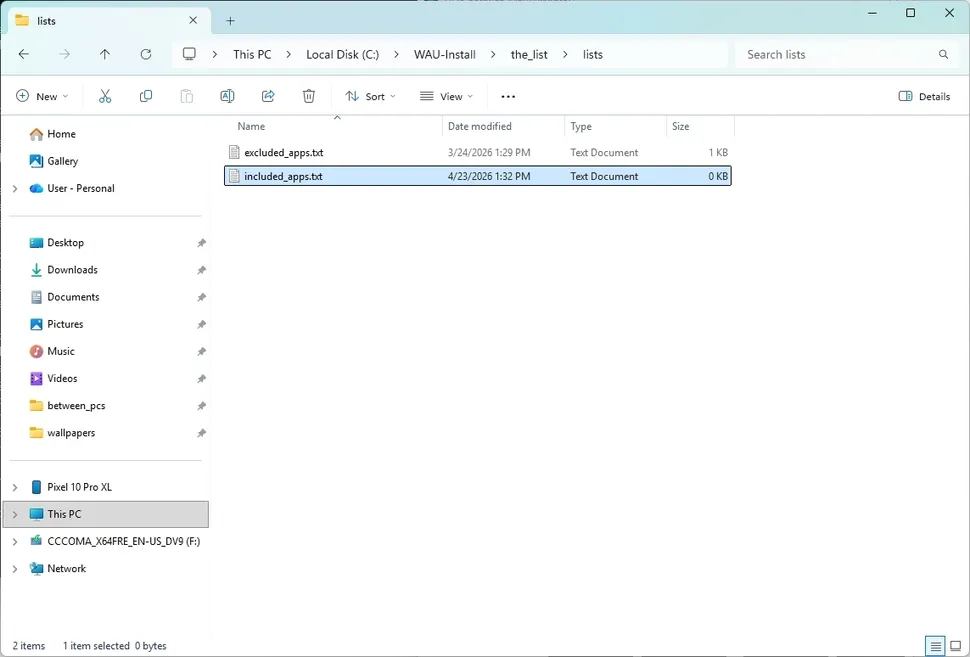
Si quieres excluir aplicaciones concretas, puedes crear un archivo excluded_apps.txt en la carpeta configurada, añadiendo los IDs de las apps que no quieres actualizar automáticamente.

Del mismo modo, si prefieres actualizar solo ciertas apps, puedes crear un archivo included_apps.txt con los IDs correspondientes.
Una vez tengas todo configurado, solo tienes que pulsar “Save Settings” para aplicar los cambios.
Si quieres profundizar más, puedes revisar la documentación oficial en el repositorio de GitHub de la herramienta.
¿Quién debería usar Winget-AutoUpdate?
Winget-AutoUpdate no es una herramienta pensada para todo el mundo. Su verdadero valor aparece en escenarios muy concretos.
Si sueles instalar muchas aplicaciones usando Winget y quieres olvidarte por completo del mantenimiento, WAU se encarga de mantener todo actualizado automáticamente, sin revisiones manuales.
También resulta especialmente útil si buscas más control sobre las actualizaciones. Puedes definir listas de aplicaciones permitidas o bloqueadas, usar filtros con comodines, fijar versiones específicas (version pinning) o incluso aplicar argumentos personalizados durante la instalación.
Cómo es la experiencia de uso
Una vez configurado, Winget-AutoUpdate funciona en segundo plano sin molestar. No necesitas ejecutar comandos ni comprobar manualmente si hay actualizaciones pendientes.
La experiencia es simple: lo configuras una vez, defines la frecuencia y dejas que haga su trabajo. A partir de ahí, las actualizaciones llegan automáticamente, acompañadas de notificaciones cuando corresponde.
No resulta intrusivo ni interrumpe el flujo de trabajo, y elimina por completo ese ciclo constante de revisar y actualizar aplicaciones manualmente.
Si usas muchas herramientas o utilidades en tu sistema, rápidamente se convierte en uno de esos componentes que instalas una vez y te olvidas de que existen… hasta que te das cuenta de que todo está siempre al día.
Conclusión: una pieza clave para automatizar Windows 11
Winget-AutoUpdate es una herramienta gratuita que resuelve uno de los vacíos más evidentes del gestor de paquetes de Windows.
Por defecto, Winget depende de comandos manuales como winget upgrade --all. Funciona, sí, pero exige que el usuario esté pendiente. Y aunque la Microsoft Store gestiona actualizaciones automáticamente, solo cubre sus propias apps, dejando fuera la mayoría del software tradicional.
Aquí es donde WAU marca la diferencia. Automatiza todo el proceso: se ejecuta en segundo plano, sigue un horario definido y se encarga de actualizar las aplicaciones sin intervención del usuario.
El resultado es un sistema mucho más completo. Las actualizaciones dejan de ser una tarea puntual para convertirse en algo continuo, transparente y prácticamente invisible. Y así es exactamente como debería funcionar en un sistema moderno.