
¿La Aplicación de servicios y controlador dispara el CPU en Windows? Descubre qué lo causa y cómo solucionarlo paso a paso con SFC, DISM y más.
Cómo solucionar el alto consumo de CPU de la Aplicación de servicios y controlador
No hay nada más desconcertante que notar que tu ordenador se esfuerza al máximo sin un motivo evidente. Estás con el escritorio prácticamente vacío, sin aplicaciones abiertas, y de repente escuchas cómo los ventiladores empiezan a girar con fuerza o notas que el chasis de la laptop sube de temperatura. Esa sensación de «carga fantasma» que consume recursos mientras tú no estás ejecutando nada pesado.
Al abrir el Administrador de tareas para buscar al culpable, la sorpresa suele ser un proceso con un nombre bastante genérico: Aplicación de servicios y controlador (services.exe). En condiciones normales su consumo debería ser prácticamente invisible, pero cuando algo falla en el sistema es habitual verlo anclado en un 20 o 25% de uso de CPU de forma permanente, mermando el rendimiento general sin dar ninguna explicación.
Me ocurrió hace poco en mi Acer Nitro 5. Los ventiladores sonaban como si estuviera renderizando algo, con el escritorio vacío. Abrí el Administrador de tareas y ahí estaba ese proceso, disparado sin razón aparente. Ese mismo día había ejecutado un script de CMD para habilitar el Editor de directivas de grupo local, una función que Windows 11 Home no incluye por defecto. No puedo afirmar con certeza que eso lo desencadenó, pero este tipo de modificaciones en el registro o en las políticas del sistema son precisamente el tipo de cambio que puede desestabilizar un servicio de fondo. Ejecuté sfc /scannow, reinicié el equipo y el problema desapareció.
Este problema no es exclusivo de laptops gamer ni de equipos de alto rendimiento. Afecta por igual a usuarios de Windows 10 y Windows 11 en todo tipo de configuraciones, y las causas pueden ser muy diversas: un controlador mal instalado, una actualización de Windows incompleta, un cambio manual en la configuración del sistema o, en casos menos frecuentes, malware que usa ese nombre de proceso para pasar desapercibido.
La buena noticia es que tiene solución. A continuación veremos por qué services.exe puede dispararse y, sobre todo, cómo devolver el equipo a la normalidad paso a paso.
Qué es la «Aplicación de servicios y controlador» y por qué puede dispararse
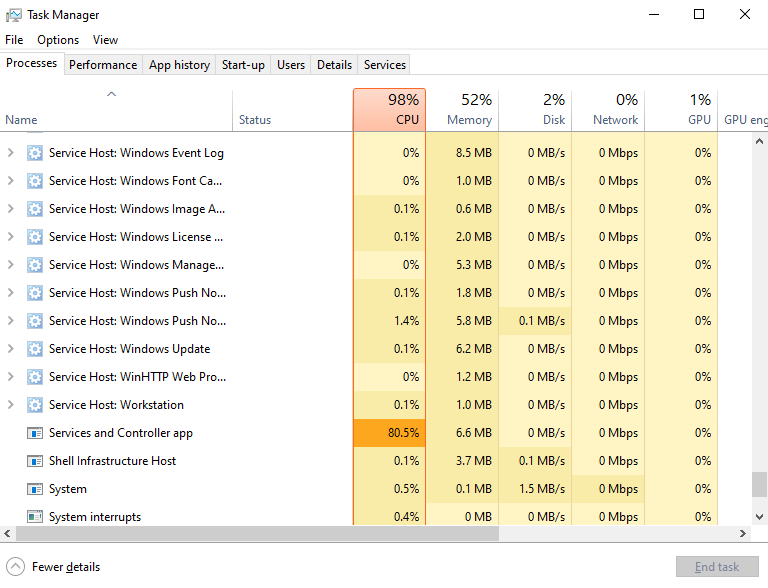
Lo que el Administrador de Tareas muestra como Aplicación de servicios y controlador corresponde al proceso services.exe, uno de los componentes más fundamentales de Windows. Su función es gestionar el ciclo de vida de todos los servicios del sistema: los arranca cuando es necesario, los detiene cuando ya no hacen falta y supervisa que funcionen correctamente en segundo plano.
Dicho así suena importante, y lo es. El problema es precisamente ese: como services.exe actúa como intermediario de decenas de servicios a la vez, cuando uno de esos servicios falla o entra en bucle, el proceso padre —el que aparece en el Administrador de Tareas— es el que acumula el uso de CPU.
Es decir, services.exe en sí no está roto. Está cargando con el peso de algo que sí lo está.
En condiciones normales, este proceso debería consumir una fracción mínima de CPU incluso bajo carga. Verlo por encima del 10–15% en reposo ya es una señal de que algo no va bien. Por encima del 20%, como en mi caso, el problema es claro y merece atención inmediata.
Por qué ocurre: las causas más frecuentes
No hay una sola razón por la que services.exe se dispara. Dependiendo del equipo y de lo que haya ocurrido antes de que aparezca el problema, el origen puede ser muy diferente. Estas son las causas más habituales:
- Archivos del sistema dañados o corruptos. Si algún archivo crítico de Windows está en mal estado, el servicio que depende de él puede quedar atascado en un bucle de error continuo. Es una de las causas más comunes y, afortunadamente, también una de las más fáciles de solucionar con las herramientas que incluye el propio Windows.
- Actualización de Windows fallida o incompleta. Las actualizaciones mal instaladas dejan a veces servicios del sistema en un estado inconsistente, intentando completar una tarea que nunca termina. El resultado es un consumo de CPU constante que no desaparece hasta que el sistema se estabiliza o se repara.
- Controladores desactualizados o dañados. Especialmente los de chipset y tarjeta gráfica. Cuando un driver falla, el servicio que lo gestiona puede dispararse. Hay casos documentados en los foros de Microsoft donde resetear al driver genérico de Windows —sin querer, tras una actualización— fue suficiente para provocar este problema.
- Scripts o cambios en las directivas de grupo. Ejecutar scripts de CMD que tocan el registro o las políticas del sistema puede alterar el comportamiento de servicios de formas no previstas. Es la hipótesis más probable en mi caso.
- Malware disfrazado de services.exe. Algunos programas maliciosos utilizan el mismo nombre de proceso para pasar desapercibidos. No es lo más común, pero tampoco es descartable, y es algo que conviene verificar.
- El servicio WMI en bucle. Windows Management Instrumentation (
WmiPrvSE.exe) es uno de los culpables habituales. Si este servicio queda atascado procesando consultas internas, arrastra el consumo de CPU deservices.exesin que sea obvio en el Administrador de Tareas. - Software de terceros en conflicto. Herramientas de periféricos (Razer, Logitech, Dell Command Update, Lenovo Vantage…), optimizadores del sistema o programas que se ejecutan al inicio pueden generar conflictos con los servicios nativos de Windows.
Cómo identificar qué servicio concreto está causando el problema
Antes de ejecutar cualquier solución a ciegas, merece la pena dedicar un minuto a intentar identificar el servicio responsable. No siempre es posible, pero cuando lo es, ahorra tiempo y permite actuar con más precisión.
El Administrador de Tareas tiene una función poco conocida que ayuda exactamente con esto. Para usarla, abre el Administrador de Tareas con Ctrl + Shift + Esc, ve a la pestaña Detalles y busca services.exe. Haz clic derecho sobre él y selecciona Ir a servicio(s). Windows te llevará directamente a la pestaña de servicios y resaltará en azul todos los que están asociados a ese proceso en ese momento. Si alguno de ellos muestra un estado anómalo o un nombre que no reconoces, ahí puede estar la clave.
Si quieres ir un paso más allá, puedes usar Process Explorer, una herramienta gratuita de Microsoft Sysinternals. A diferencia del Administrador de Tareas estándar, Process Explorer muestra el árbol de procesos completo y permite ver exactamente qué servicios están corriendo bajo services.exe en tiempo real, con el consumo de CPU desglosado por cada uno.
En muchos casos, sin embargo, el proceso aparecerá sin un servicio claramente responsable o los servicios destacados parecerán todos normales. Cuando eso ocurre, lo más eficiente es pasar directamente a las soluciones.
Soluciones paso a paso
Vamos de más simple a más técnico. En la mayoría de casos, el problema se resuelve en los primeros pasos. Si uno funciona, no hace falta seguir con el resto.
1. Reinicia el equipo antes de hacer nada más
Suena obvio, pero vale la pena mencionarlo: si aún no has reiniciado desde que apareció el problema, hazlo. Algunas actualizaciones de Windows o cambios de configuración no se aplican del todo hasta que el sistema arranca de nuevo, y eso puede dejar servicios en un estado inconsistente que se resuelve solo con un reinicio limpio.
Si tras el reinicio el consumo de CPU vuelve a la normalidad, el problema era temporal. Si persiste, continúa con los siguientes pasos.
2. Repara los archivos del sistema con SFC y DISM
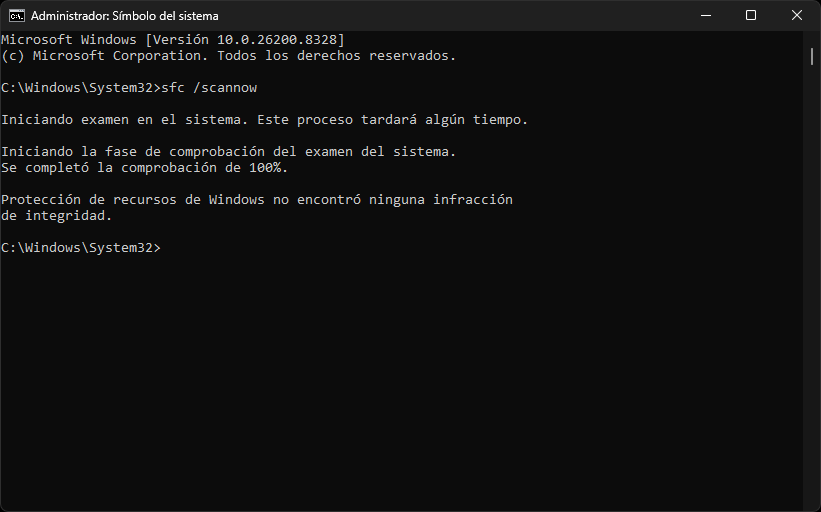
Esta es la solución más directa para el problema y la primera que deberías intentar si el reinicio no ha funcionado. Windows incluye dos herramientas integradas para detectar y reparar archivos del sistema dañados: SFC (System File Checker) y DISM (Deployment Image Servicing and Management).
Para ejecutarlas necesitas abrir el Símbolo del sistema como administrador. Para hacerlo, pulsa la tecla Windows, escribe cmd, haz clic derecho sobre Símbolo del sistema en los resultados y selecciona Ejecutar como administrador. Confirma en la ventana de UAC si aparece.
Una vez dentro, ejecuta primero este comando:
sfc /scannow
El proceso tarda entre 5 y 15 minutos dependiendo del equipo. No cierres la ventana mientras trabaja. Al terminar, te mostrará un mensaje indicando si encontró archivos dañados y si pudo repararlos.
Si SFC reporta que no pudo reparar algunos archivos, o si el problema persiste después de ejecutarlo, el siguiente paso es usar DISM para reparar la imagen de Windows desde la que SFC obtiene los archivos de referencia. Ejecuta estos dos comandos en orden:

DISM /Online /Cleanup-Image /ScanHealth
DISM /Online /Cleanup-Image /RestoreHealth
El segundo puede tardar varios minutos y necesita conexión a internet, ya que descarga los archivos de reparación directamente desde los servidores de Microsoft. Cuando termine, vuelve a ejecutar sfc /scannow una vez más para consolidar los cambios.
Reinicia el equipo al finalizar y comprueba si el consumo de CPU ha bajado.
3. Actualiza Windows
Si hay actualizaciones pendientes, instálalas antes de continuar con otros pasos. Una actualización incompleta o una versión desactualizada del sistema pueden ser la causa directa del problema.
Para comprobarlo, abre el menú Inicio, entra en Configuración (el icono de engranaje), ve a Windows Update y pulsa Buscar actualizaciones. Si hay actualizaciones disponibles, instálalas todas y reinicia el equipo cuando el sistema lo pida.
4. Actualiza los controladores, especialmente el de la tarjeta gráfica y el chipset
Un driver desactualizado o que haya quedado en un estado incorrecto tras una actualización de Windows es otra causa frecuente de este problema. Los más importantes son el controlador de chipset y el de la tarjeta gráfica.
Para actualizar los controladores, abre el menú Inicio, escribe Administrador de dispositivos y ábrelo. Revisa si alguna categoría muestra un icono de advertencia amarillo —eso indica un driver con problemas—. En cualquier caso, para las tarjetas gráficas y el chipset es recomendable ir directamente a la web del fabricante en lugar de usar el Administrador de dispositivos:
- NVIDIA: nvidia.com/es/drivers
- AMD: amd.com/es/support
- Intel (chipset y gráficos integrados): intel.es/content/www/es/es/download-center/home.html
Descarga el driver correspondiente a tu modelo, instálalo y reinicia el equipo.
5. Escanea el equipo en busca de malware
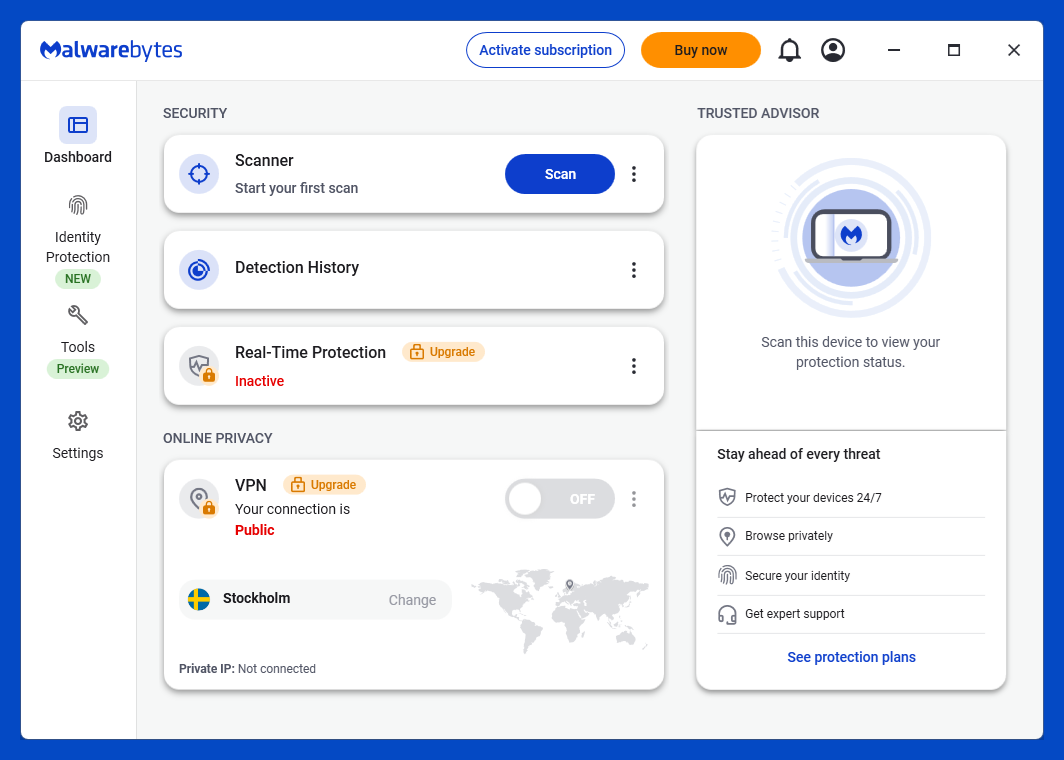
Si los pasos anteriores no han resuelto el problema, es momento de descartar que services.exe esté siendo suplantado o que algún proceso malicioso esté actuando en segundo plano.
Una buena opción gratuita es Malwarebytes Free: descárgalo desde malwarebytes.com, instálalo y realiza un análisis completo del sistema. Si detecta algo, sigue sus instrucciones para eliminar las amenazas y reinicia el equipo.
6. Reinicia el servicio WMI manualmente
Si sospechas que el servicio WMI (Windows Management Instrumentation) es el responsable —algo habitual cuando el Administrador de Tareas muestra WmiPrvSE.exe con consumo elevado—, puedes reiniciarlo manualmente sin necesidad de reiniciar todo el equipo.
Abre el Símbolo del sistema como administrador (tal como se explicó en el paso 2) y ejecuta estos tres comandos en orden:
net stop winmgmt
net start winmgmt
Si el servicio no se detiene directamente porque otros dependen de él, el sistema te avisará. En ese caso puedes forzarlo con:
net stop winmgmt /y
net start winmgmt
Tras reiniciar el servicio, comprueba en el Administrador de Tareas si el consumo de CPU ha bajado.
7. Realiza un inicio limpio para detectar conflictos con software de terceros
Si ninguna de las soluciones anteriores ha funcionado, el problema probablemente viene de un programa o servicio de terceros que está generando conflictos. El inicio limpio permite arrancar Windows con solo los servicios esenciales del sistema activos, lo que ayuda a confirmar si algo externo es el responsable.
Para hacerlo, pulsa Windows + R, escribe msconfig y pulsa Enter. En la ventana que se abre, ve a la pestaña Servicios, marca la casilla Ocultar todos los servicios de Microsoft en la parte inferior y luego pulsa Deshabilitar todo. Después ve a la pestaña Inicio y selecciona Abrir el Administrador de tareas. En la pestaña Inicio del Administrador de tareas, deshabilita todos los programas que aparezcan. Cierra el Administrador de tareas, vuelve a msconfig, acepta los cambios y reinicia.
Si tras el inicio limpio el consumo de CPU es normal, el culpable es alguno de los programas o servicios que deshabilitaste. Para identificar cuál, vuelve a habilitarlos en grupos pequeños y reinicia cada vez hasta que el problema reaparezca.
Cómo saber si services.exe es legítimo o podría ser un virus
Antes de seguir cualquier solución, hay un dato que conviene verificar: que el proceso que aparece en el Administrador de Tareas es realmente el services.exe legítimo de Windows y no una imitación maliciosa.
Para comprobarlo, abre el Administrador de Tareas con Ctrl + Shift + Esc, ve a la pestaña Detalles y localiza services.exe. Haz clic derecho sobre él y selecciona Abrir ubicación del archivo. La carpeta que se abre debería ser siempre C:\Windows\System32\. Si la ruta es diferente —cualquier otra carpeta del sistema o del usuario— es una señal de alerta que justifica un análisis de malware inmediato.
Otro indicador sospechoso es encontrar dos instancias de services.exe en la lista de procesos. El sistema operativo solo debería ejecutar una. Si aparecen dos, y especialmente si una de ellas está en una ruta distinta a System32, conviene actuar con precaución y ejecutar un análisis completo con Malwarebytes u otro antivirus antes de seguir con cualquier otra solución.
En la práctica, la mayoría de casos de alto consumo de CPU por este proceso tienen una causa técnica, no maliciosa. Pero tomarse treinta segundos para verificarlo no cuesta nada.
Por qué no debes ignorar el «consumo fantasma»
services.exe disparado en reposo no es un fallo raro ni oscuro. Es algo que les ocurre a usuarios de todo tipo de equipos, normalmente después de una actualización de Windows, un cambio de configuración o la instalación de algún software que toca partes del sistema que no debería.
En la mayoría de los casos, ejecutar sfc /scannow y reiniciar el equipo es suficiente para resolverlo. Si no funciona, el inicio limpio suele revelar el culpable con bastante precisión.
Lo importante es no ignorar la señal. Un procesador trabajando al 20–25% en reposo no solo ralentiza el equipo: genera calor innecesario, fuerza a los ventiladores a trabajar más de lo que deberían y, con el tiempo, puede acelerar el desgaste del hardware. Cuando los fans suenan sin razón aparente, merece la pena investigar.