
BlueStacks, LDPlayer, Waydroid y más: los 11 mejores emuladores de Android para PC analizados y comparados. Guía actualizada para gaming, apps y desarrollo.
Los mejores emuladores de Android para PC
Instalar Android en un PC no es solo una cuestión de capricho; para muchos es una herramienta de trabajo esencial o la mejor forma de disfrutar del gaming competitivo sin las limitaciones de una pantalla táctil. Durante un tiempo, parecía que el futuro de esta tecnología pasaba por la integración nativa dentro del propio sistema operativo, pero la realidad del mercado ha terminado dictando una dirección muy distinta.
Hasta marzo de 2025, los usuarios de Windows 11 tenían una opción oficial para ejecutar apps de Android directamente en su ordenador: el Windows Subsystem for Android, o WSA. Microsoft lo eliminó sin mucho ruido, dejando a quienes dependían de él sin alternativa nativa de un día para otro.
El resultado práctico es que los emuladores de terceros han vuelto a ser la única vía real para correr Android en un PC. Y no es una mala noticia: la selección disponible en 2026 es más madura, más estable y más variada que nunca. Algunos están orientados al gaming competitivo, otros a la productividad, otros al desarrollo de aplicaciones. Hay opciones para PCs modestos y para estaciones de trabajo potentes. Hay soluciones gratuitas, de pago y hasta basadas en la nube.
Esta guía, que actualiza la selección original publicada en 2020, recoge los 11 emuladores más relevantes del momento, con sus diferencias reales y para quién tiene sentido cada uno.
🔄Contenido actualizado: Hemos renovado completamente esta guía para asegurar que la información sea precisa y funcional en 2026.
¿Para qué sirve un emulador de Android en PC?
La razón más común es el gaming. Jugar a títulos móviles como PUBG Mobile, Call of Duty: Mobile o Clash of Clans en una pantalla grande, con ratón y teclado o mando, es una experiencia notablemente mejor que hacerlo en un teléfono. Los emuladores permiten además configurar macros, usar varios controles simultáneamente y ejecutar varias instancias a la vez, lo que es especialmente útil para quienes gestionan varias cuentas en el mismo juego.
Pero el gaming no es el único caso de uso. Hay aplicaciones de Android que no tienen versión de escritorio o cuya versión web es más limitada que la app móvil. Ejecutarlas en un emulador soluciona ese problema sin necesidad de recurrir al teléfono. También hay quienes usan emuladores para automatizar tareas repetitivas en apps móviles, para formación empresarial con software interno de Android, o simplemente para probar si una app funciona bien antes de instalarla en el dispositivo físico.
El tercer gran caso de uso es el desarrollo. Los programadores que crean apps para Android necesitan probarlas en diferentes versiones del sistema y en distintas configuraciones de pantalla. Para eso existen herramientas específicas como Android Studio o Genymotion, mucho más útiles en ese contexto que cualquier emulador orientado al gaming.
Cómo elegir el emulador que necesitas
No todos los emuladores son iguales ni sirven para lo mismo. Antes de descargar el primero que aparezca en Google, vale la pena hacerse tres preguntas.
¿Para qué lo vas a usar? Si quieres jugar, los emuladores gaming como BlueStacks, LDPlayer o MuMu Player son tu mejor punto de partida. Si eres desarrollador y necesitas probar apps, Android Studio o Genymotion son la opción correcta. Si buscas algo para ejecutar apps concretas de forma ocasional, prácticamente cualquier emulador de la lista te servirá.
¿Qué hardware tienes? Algunos emuladores son más exigentes que otros. BlueStacks, por ejemplo, consume bastante RAM cuando se abren varias instancias. LDPlayer y MuMu Player están más optimizados para funcionar bien en PCs de gama media o baja. Si el equipo es muy modesto y no quieres consumir recursos locales, existe también la opción cloud.
¿Qué sistema operativo usas? La mayoría de los emuladores de esta lista son exclusivos de Windows. Unos pocos tienen versión para Mac. Y hay uno, Waydroid, que es exclusivo de Linux y funciona de forma completamente diferente al resto. Se mencionará claramente en cada caso.
BlueStacks 5 — la opción más completa y versátil
Plataformas: Windows, Mac
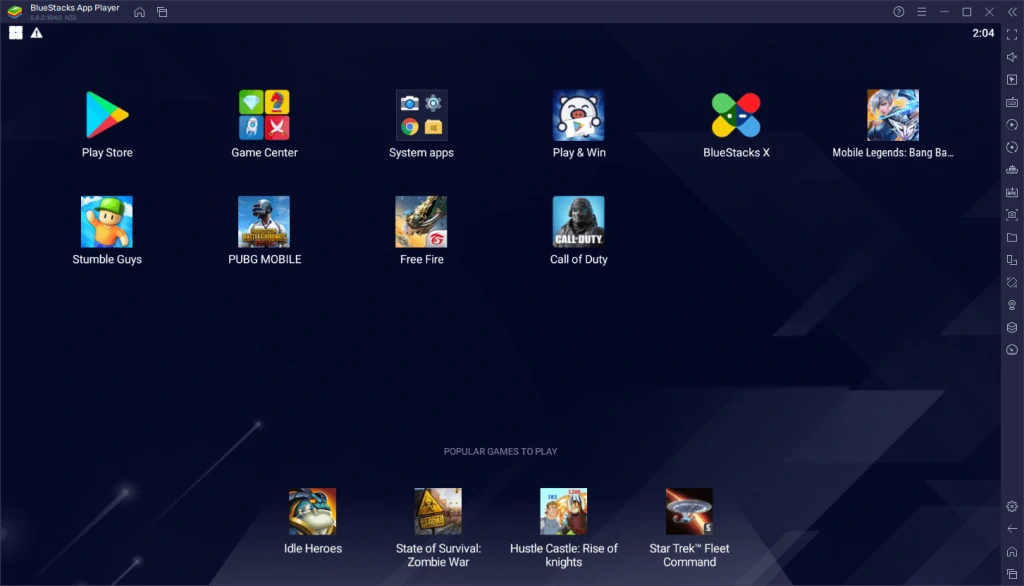
Si hay un nombre que define la emulación de Android en PC, ese es BlueStacks. Lleva más de una década en el mercado y sigue siendo el emulador más descargado del mundo, algo que no ocurre por casualidad. La versión actual, BlueStacks 5, funciona sobre Android 11 con una beta de Android 13 disponible desde enero de 2026, y acumula una cantidad de funciones difícil de igualar.
El punto fuerte de BlueStacks es su compatibilidad. Prácticamente cualquier juego o app de la Play Store funciona sin problemas, y el sistema de mapeo de teclas —que permite asignar controles de teclado y ratón a cualquier acción táctil— es uno de los más completos y fáciles de configurar de la lista. A eso se suma la función multi-instancia, que permite ejecutar varios juegos o cuentas al mismo tiempo, y el modo Eco, que reduce el consumo de CPU cuando el emulador está en segundo plano.
El único inconveniente real es el consumo de recursos. Con tres instancias abiertas simultáneamente, BlueStacks puede superar los 6 GB de RAM. En PCs con 8 GB o menos, eso se nota.
LDPlayer 9 — ideal para gaming competitivo
Plataformas: Windows
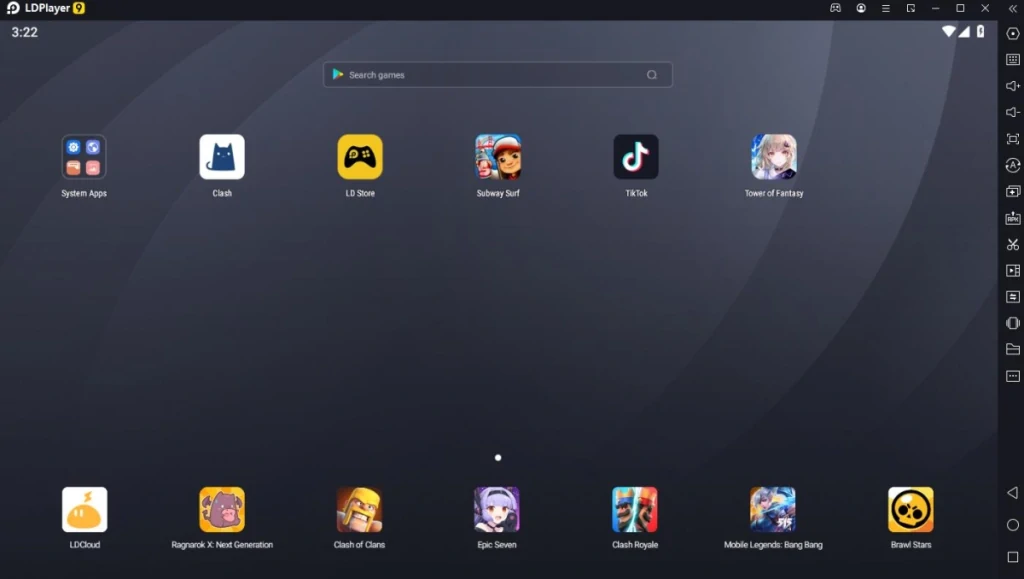
LDPlayer ha ido ganando terreno en los últimos años entre los jugadores más exigentes, y hay una razón concreta para ello: en pruebas comparativas de 2025 y 2026, es el emulador con menor latencia de entrada medida. Para juegos donde los reflejos importan —shooters, battle royales, juegos de lucha— esa diferencia se traduce en una experiencia más fluida y precisa.
Funciona sobre Android 9, con soporte parcial para Android 12 en algunas configuraciones, y está especialmente optimizado para PUBG Mobile, Free Fire, Genshin Impact y títulos similares. El sistema de mapeo de teclado es sólido, la multi-instancia funciona bien incluso en PCs de gama media, y las actualizaciones son frecuentes. La versión 9.0.x mejoró notablemente la gestión de memoria respecto a lanzamientos anteriores, reduciendo el consumo en reposo.
Una opción muy sólida, especialmente si vienes de BlueStacks y sientes que necesitas algo más ágil.
MuMu Player 12 — rendimiento alto con bajo consumo
Plataformas: Windows
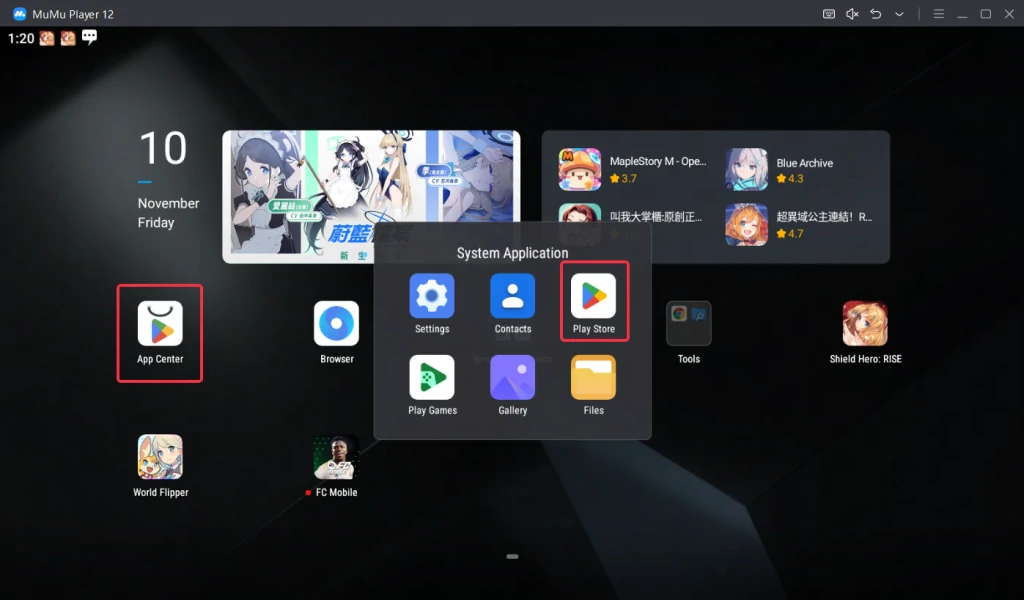
MuMu Player es el emulador de NetEase, y su versión 12 trajo una de las actualizaciones más interesantes del sector en los últimos tiempos: el motor gráfico Nebula, diseñado específicamente para mejorar la entrega de fotogramas en hardware de gama media. El resultado es una experiencia visualmente más fluida que lo que los números en papel sugerirían.
Corre sobre Android 12, lo que le da mejor compatibilidad con apps modernas que algunos rivales, y su consumo de recursos es más moderado que el de BlueStacks. El soporte multi-instancia es eficiente, y los controles de mapeo de teclado, aunque algo menos configurables que los de LDPlayer, son suficientes para la mayoría de juegos.
Si tienes un PC de gama media y quieres algo que rinda bien sin saturar el sistema, MuMu Player es uno de los primeros emuladores que deberías probar.
NoxPlayer — máximo control y automatización
Plataformas: Windows, Mac
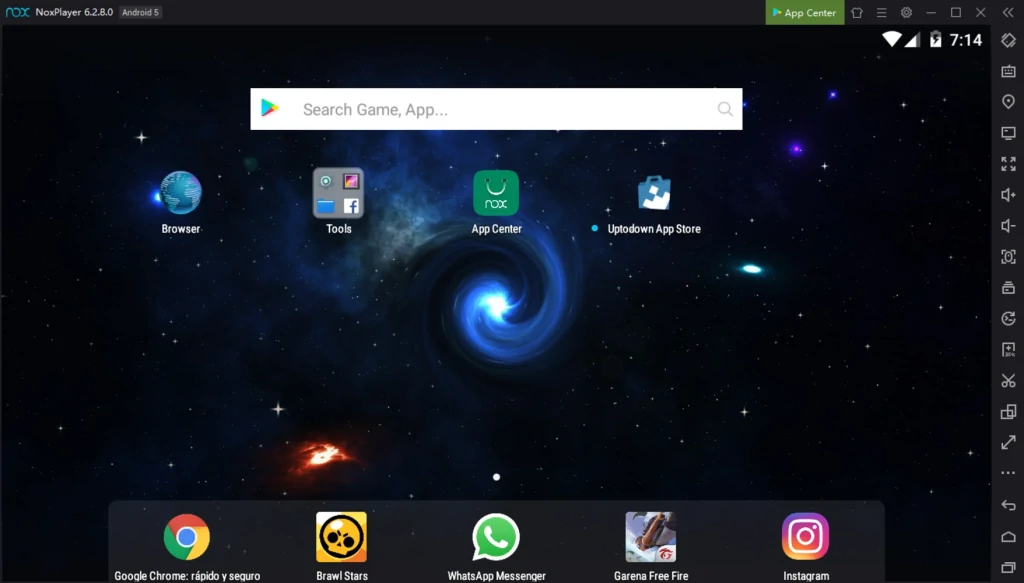
NoxPlayer no es el emulador más rápido de la lista ni el que más novedades ha incorporado últimamente, pero tiene algo que pocos rivales pueden igualar: flexibilidad. Una de sus características más singulares es que incluye cinco versiones de Android en un solo instalador —desde la 4.4 hasta la 12— y permite cambiar entre ellas con un solo clic. Para quienes necesitan compatibilidad con apps que funcionan en versiones específicas del sistema, eso es invaluable.
Su sistema de macros basado en JavaScript es otro punto fuerte. Permite automatizar secuencias complejas de acciones con un nivel de control que otros emuladores no ofrecen. La función de sincronización de múltiples instancias, que permite ver y controlar hasta cuatro ventanas en una cuadrícula, es especialmente útil para quienes gestionan varias cuentas simultáneamente.
El consumo de RAM es más contenido que el de BlueStacks, y sigue recibiendo actualizaciones regulares. Una opción muy completa para usuarios que quieren control total sobre su entorno de emulación.
MEmu Play — ligero y fácil de usar
Plataformas: Windows
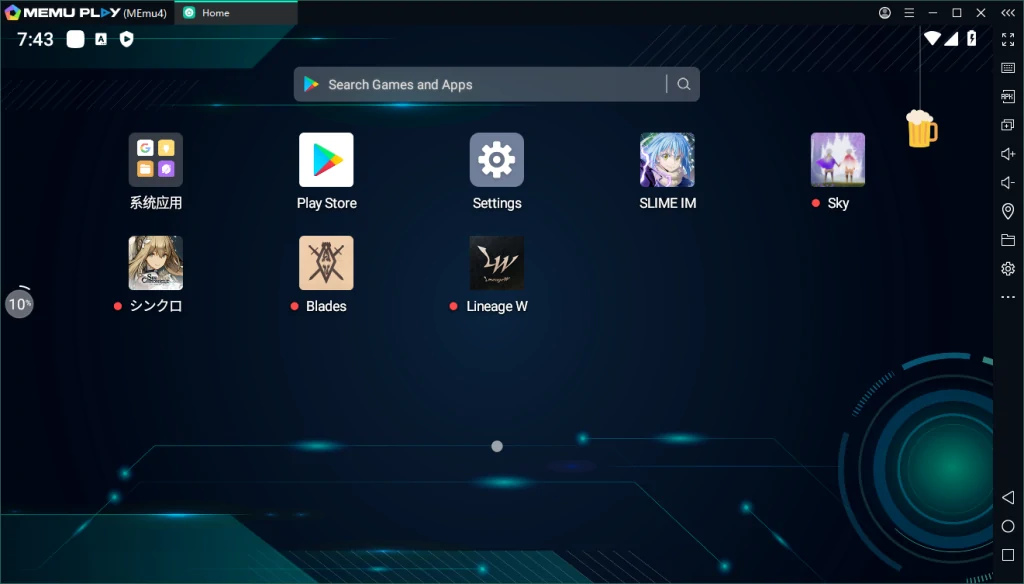
MEmu Play no intenta competir con BlueStacks o LDPlayer en el segmento gaming más exigente. Su propuesta es diferente: un emulador fácil de instalar, fácil de usar y que funciona bien en una gama amplia de hardware, incluyendo PCs con procesadores AMD e Intel de generaciones anteriores.
La versión 9.2, lanzada en enero de 2025, introdujo la función de pantalla dividida nativa dentro de su imagen de Android 12, algo que facilita mucho la multitarea entre aplicaciones. El mapeo de teclado es funcional aunque no tan granular como en LDPlayer, y la multi-instancia está presente aunque consume más recursos que en otros emuladores más optimizados.
Donde MEmu brilla es en la accesibilidad: la curva de aprendizaje es mínima y la configuración inicial no requiere conocimientos técnicos. Para usuarios que quieren algo que simplemente funcione sin complicaciones, es una elección honesta.

GameLoop — optimizado para juegos de Tencent
Plataformas: Windows
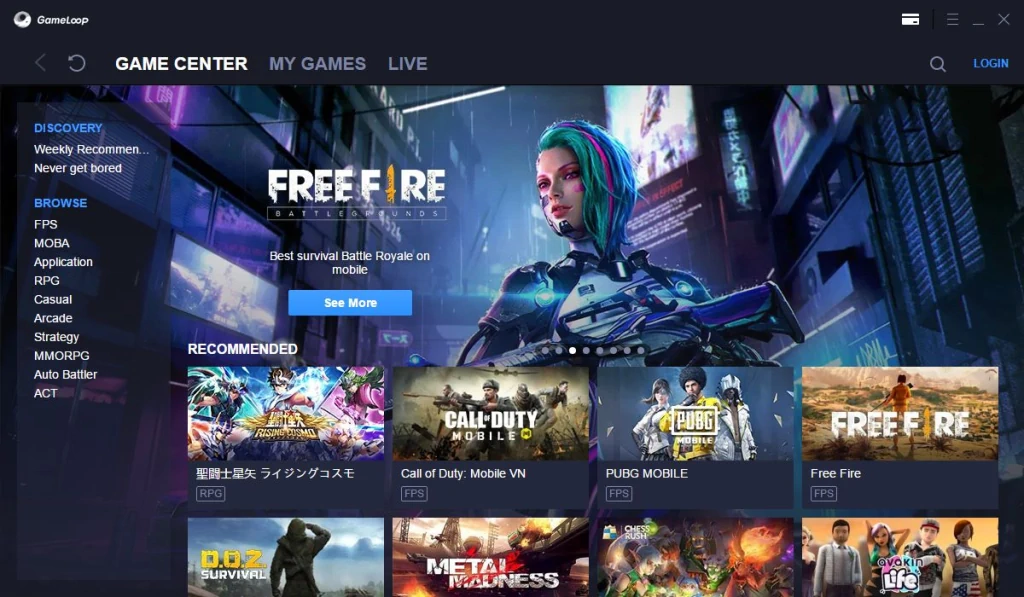
GameLoop es el emulador oficial de Tencent, y eso define exactamente para qué sirve y para qué no. Si juegas a PUBG Mobile o Call of Duty: Mobile, GameLoop es la opción recomendada sin matices: los títulos de Tencent corren con compatibilidad garantizada con los sistemas antitrampas, sin riesgo de baneos por usar software de terceros, y con controles preconfigurados que funcionan bien desde el primer momento.
Fuera del catálogo de Tencent la experiencia es más irregular. La selección de juegos disponibles directamente desde la plataforma es limitada comparada con la de BlueStacks o LDPlayer, y las opciones de personalización son más básicas. Tampoco está pensado para productividad ni para desarrollo.
Pero para su caso de uso específico —gaming con los títulos de Tencent— hace exactamente lo que promete, y lo hace bien.
MSI App Player — BlueStacks optimizado para hardware gaming
Plataformas: Windows
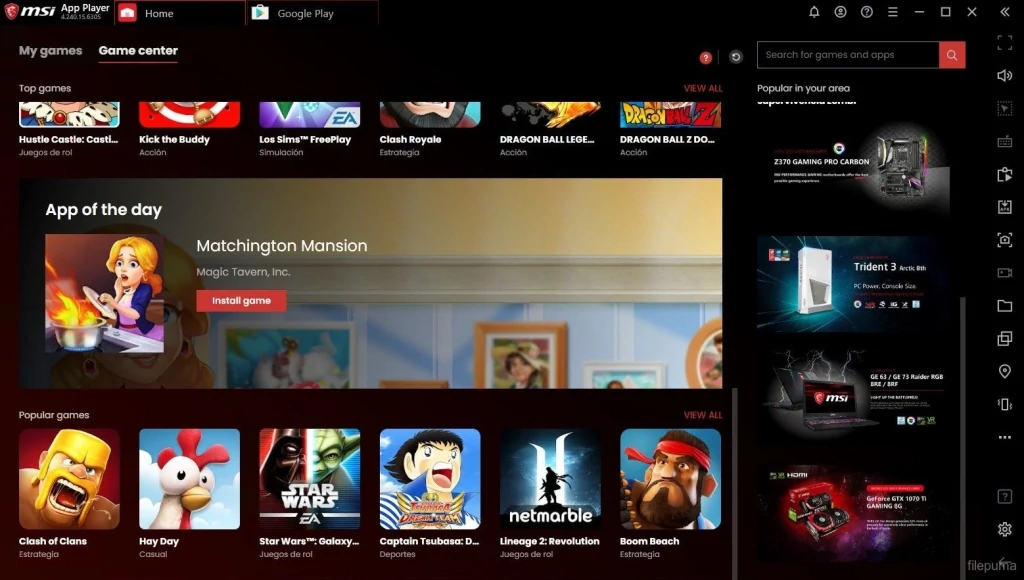
MSI App Player es, en esencia, una versión de BlueStacks adaptada y optimizada para el hardware de MSI. Comparte el mismo motor y la misma base de compatibilidad, pero incluye ajustes específicos para sacar partido a los portátiles y monitores de la marca: soporte para pantallas de 240 Hz, efectos de iluminación RGB sincronizados por tecla en los juegos más populares, y un perfil de rendimiento afinado para las configuraciones de hardware que MSI comercializa.
Si tienes un portátil o un monitor MSI y ya usas su ecosistema de software, MSI App Player es una extensión natural de esa experiencia. La integración es más cuidada que simplemente instalar BlueStacks por separado, y el resultado en hardware compatible es notablemente fluido.
Para usuarios con hardware de otras marcas, sin embargo, las ventajas diferenciales se reducen bastante. En ese caso BlueStacks directamente probablemente sea la opción más práctica.
Google Play Games en PC — la opción oficial de Google
Plataformas: Windows
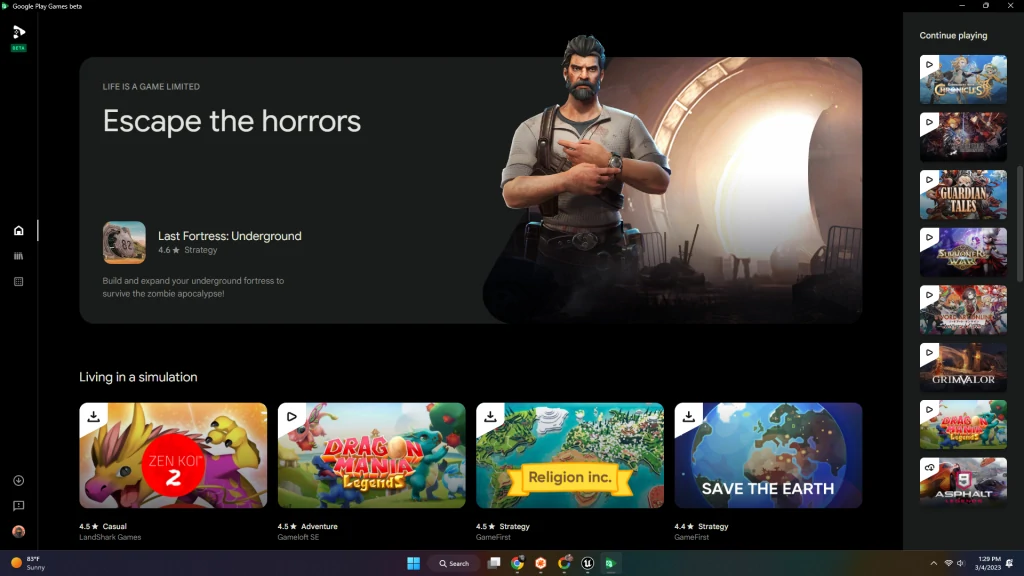
Durante años, Google observó el mercado de emuladores sin ofrecer una alternativa propia. Eso cambió cuando lanzó Google Play Games en PC en versión beta, y en septiembre de 2025 el servicio salió definitivamente de ese estado para convertirse en una opción de disponibilidad general.
La propuesta es diferente a la de los emuladores tradicionales. No se trata de recrear Android completo en el PC, sino de ofrecer un catálogo seleccionado de juegos optimizados específicamente para pantalla grande, ratón y teclado. Los juegos disponibles están adaptados de forma nativa, lo que se traduce en una experiencia más pulida que la de emular un título móvil que nunca fue pensado para PC. El progreso se sincroniza automáticamente entre el móvil y el ordenador, y la integración con la cuenta de Google es total.
La limitación principal es el catálogo: no todos los juegos de Android están disponibles, solo los que Google ha integrado expresamente en la plataforma. Para gaming dentro de ese catálogo, sin embargo, es probablemente la experiencia más limpia y estable de toda esta lista.
Descargar Google Play Games en PC
Android Studio (AVD) — el emulador para desarrolladores
Plataformas: Windows, Mac, Linux
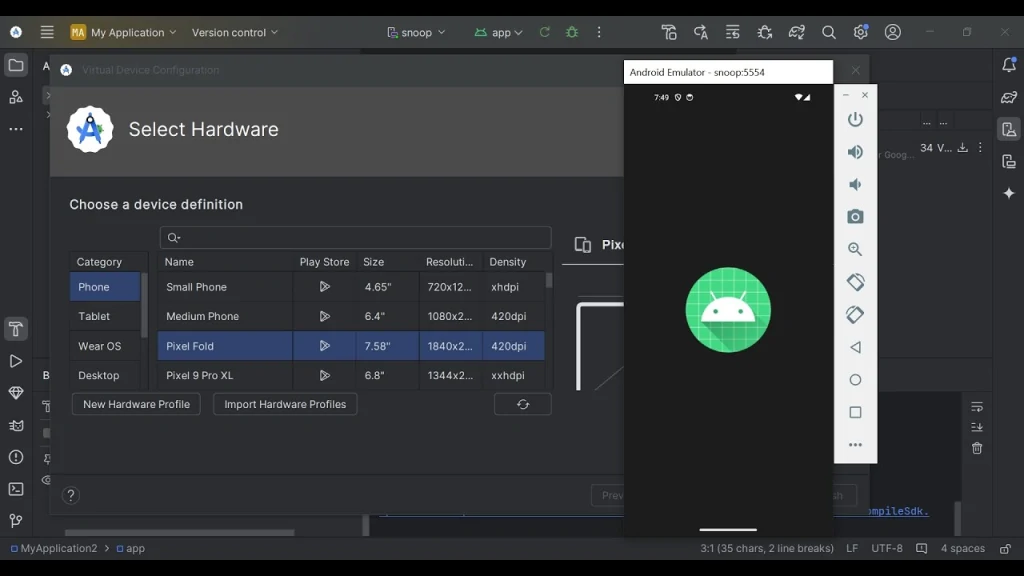
Android Studio es el entorno de desarrollo oficial de Google para Android, y viene con un emulador integrado conocido como AVD, Android Virtual Device. A diferencia de todo lo demás en esta lista, no está pensado para gaming ni para uso cotidiano de apps: su razón de ser es permitir a los desarrolladores probar sus aplicaciones en distintas versiones de Android y distintas configuraciones de pantalla sin necesidad de tener un dispositivo físico por cada combinación posible.
La configuración inicial es compleja y el consumo de recursos es elevado, pero la flexibilidad que ofrece no tiene rival. Se pueden crear dispositivos virtuales con cualquier versión de Android desde la 5.0 en adelante, simular condiciones de red específicas, inyectar coordenadas GPS de prueba o reproducir secuencias de eventos para automatizar pruebas. Para un usuario normal todo esto es innecesario, pero para un desarrollador es exactamente lo que necesita.
Funciona en Windows, Mac y Linux, lo que lo convierte también en una de las pocas opciones multiplataforma completas de la lista.
Genymotion — emulación avanzada y en la nube
Plataformas: Windows, Mac, Linux (escritorio) + versión SaaS en la nube
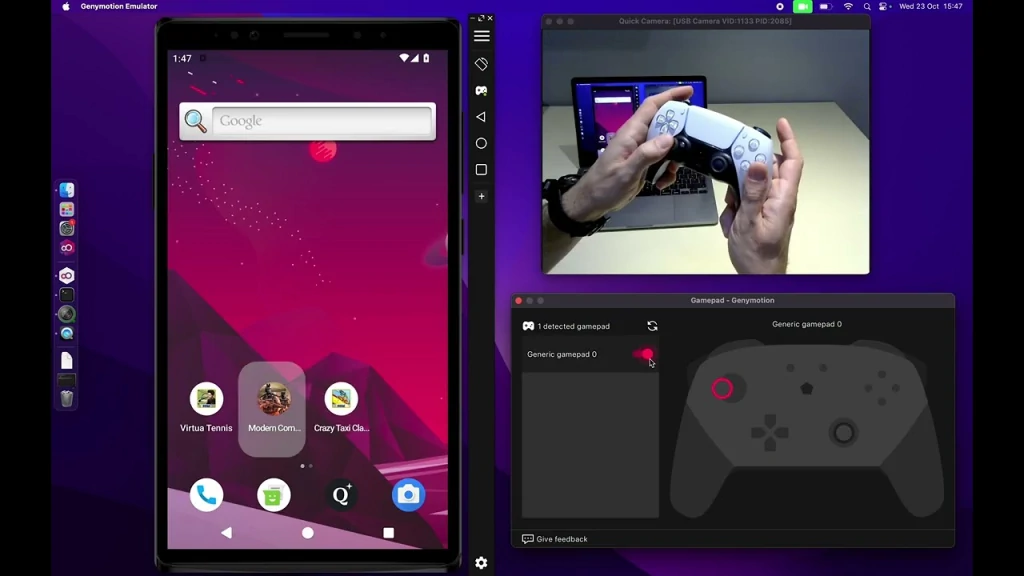
Genymotion ocupa el mismo nicho que Android Studio, pero con un enfoque diferente: está diseñado para equipos de desarrollo y entornos profesionales que necesitan escalar las pruebas más allá de lo que permite una máquina local. Su versión de escritorio funciona sobre VirtualBox e incluye soporte para una amplia gama de dispositivos virtuales. Su versión en la nube, Genymotion SaaS, permite ejecutar instancias de Android en servidores remotos e integrarse con pipelines de CI/CD para automatizar pruebas en cada nueva versión de una app.
En abril de 2025 llegaron las imágenes de Android 15 en versión preview para la plataforma cloud, lo que lo mantiene por delante de la mayoría de competidores en cuanto a compatibilidad con las versiones más recientes del sistema.
No es gratuito en su versión completa, y para el usuario doméstico no tiene mucho sentido. Pero para estudios de desarrollo o equipos de QA que necesitan probar apps a escala, es una herramienta seria que justifica su precio.
Waydroid — Android nativo en Linux
Plataformas: Linux exclusivamente
Waydroid es la única opción de esta lista que no funciona en Windows ni en Mac, así que si usas cualquiera de esos sistemas operativos puedes saltar directamente al cierre. Para los usuarios de Linux, sin embargo, es una propuesta genuinamente interesante y bastante diferente al resto.
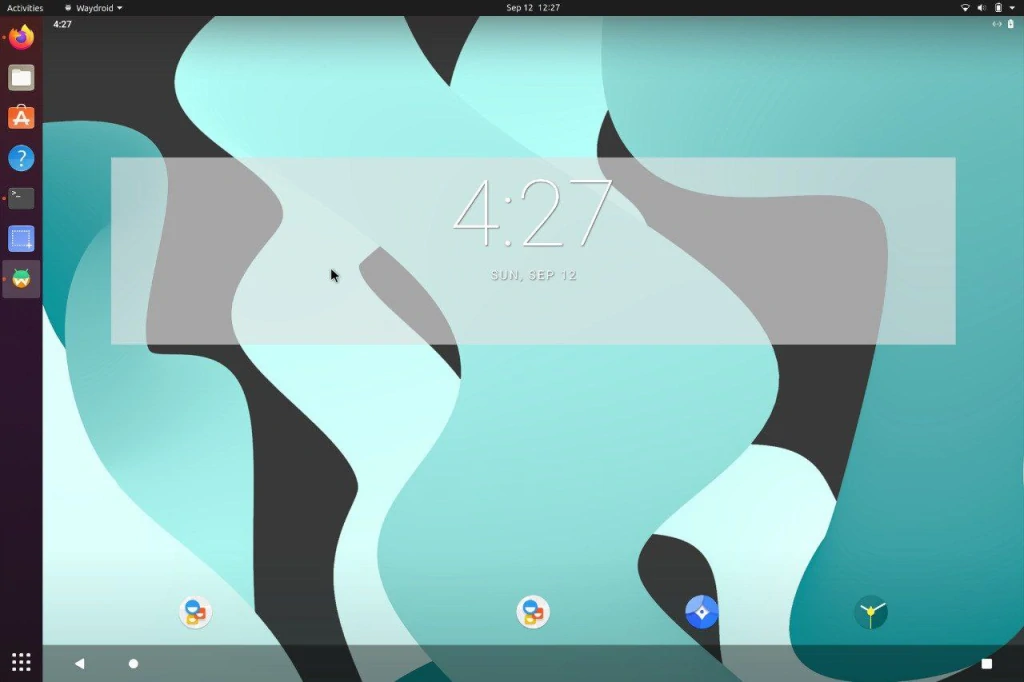
En lugar de virtualizar Android sobre el sistema operativo existente como hacen los emuladores tradicionales, Waydroid arranca un sistema Android completo dentro de un contenedor LXC, con acceso directo al hardware. Eso elimina la capa de virtualización pesada y se traduce en un rendimiento casi nativo: las apps se ejecutan con una fluidez que ningún emulador convencional puede igualar en hardware equivalente. La imagen del sistema está basada en LineageOS con Android 13, y las apps instaladas aparecen directamente en el lanzador de aplicaciones del escritorio Linux, integradas junto al resto del software.
La versión 1.6.0, lanzada en noviembre de 2025, añadió entre otras cosas el reenvío de notificaciones de Android al escritorio Linux, un detalle que mejora bastante la integración con el entorno de trabajo habitual.
Hay limitaciones importantes que conviene conocer antes de instalarlo. Requiere una sesión de escritorio basada en Wayland —GNOME, KDE Plasma, Wayfire— y algunos conocimientos técnicos para la configuración inicial: módulos de kernel, configuración de red, certificación de Google Play. El rendimiento en juegos 3D puede ser bajo con drivers propietarios de Nvidia. No es una opción para usuarios sin experiencia en Linux, pero para quienes sí la tienen, ofrece la mejor integración posible de Android en un sistema de escritorio Linux.
11 opciones, una sola pregunta: ¿qué necesitas hacer?
El panorama de la emulación de Android en PC en 2026 es más rico y más consolidado que nunca. La desaparición del WSA ha empujado a más usuarios hacia estas herramientas, y la competencia entre los principales emuladores ha acelerado mejoras en rendimiento, compatibilidad y estabilidad.
Para la mayoría de usuarios, la elección se reduce a dos o tres opciones. Si quieres jugar, BlueStacks sigue siendo el punto de partida más seguro, con LDPlayer como alternativa más ligera y MuMu Player como opción intermedia con buen rendimiento en hardware modesto. Si usas exclusivamente títulos de Tencent, GameLoop es la opción sin discusión. Si eres desarrollador, Android Studio o Genymotion son las herramientas correctas, dependiendo de si trabajas solo o en equipo. Y si usas Linux, Waydroid ofrece una integración que ningún emulador de Windows puede replicar.
Lo que ya no tiene sentido es quedarse sin opciones por la desaparición de una plataforma oficial. Las alternativas existen, funcionan bien, y en muchos casos llevan años haciéndolo mejor de lo que WSA llegó a hacer.