
Aprende cómo reinstalar Windows 11 usando Windows Update sin borrar archivos, programas ni configuraciones. Una forma rápida y segura de reparar el sistema.
Reinstalar Windows 11 usando Windows Update
Cuando Windows 11 empieza a fallar, muchas personas piensan inmediatamente en formatear el PC o reinstalar el sistema desde cero. El problema es que eso normalmente implica perder tiempo reinstalando programas, configurando todo otra vez y, en algunos casos, arriesgar archivos importantes.
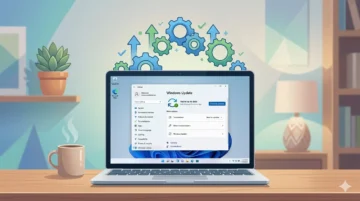
Lo que muchos usuarios no saben es que Windows 11 incluye una función integrada capaz de reinstalar el sistema operativo completo sin borrar aplicaciones, archivos personales ni configuraciones. La herramienta se llama “Corregir problemas con Windows Update” y utiliza el propio Windows Update para descargar e instalar una copia limpia de la versión actual del sistema.
Lo mejor es que no necesitas crear un USB booteable, descargar una ISO manualmente ni usar herramientas avanzadas. Todo se hace directamente desde la configuración de Windows.
Cómo reinstalar Windows 11 mediante Windows Update
Sigue estos pasos para reinstalar Windows 11 sin perder tus datos:
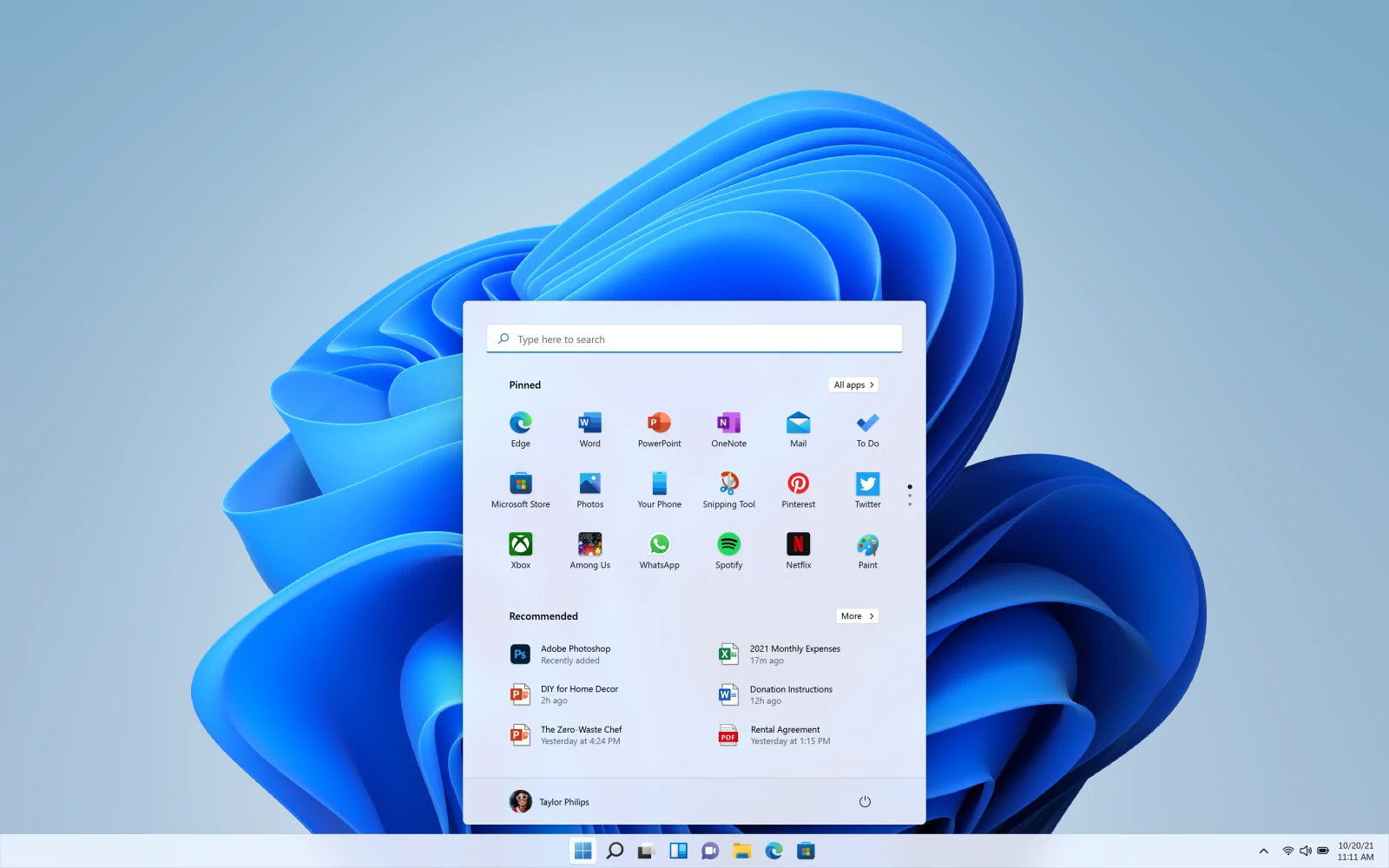
Abre el menú Inicio y entra en Configuración. También puedes usar el atajo Win + I para acceder más rápido.
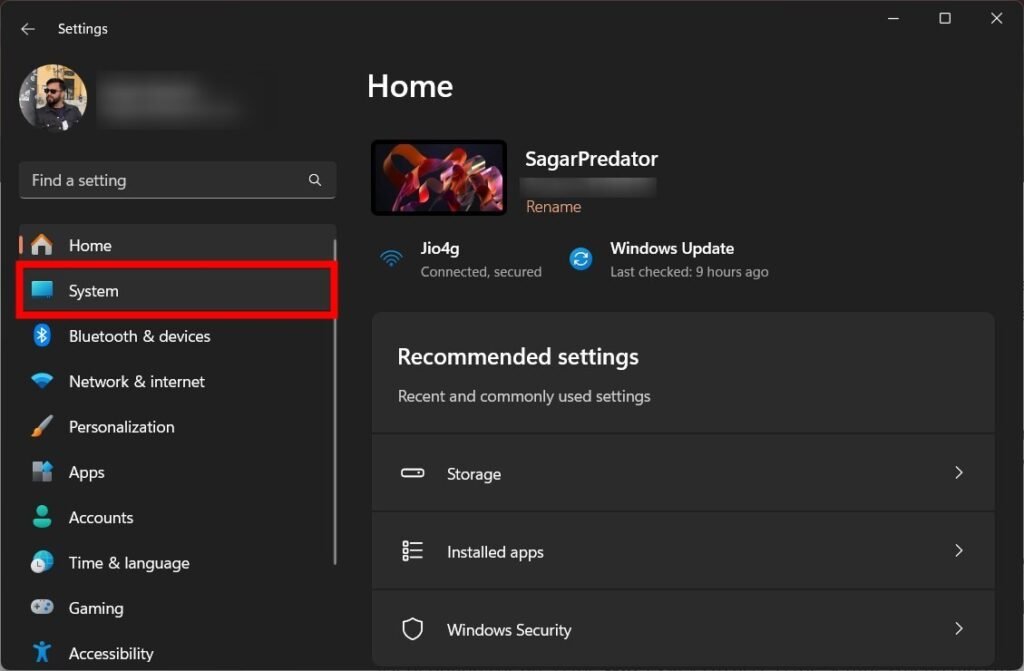
Después, entra en Sistema desde el panel lateral izquierdo.
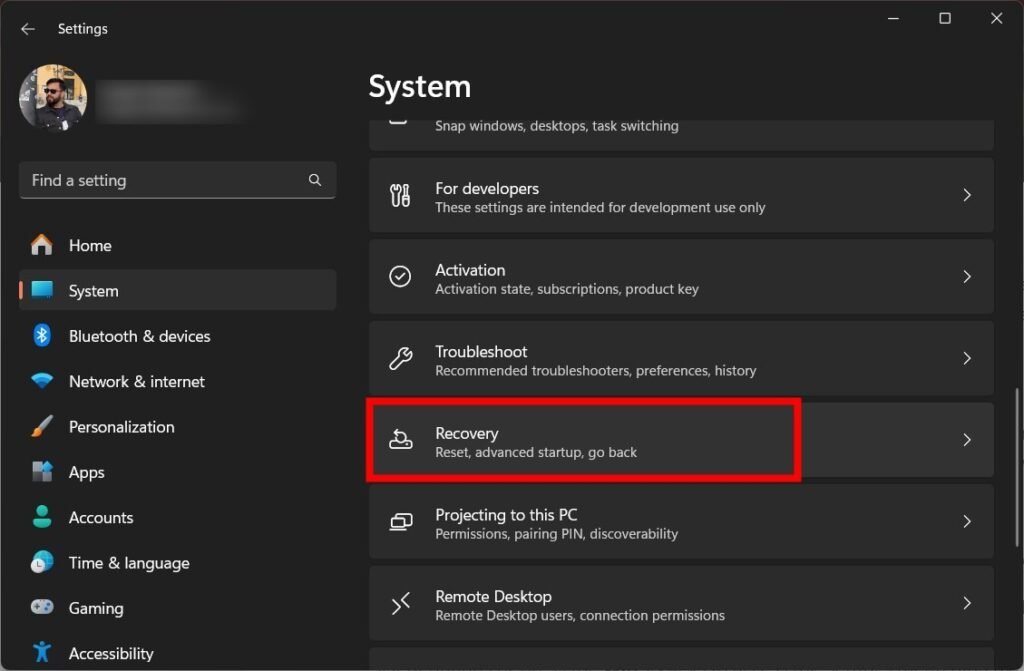
Ahora desplázate hacia abajo y selecciona Recuperación.
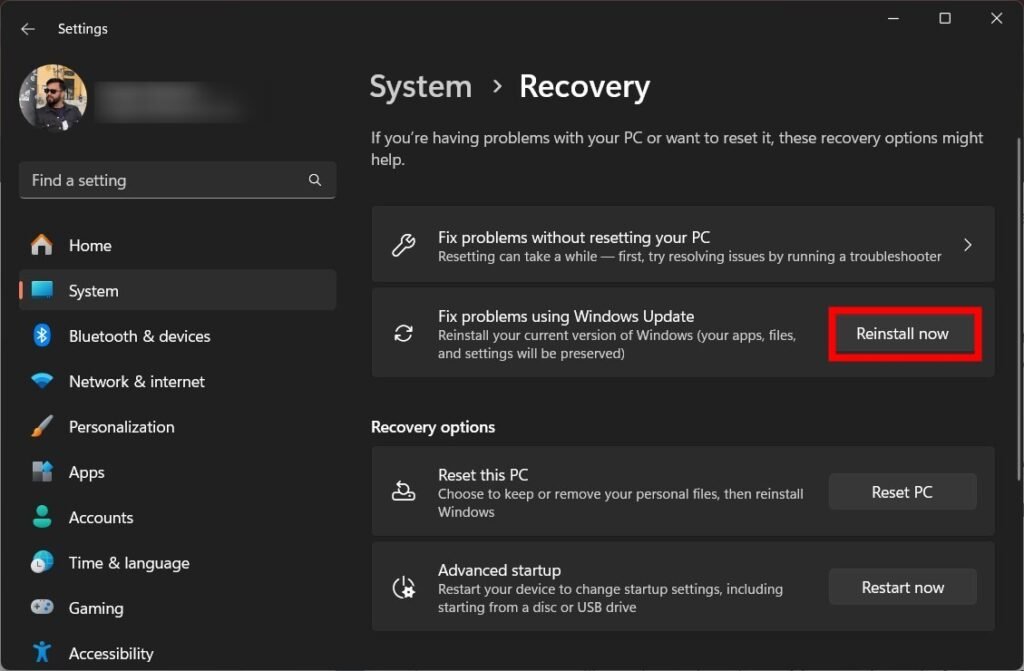
En la siguiente pantalla verás la opción Corregir problemas con Windows Update, descrita como una función que reinstala la versión actual de Windows conservando aplicaciones, archivos y configuraciones.
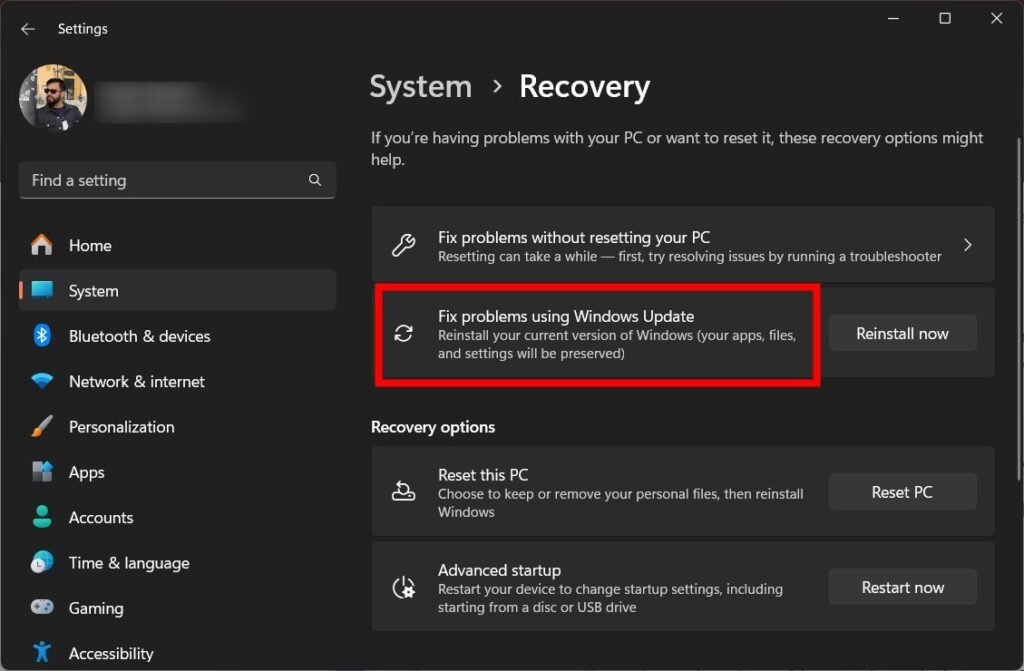
Haz clic en Reinstalar ahora.

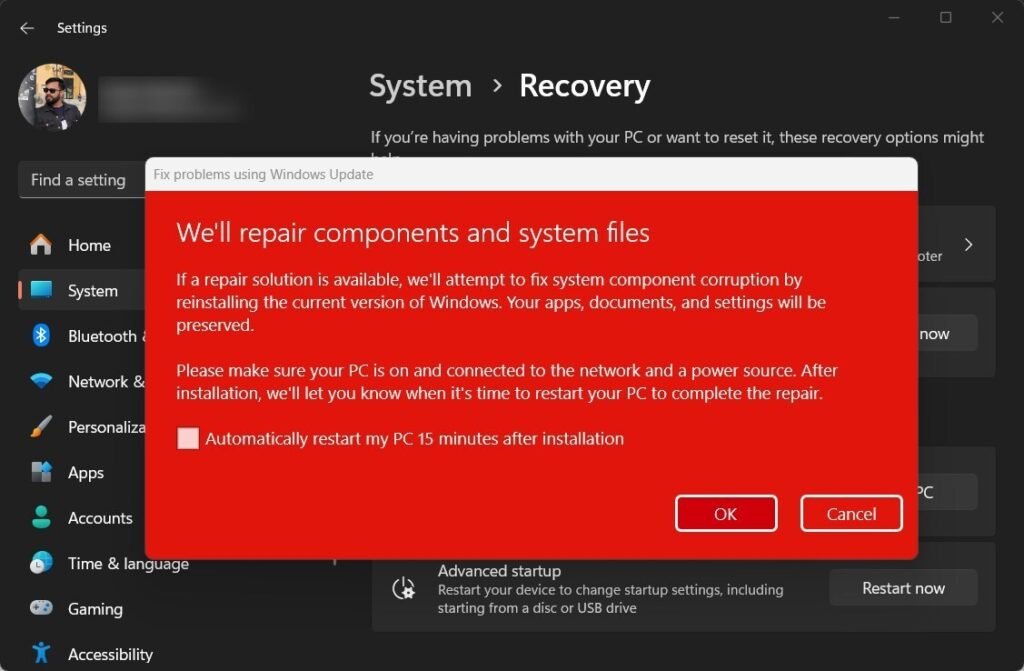
Windows mostrará una ventana de confirmación. Aquí puedes marcar la opción para que el equipo se reinicie automáticamente 15 minutos después de finalizar la instalación. Cuando estés listo, pulsa Aceptar.
A partir de ese momento, Windows descargará automáticamente los archivos necesarios desde los servidores de Microsoft y comenzará el proceso de reinstalación. El equipo se reiniciará varias veces, igual que durante una actualización importante del sistema.
El procedimiento puede tardar entre 15 y 40 minutos dependiendo del hardware y la velocidad de internet, pero no eliminará tus aplicaciones, documentos ni configuraciones personales.
Esta función resulta especialmente útil cuando Windows empieza a comportarse de forma inestable después de una actualización, aparecen errores persistentes en Windows Update o ciertos componentes del sistema dejan de funcionar correctamente.
También conviene tener en cuenta algunas limitaciones. La opción no aparecerá en equipos administrados por empresas o centros educativos, ya que Microsoft desactiva esta característica en dispositivos gestionados mediante políticas corporativas.
Además, la función solo está disponible en Windows 11 versión 22H2 o superior, siempre que el sistema tenga instalada la actualización opcional de febrero de 2024 o una versión posterior.
Una de las formas más sencillas de reparar Windows 11
La herramienta “Corregir problemas con Windows Update” se ha convertido en una de las maneras más prácticas de reparar Windows 11 sin recurrir a formateos completos ni procesos complicados. Básicamente ofrece los beneficios de una reinstalación limpia, pero sin obligarte a empezar desde cero.
Si tu PC presenta errores extraños, fallos tras actualizaciones o problemas de rendimiento que no desaparecen con métodos tradicionales, esta función puede ahorrarte mucho tiempo y evitar la pérdida de aplicaciones, configuraciones y archivos importantes.