
Descubre qué son Prefetch y SysMain en Windows, cómo desactivarlos de forma segura y cuándo puede tener sentido liberar varios GB de RAM en equipos con SSD modernos.
¿Vale la pena desactivar Prefetch y SysMain en Windows?
Como muchos usuarios de PC, siempre estoy pendiente del uso de la memoria RAM. Al fin y al cabo, es uno de los componentes que más influye en la fluidez general del sistema durante el uso diario. Precisamente por eso, hace poco decidí revisar qué procesos estaban consumiendo memoria de forma constante en mi ordenador.
Mientras analizaba el Administrador de tareas, me llamó la atención que casi 5 GB de RAM aparecían marcados como memoria en caché. Tras investigar un poco más, descubrí que gran parte de esa memoria estaba siendo utilizada por Prefetch y SysMain, dos tecnologías que Windows emplea para acelerar la carga de aplicaciones.
Sin embargo, en un equipo moderno equipado con una unidad SSD NVMe rápida, estas funciones ya no aportan tantos beneficios como antes. Por eso decidí desactivarlas. El resultado fue inmediato: varios gigabytes de RAM quedaron disponibles para otras tareas.
12 servicios de Windows 11 que puedes desactivar para mejorar el rendimiento de tu PC
Qué hacen realmente Prefetch y SysMain, y por qué pueden ser innecesarios hoy
Una tecnología que tenía mucho sentido en la era de los discos duros
Prefetch apareció originalmente en los tiempos de Windows XP, cuando la mayoría de los equipos utilizaban discos duros mecánicos (HDD) mucho más lentos que los SSD actuales.
Su funcionamiento es relativamente simple. Cuando abres una aplicación por primera vez, Windows analiza qué archivos y recursos utiliza durante su ejecución. Posteriormente guarda esa información para acelerar futuros lanzamientos de la misma aplicación.
En otras palabras, Windows mantiene un registro de los programas que utilizas con frecuencia para cargarlos más rápidamente la próxima vez.
Con el paso de los años, esta tecnología evolucionó hasta convertirse en SysMain (anteriormente conocido como Superfetch). Su funcionamiento es más avanzado: además de analizar el arranque de aplicaciones, estudia tus hábitos de uso para intentar predecir qué programas abrirás a continuación.
Para lograrlo, carga parte de esos datos directamente en la memoria RAM antes de que los necesites.
Todo esto suena muy bien en teoría. El problema es que en un PC moderno equipado con un SSD rápido, la mayoría de las aplicaciones ya se abren casi instantáneamente. Como consecuencia, Prefetch y SysMain pueden terminar ocupando varios gigabytes de memoria para ahorrar apenas unos segundos en determinadas situaciones.
Por supuesto, Windows tiene una razón para hacerlo. Desde la perspectiva del sistema operativo, la RAM libre es RAM desaprovechada. Por eso utiliza parte de la memoria disponible para almacenar datos en caché y mejorar los tiempos de respuesta.
Técnicamente no es algo negativo, ya que esa memoria se libera automáticamente cuando otra aplicación la necesita.
Aun así, la idea de tener cerca de 5 GB de RAM ocupados por una función que apenas aporta beneficios en mi configuración no terminaba de convencerme. Dependiendo de tu equipo, la cifra puede ser mayor o menor.
Puedes comprobarlo tú mismo desde:
Administrador de tareas → Rendimiento → Memoria
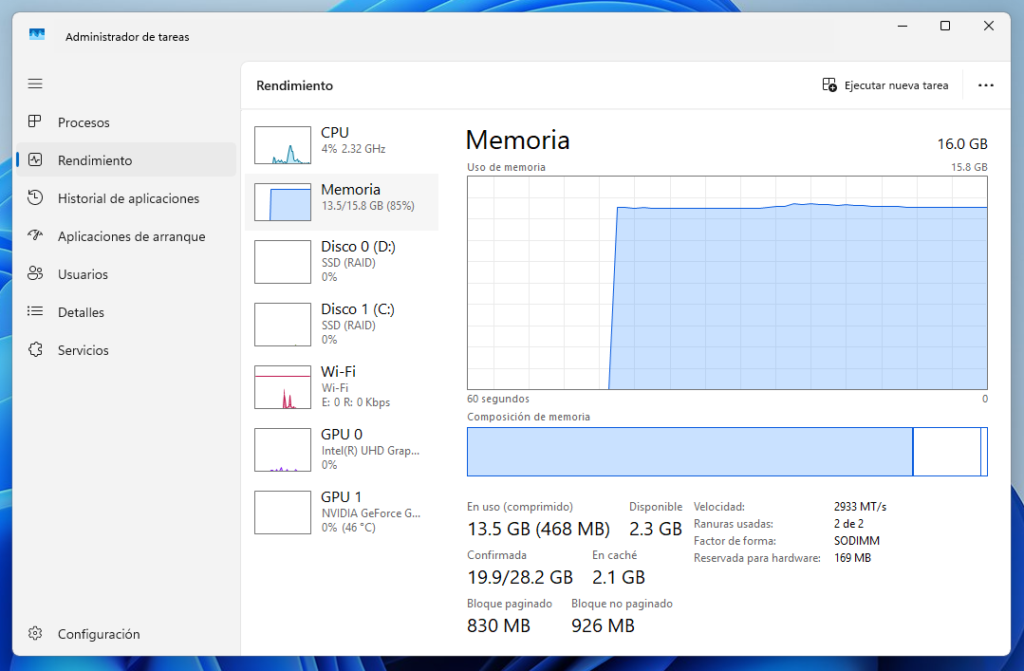
Allí encontrarás el valor En caché (Cached), que representa la cantidad de memoria utilizada para almacenar datos precargados.
Desactivar Prefetch y SysMain lleva apenas unos segundos
Windows permite hacerlo si ya no los necesitas
Aunque los SSD son el estándar actual, todavía existen muchos equipos que utilizan discos duros tradicionales. Por ese motivo, Microsoft sigue manteniendo Prefetch y SysMain activados de forma predeterminada.

La buena noticia es que Windows permite desactivarlos fácilmente.
Cómo desactivar Prefetch
Primero debes abrir el Editor del Registro con permisos de administrador:
- Pulsa la tecla Windows o abre el menú Inicio.
- Escribe regedit.
- Haz clic derecho sobre Editor del Registro.
- Selecciona Ejecutar como administrador.
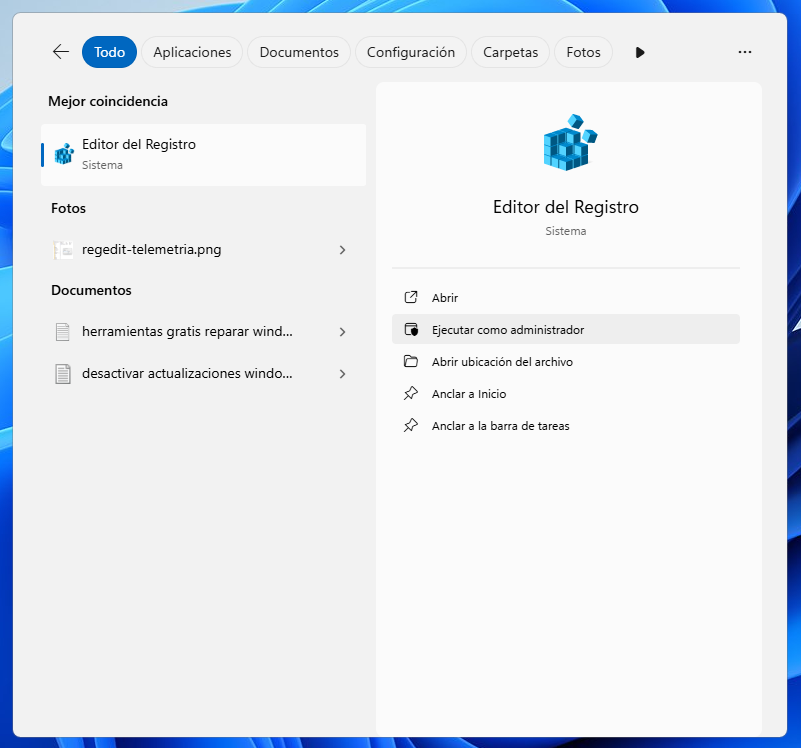
Una vez abierto, navega hasta la siguiente ruta:
Equipo\HKEY_LOCAL_MACHINE\SYSTEM\CurrentControlSet\Control\Session Manager\Memory Management\PrefetchParameters
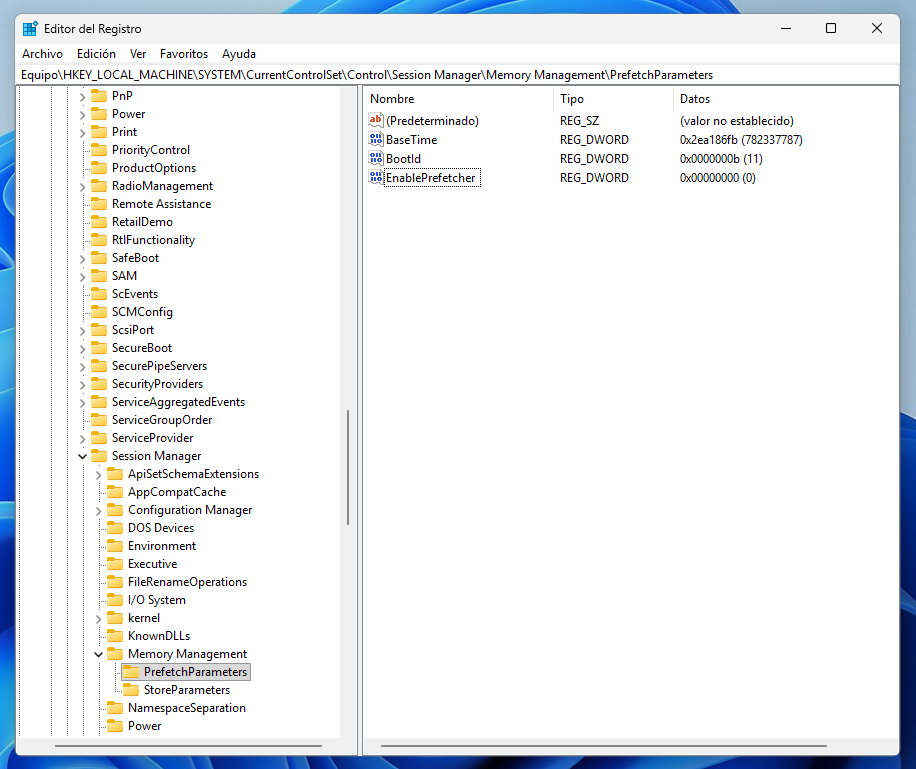
Dentro de esa carpeta, busca la entrada:
EnablePrefetcher
Haz doble clic sobre ella y cambia su valor a:
0
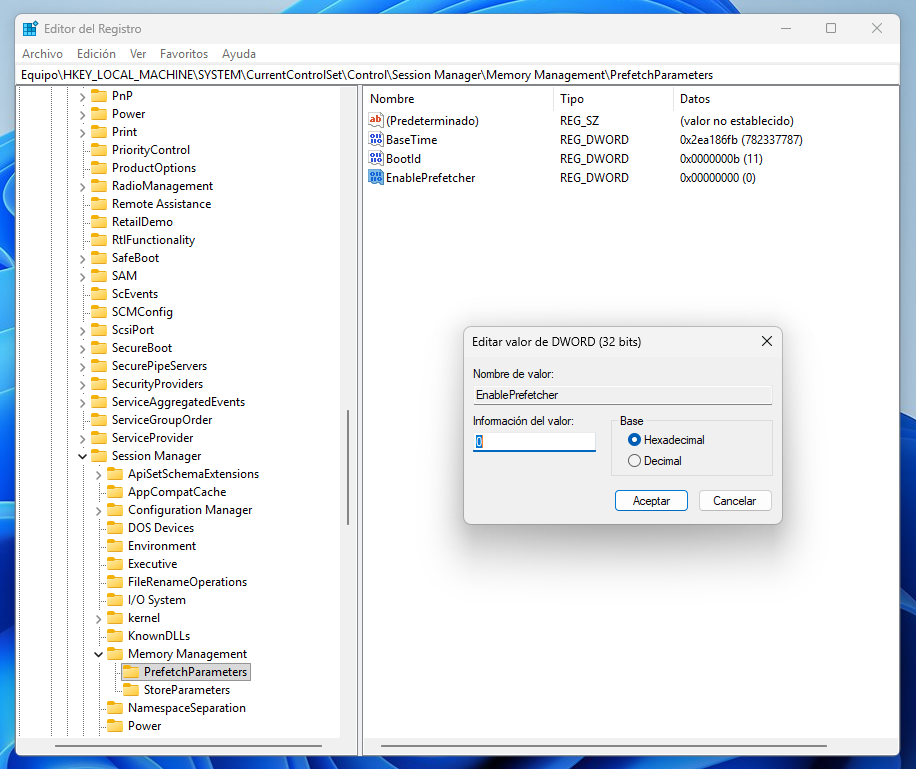
Pulsa Aceptar y reinicia el equipo.
Importante: modificar el Registro de Windows siempre implica ciertos riesgos. Antes de realizar cambios, es recomendable crear un punto de restauración o exportar una copia de seguridad del registro.
Cómo desactivar SysMain
El proceso es incluso más sencillo:
- Abre el menú Inicio.
- Escribe Servicios y abre la aplicación.
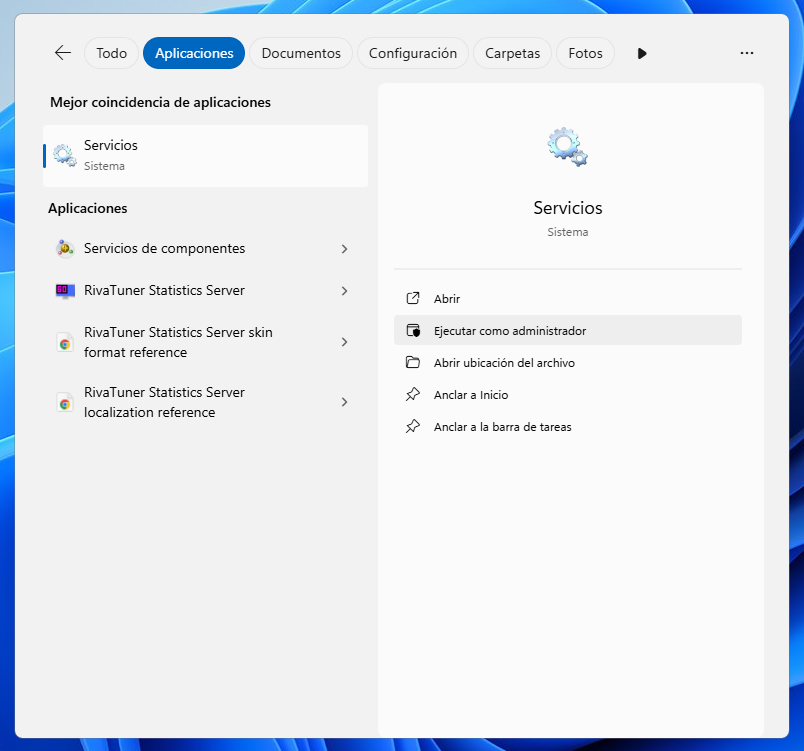
- Busca SysMain en la lista.
- Haz doble clic sobre el servicio.
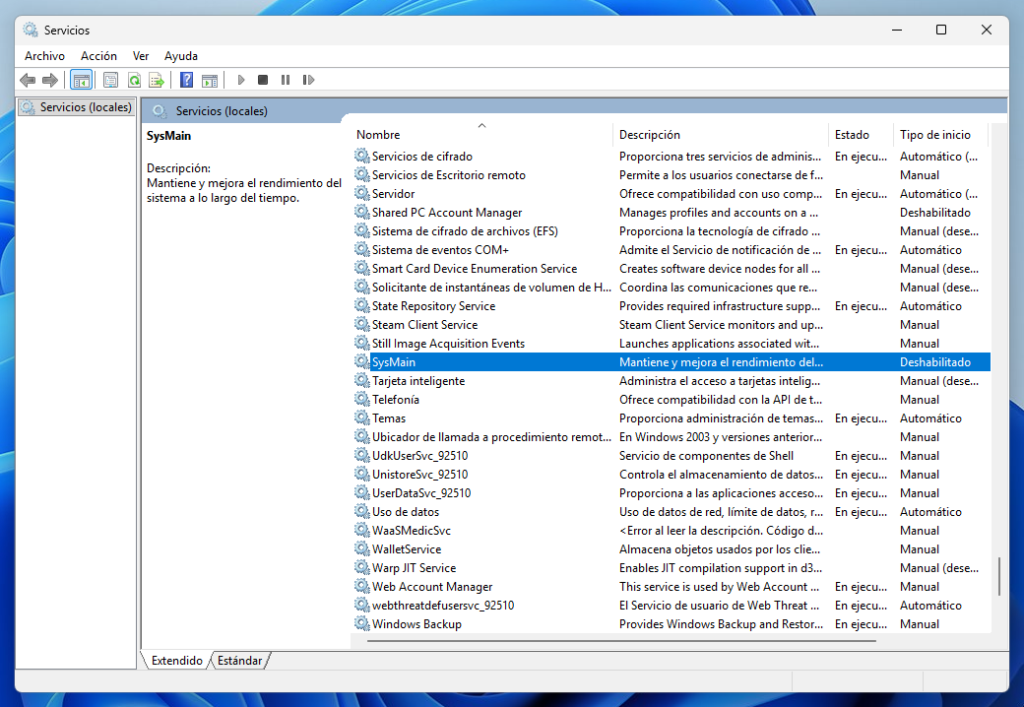
- Pulsa Detener.
- En Tipo de inicio, selecciona Deshabilitado.
- Haz clic en Aplicar y luego en Aceptar.
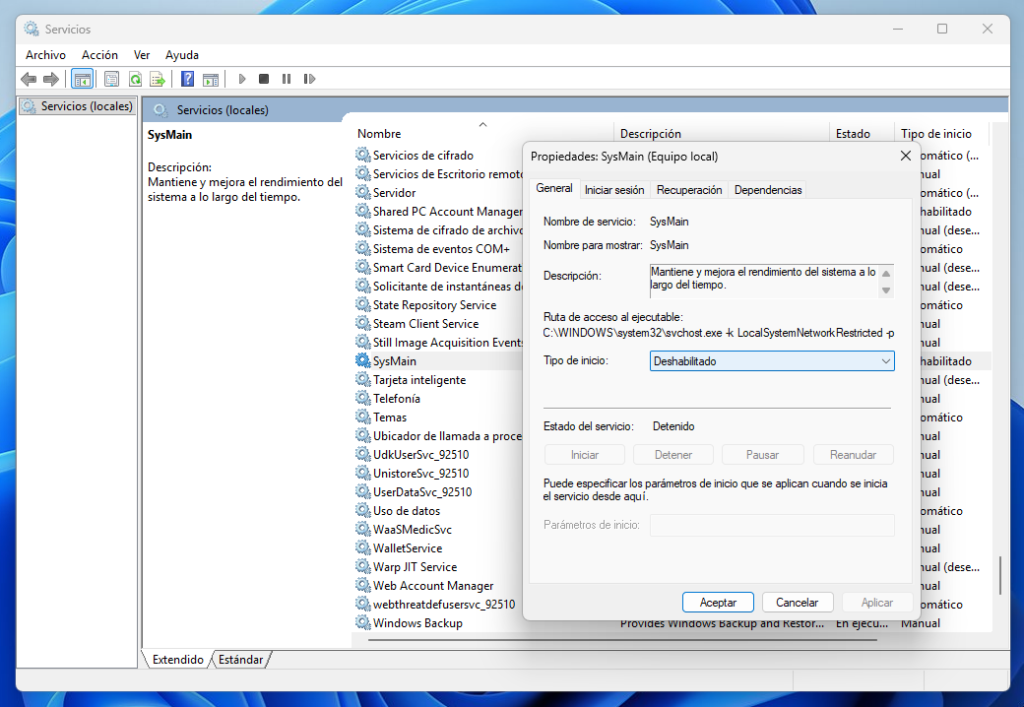
A partir de ese momento, SysMain dejará de iniciarse automáticamente cuando arranque Windows.
Conviene aclarar que desactivar estas funciones no hará que tu ordenador sea más rápido. Lo único que conseguirás es liberar la memoria que Windows estaba utilizando para precargar aplicaciones.
Eso sí, probablemente notarás que el gráfico de memoria del Administrador de tareas se ve mucho más despejado.
Liberar RAM es satisfactorio, pero no debería convertirse en una obsesión
Ver cómo varios gigabytes de RAM vuelven a estar disponibles resulta bastante satisfactorio. Sin embargo, eso no significa necesariamente que el sistema funcione mejor.
Es importante recordar que Windows está diseñado para aprovechar al máximo la memoria disponible. Por eso es normal ver porcentajes de uso elevados, incluso cuando el ordenador funciona perfectamente.
En otras palabras, tener la RAM al 80% o al 90% no implica automáticamente que exista un problema.
Lo que realmente importa es la experiencia de uso diaria. Si las aplicaciones se abren con normalidad, el sistema responde con fluidez y no experimentas ralentizaciones constantes, probablemente no haya ninguna necesidad real de optimizar el consumo de memoria.
En equipos modernos con SSD NVMe y abundante RAM, desactivar Prefetch y SysMain puede liberar varios gigabytes de memoria. Pero si tu ordenador ya funciona correctamente, es posible que el cambio tenga un impacto mínimo más allá de ver números más bajos en el Administrador de tareas.