
Descubre las diferencias entre suspender e hibernar tu PC, cuál consume menos batería y cómo eliminar el archivo hiberfil.sys para recuperar gigabytes en tu disco.
Suspender o hibernar el PC: qué significa realmente cada opción y cuál consume más batería
Dejar la laptop abierta en la mesa mientras vas a preparar un café, cerrar la pantalla para salir corriendo a una reunión o apagar la computadora al terminar la jornada. En el día a día realizamos estos gestos casi por instinto, pero detrás del menú de apagado de Windows se esconden varios estados de energía que no siempre funcionan como pensamos.
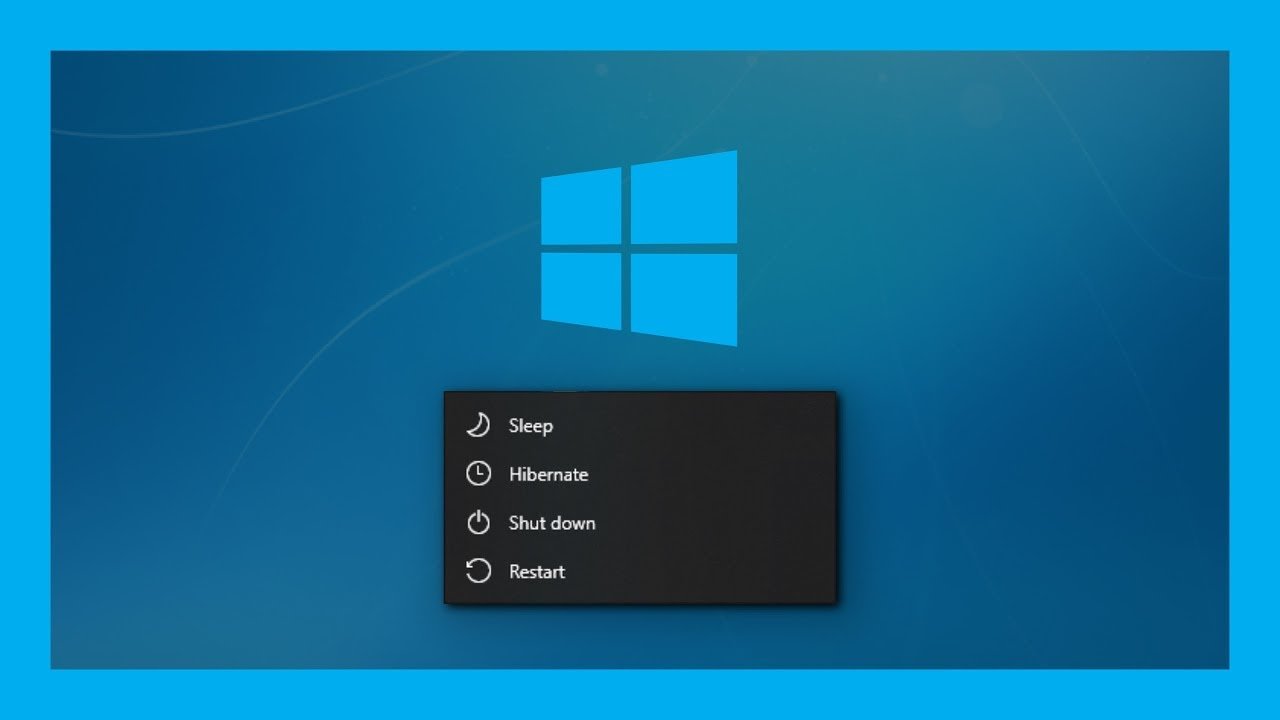
La duda más recurrente entre los usuarios suele ser la misma: ¿qué diferencia hay exactamente entre suspender e hibernar? Aunque ambos modos permiten retomar el trabajo justo donde lo dejaste sin tener que guardar cada archivo abierto, la forma en que gestionan los componentes internos y el consumo de energía es radicalmente distinta.
Comprender esta diferencia no solo te ayudará a optimizar la batería de tu portátil cuando estés fuera de casa, sino también a evitar sorpresas con el espacio ocupado en tu disco duro.
Desactivé Prefetch y SysMain en Windows y recuperé casi 5 GB de RAM
¿Qué es el modo Suspensión (Sleep) y cómo funciona?
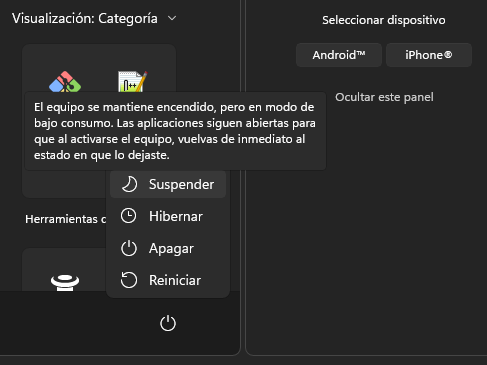
El modo Suspensión (o Sleep en inglés) es el estado de bajo consumo más utilizado en la mayoría de laptops y computadoras de escritorio. Cuando seleccionas esta opción o simplemente cierras la tapa de tu portátil, el sistema operativo realiza una pausa casi instantánea: apaga la pantalla, detiene los discos de almacenamiento y corta la alimentación de los ventiladores y la tarjeta gráfica.
Sin embargo, el equipo no se apaga del todo. Toda la información de tu sesión actual (los documentos abiertos, las pestañas del navegador y los programas en ejecución) se mantiene retenida en la memoria RAM.
Dado que la memoria RAM es un tipo de memoria volátil, necesita recibir un hilo constante de corriente eléctrica para no perder los datos almacenados en su interior. Por esta razón:
- El consumo de energía es mínimo, pero continuo: Aunque el resto del hardware esté apagado, el sistema sigue extrayendo una pequeña fracción de carga de la batería o de la toma de corriente.
- La recuperación es inmediata: Al presionar el botón de encendido, tocar una tecla o abrir la tapa, el equipo tarda apenas uno o dos segundos en volver a mostrar el escritorio exactamente como lo dejaste.
El peligro de la suspensión aparece cuando la batería de una laptop se agota por completo mientras permanece en este estado: si la RAM deja de recibir energía antes de que guardes tus cambios, todo el trabajo que no se haya salvado en el disco se perderá.
¿Qué es la Hibernación (Hibernate) y cómo funciona?
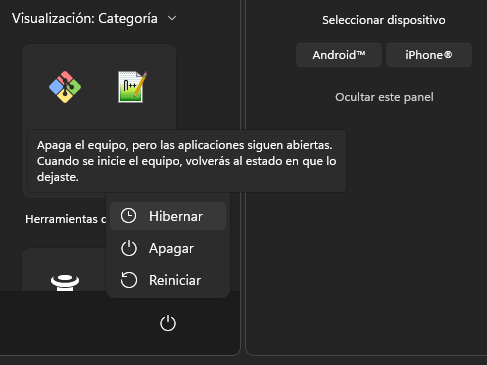
La Hibernación fue concebida como una alternativa orientada principalmente a equipos portátiles que necesitan conservar el 100% de la carga cuando van a estar mucho tiempo sin conexión eléctrica.
A diferencia de la suspensión, la hibernación realiza un proceso de guardado más profundo: en lugar de mantener la memoria RAM encendida, Windows toma una «fotografía» de todo lo que está cargado en la memoria RAM en ese instante y lo escribe directamente en la unidad de almacenamiento principal (en tu SSD o disco duro).
Una vez finalizada la transferencia de esos datos al archivo interno del sistema hiberfil.sys, la computadora procede a apagarse por completo.
Las consecuencias de este funcionamiento son muy claras:
- Consumo de energía cero: Al apagarse por completo todo el hardware (incluyendo la memoria RAM), la laptop consume exactamente lo mismo que si la hubieras apagado desde el menú Inicio: un 0% de energía.
- Seguridad absoluta para tus datos: Puedes quitarle la batería a la laptop o dejarla guardada en una mochila durante semanas. Al volver a encenderla, el sistema leerá la información almacenada en el disco, la devolverá a la RAM y recuperarás tus aplicaciones sin perder nada.
- Arranque algo más lento: Al encender el equipo, Windows debe leer gigabytes de información acumulada en el almacenamiento interno para reconstruir tu sesión. Por ello, el encendido no es instantáneo como en la suspensión y suele demorar entre 10 y 30 segundos, dependiendo de la velocidad de tu SSD.
Suspensión vs. Hibernación: comparativa rápida
Para ver con claridad qué sucede en cada modo, esta tabla resume las diferencias principales:
| Característica | Suspensión (Sleep) | Hibernación (Hibernate) |
| ¿Dónde guarda tus datos? | En la memoria RAM | En el SSD o disco duro (hiberfil.sys) |
| Consumo de batería | Mínimo (mantiene la RAM con energía) | Cero (el equipo se apaga por completo) |
| Tiempo de reactivación | Casi instantáneo (1 a 2 segundos) | Más lento (10 a 30 segundos según tu SSD) |
| Riesgo por falta de batería | Se puede perder la sesión si la batería cae al 0% | Sin riesgo; la información ya está en el disco |
| Impacto en el almacenamiento | Ninguno | Ocupa varios gigabytes fijados en tu disco |
¿Cuál deberías usar según tu caso de uso?
No hay una opción objetivamente «mejor» que otra; la elección correcta depende enteramente de cómo vayas a utilizar el equipo en cada momento.

Cuándo conviene usar la Suspensión
- Pausas breves a lo largo del día: Si vas a levantarte a comer algo, tomar un café o moverte a otra sala de reuniones, la suspensión es la alternativa ideal.
- Uso diario y continuo en laptops: Si abres y cierras la tapa de tu portátil de forma constante mientras trabajas, la velocidad de respuesta de la suspensión te evitará esperas innecesarias.
- Computadoras de escritorio (PC de sobremesa): Al estar permanentemente conectadas a la toma de corriente, el consumo mínimo en suspensión no afecta a una batería.
Cuándo conviene usar la Hibernación
- Desplazamientos largos o viajes: Si vas a guardar la laptop en una mochila o maletín durante horas y no tendrás acceso a un enchufe cercano, la hibernación evita que la batería se consuma en el trayecto.
- Conservar un entorno de trabajo complejo: Si tienes docenas de pestañas, programas de edición o documentos abiertos que no quieres cerrar, pero sabes que no usarás el PC hasta dentro de varios días, la hibernación mantendrá todo exacto a coste cero de energía.
- Batería con baja degradación: En laptops donde la batería ya está desgastada y se descarga rápido incluso en suspensión, la hibernación asegura que no encuentres el equipo muerto al volver a abrirlo.
Cuándo es mejor un Apagado tradicional
A pesar de las ventajas de los modos de bajo consumo, apagar el PC por completo sigue siendo necesario en situaciones concretas:
- Liberación completa de memoria: Con el tiempo, algunos programas acumulan pequeños errores en la memoria RAM que pueden ralentizar el sistema. Apagar el equipo limpia esa memoria por completo.
- Instalación de actualizaciones: Las actualizaciones del sistema operativo o de los controladores de hardware requieren un reinicio completo para aplicar los cambios de forma correcta.
- Mantenimiento o transporte del equipo: Si vas a cambiar componentes internos o viajar en avión, un apagado completo garantiza que no haya ningún circuito activo dentro de la máquina.
El archivo hiberfil.sys y el «Inicio Rápido» de Windows

Existe un detalle técnico que la mayoría de los usuarios desconoce: aunque nunca utilices la opción de hibernar desde el menú de apagado, Windows 10 y 11 reservan un espacio permanente en tu almacenamiento para este propósito.
Este espacio se traduce en un archivo oculto ubicado en la raíz de la unidad de sistema (normalmente C:\hiberfil.sys). Su tamaño varía en función de la capacidad de tu memoria RAM, pero por lo general suele ocupar entre un 40% y un 75% del total de la RAM instalada. En una computadora con 16 GB de RAM, esto puede significar entre 6 GB y 12 GB de espacio ocupado de forma fija en tu disco.
¿Por qué Windows crea este archivo si no sueles hibernar? La respuesta es la función Inicio Rápido (Fast Startup).
Cuando haces clic en Apagar, Windows no realiza un apagado tradicional desde cero. En su lugar, cierra tus aplicaciones y sesión de usuario, pero hiberna el núcleo (kernel) del sistema operativo dentro del archivo hiberfil.sys. Gracias a esto, la próxima vez que presionas el botón de encendido, el sistema arranca mucho más rápido.
Cómo desactivar la hibernación y recuperar gigabytes en tu SSD
Si tienes un SSD pequeño (por ejemplo, de 128 GB o 256 GB) y necesitas arañar cada gigabyte posible, eliminar la hibernación es uno de los trucos más efectivos.
Un detalle fundamental: no puedes borrar este archivo haciendo clic derecho o desde los ajustes visuales de Windows. El sistema operativo mantiene hiberfil.sys bloqueado por seguridad. Desactivar la opción desde el Panel de Control solo oculta el botón en el menú de Inicio, pero el archivo gigante seguirá ahí ocupando espacio en el almacenamiento.
Para deshabilitar la hibernación y eliminar el archivo de forma automática e inmediata, debes utilizar la línea de comandos.
Guía paso a paso:
- Presiona la tecla Windows o haz clic en el menú Inicio.
- Escribe cmd o Símbolo del sistema.
- Haz clic derecho sobre el ícono de Símbolo del sistema y selecciona Ejecutar como administrador. (Este paso es imprescindible para que Windows otorgue permisos de modificación de archivos de sistema).
- En la ventana negra que aparece, escribe el siguiente comando exacto y presiona Enter:
powercfg /hibernate off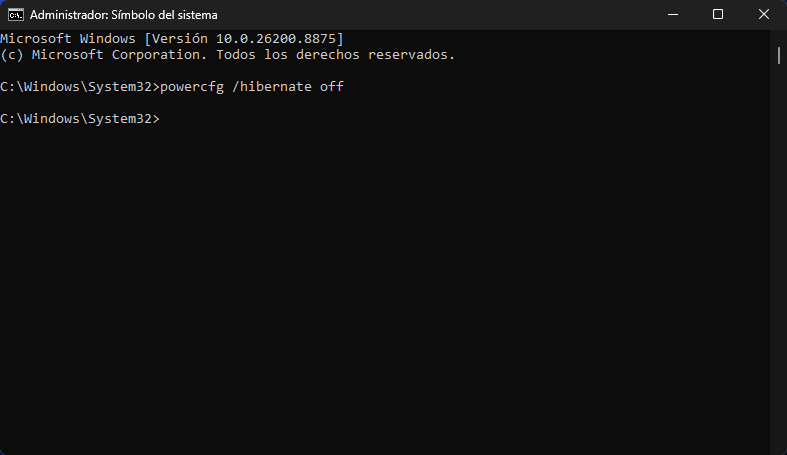
- No verás un mensaje de confirmación. La consola simplemente saltará a una nueva línea de texto. Esto significa que el proceso se completó correctamente y el archivo
hiberfil.sysse ha eliminado en ese mismo instante de tu unidad de disco.
Nota práctica: Si en el futuro adquieres una laptop, necesitas volver a usar la hibernación o quieres reactivar el Inicio Rápido, solo debes abrir de nuevo el Símbolo del sistema como Administrador y ejecutar el comando powercfg /hibernate on.
Cómo comprobar que el archivo realmente desapareció
Si deseas verificar que has recuperado ese espacio por tu cuenta:
- Abre el Explorador de archivos en cualquier carpeta.
- En la barra superior, ve a la pestaña Ver $\rightarrow$ Opciones $\rightarrow$ Cambiar opciones de carpeta y búsqueda.
- En la pestaña Ver de la ventana flotante, busca la opción Ocultar archivos protegidos del sistema operativo (recomendado) y desmárcala.
- Entra en tu unidad principal
C:\. Verás los archivos ocultos de la raíz y comprobarás quehiberfil.sysya no aparece en el listado.

¿Vale la pena eliminar la hibernación en tu PC?
Desactivar la hibernación y deshacerte del archivo hiberfil.sys es una solución fantástica si utilizas un PC de escritorio o si cuentas con un SSD de capacidad reducida donde cada gigabyte libre cuenta. En un equipo de sobremesa conectado constantemente a la corriente, la hibernación aporta poco valor real y liberar entre 6 y 16 GB de almacenamiento instantáneamente siempre es una victoria.
Sin embargo, en el caso de las laptops conviene pensárselo dos veces. La hibernación actúa como una auténtica «red de seguridad» cuando el portátil entra en suspensión: si la batería cae al 0% mientras duerme, el sistema volcará los datos al almacenamiento para evitar que pierdas tus trabajos abiertos. Además, prescindir de esta función desactivará el Inicio Rápido de Windows, lo que provocará que el ordenador tarde unos segundos más en arrancar desde cero.
El equilibrio perfecto depende de tu hardware. Si te sobra espacio en el disco duro, deja la hibernación activa para mantener esa protección; si prefieres primar el espacio libre y usas almacenamiento SSD ultrarrápido donde el arranque ya es veloz de por sí, no dudes en deshabilitarla mediante el comando powercfg /hibernate off.