
Descubre qué es FFmpeg, cómo instalarlo y todo lo que puedes hacer con esta potente herramienta para trabajar con vídeo y audio.
FFmpeg es mucho más que un conversor de vídeo: así puedes sacarle partido
Si alguna vez has convertido un vídeo, extraído el audio de un archivo o cambiado el formato de una grabación, es muy posible que hayas utilizado FFmpeg sin siquiera saberlo. Esta herramienta de código abierto está presente en una enorme cantidad de aplicaciones y servicios multimedia, aunque para muchos usuarios sigue siendo prácticamente invisible.
La razón es sencilla: FFmpeg puede hacer mucho más que convertir archivos. Desde comprimir vídeos y extraer pistas de audio hasta cambiar la resolución, recortar clips, modificar el códec o trabajar con transmisiones multimedia, sus posibilidades son enormes. Y aunque funciona desde la línea de comandos, no hace falta ser un experto para empezar a aprovechar algunas de sus funciones más útiles.
En esta guía vamos a repasar qué es FFmpeg, cómo instalarlo y por qué merece la pena tenerlo a mano. Una vez que aprendes unos cuantos comandos básicos, puede convertirse en una de las herramientas más prácticas para trabajar con archivos multimedia.
Qué es FFmpeg y para qué sirve
FFmpeg es un proyecto de código abierto que reúne un conjunto de herramientas y bibliotecas para trabajar con archivos y transmisiones de vídeo, audio y otros contenidos multimedia. Su herramienta principal, llamada también ffmpeg, funciona desde la línea de comandos y permite procesar archivos de una forma rápida y muy flexible.
Con FFmpeg puedes convertir archivos entre formatos, cambiar códecs, comprimir vídeo y audio, extraer pistas de sonido, modificar la resolución o la frecuencia de fotogramas, aplicar filtros y realizar tareas básicas de edición. También permite combinar o separar pistas de vídeo, audio y subtítulos, además de trabajar con transmisiones en directo.
El proyecto incluye otras herramientas, como ffprobe, que sirve para consultar información detallada de un archivo multimedia, y ffplay, un reproductor sencillo basado en FFmpeg. Todo esto explica por qué sus componentes se utilizan como parte del funcionamiento interno de numerosas aplicaciones multimedia.
En pocas palabras, FFmpeg es una especie de caja de herramientas para archivos multimedia. La diferencia es que, en lugar de manejarla mediante una interfaz gráfica llena de botones, la mayoría de las operaciones se realizan escribiendo comandos en el terminal. Puede parecer menos accesible al principio, pero también permite hacer muchas tareas con rapidez y precisión.
Cómo instalar FFmpeg en Windows
Instalar FFmpeg en Windows es bastante sencillo, especialmente si utilizas Windows 11. La forma más rápida consiste en utilizar winget, el gestor de paquetes integrado en las versiones recientes de Windows. Además de ahorrarte varios pasos, este método evita tener que descargar los archivos manualmente y configurar las variables del sistema por tu cuenta.
Para instalarlo, abre el menú Inicio, busca Terminal, haz clic derecho sobre ella y selecciona Ejecutar como administrador. Después, introduce este comando:
winget install Gyan.FFmpeg
Pulsa Enter y, si Windows te pide confirmar la instalación o aceptar los términos de licencia, escribe Y y vuelve a pulsar Enter.
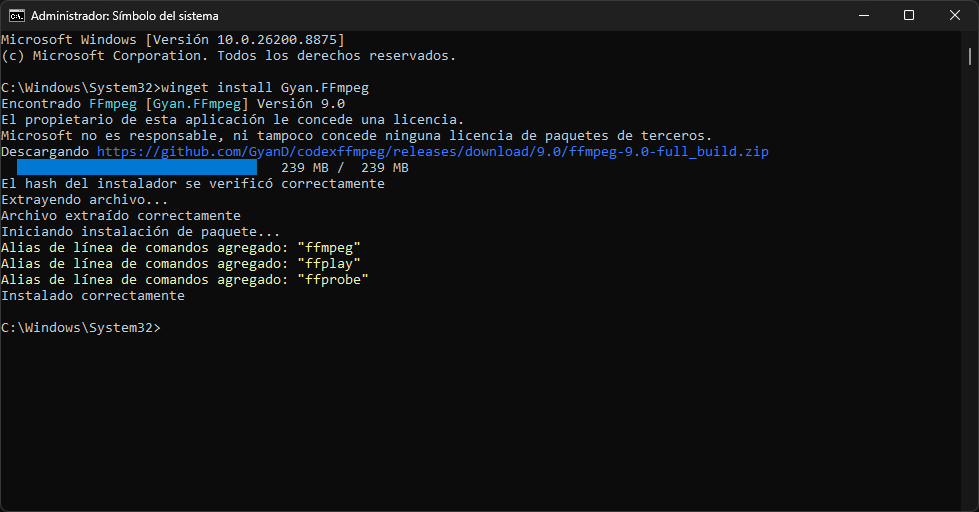
Cuando termine el proceso, cierra la ventana de Terminal y abre una nueva. Esto permite que Windows actualice correctamente la configuración del sistema. A partir de ese momento, podrás utilizar el comando ffmpeg directamente desde el terminal.
Para comprobar que la instalación funciona, puedes ejecutar:
ffmpeg -version
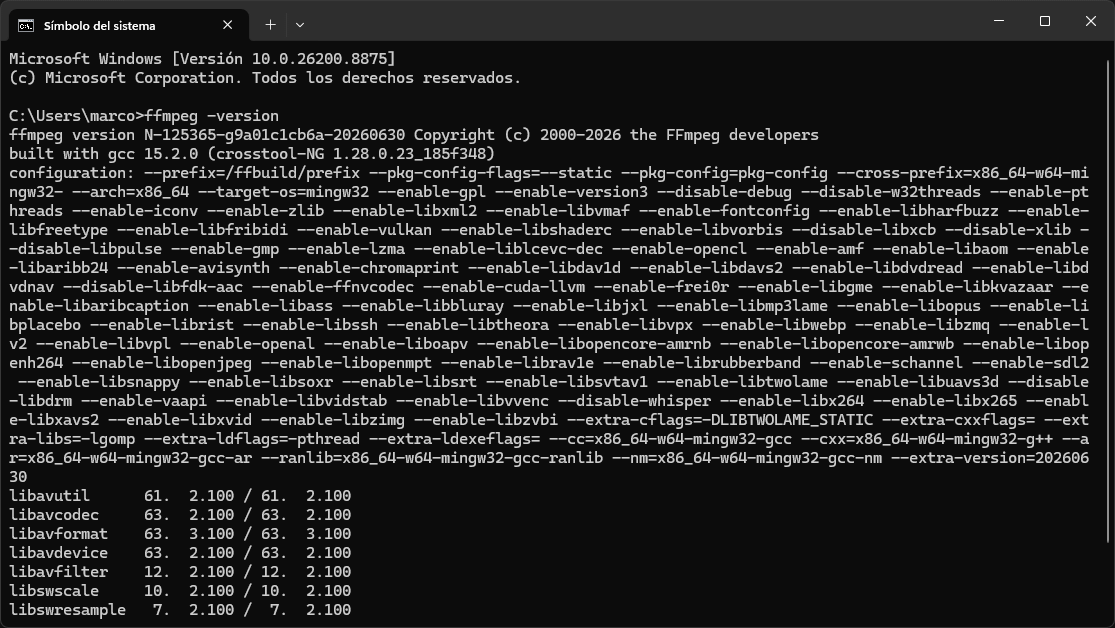
Si todo está correctamente configurado, Windows mostrará la versión instalada de FFmpeg junto con información sobre su compilación.
También existe la posibilidad de instalar FFmpeg manualmente y añadirlo al PATH de Windows. Sin embargo, para la mayoría de usuarios, winget es la opción más cómoda porque se encarga de buena parte del proceso automáticamente.
¿Qué hace FFmpeg?
FFmpeg es una herramienta de código abierto que funciona desde la línea de comandos y está diseñada para trabajar prácticamente con cualquier tarea relacionada con vídeo y audio. Incluso puede encargarse de algunas operaciones con imágenes.
Sus posibilidades son enormes. Entre otras muchas cosas, permite:
- Convertir archivos multimedia entre diferentes formatos.
- Comprimir vídeo y audio.
- Extraer el audio de un vídeo.
- Transmitir vídeo a través de una red.
- Grabar la pantalla.
Y eso es solo una pequeña parte de lo que puede hacer. Si necesitas realizar una operación con un archivo multimedia que no implique editar directamente los gráficos, es bastante probable que FFmpeg pueda encargarse de ella.
Además de su versatilidad, tiene otra ventaja importante: es una herramienta relativamente ligera y eficiente. No necesita una interfaz gráfica compleja ni una gran cantidad de recursos para realizar muchas de estas tareas.
FFmpeg es compatible con prácticamente cualquier formato
Cuando trabajas habitualmente con archivos multimedia, tarde o temprano aparecen problemas de compatibilidad. Es casi inevitable. Un programa puede no reconocer un formato concreto, un dispositivo puede requerir otro códec o una aplicación puede rechazar un archivo que debería ser perfectamente válido.
Aquí es donde FFmpeg vuelve a demostrar su utilidad.
De serie, es compatible con decenas de formatos y contenedores, entre ellos algunos tan habituales como MP4, MKV, AVI y FLAC.
He utilizado FFmpeg durante años para convertir archivos cuando otras aplicaciones no conseguían abrirlos o procesarlos y, hasta ahora, rara vez me ha decepcionado. Incluso cuando se trata de archivos antiguos o formatos poco habituales, suele ser capaz de encontrar una forma de trabajar con ellos.
Su velocidad, la enorme cantidad de funciones que ofrece y su compatibilidad con una amplia variedad de formatos explican por qué FFmpeg se ha integrado en tantos proyectos de software. Incluso OBS Studio, una de las herramientas más populares para grabar y transmitir contenido, utiliza FFmpeg en segundo plano.
¿Cómo se utiliza FFmpeg?
Un conversor multimedia que puedes controlar desde el terminal
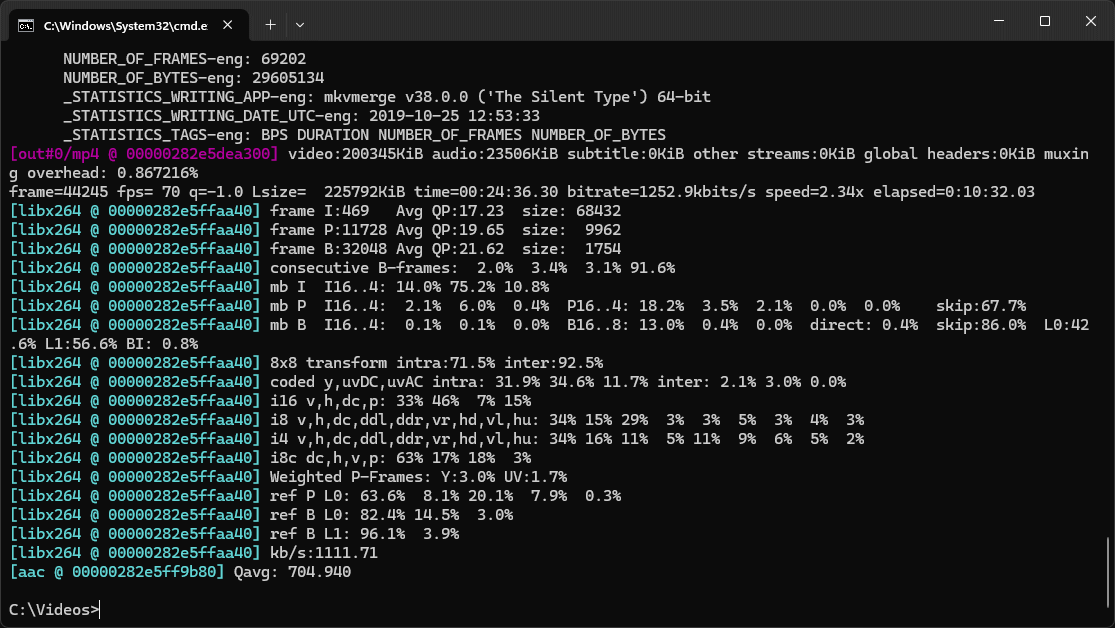
La primera vez que utilicé FFmpeg fue simplemente como conversor de archivos. Con el tiempo descubrí que resulta más rápido y fiable que muchas herramientas online y, además, evita tener que instalar programas que vienen acompañados de publicidad, software adicional o configuraciones innecesarias.
La estructura básica de un comando de FFmpeg es muy sencilla:
ffmpeg -i archivo_origen archivo_salida
Por ejemplo, para convertir un vídeo MKV a MP4:
ffmpeg -i video_original.mkv video_nuevo.mp4
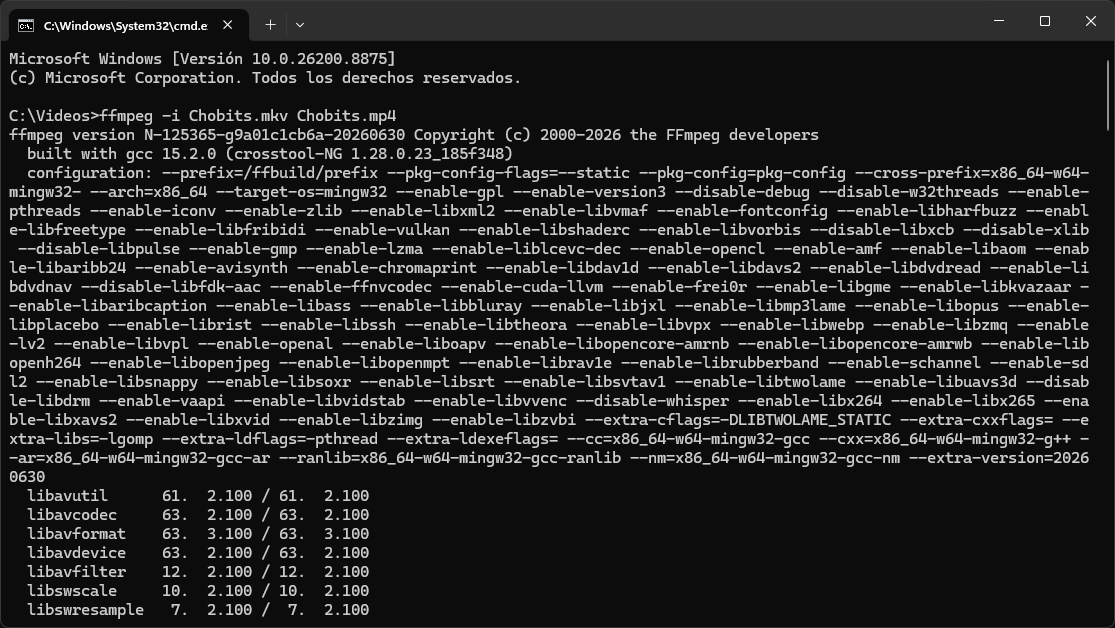
-i indica cuál es el archivo de entrada, mientras que el último nombre corresponde al archivo que queremos obtener. FFmpeg utiliza la extensión del archivo de salida para determinar qué formato y códecs debe utilizar.
Puede parecer menos cómodo que abrir un programa con una interfaz gráfica, pero después de acostumbrarte a la sintaxis, convertir un archivo puede llevar apenas unos segundos. Además, si FFmpeg está añadido al PATH de Windows, puedes ejecutar estos comandos desde cualquier carpeta sin tener que indicar dónde está instalado el programa.
Cómo ejecutar FFmpeg directamente desde la carpeta del vídeo
Si no quieres escribir rutas completas cada vez que utilizas FFmpeg, puedes abrir el terminal directamente en la carpeta donde tienes guardado el vídeo.
En Windows, solo tienes que abrir el Explorador de archivos, entrar en la carpeta correspondiente y hacer clic en la barra de direcciones, donde aparece la ruta de la carpeta. Escribe cmd y pulsa Enter. Se abrirá una ventana del símbolo del sistema situada directamente en esa ubicación.
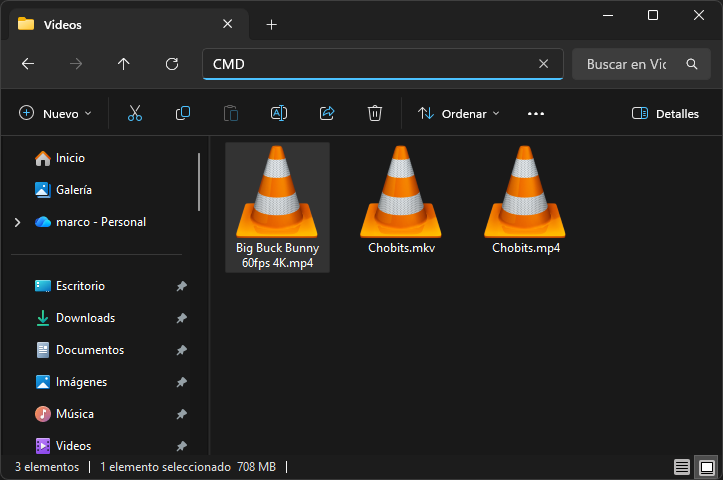
A partir de ahí, puedes ejecutar comandos como este sin tener que indicar la ruta completa del archivo:
ffmpeg -i video.mkv video.mp4
Esto resulta especialmente cómodo cuando estás trabajando con varios archivos, ya que puedes utilizar sus nombres directamente.
Un detalle importante: los nombres con espacios necesitan comillas
Hay un pequeño detalle que puede provocar errores al empezar a utilizar FFmpeg. Si el nombre del vídeo contiene espacios, debes escribirlo entre comillas. Por ejemplo, este comando no funcionará correctamente si el archivo se llama Video 01.mkv:
ffmpeg -i Video 01.mkv Video 01.mp4
En su lugar, utiliza comillas dobles para indicar que cada nombre de archivo es un único argumento:

ffmpeg -i "Video 01.mkv" "Video 01.mp4"
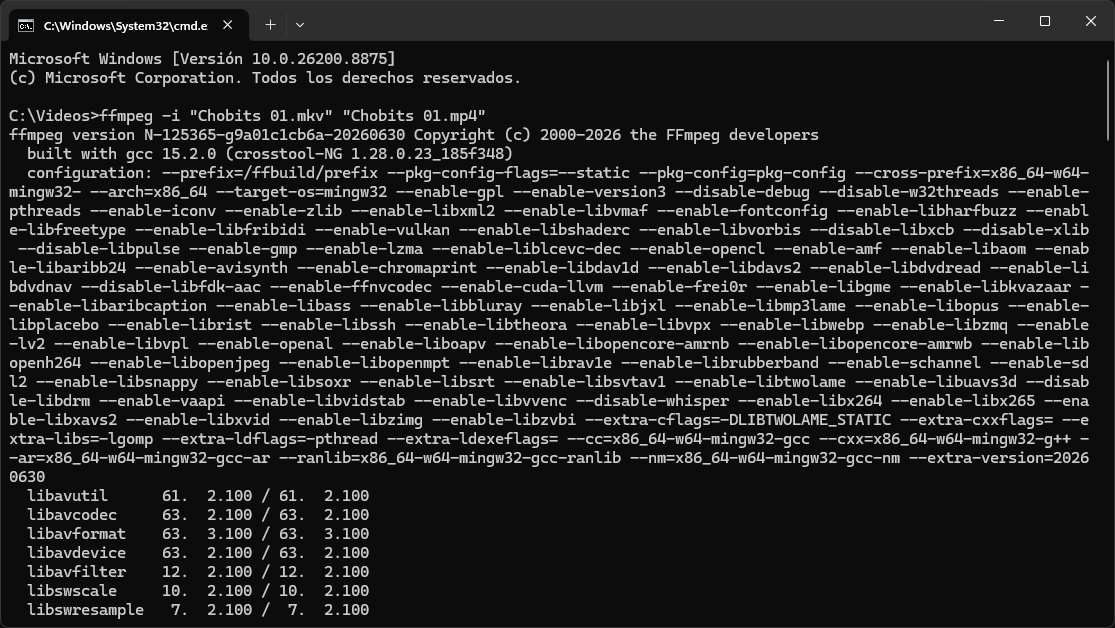
La misma regla se aplica a las rutas de las carpetas. Por ejemplo:
ffmpeg -i "C:\Mis Videos\Video 01.mkv" "C:\Mis Videos\Video 01.mp4"
En Windows, lo más sencillo es utilizar comillas dobles siempre que un nombre de archivo o una ruta contenga espacios. Como alternativa, también puedes cambiar el nombre del archivo para eliminar los espacios, aunque no es necesario.
¿Qué pasa con el vídeo original?
No tienes que preocuparte por perder el archivo original. FFmpeg lee el archivo de entrada y, por defecto, guarda el resultado como un archivo nuevo. El vídeo original no se modifica ni se elimina durante el proceso.
Eso sí, presta atención al nombre del archivo de salida. Si intentas guardar el resultado utilizando el mismo nombre que un archivo que ya existe, FFmpeg puede pedirte confirmación antes de sobrescribirlo. Para evitar accidentes, lo más sencillo es utilizar siempre un nombre diferente para el archivo de salida.
Extraer el audio de un vídeo
Otra tarea especialmente útil es convertir un vídeo en un archivo de audio. Por ejemplo, si quieres extraer el sonido de un MP4 y guardarlo como MP3, puedes utilizar:
ffmpeg -i video.mp4 -vn -c:a libmp3lame archivo_audio.mp3
Aquí, -vn le indica a FFmpeg que no procese la pista de vídeo, mientras que -c:a libmp3lame especifica el codificador que se utilizará para crear el archivo MP3.
Si no necesitas indicar explícitamente el códec, también puedes utilizar una versión más corta:
ffmpeg -i video.mp4 -vn archivo_audio.mp3
FFmpeg normalmente detectará el formato adecuado a partir de la extensión .mp3. La primera versión, sin embargo, deja más claro qué quieres hacer y qué codificador debe utilizarse.
Algunos comandos de FFmpeg que merece la pena conocer
Como hemos visto, un comando como ffmpeg -i video.mkv video.mp4 permite convertir automáticamente un vídeo de un formato o contenedor a otro. Pero esa es solo una de las muchas tareas que puedes realizar con FFmpeg.
Estos son otros comandos que conviene conocer:
Ver información de un archivo
Si quieres consultar los datos técnicos de un vídeo, puedes utilizar:
ffmpeg -i archivo.mp4
FFmpeg mostrará información como la duración, resolución, códecs utilizados y las distintas pistas de vídeo y audio incluidas en el archivo.
Comprimir un vídeo
También puedes utilizar FFmpeg para reducir considerablemente el tamaño de un vídeo:
ffmpeg -i input.mp4 -c:v libx264 -crf 28 output.mp4
En este caso, libx264 indica que se utilizará el códec H.264 para la compresión, mientras que -crf controla el nivel de calidad. Como regla general, un valor más bajo produce mayor calidad y un archivo más grande, mientras que un valor más alto aumenta la compresión y reduce el tamaño del archivo. Un rango aproximado de 18 a 28 suele ser un buen punto de partida, dependiendo de lo que busques.
También puedes cambiar la resolución de un vídeo. Para convertir un vídeo 4K a 1080p, por ejemplo:
ffmpeg -i input.mp4 -vf "scale=-2:1080" output.mp4
En este caso, -vf permite aplicar un filtro de vídeo y scale cambia sus dimensiones. El valor -2 hace que FFmpeg calcule automáticamente el ancho manteniendo la proporción original.
Hay muchos más comandos y filtros disponibles, pero no necesitas aprenderlos todos de golpe. Lo interesante de FFmpeg es que puedes empezar con unas pocas operaciones y consultar la documentación cuando necesites hacer algo más específico.
Automatiza tareas con FFmpeg
Una de las grandes ventajas de FFmpeg aparece cuando tienes que repetir la misma operación muchas veces. En lugar de procesar cada archivo manualmente, puedes utilizar scripts para convertir automáticamente todos los vídeos de una carpeta, cambiar su resolución o unificar formatos.
Por ejemplo, si descargas una carpeta con decenas de archivos en formatos diferentes, puedes crear un pequeño script que los convierta todos al formato que necesitas. En Windows puedes hacerlo mediante scripts .bat o PowerShell, mientras que en Linux puedes utilizar scripts de shell.
También resulta útil para tareas como eliminar metadatos, quitar pistas de subtítulos, comprimir vídeos 4K para almacenarlos a largo plazo o convertir grandes cantidades de archivos de una sola vez.
Es una de las funciones que hacen que FFmpeg sea especialmente interesante para usuarios avanzados: una tarea que llevaría bastante tiempo haciéndola archivo por archivo puede convertirse en un proceso automático que se ejecuta en segundo plano.
¿Quieres usar FFmpeg sin escribir comandos? Prueba Shutter Encoder
FFmpeg es tremendamente potente, pero hay un pequeño inconveniente: para aprovecharlo al máximo tienes que aprender a utilizar la línea de comandos. Si prefieres trabajar con botones, menús y archivos que puedas arrastrar directamente a una ventana, existe una alternativa muy interesante: Shutter Encoder.
Shutter Encoder funciona como una interfaz gráfica para FFmpeg. En lugar de escribir manualmente los comandos, eliges una función desde el programa, seleccionas el archivo y ajustas las opciones disponibles. La aplicación se encarga de ejecutar FFmpeg en segundo plano.
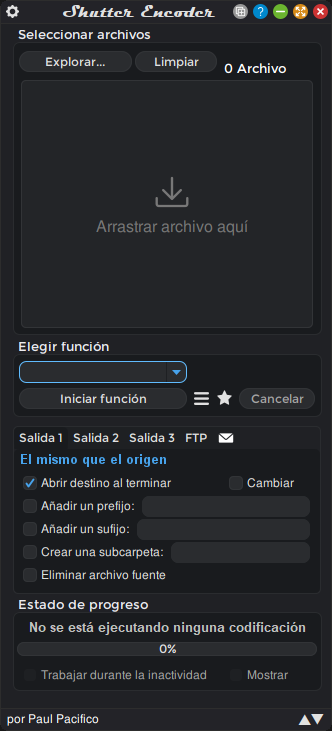
Una de sus ventajas es que no necesitas instalar FFmpeg por separado. Shutter Encoder incluye los componentes necesarios para funcionar, por lo que puedes instalarlo y empezar a procesar archivos sin configurar variables de entorno ni utilizar el terminal.
Además de las funciones habituales de FFmpeg, Shutter Encoder incorpora herramientas adicionales para tareas como descargar contenido, generar subtítulos mediante transcripción o realizar determinados procesos de mejora y conversión. Esto lo convierte en una opción bastante más completa que una simple interfaz para FFmpeg.
Lo interesante es que no tienes que elegir entre facilidad de uso y control. Shutter Encoder ofrece una interfaz gráfica para las tareas habituales, pero también permite consultar el comando que está ejecutando FFmpeg. De esta forma, si algún día quieres pasar de los botones al terminal, puedes utilizar el programa como una forma de aprender qué hay detrás de cada operación.
Para quien no quiera memorizar comandos, pero sí necesite convertir, comprimir, recortar o procesar archivos multimedia con frecuencia, es probablemente una de las formas más sencillas de aprovechar buena parte del potencial de FFmpeg.
FFmpeg también puede ser el motor de otras aplicaciones
FFmpeg no está pensado únicamente para que tú escribas comandos en un terminal. De hecho, una de sus características más importantes es que sus bibliotecas pueden integrarse en otros programas y servicios.
Por eso aparece detrás de muchas herramientas que probablemente ya hayas utilizado, como OBS Studio, VLC, Kdenlive, Kodi, ShareX o foobar2000. En estos casos, el usuario normalmente no tiene que interactuar directamente con FFmpeg, pero el programa puede utilizar sus componentes para procesar vídeo y audio.
Esto también explica por qué FFmpeg tiene tanta importancia dentro del ecosistema multimedia. No es solo una herramienta para convertir un MKV en MP4. Es una pieza de infraestructura que otras aplicaciones utilizan para realizar muchas de las operaciones que necesitan con archivos de vídeo y audio.
Una herramienta sencilla por fuera y enorme por dentro
FFmpeg no es precisamente el tipo de programa que llama la atención por su diseño. No tiene una interfaz espectacular ni está pensado para convencerte con una larga lista de botones. De hecho, al principio puede resultar bastante poco amigable.
Pero esa aparente sencillez es parte de su atractivo. Con unos pocos comandos puedes convertir archivos, extraer audio, cambiar resoluciones, comprimir vídeos y automatizar tareas que, de otro modo, tendrías que realizar una por una. Y cuando necesitas algo más avanzado, tienes una enorme cantidad de opciones a tu disposición.
Para muchos usuarios, aprender FFmpeg puede parecer innecesario hasta que aparece una tarea que ninguna otra herramienta consigue resolver fácilmente. En ese momento es cuando queda claro por qué lleva tantos años siendo una de las herramientas fundamentales para trabajar con contenido multimedia.