
Aprende qué es ADB, cómo instalarlo en Windows y qué comandos puedes usar para instalar apps, transferir archivos y controlar Android.
Qué es ADB, para qué sirve y cómo instalarlo en Windows
ADB, siglas de Android Debug Bridge, es una herramienta de línea de comandos que permite comunicarse con un dispositivo Android desde un ordenador. Forma parte de las herramientas oficiales de desarrollo de Android e incluye funciones que van mucho más allá de transferir archivos: permite instalar y desinstalar aplicaciones, ejecutar comandos directamente en el teléfono, consultar registros del sistema, reiniciar el dispositivo en distintos modos y realizar otras tareas de administración y diagnóstico.
Aunque suele asociarse con desarrolladores y usuarios avanzados, ADB también puede resultar muy útil para cualquier persona que quiera tener un mayor control sobre su móvil o tablet. Por ejemplo, permite instalar aplicaciones mediante archivos APK, recopilar información del sistema, solucionar determinados problemas de software o acceder a funciones que no están disponibles desde los menús habituales de Android. Eso sí, algunas operaciones requieren conocimientos técnicos y conviene saber qué hace cada comando antes de ejecutarlo.
Una de sus principales ventajas es que no necesitas instalar una aplicación adicional en el teléfono para utilizarlo. ADB funciona mediante una conexión USB y, en las versiones compatibles de Android, también permite comunicarse con el dispositivo a través de Wi-Fi. Su funcionamiento se basa en tres componentes: un cliente que recibe los comandos desde el ordenador, un servidor que gestiona la comunicación y un proceso llamado adbd que se ejecuta en el dispositivo Android y se encarga de llevar a cabo las instrucciones.
Para empezar a utilizarlo necesitas descargar Android SDK Platform-Tools, el paquete oficial de Google que incluye ADB, preparar el teléfono activando las opciones de desarrollador y la depuración USB, y conectar ambos dispositivos. El proceso no es complicado y, una vez configurado, podrás ejecutar comandos desde el Símbolo del sistema o PowerShell de Windows. En esta guía te explicamos cómo instalarlo, comprobar que funciona correctamente y aprovechar algunos de sus comandos más útiles.
Cómo encender un móvil Android con el botón de encendido roto usando el PC
Cómo descargar e instalar ADB en Windows
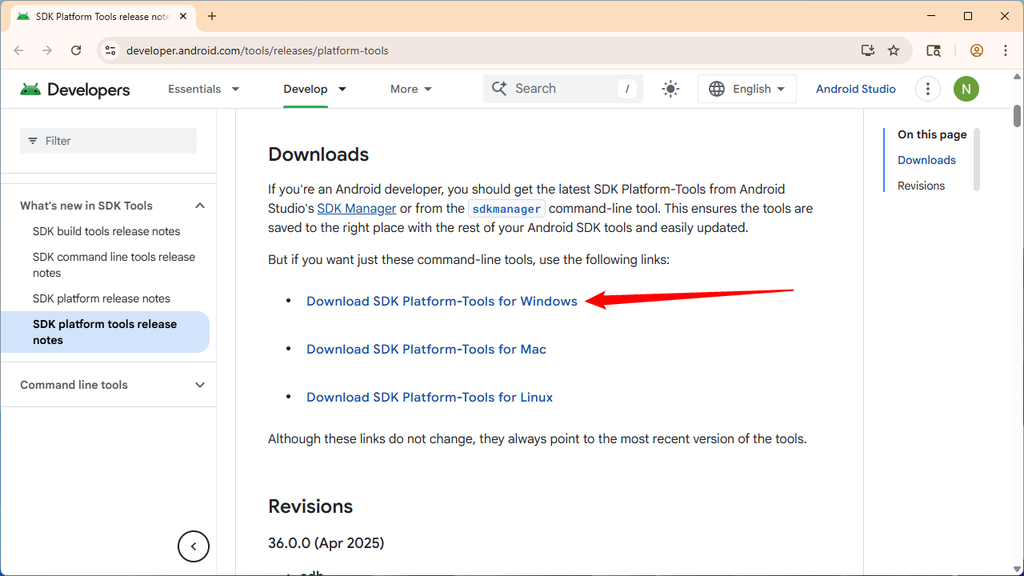
Para instalar ADB en Windows no necesitas descargar Android Studio ni configurar un entorno de desarrollo completo. Google distribuye esta herramienta dentro de un paquete independiente llamado Android SDK Platform-Tools, que incluye los archivos necesarios para ejecutar ADB y otras utilidades.
El primer paso es descargar el paquete correspondiente a tu sistema operativo desde la página oficial de Android SDK Platform-Tools. Si utilizas Windows, también puedes descargarlo directamente desde este enlace:
Descargar Android SDK Platform-Tools para Windows (ZIP)
Una vez descargado el archivo ZIP, haz clic derecho sobre él y selecciona la opción para extraer su contenido. Puedes guardar la carpeta resultante en cualquier ubicación, aunque lo más práctico es utilizar una ruta sencilla, como C:\platform-tools. Así será más fácil localizarla cuando necesites ejecutar comandos.
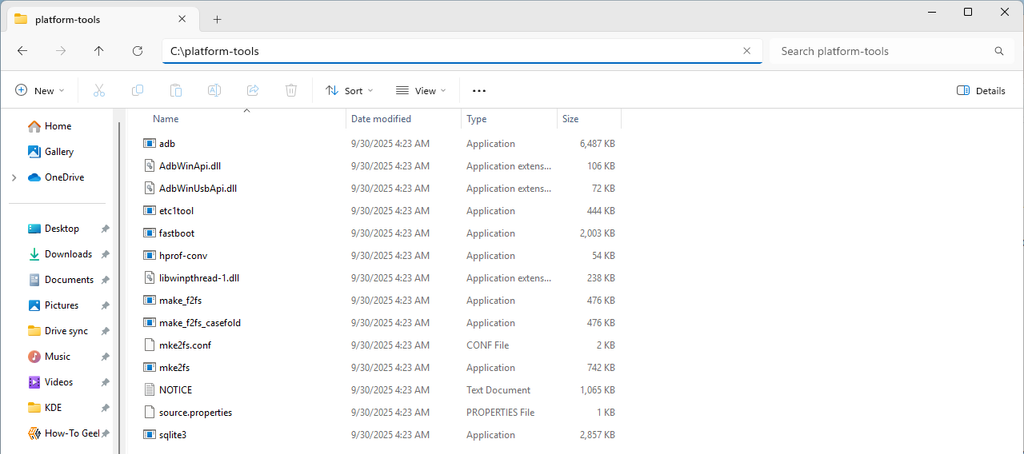
No hace falta instalar nada más: ADB es una herramienta portátil y estará lista para utilizarse desde esa carpeta.
Activa la depuración USB en tu móvil Android
Antes de conectar el teléfono al ordenador, debes habilitar una función llamada Depuración USB. Esta opción permite que ADB se comunique con el dispositivo y ejecute comandos desde el PC. Se encuentra dentro de las opciones de desarrollador de Android, un menú que normalmente está oculto.
Para activarlo, sigue estos pasos:
- Abre los Ajustes de tu teléfono y entra en Acerca del teléfono.
- Busca el apartado Número de compilación y pulsa sobre él siete veces seguidas. En algunos fabricantes puede estar dentro de un submenú, como Información de software.
- Si el sistema lo solicita, introduce tu PIN, patrón o contraseña. Debería aparecer un mensaje indicando que las opciones de desarrollador ya están habilitadas.
- Regresa a los Ajustes y busca el nuevo menú Opciones de desarrollador. Según el fabricante y la versión de Android, puede encontrarse dentro de Sistema o en otro apartado.
- Entra en ese menú y activa Depuración USB.
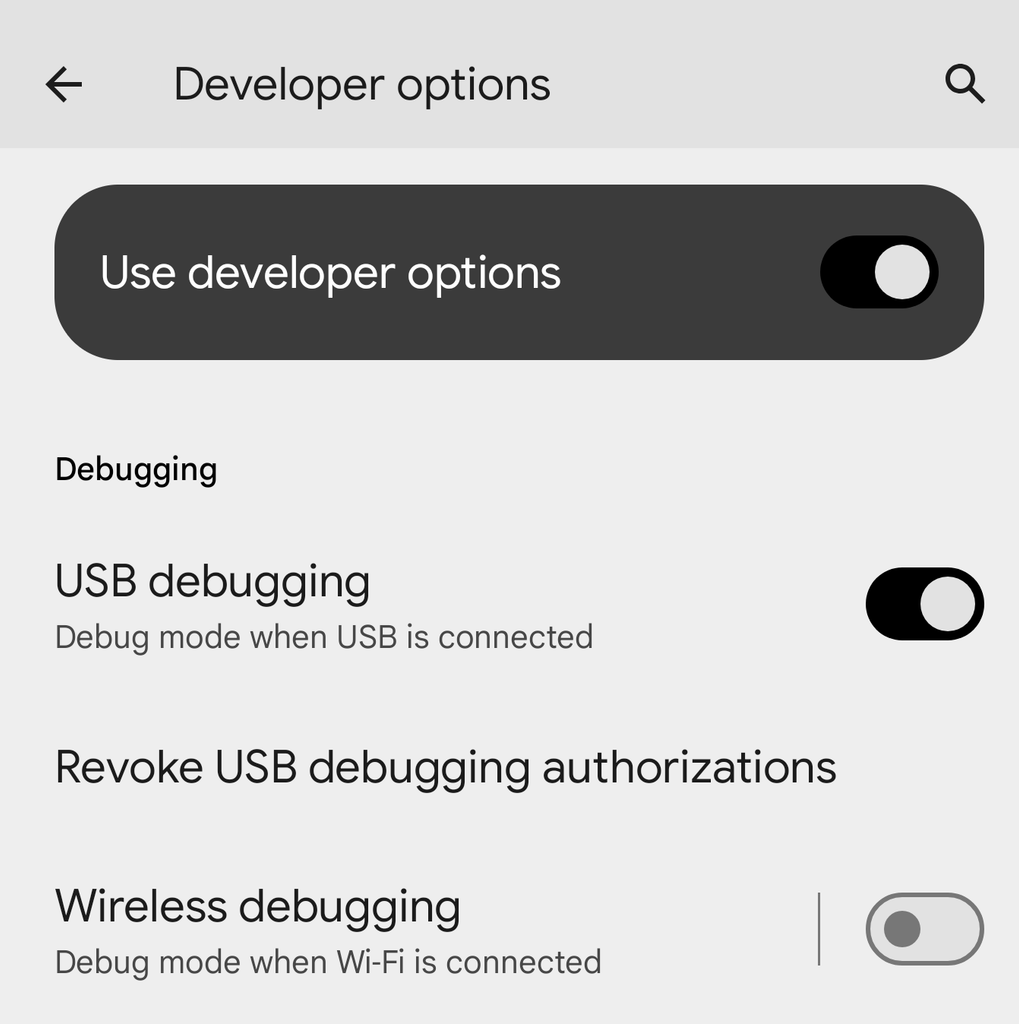
Los nombres y la ubicación de estas opciones pueden variar entre fabricantes, pero el procedimiento general es prácticamente el mismo en la mayoría de móviles Android.
Conecta el teléfono y comprueba que ADB funciona
Con la depuración USB activada, ya puedes conectar el móvil al ordenador mediante un cable USB. Utiliza, preferiblemente, un cable que permita transferir datos, ya que algunos cables solo sirven para cargar el dispositivo.
Ahora abre el Símbolo del sistema de Windows y accede a la carpeta donde has extraído Platform-Tools. Si has seguido nuestro ejemplo y la has guardado en C:\platform-tools, introduce este comando:
cd C:\platform-toolsA continuación, ejecuta:
adb devicesSi utilizas PowerShell, es posible que tengas que escribir .\adb devices cuando estés ejecutando el comando desde la carpeta de Platform-Tools.
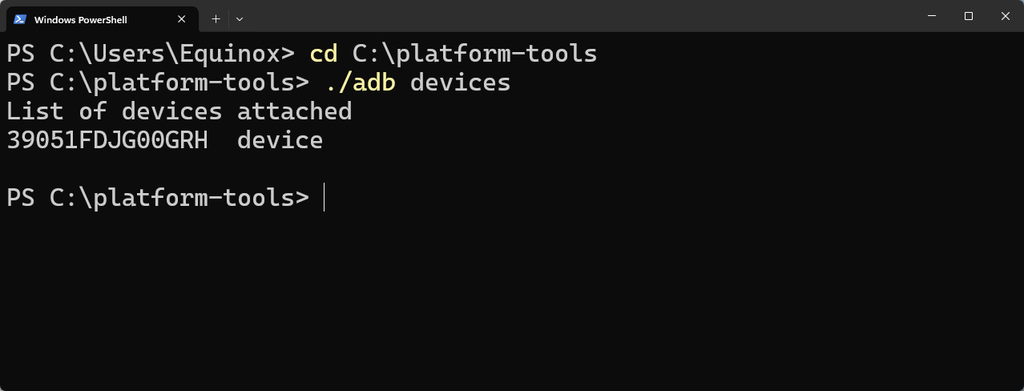
La primera vez que conectes el teléfono, Android mostrará una ventana emergente preguntando si quieres permitir la depuración USB desde ese ordenador. Marca Permitir siempre desde este ordenador si se trata de tu PC personal y pulsa Permitir.
Vuelve a ejecutar adb devices. Si todo funciona correctamente, aparecerá una lista con el número de serie del teléfono y el estado device. Esto significa que el ordenador ha reconocido el dispositivo y que ya puedes utilizar ADB.
Si aparece el estado unauthorized, significa que el teléfono todavía no ha autorizado la conexión. Desbloquea la pantalla, acepta la solicitud de depuración USB y vuelve a ejecutar el comando.

¿Windows no reconoce tu móvil? Comprueba los controladores USB
En la mayoría de los casos, Windows instala automáticamente los controladores necesarios cuando conectas un teléfono Android. Sin embargo, algunos fabricantes requieren controladores USB específicos para que ADB pueda comunicarse correctamente con el dispositivo.
Si ejecutas adb devices y no aparece ningún teléfono, comprueba primero que el cable USB permite transferir datos y que la depuración USB está activada. Si el problema continúa, puede que necesites instalar los controladores correspondientes a tu modelo.
Puedes descargarlos desde la página oficial del fabricante o consultar la lista de controladores USB de los fabricantes que ofrece Google. Para los dispositivos Pixel, también tienes disponibles los controladores USB de Google.
Si has descargado los controladores manualmente, es posible que tengas que indicarle a Windows dónde encontrarlos. Para ello, sigue estos pasos:
- Abre el menú Inicio, escribe Administrador de dispositivos y ejecuta la herramienta.
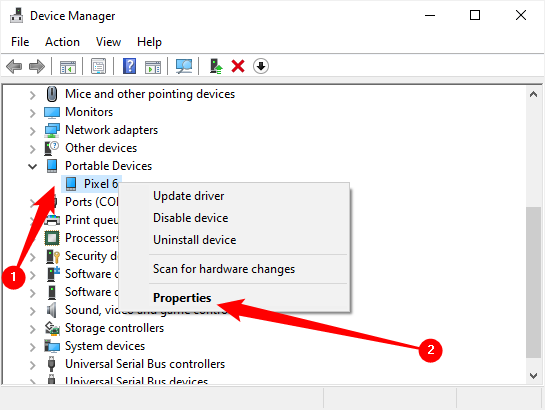
- Localiza tu teléfono en la lista de dispositivos. Si el controlador no está instalado correctamente, puede aparecer acompañado de un icono de advertencia amarillo.
- Haz clic derecho sobre el dispositivo y selecciona Propiedades.
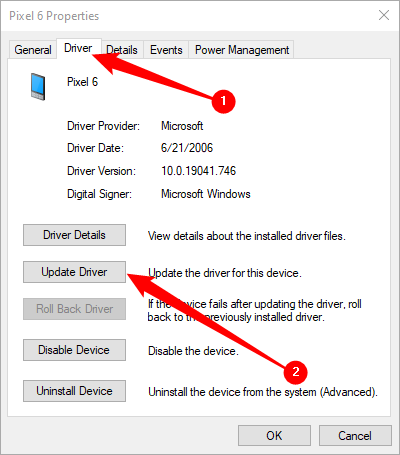
- En la ventana que se abre, entra en la pestaña Controlador y pulsa Actualizar controlador.
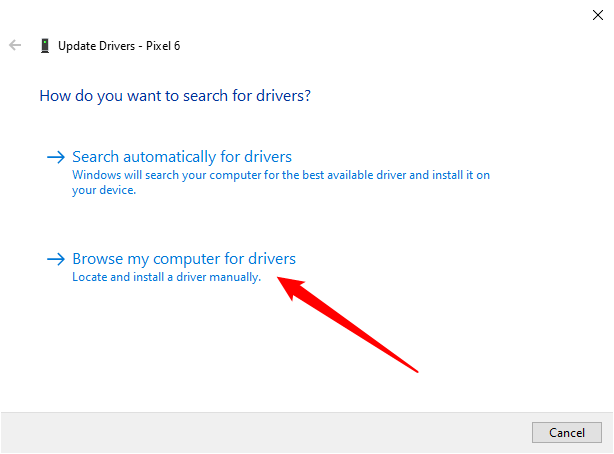
- Selecciona Buscar controladores en mi equipo y localiza la carpeta donde has descargado los controladores del fabricante.
- Sigue las instrucciones de Windows para completar la instalación.
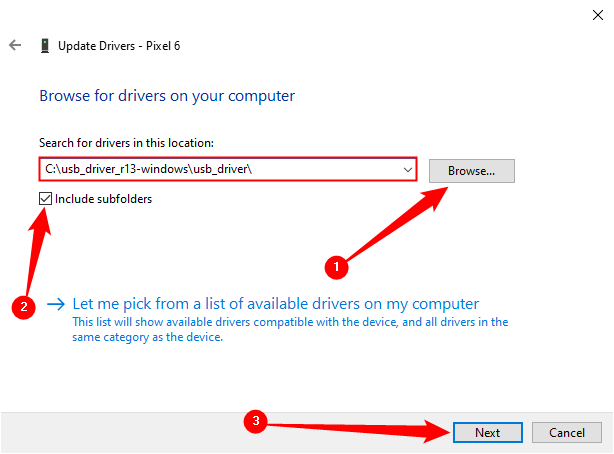
Cuando termines, desconecta y vuelve a conectar el teléfono y ejecuta otra vez adb devices. Si aparece identificado con el estado device, ya puedes empezar a utilizar la herramienta.
Si todavía no funciona, prueba con otro cable USB, utiliza un puerto diferente del ordenador y evita conectar el teléfono mediante concentradores USB. También puedes cambiar el modo de conexión USB desde las notificaciones del móvil, seleccionando una opción como Transferencia de archivos (MTP).
Cómo añadir ADB al PATH de Windows 10 y Windows 11
Hasta ahora, para ejecutar comandos ADB has tenido que abrir una terminal y acceder primero a la carpeta donde guardaste Platform-Tools. Esto funciona perfectamente, pero puede resultar algo incómodo si utilizas la herramienta con frecuencia.
Para evitarlo, puedes añadir la ubicación de ADB a la variable de entorno PATH de Windows. De esta manera, podrás ejecutar comandos como adb devices desde cualquier carpeta, sin tener que indicar dónde se encuentra el archivo adb.exe.
El procedimiento es prácticamente idéntico en Windows 10 y Windows 11:
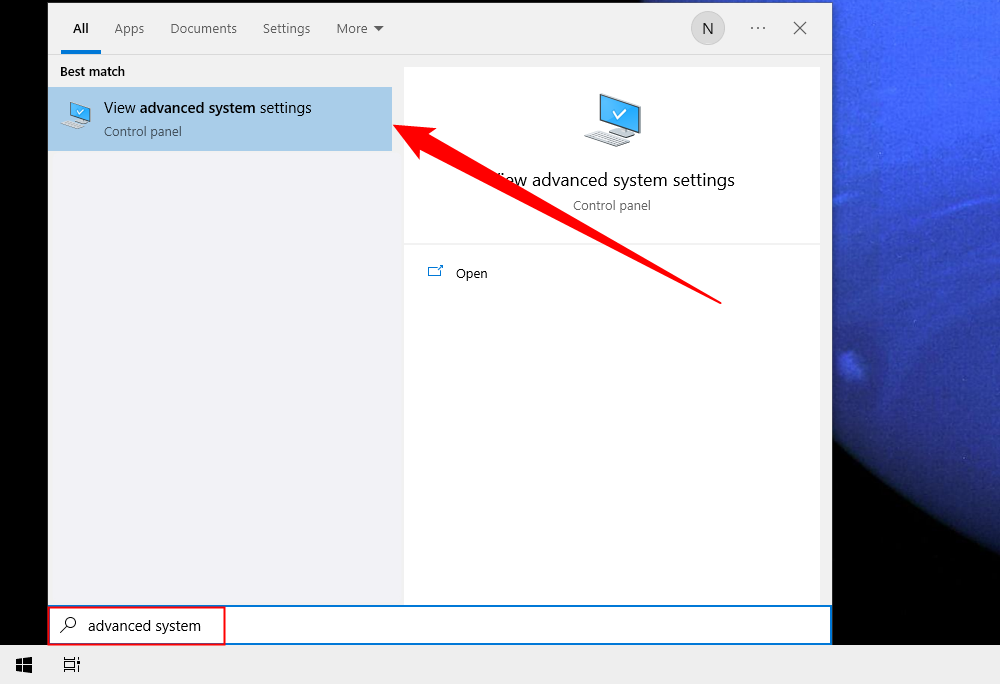
- Abre el menú Inicio, busca Ver la configuración avanzada del sistema y selecciona el resultado correspondiente.
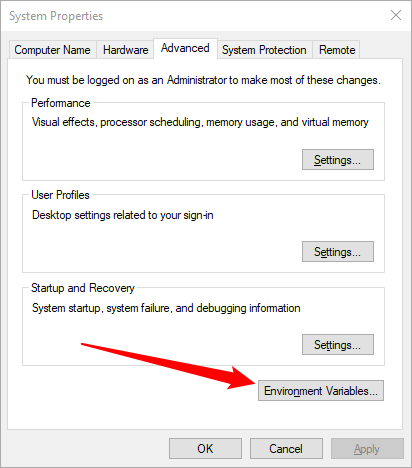
- En la ventana que aparece, pulsa el botón Variables de entorno.
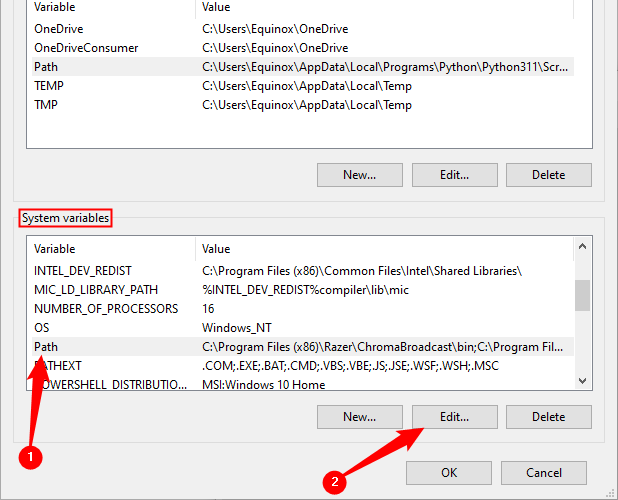
- En el apartado Variables del sistema, busca la entrada llamada
Path, selecciónala y pulsa Editar.
- Haz clic en Nuevo y añade la ruta de la carpeta donde extrajiste Platform-Tools. Por ejemplo:
C:\platform-tools
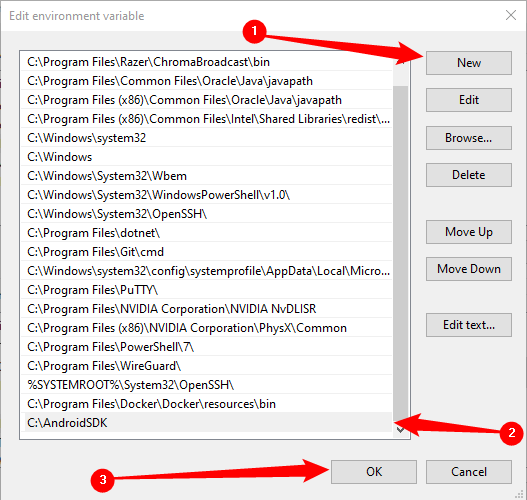
- Pulsa Aceptar en las ventanas abiertas para guardar los cambios.
A partir de ese momento, Windows debería reconocer ADB desde cualquier ubicación. Cierra las ventanas de Símbolo del sistema o PowerShell que ya estuvieran abiertas y abre una nueva para que recoja los cambios. Después, ejecuta adb version para comprobar que funciona.
Un truco para abrir ADB sin configurar PATH
Si no quieres modificar las variables de entorno de Windows, existe una forma todavía más sencilla de ejecutar ADB cuando lo necesites.
Abre la carpeta donde guardaste Platform-Tools con el Explorador de archivos de Windows 11. En la parte superior verás la barra de direcciones, donde aparece la ruta de la carpeta. Haz clic en ella, borra la ruta actual, escribe cmd y pulsa Enter.
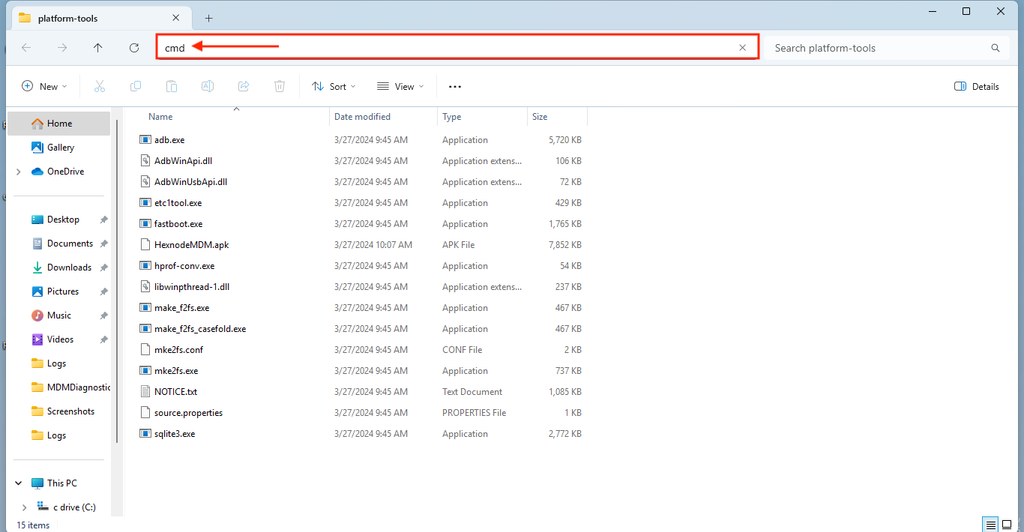
Se abrirá una ventana del Símbolo del sistema directamente en esa ubicación. Así podrás ejecutar comandos como adb devices sin tener que escribir primero la ruta de la carpeta ni configurar PATH.
Este método resulta especialmente práctico si solo utilizas ADB de vez en cuando. Si, por el contrario, vas a trabajar con él habitualmente, añadir Platform-Tools a PATH te ahorrará pasos.
Los 14 comandos ADB más útiles que deberías conocer
Una vez que ADB está instalado y el ordenador reconoce tu teléfono, puedes empezar a utilizar sus comandos para realizar distintas tareas desde Windows. Algunos permiten gestionar aplicaciones y archivos, mientras que otros ofrecen acceso a herramientas de diagnóstico y funciones avanzadas del sistema.
Estos son algunos de los comandos más prácticos:
| Comando | ¿Para qué sirve? |
|---|---|
adb devices | Muestra los dispositivos Android conectados al ordenador y su estado de conexión. Es el comando que conviene ejecutar primero para comprobar que el móvil está correctamente reconocido. |
adb shell | Abre una terminal interactiva dentro del dispositivo Android. Desde ella puedes ejecutar comandos del sistema, consultar archivos y realizar distintas tareas de administración. |
adb install <ruta-del-apk> | Instala una aplicación en el móvil a partir de un archivo APK almacenado en el ordenador. Por ejemplo: adb install C:\Apps\app.apk. |
adb install -r <ruta-del-apk> | Reinstala una aplicación utilizando un APK nuevo y conserva sus datos existentes, siempre que se cumplan las condiciones de compatibilidad y firma. |
adb uninstall <nombre-del-paquete> | Desinstala una aplicación utilizando su identificador de paquete en lugar del nombre que aparece en el menú de aplicaciones. Por ejemplo: adb uninstall com.example.app. |
adb push <ruta-local> <ruta-remota> | Copia archivos o carpetas desde el ordenador al dispositivo Android. Por ejemplo: adb push C:\archivo.txt /sdcard/Download/. |
adb pull <ruta-remota> <ruta-local> | Hace lo contrario que el comando anterior: copia archivos del teléfono al ordenador. Por ejemplo: adb pull /sdcard/Download/archivo.txt C:\Users\Usuario\Desktop\. |
adb reboot | Reinicia el dispositivo Android de forma normal, sin necesidad de utilizar los botones físicos. |
adb reboot recovery | Reinicia el teléfono directamente en el modo Recovery, que permite acceder a determinadas opciones de mantenimiento y recuperación del sistema. |
adb reboot bootloader | Reinicia el dispositivo en el modo Bootloader o Fastboot, utilizado para determinadas tareas avanzadas, como trabajar con imágenes del sistema. |
adb logcat | Muestra en tiempo real los registros del sistema Android y de las aplicaciones. Resulta especialmente útil para diagnosticar errores, cierres inesperados y problemas de funcionamiento. |
adb shell pm list packages | Muestra una lista de los paquetes de aplicaciones instalados en el dispositivo. Es útil para identificar el nombre interno de una aplicación antes de utilizar otros comandos. |
adb shell pm uninstall --user 0 <nombre-del-paquete> | Desinstala una aplicación para el usuario principal del dispositivo. Puede utilizarse para retirar determinadas aplicaciones preinstaladas sin modificar directamente la partición del sistema. |
adb kill-server | Detiene el servidor de ADB que se ejecuta en el ordenador. Puede resultar útil para reiniciar la conexión cuando ADB deja de reconocer correctamente un dispositivo. |
Algunas consideraciones antes de ejecutar comandos: sustituye los valores entre los signos < > por las rutas o identificadores correspondientes a tu dispositivo. No escribas esos signos literalmente. Además, los comandos relacionados con la desinstalación de aplicaciones del sistema y el acceso a funciones avanzadas pueden tener consecuencias no deseadas si no sabes exactamente qué estás eliminando o modificando.
Por ejemplo, adb shell pm uninstall --user 0 no elimina necesariamente la aplicación de la partición del sistema, sino que la desinstala para el usuario indicado. Esto puede hacer que siga presente en el firmware y que vuelva a aparecer tras un restablecimiento de fábrica. Antes de utilizarlo, conviene identificar correctamente el paquete y comprobar que no sea necesario para el funcionamiento de Android.
ADB: una herramienta que merece la pena conocer
ADB puede parecer una herramienta pensada exclusivamente para desarrolladores, pero ofrece muchas posibilidades a cualquier usuario que quiera gestionar su dispositivo Android desde un ordenador. Desde instalar aplicaciones mediante archivos APK hasta transferir archivos, consultar registros o acceder a funciones avanzadas del sistema, sus comandos permiten realizar tareas que no siempre están disponibles desde los ajustes del teléfono.
Si quieres descubrir más funciones o consultar todos los comandos disponibles, puedes visitar la documentación oficial de Android Debug Bridge de Google. Allí encontrarás información detallada sobre sus opciones, parámetros y posibilidades. Lo recomendable es empezar con comandos sencillos, comprobar qué hace cada uno y avanzar poco a poco antes de utilizar instrucciones que puedan modificar componentes importantes del sistema.