
Descubre 7 herramientas gratis para convertir HEIC a JPG. Opciones online y para Windows, con conversión por lotes y ajustes de calidad.
7 herramientas para convertir fotos HEIC a JPG fácilmente
El formato HEIC se ha convertido en una opción habitual para guardar las fotos tomadas con el iPhone. Su principal ventaja es que permite conservar una buena calidad de imagen ocupando menos espacio que formatos tradicionales como JPG. Sin embargo, también tiene un inconveniente: no todos los dispositivos, programas y páginas web son compatibles con él. Por eso, en ocasiones, lo más práctico es convertir las imágenes a JPEG.
Hacerlo no tiene por qué ser complicado ni requiere instalar siempre un programa. Existen herramientas online que permiten subir una o varias fotografías, convertirlas en unos segundos y descargar los archivos JPG. También hay aplicaciones de escritorio que ofrecen más opciones de configuración y facilitan el trabajo cuando necesitas procesar muchas imágenes de una sola vez.
En esta selección reunimos siete herramientas para convertir HEIC a JPG que hemos probado personalmente. Hay opciones sencillas para hacer conversiones puntuales desde el navegador, servicios que permiten trabajar con varios archivos a la vez y programas para Windows con más posibilidades de control. Así podrás elegir la alternativa que mejor encaje con lo que necesitas.
Convertidor de imágenes online: 9 herramientas gratis y fáciles de usar
Cómo convertir HEIC a JPG con la aplicación Fotos de Windows 11
Windows 11 también permite convertir imágenes HEIC a JPG sin instalar un programa de terceros. Para hacerlo puedes utilizar la aplicación Fotos, que viene integrada en el sistema. Eso sí, antes necesitas instalar el componente Extensiones de vídeo HEVC del fabricante del dispositivo, disponible gratis en Microsoft Store.
Para instalarlo, copia este enlace en la barra de direcciones del navegador y ábrelo:
ms-windows-store://pdp/?ProductId=9n4wgh0z6vhqUna vez instalado, sigue estos pasos:
- Abre la imagen HEIC con la aplicación Fotos.
- Haz clic en el botón de los tres puntos de la barra superior.
- Selecciona Guardar como.
- En el campo Tipo, elige JPG o JPEG.
- Pulsa Guardar para crear la nueva imagen.
Es una solución cómoda para convertir una o pocas fotografías sin salir de Windows. Si necesitas procesar muchas imágenes o ajustar otros parámetros, las herramientas que repasamos a continuación ofrecen más posibilidades.
Los 7 mejores convertidores de HEIC a JPG
Si prefieres utilizar una herramienta específica, hay varias opciones gratuitas que permiten convertir imágenes HEIC a JPG directamente desde el navegador o mediante programas para Windows. Hemos probado siete alternativas con distintos enfoques, desde servicios sencillos para conversiones puntuales hasta aplicaciones que permiten procesar muchas fotografías a la vez.
1. FreeConvert
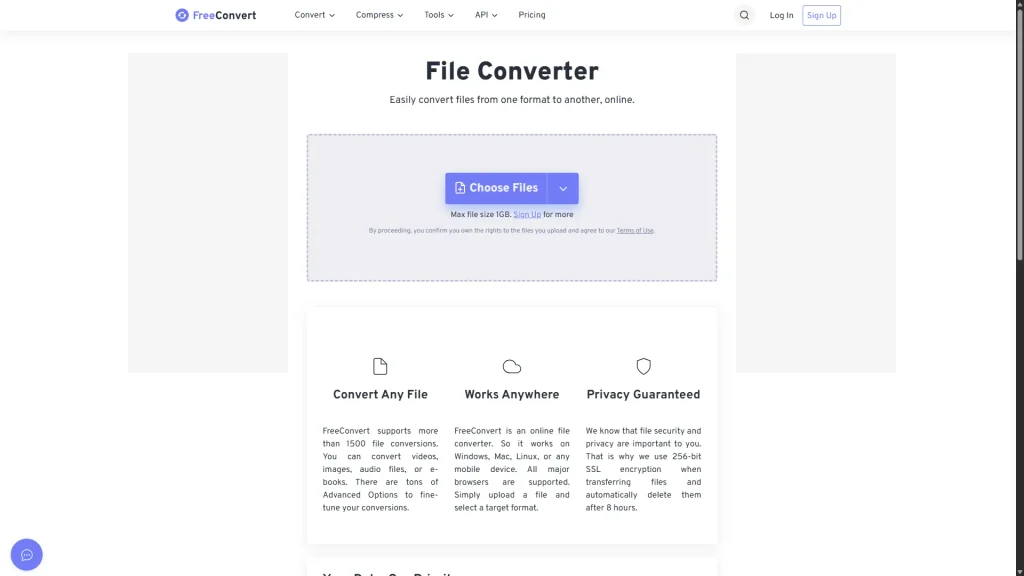
Si buscas un convertidor de HEIC a JPG que haga exactamente lo que promete, sin obligarte a navegar por menús ni aprender a utilizar una herramienta complicada, FreeConvert es una de las mejores opciones para empezar. Su funcionamiento es muy sencillo y está pensado para resolver el problema en cuestión de segundos, incluso si nunca has utilizado un conversor de imágenes online.
Al entrar en su página encontrarás un recuadro central donde puedes arrastrar directamente la fotografía HEIC desde el escritorio de tu ordenador. También puedes seleccionarla manualmente desde el explorador de archivos. Una vez cargada, solo tienes que pulsar el botón de conversión y esperar unos instantes a que termine el proceso. Después, aparecerá la opción Download para descargar la imagen resultante en formato JPG.
Otro punto a favor es que FreeConvert no se limita a cambiar la extensión del archivo. También ofrece opciones para ajustar determinados parámetros de salida, como la calidad de compresión, algo especialmente útil si necesitas conseguir un JPG que ocupe menos espacio sin sacrificar demasiada calidad visual.
En definitiva, es una herramienta muy práctica para quienes necesitan convertir una fotografía HEIC de forma puntual, por ejemplo, para adjuntarla a un correo electrónico, subirla a una página web o utilizarla en una plataforma que no admite el formato original.
2. ILoveIMG
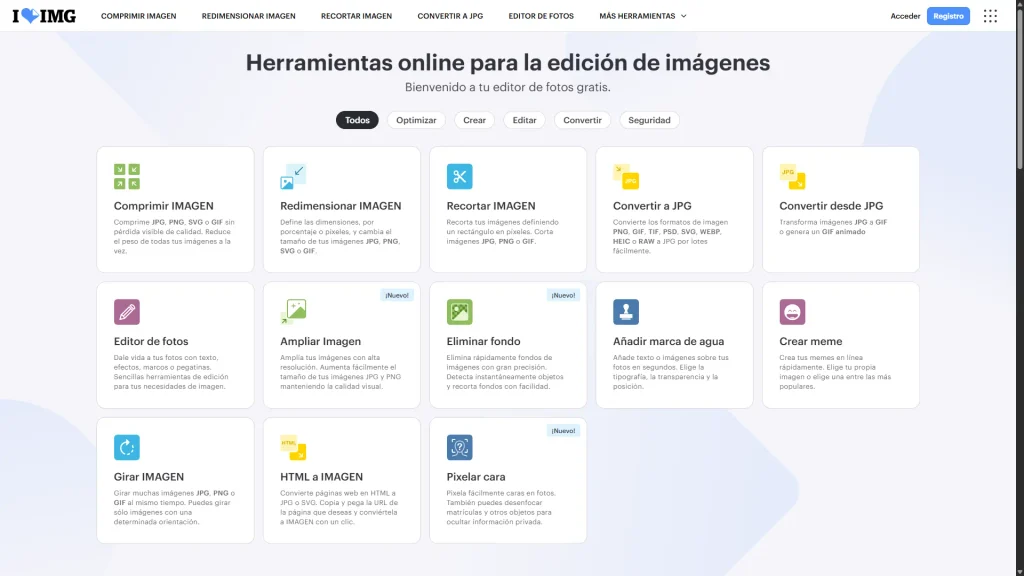
Si tienes varias fotografías HEIC que necesitas convertir, hacerlo una por una puede convertirse en una tarea bastante tediosa. Aquí es donde ILoveIMG tiene una ventaja clara frente a otros conversores online: permite trabajar con varias imágenes simultáneamente, ahorrando tiempo cuando necesitas transformar un grupo de fotografías de una sola vez.
La plataforma pertenece a la misma familia de herramientas que ILovePDF y mantiene su filosofía de funcionamiento: una interfaz sencilla, organizada y con accesos directos a cada tarea. Desde su página principal puedes encontrar diferentes utilidades para comprimir, redimensionar, recortar o convertir imágenes. Si lo que necesitas es pasar de HEIC a JPG, puedes acceder directamente a su apartado de conversión a JPG.
El procedimiento no tiene ningún misterio. Una vez dentro, basta con arrastrar las fotografías desde el escritorio de tu ordenador hasta el espacio central de la página. También puedes seleccionarlas manualmente. Cuando hayas añadido todos los archivos, pulsa el botón Convertir a JPEG y espera a que termine el procesamiento. Finalmente, solo tendrás que seleccionar Descargar imágenes convertidas para guardar los resultados.
La posibilidad de añadir varias fotografías en una misma operación es precisamente lo que hace que esta herramienta destaque. Por ejemplo, si has transferido al ordenador las fotos de un viaje tomadas con tu iPhone y necesitas que todas estén en formato JPG, puedes convertirlas juntas sin repetir el procedimiento con cada archivo.
3. Img2Go
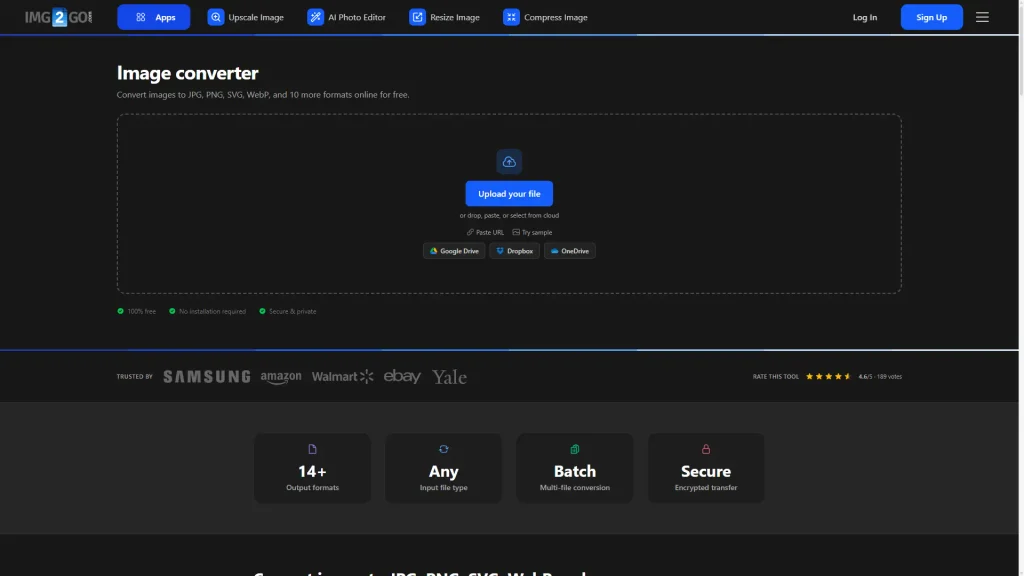
No todos los usuarios necesitan un editor de imágenes completo ni decenas de opciones de configuración. A veces, lo único que queremos es abrir una página web, cargar una fotografía HEIC y obtener un archivo JPG que podamos utilizar sin problemas. Img2Go es una alternativa especialmente interesante para ese tipo de situaciones.
Esta plataforma reúne numerosas herramientas online para trabajar con imágenes y documentos, incluyendo funciones de conversión, compresión y redimensionamiento. Su catálogo es bastante amplio, pero no necesitas recorrerlo para encontrar lo que buscas. Puedes acceder directamente a su herramienta de conversión de imágenes y comenzar a trabajar con tu archivo.
El proceso es prácticamente inmediato. Al abrir la página encontrarás un recuadro en el centro de la pantalla donde puedes arrastrar la fotografía HEIC desde tu ordenador. También tienes la posibilidad de seleccionarla manualmente. Una vez cargada, solo tienes que iniciar la conversión y esperar a que Img2Go procese el archivo. Cuando termine, podrás descargar la imagen resultante en formato JPG.
Una de sus ventajas es que no necesitas realizar ajustes complicados ni configurar manualmente los parámetros de conversión para completar una tarea básica. Esto la convierte en una buena solución para quienes se encuentran con un archivo HEIC incompatible y simplemente necesitan transformarlo a un formato más universal.
Además, Img2Go ofrece otras herramientas que pueden venir bien en determinadas circunstancias, como cambiar las dimensiones de una imagen o ajustar su resolución. Así que, si después de convertir tu fotografía también necesitas adaptarla a los requisitos de una página web o formulario, puedes hacerlo desde la misma plataforma.

4. CloudConvert
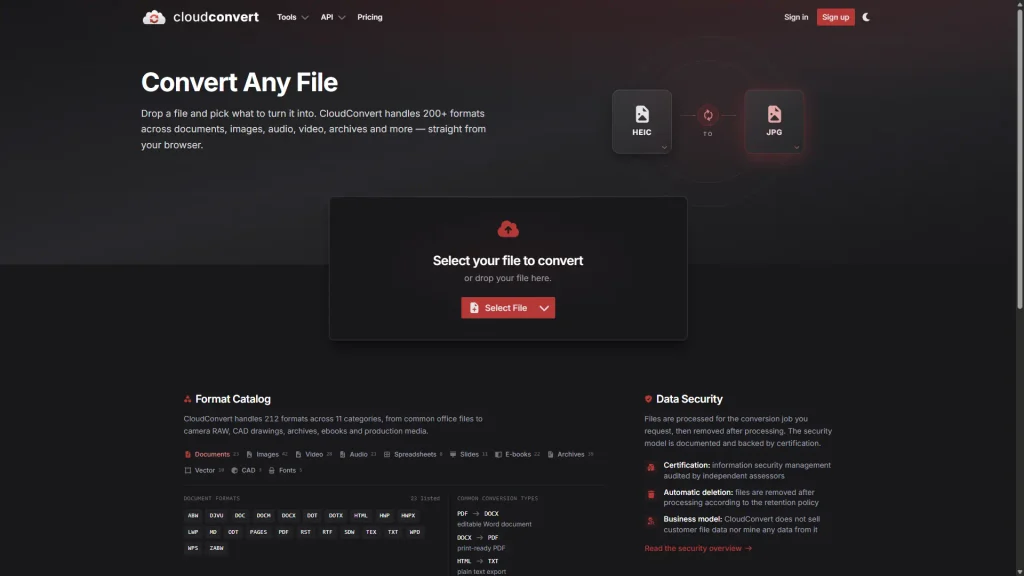
CloudConvert es otra alternativa muy completa para convertir fotografías HEIC a JPG directamente desde el navegador. A diferencia de los conversores más básicos, que prácticamente se limitan a recibir el archivo y transformarlo, esta plataforma ofrece un mayor control sobre el resultado final. Es especialmente interesante si no quieres limitarte a cambiar el formato, sino que también necesitas ajustar determinados parámetros de la imagen antes de descargarla.
Su funcionamiento sigue una mecánica bastante sencilla. Al entrar en la página encontrarás un recuadro central donde puedes arrastrar y soltar la fotografía HEIC desde tu ordenador. Una vez cargada, debes dirigirte a la esquina superior derecha para seleccionar el formato de destino. En este caso, elige JPG. Después, pulsa el botón Convert situado en la esquina inferior derecha y espera a que termine el procesamiento. Cuando la conversión haya finalizado, aparecerá el botón Download para guardar la imagen en tu equipo.
Uno de sus puntos fuertes está en las opciones adicionales de configuración. Antes de iniciar la conversión puedes acceder a los ajustes mediante el icono de la llave inglesa, donde encontrarás parámetros para modificar las dimensiones y la calidad de la imagen. También permite eliminar los metadatos del archivo, una posibilidad interesante si prefieres evitar que determinada información asociada a la fotografía acompañe al JPG que vas a compartir.
En definitiva, CloudConvert es una buena elección si buscas algo más que un conversor de un solo clic. Su interfaz es limpia y fácil de entender, pero al mismo tiempo ofrece opciones suficientes para quienes quieren tener un mayor control sobre el archivo resultante.
5. Photopea
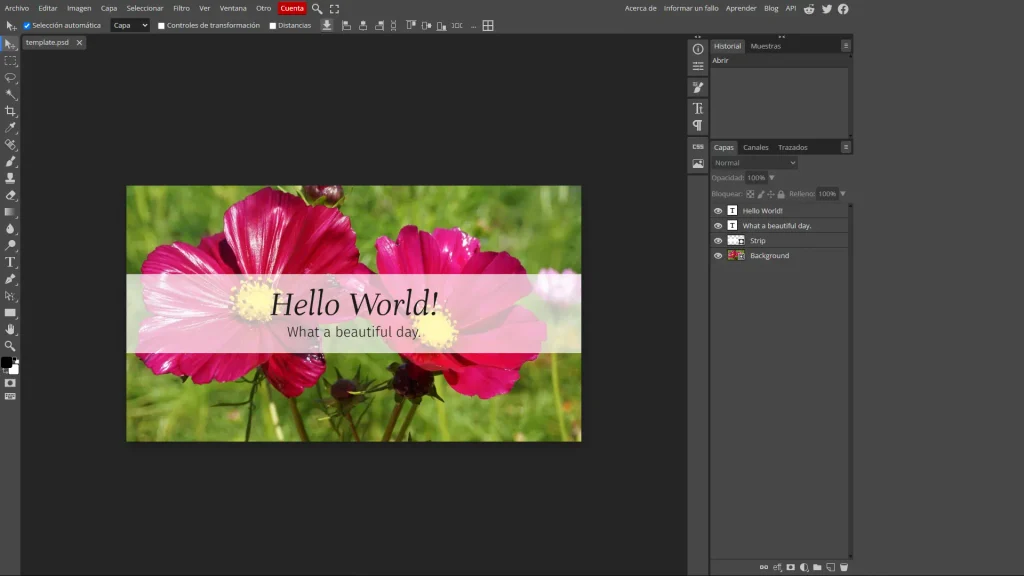
Si además de convertir tus fotografías necesitas realizar algún retoque antes de guardarlas, Photopea es probablemente la alternativa más versátil de esta selección. No estamos ante un conversor tradicional, sino ante un completo editor gráfico online que recuerda bastante a Photoshop y que puedes utilizar gratuitamente desde el navegador, sin instalar programas en tu ordenador.
Una de sus ventajas es que permite abrir directamente archivos HEIC y trabajar con ellos como lo harías con cualquier otra fotografía. El procedimiento es muy sencillo: entra en la página de Photopea, arrastra la imagen HEIC hasta el lienzo central y espera a que se abra. Una vez cargada, dirígete al menú superior y selecciona Archivo > Exportar como > JPG. Se abrirá una ventana con las opciones de exportación y, al confirmar, el navegador descargará automáticamente la fotografía convertida.
Pero lo interesante de Photopea es que puedes aprovechar ese mismo proceso para hacer modificaciones antes de exportar. Por ejemplo, puedes recortar la fotografía, cambiar sus dimensiones, ajustar colores, retocar determinados elementos o trabajar con capas. De esta manera, no necesitas recurrir a una segunda aplicación si quieres preparar la imagen antes de convertirla a JPG.
Otro detalle a tener en cuenta es que Photopea procesa los archivos directamente en el navegador, sin necesidad de subirlos a un servidor externo para realizar la edición. Esto supone una ventaja interesante desde el punto de vista de la privacidad, especialmente cuando trabajas con fotografías personales o documentos que prefieres no enviar a servicios de terceros.
6. XnConvert
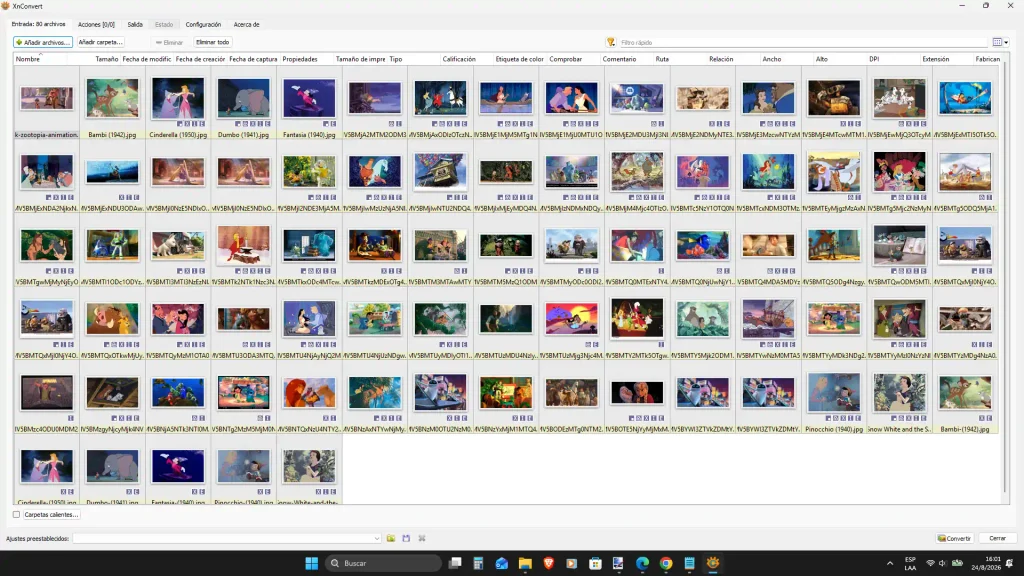
Cuando necesitas convertir muchas fotografías HEIC, depender de una página web no siempre es la solución más cómoda. Para esos casos, XnConvert es una de las mejores alternativas de escritorio que puedes instalar en Windows. Se trata de un programa gratuito para uso personal, especializado en la conversión y el procesamiento de imágenes por lotes, por lo que resulta especialmente útil si trabajas habitualmente con grandes cantidades de fotografías.
Una vez descargado e instalado como cualquier otro programa de Windows, encontrarás una interfaz bastante sencilla. En el centro aparece un recuadro grande con el mensaje Arrastrar y soltar archivos aquí, donde puedes añadir las fotografías HEIC que quieras convertir. Puedes incorporar un solo archivo o seleccionar varios simultáneamente para procesarlos en una misma operación.
Después, dirígete a la pestaña Salida. Allí encontrarás un menú desplegable llamado Formato, que por defecto suele aparecer configurado como Igual que el original. Haz clic y busca la opción JPG – JPEG/JFIF para establecer el formato de destino.
XnConvert también permite controlar la calidad de las fotografías resultantes. Para ello, pulsa el botón Configuración situado debajo del menú de formato. Se abrirá una ventana donde podrás modificar el nivel de calidad mediante una barra deslizante. Esto resulta especialmente útil cuando trabajas con fotografías HEIC de gran tamaño y necesitas obtener archivos JPG más ligeros para compartirlos o almacenarlos.
Una vez configurados los parámetros, solo queda pulsar el botón Convertir, situado en la esquina inferior derecha. El programa se encargará de procesar todos los archivos añadidos y guardar las versiones convertidas en la ubicación de salida que hayas configurado.
Su principal atractivo, por tanto, no está tanto en la conversión de una fotografía individual, algo que puedes resolver fácilmente con cualquiera de las herramientas online anteriores, sino en su capacidad para automatizar el trabajo con decenas o cientos de imágenes. Es una solución mucho más cómoda si necesitas convertir periódicamente fotografías tomadas con un iPhone o cualquier otro dispositivo que utilice HEIC.
7. Paint.NET
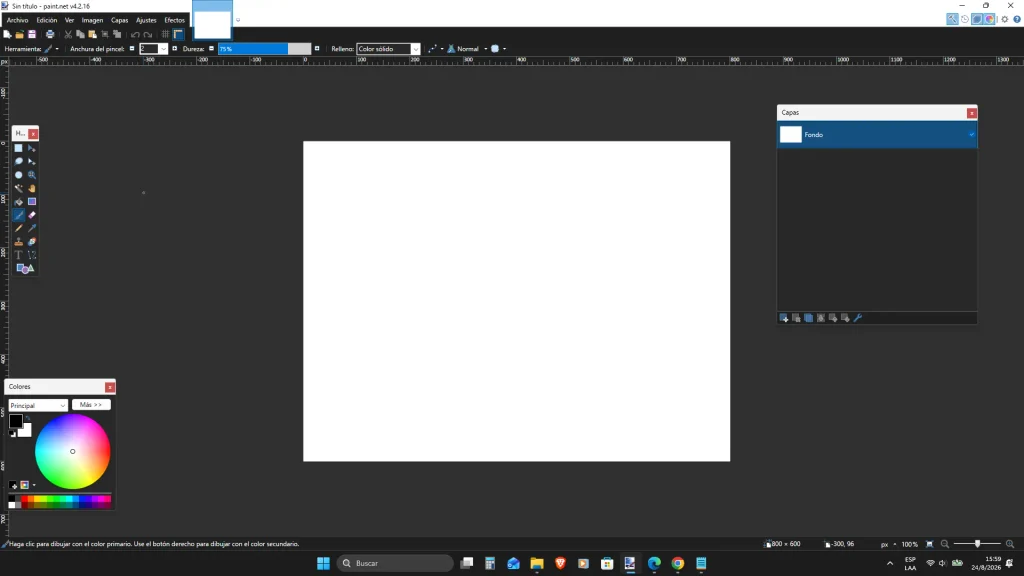
Paint.NET es un veterano del mundo de la edición gráfica y una de mis recomendaciones habituales cuando alguien busca una alternativa gratuita y ligera a Photoshop. No es un conversor especializado en HEIC, pero si utilizas Windows y ya tienes instalado este programa, también puedes aprovecharlo para transformar tus fotografías a JPG y ajustar la calidad del archivo resultante.
Su instalación y funcionamiento no tienen demasiado misterio. Basta con entrar en su página oficial, descargar el instalador y ejecutarlo como cualquier otro programa de Windows. Al abrirlo encontrarás una interfaz bastante familiar, con una barra lateral de herramientas básicas y un menú superior desde el que puedes acceder a opciones como Archivo, Edición, Ver, Imagen o Capas. Su aspecto recuerda al de los editores gráficos clásicos de Windows, aunque ofrece bastantes más posibilidades que el Paint tradicional.
Para convertir una fotografía HEIC, el procedimiento es muy sencillo: arrastra el archivo hasta el centro de la ventana del programa y, si tu instalación dispone del soporte necesario para abrir este formato, la imagen se cargará en el editor. A continuación, entra en Archivo > Guardar como y selecciona JPG como formato de destino.
Al hacerlo, aparecerá una ventana de configuración donde podrás ajustar la calidad de compresión mediante una barra deslizante. Además, el programa muestra una vista previa del resultado, lo que te permite comprobar cómo afecta el nivel de calidad elegido al aspecto de la fotografía antes de confirmar el guardado. Cuando estés satisfecho con los ajustes, pulsa Aceptar y tendrás tu imagen convertida.
Hay que tener en cuenta que la compatibilidad con HEIC puede depender de los códecs disponibles en Windows o de los complementos instalados en Paint.NET. Por eso, no es una opción tan directa como XnConvert cuando se trata de trabajar específicamente con este formato. Aun así, si ya utilizas el programa para editar imágenes, puede sacarte de más de un apuro sin necesidad de recurrir a otra aplicación.
Elige el convertidor HEIC a JPG que mejor se adapte a tu uso
Convertir imágenes HEIC a JPG es una tarea sencilla si utilizas la herramienta adecuada. Para una conversión rápida, servicios como FreeConvert, ILoveIMG o Img2Go permiten hacerlo directamente desde el navegador, sin instalar nada. CloudConvert añade opciones para ajustar el resultado, mientras que Photopea resulta interesante si también quieres editar la imagen antes de exportarla.
Si necesitas convertir muchas fotografías, XnConvert ofrece un flujo de trabajo más cómodo gracias al procesamiento por lotes. Paint.NET, por su parte, puede ser suficiente si ya utilizas este editor en Windows. En definitiva, no hay una única opción ideal para todos los casos: lo importante es escoger una herramienta que facilite la conversión y ofrezca el nivel de control que necesitas.